Wie man die Provision nach Produkt-Tag oder Preisbereich festlegt, welche Regel gewinnt, wenn mehrere anwendbar sind, und wie die Provision berechnet wird.
Aktualisiert für die aktuellen Provisions- und Auszahlungs Einstellungen · Oktober 2026
⚡Kurze Zusammenfassung
Gehe zuEinstellungen → Einrichtung und Konfiguration → Provision und Auszahlung → Provisionsregeln. Verwendentag-basierte Provisionum getaggten Produkten eine eigene Bewertung zu geben, undpreisbasierte Provisionverschiedene Preise je nach Preisklasse zu verlangen. Es gilt genau eine Regel pro Produkt, und Tag-Regeln haben immer Vorrang vor Preisregeln.
Für wen dieser Leitfaden gedacht ist
Marktplatzbesitzer und -administratoren, die unterschiedliche Provisionssätze für spezielle Produktgruppen benötigen (zum Beispiel exklusive oder Premium-Artikel) oder für unterschiedliche Preispunkte.
Dieser Artikel behandelt die dritte Art der Provision. Für MRP - Kostenpreis und prozentuale Provision auf globaler, Anbieter-, Kategorie- und Produktebene sieheProvisions von Provisionen.
1. Wie die Provisionsregelungen passen
Shipturtle überprüft die Provisions Einstellungen in einer festen Reihenfolge und verwendet dieder erste, der zutrifft. Tarife werden niemals kombiniert.
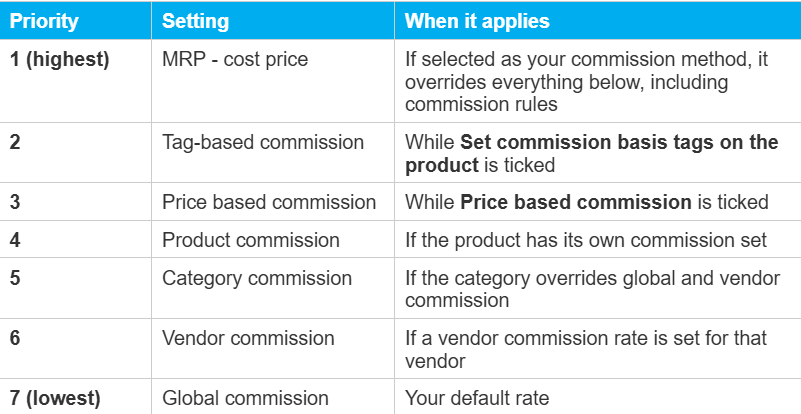
⚠️ Hinweis:Die Provisionsregeln funktionieren nur mit {{variable}}.provisionsbasierte Kommission. Wenn Ihre Provisionsmethode {{variable}} ist.MRP - Kostenpreis, Tag- und Preisregeln werden ignoriert.
2. Wo man die Provisionsregeln findet
Gehe zuEinstellungen → Einrichtung und Konfiguration → Provision und Auszahlungund erweiternProvisionenregeln.
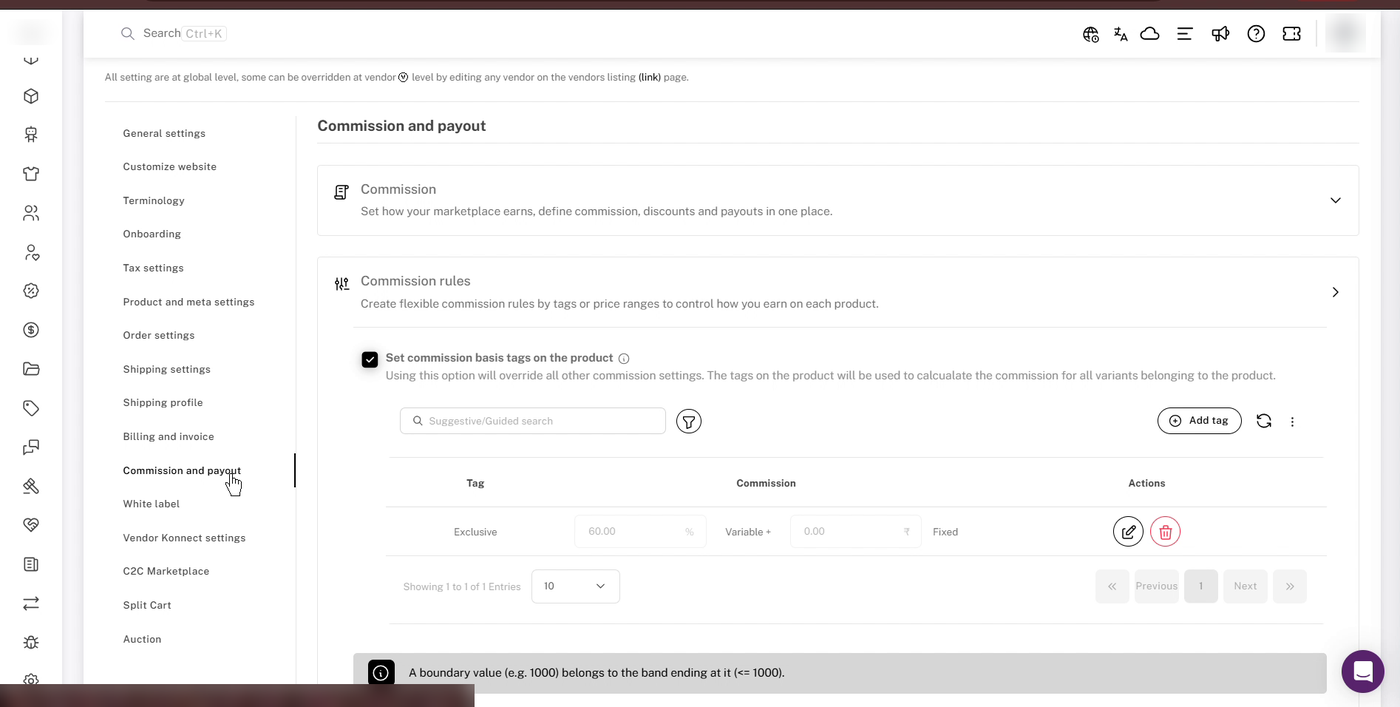
Provisions für die Kommission, mit aktivierter tag-basierter Kommission.
3. Richten Sie eine tag-basierte Provision ein
Verwenden Sie eine tag-basierte Provision, um einen bestimmten Satz auf jedes Produkt zu berechnen, das ein Tag trägt, zum Beispiel 60% auf Produkte, die mit "Exklusiv" gekennzeichnet sind. Der Satz gilt für alle Varianten des gekennzeichneten Produkts.
- TickSetzen Sie die Kommissionsbasis-Tags für das Produkt.. Die Tag-Regeln gelten nur, solange dies angekreuzt ist.
- KlickenTag hinzufügen, tippe das Tag ein, drückeEingeben, und klickenSpeichern.
- Klicken Sie auf dieBearbeiten(pencil) Symbol neben dem neuen Tag.
- SicherstellenSetze Provisionsbasis-Tags auf dem Produkt.ist im Fenster angekreuzt, geben Sie dieVariable% und/oder dieFesterBetrag und klickenSpeichern.
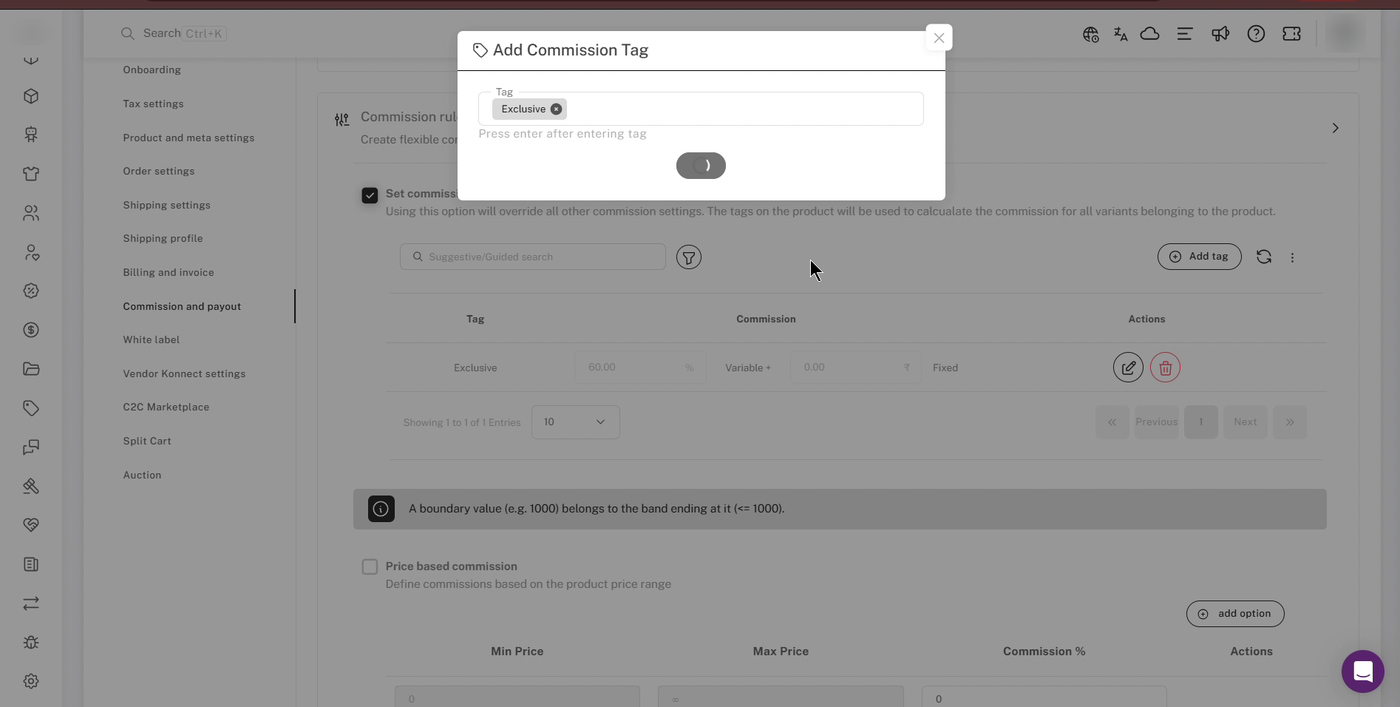
Tag zur Kommission hinzufügen: Geben Sie das Tag ein und drücken Sie die Eingabetaste.
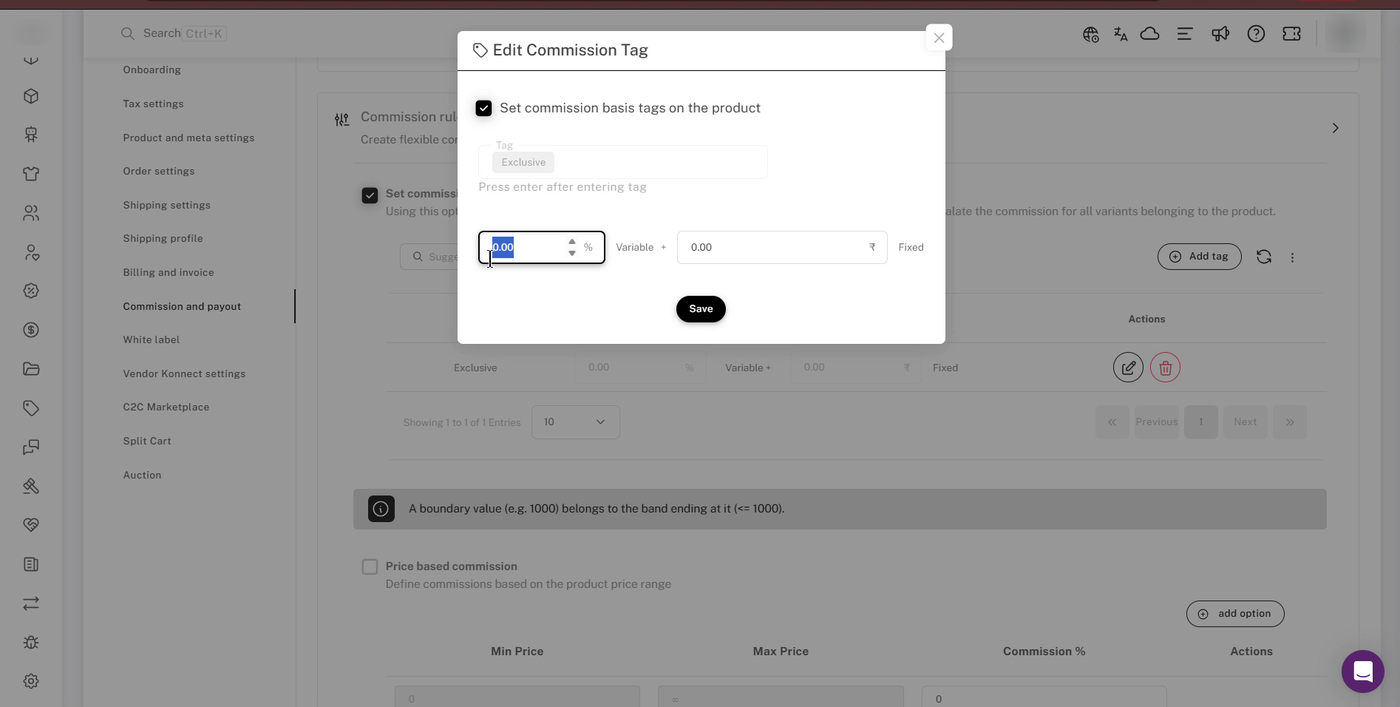
Bearbeiten Sie das Provisions-Tag: Legen Sie den Variablen % und den festen Betrag fest.
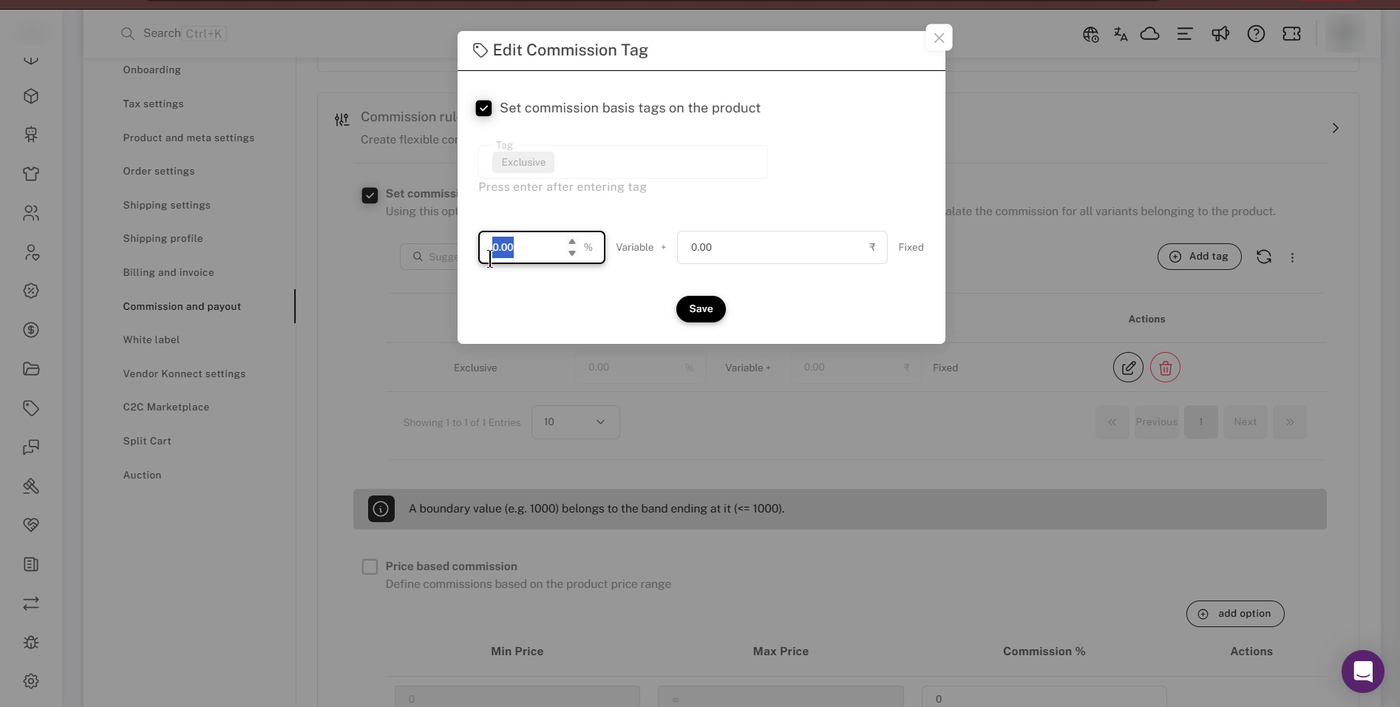
Das Tag und seine Provision erscheinen in der Liste.
Um eine Tag-Regel zu entfernen, klicken Sie auf denLöschen(bin) Symbol daneben. Sie werden sehenTag für die Kommission erfolgreich gelöscht.
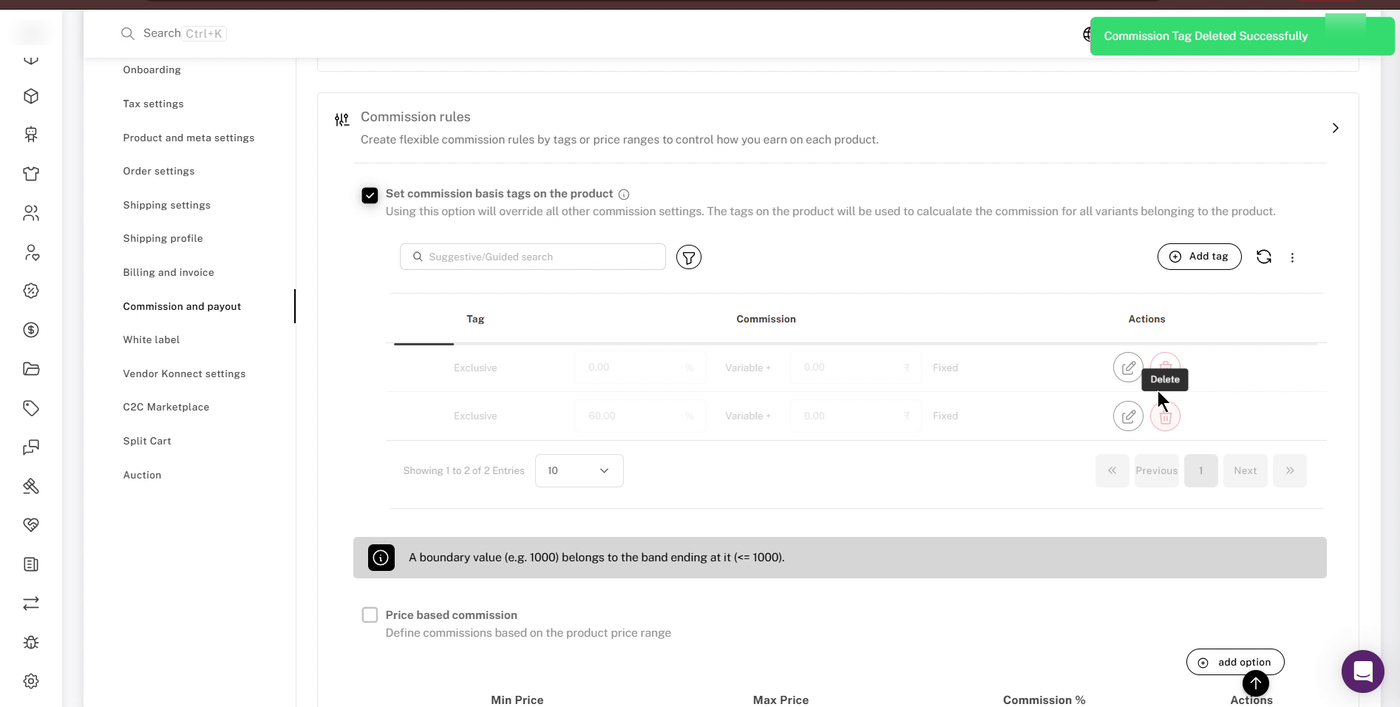
Löschen Sie eine Tag-Regel mit dem Mülleimer-Icon.
Dinge, die Sie über Tag-Regeln wissen sollten
- Tags müssen genau übereinstimmen.Das Tag in deiner Regel muss mit dem Tag des Produkts übereinstimmen, also überprüfe die Rechtschreibung.
- Produkte ohne ein passendes Tag verdienen 0%.Während die tag-basierte Provision aktiviert ist, erhält ein Produkt, das keine Ihrer konfigurierten Tags trägt, 0 % ProvisionEs fällt nicht zurück auf Preis, Produkt, Kategorie, Anbieter oder globale Provision.
- Wenn ein Produkt mehrere konfigurierte Tags hat, entscheidet die Reihenfolge der Liste.Shipturtle geht Ihre Liste der Provisionsregeln durch und verwendet dieerstes Tag in der Listedass das Produkt trägt, nicht das erste Etikett des Produkts.
- Vermeiden Sie doppelte Tags.Sie können dasselbe Tag zweimal hinzufügen, aber nur das erste in der Liste wird verwendet. Löschen Sie alle Duplikate.
4. Preisbasierte Provision einrichten
Verwenden Sie eine provisionsbasierte Preisgestaltung, um unterschiedliche Sätze abhängig vom Preis eines Produkts zu berechnen, zum Beispiel 10 % bis zu $1.000 und 15 % bis zu $2.000.
- ZeckePreisbasierte Provision.
- In der ersten Zeile geben Sie die einMaximaler Preisfür die Band (zum Beispiel 1000) und ihreProvisionssatz %.
- KlickenOption hinzufügenum eine weitere Band hinzuzufügen. Jede neue Band beginnt dort, wo die vorherige aufgehört hat.
- Geben Sie a einProvision %für die letzte Preisspanne auch (über deinen höchsten Maximalpreis, bis ∞).
- KlickenSpeichern.
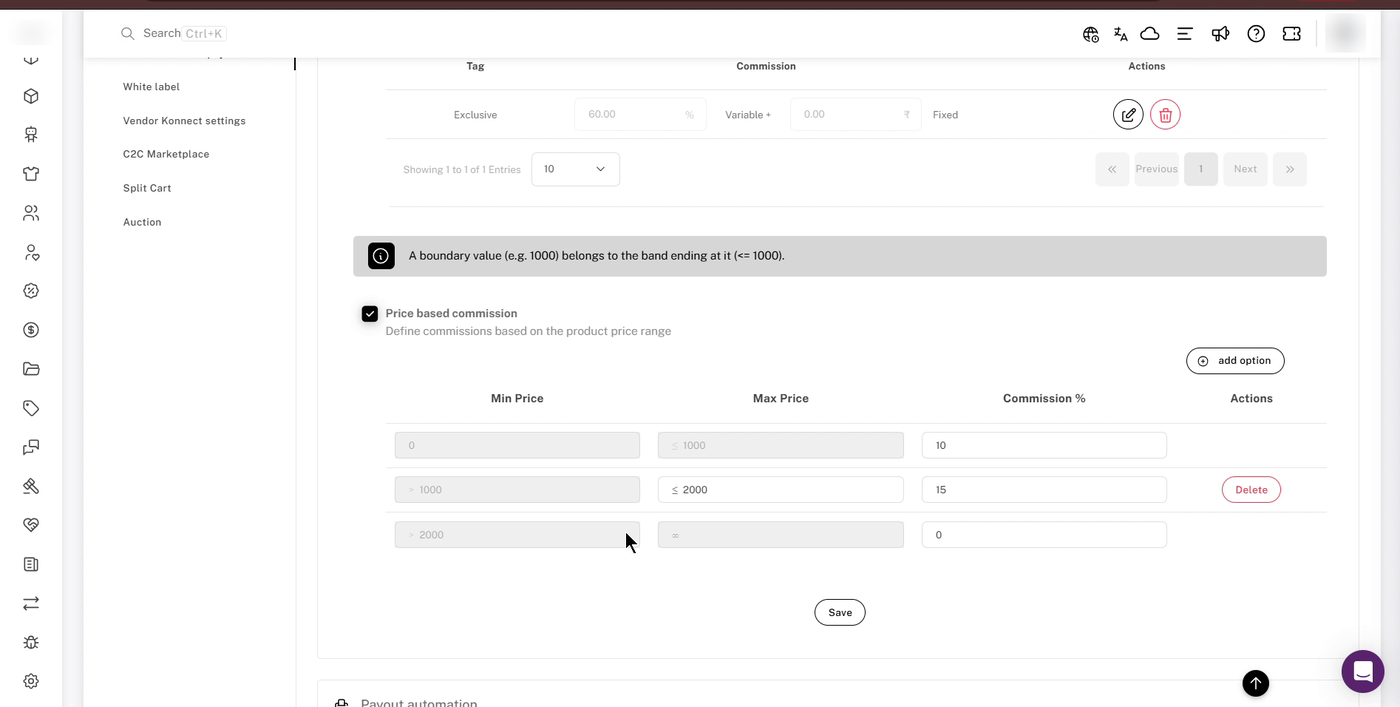
Preisbasierte Provision mit drei Preiskategorien.
Wichtige Informationen zu Preisspannen
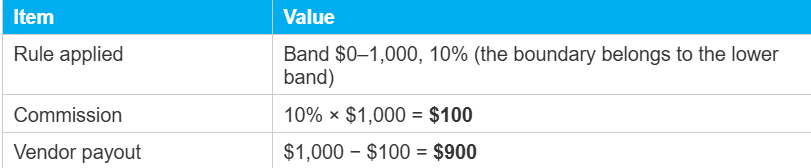
- Grenzen gehören zum unteren Bereich.Ein Produkt, das genau zum Maximalpreis einer Preiskategorie angeboten wird, fällt in diese Kategorie. Zum Beispiel fällt ein Produkt für 1.000 $ in die Kategorie "≤ 1000" bei 10 %, nicht in die Kategorie "> 1000".
- Jedes Produkt erhält genau ein Band.Bänder überlappen oder kombinieren sich niemals.
- Der Einheitspreis entscheidet die Band.Shipturtle verwendet den ursprünglichen Preis pro Einheit des Produkts, vor Rabatten. Die Menge ändert nicht die Bandbreite.
- Jede Band braucht einen Prozentsatz.Eine Band mit einem leeren Kommission % kann nicht gespeichert werden. Eingabe0ist erlaubt und bedeutet keine Provision für diese Band.
- Fülle die letzte Band aus.Die offene obere Bandbreite ist standardmäßig auf 0% eingestellt, daher verdienen Produkte über Ihrem höchsten Maximalpreis keine Provision, es sei denn, Sie setzen es.
5. Wie die Provision berechnet wird
Sobald Shipturtle die Regel ausgewählt hat, beträgt die Provision auf jeden Einzelposten:
Provision = (Fester Betrag × Menge) + (Variabler % × Zeilenpreis)
Der Zeilenpreis ist entweder der volle oder der ermäßigte Preis, abhängig von Ihrem {{variable}}.Provision berechnet auf den Vollpreis / den RabattpreisEinstellung. Die Auszahlung an den Anbieter ist das, was der Kunde bezahlt hat, abzüglich dessen, was der Marktplatz einbehält: die Provision, zuzüglich etwaiger Steuern auf die Provision, TCS oder TDS, abzüglich des Anteils des Marktplatzes an einem Rabatt.
Die folgenden Beispiele gehen davon aus, dass keine Steuer auf Provisionen, kein Versand und keine TCS oder TDS anfallen.
Beispiel 1: sowohl die Tag-Regel als auch die Preisband entsprechen.
Produktpreis $800, gekennzeichnet mit "Premium". Die Tag-Regel für "Premium" beträgt 15%, und die Preiskategorie für $0–1.000 beträgt 10%.

Beispiel 2: ein Preis an der Grenze
Die Tag-Regeln sind deaktiviert. Die Preisspannen liegen bei $0–1.000 mit 10% und $1.000–2.000 mit 15%. Produktpreis $1.000.
💡 Tipp:Wenn Sie Steuern auf die Provision erheben, wird diese oben drauf gerechnet. Zum Beispiel bedeutet eine Steuer von 18% auf die Provision, dass bei einer Provision von $100 der Marktplatz $118 einbehält und die Auszahlung an den Anbieter $882 beträgt.
Wichtige Hinweise
- Eine Regel pro Produkt.Es wird nur die Regel mit der höchsten Priorität angewendet. Die Sätze werden niemals zusammengezählt.
- Tag-Regeln kommen zuerst.Wenn ein Produkt einer Tag-Regel und einer Preisklasse entspricht, hat die Tag-Regel Vorrang.
- Tag-Regeln benötigen ein passendes Tag.Mit aktivierten Tag-Regeln verdienen ungetaggte Produkte 0% Provision.
- MRP - Kostenpreismöglichkeiten ausschalten.Wenn Ihre Provisionsmethode MRP - Einkaufspreis ist, gelten die Provisionsregeln nicht.
Einrichtungscheckliste
- Die Provisionsmethode ist auf prozentual basiert eingestellt (nicht MRP - Einkaufspreis).
- Tag-Regeln wurden hinzugefügt, mit Tags, die genau so geschrieben sind wie auf Ihren Produkten.
- Tag-Regeln, die in der Reihenfolge aufgelistet sind, in der du möchtest, dass sie gewinnen.
- Jedes Produkt, das Sie verkaufen, trägt ein konfiguriertes Tag (wenn die Tag-Regeln aktiviert sind).
- Preiskategorien hinzugefügt, mit der ausgefüllten letzten Kategorie.
- Kommission bei einer Testbestellung überprüft
Häufig gestellte Fragen (FAQ)
Können tagbasierte und preisbasierte Provisionen gleichzeitig aktiviert werden?
Ja. Wenn ein Produkt eine Tag-Regel erfüllt, wird die Tag-Regel angewendet. Bitte beachten Sie, dass Produkte ohne übereinstimmendes Tag 0 % verdienen, während die Tag-Regeln aktiv sind.
Ein Produkt hat zwei meiner konfigurierten Tags. Welcher Satz wird verwendet?
Das Tag, das zuerst in Ihrer Liste der Kommissionsregeln erscheint.
Verschiebt ein Rabatt ein Produkt in eine niedrigere Preisband?
Nein. Die Band wird aus dem ursprünglichen Einheitspreis ausgewählt, vor Rabatten.
Kann ich den Anteil der Kommission einer Band leer lassen?
Nein. Jede Band benötigt einen Wert, um gespeichert zu werden. Verwenden Sie 0, wenn Sie keine Provision für diese Band wünschen.
Fehlerbehebung
Einige Produkte verdienen 0% Provision.
Wenn die Tag-Regeln aktiviert sind, tragen diese Produkte wahrscheinlich keine deiner konfigurierten Tags. Füge dem Produkt einen passenden Tag hinzu oder erstelle eine Regel für den Tag, den es hat. Wenn sie hochpreisig sind, überprüfe ebenfalls, ob die endgültige Preiskategorie einen Provisionssatz (%) festgelegt hat.
Meine Tag- oder Preisregeln werden überhaupt nicht verwendet.
Überprüfen Sie, dass das Kontrollkästchen der Regel angekreuzt ist und dass Ihre Provisionsmethode nicht angekreuzt ist.MRP - Kostenpreis.
Der falsche Tag-Satz wird angewendet.
Das Produkt trägt wahrscheinlich mehr als ein konfiguriertes Tag. Ordnen Sie die Tags neu oder entfernen Sie welche, damit das gewünschte Tag an erster Stelle in der Liste steht.
Ich kann meine Preisbänder nicht speichern.
Stellen Sie sicher, dass jede Band eine Kommission % zwischen 0 und 100 hat.
Empfohlener nächster Schritt
Beginne mit ein oder zwei Tag-Regeln oder einer einfachen Preisbandreihe, und überprüfe dann dieZahlungsaufstellungBei einer Testbestellung zur Bestätigung des Tarifs, bevor Sie Regeln auf Ihr gesamtes Katalog anwenden.
Wenn Sie feststecken, kontaktieren Sie uns unterteam@shipturtle.comoder eröffnen Sie ein Ticket auf der Support-Seite.