Lagerhäuser steuern, von wo Bestellungen versendet werden und welche Anbieter sie erfüllen können. Dieser Leitfaden behandelt das Hinzufügen und Bearbeiten von Lagerhäusern, das Zuweisen eigener Lagerhäuser an Anbieter und wo die Navigation seit der letzten Version dieses Artikels hin verschoben wurde.
Lagerhäuser befinden sich jetzt unter Einstellungen → Händlerprofil → Lagerhäuser (nicht auf einer eigenständigen Seite Einstellungen → Lagerhäuser). Das Hinzufügen eines Lagerhauses erfolgt in einem zweistufigen Formular — Abholadresse, dann Rücksendeadresse — mit der Option, es als Standard festzulegen. Verkäufer verwalten ihre eigene separate Lagerliste unter ihrem eigenen Verkäuferprofil → Tab Lagerhäuser, anstatt aus der Liste des Händlers auszuwählen.
Wer diese Anleitung ist für
Marktplatz-Administratoren, die zum ersten Mal Lagerhäuser einrichten oder eine bestehende Einrichtung nach einem Shipturtle-Update überprüfen.
Bevor Sie beginnen
- Admin-Zugriff auf Ihr Shipturtle-Konto.
- Bei der Installation importiert Shipturtle automatisch Ihre Shopify „Standorte“ als Lager, sodass Sie möglicherweise bereits einen oder mehrere haben, bevor Sie manuell etwas hinzufügen.
Schritt-für-Schritt
Schritt 1: Öffnen Sie die Registerkarte Lagerhäuser
Gehen Sie im linken Seitenmenü zu Einstellungen → Händlerprofil und wählen Sie dann die Registerkarte Lagerhäuser. Sie sehen jedes Lagerhaus, das Sie haben, einschließlich aller Standorte, die Shipturtle automatisch von Shopify importiert hat.
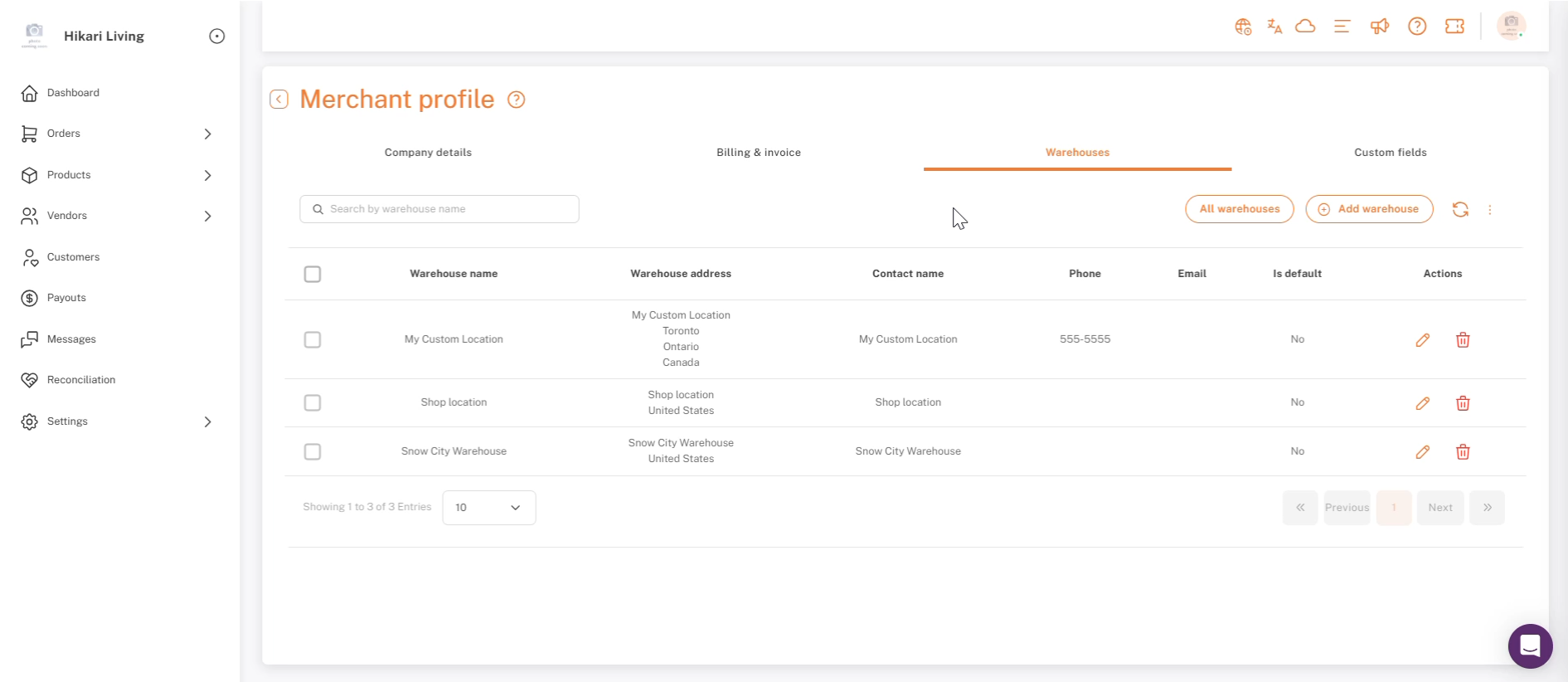
Händlerprofil → Lagerhäuser — die vollständige Lagerhausliste mit Lagerhaus hinzufügen oben rechts.
Schritt 2: Fügen Sie ein neues Lager hinzu: Abholadresse
Klicken Sie auf Lager hinzufügen, um das Formular zu öffnen. Es öffnet sich zunächst auf dem Tab Abholadresse. Aktivieren Sie "Überprüfen, um dieselben Angaben wie die Unternehmensdetails beizubehalten", wenn die Lageradresse mit Ihrer Unternehmensadresse übereinstimmt – andernfalls füllen Sie jedes Feld aus:
- Lagername / Kontaktname:Ein Etikett für das Lager und wer dort zu kontaktieren ist.
- Telefon / E-Mail:Beide erforderlich, verwendet für den Versand und die Kommunikation mit dem Transportdienstleister.
- Adresszeile 1 / Adresszeile 2, Land, Bundesland/Provinz, Stadt, PLZ/ZIP-Code:Die physische Abholadresse, die die Anbieter verwenden werden.
- Schritte:Optionale Zugangsnotizen (z. B. Anweisungen für die Laderampe).
- Überprüfen Sie, ob dieses Lager als Standard festgelegt ist:Setzt dies als das Lager, dem neue Bestellungen automatisch zugewiesen werden.
- Abholung vom Standardlager anbieten:Lassen Sie Kunden beim Checkout die lokale Abholung (verfügbar als Zusatzoption) von diesem Lager aus wählen, wenn es die Standardoption ist.
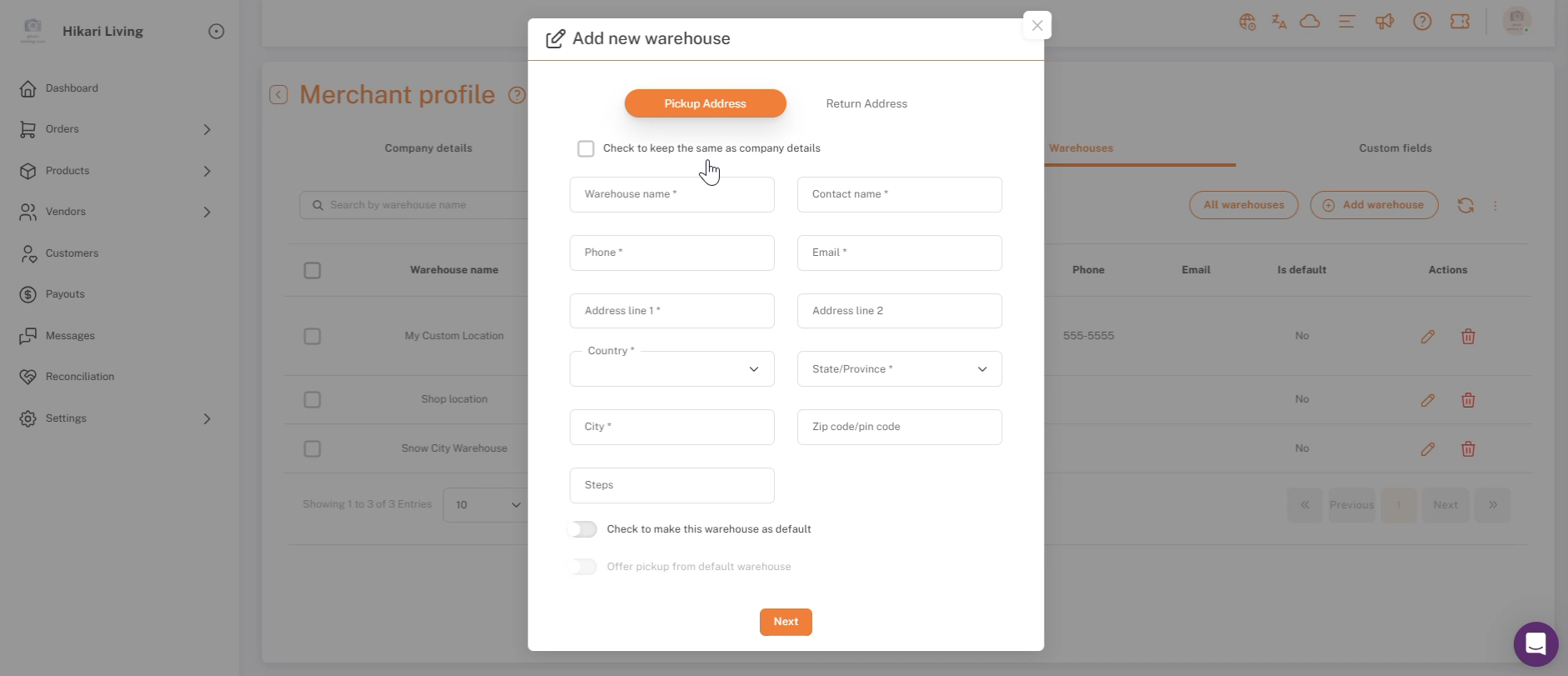
Neues Lager hinzufügen: Abholadresse-Registerkarte.
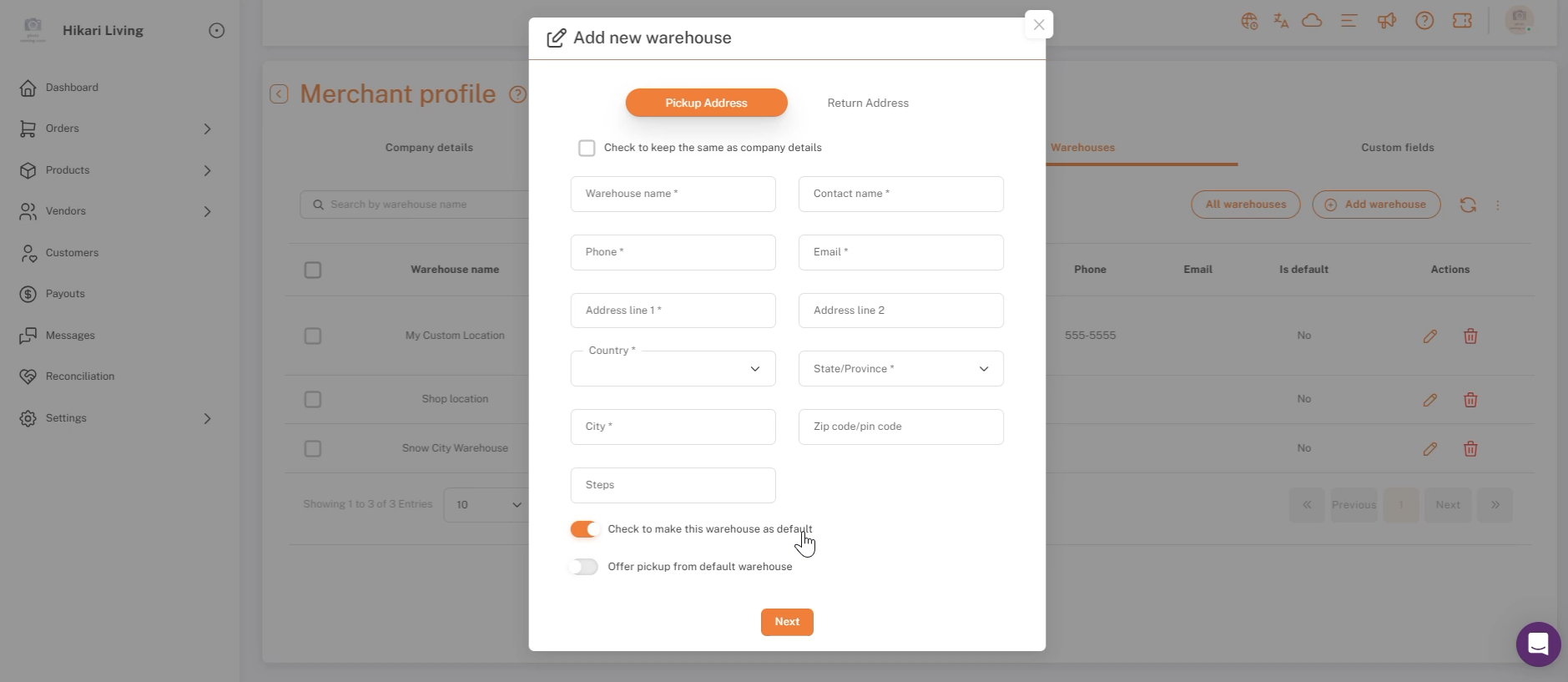
Lager als Standard festlegen.
Schritt 3: Neuen Lagerhaus hinzufügen: Rücksendeadresse
Klicken Sie auf Weiter (oder die Registerkarte Rücksendeadresse), um festzulegen, wohin zurückgesendete Pakete gehen sollen. Aktivieren Sie "Überprüfen, um dieselben wie die Abholdetails beizubehalten", wenn die Rücksendungen an denselben Ort wie die Abholungen gehen — andernfalls füllen Sie die entsprechenden Rücksendeinformationen aus und klicken Sie dann auf Speichern.
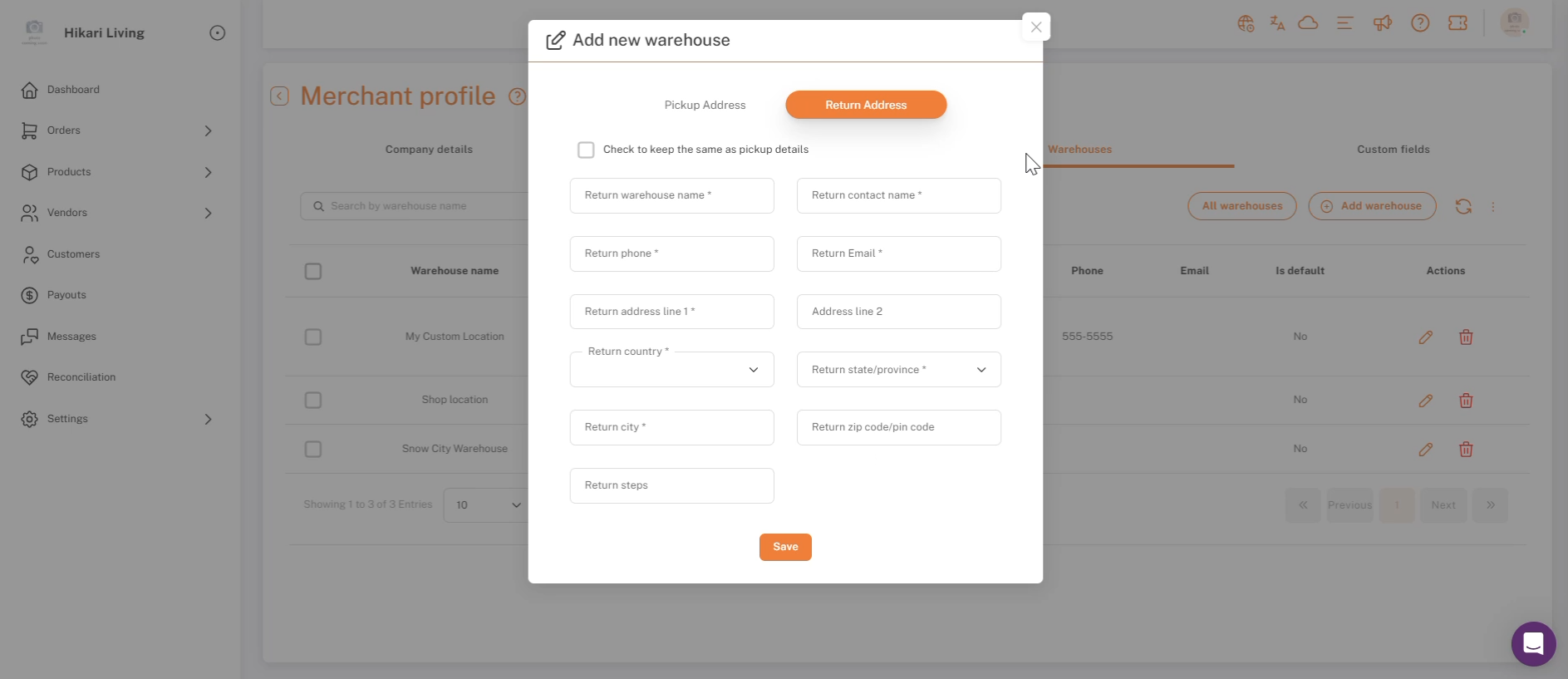
Neues Lager hinzufügen: Registerkarte Rücksendeadresse mit einem eigenen Satz von Feldern.
Schritt 4: Ein bestehendes Lager bearbeiten
Aus derselben Liste der Lagerhäuser klicken Sie auf das Bleistiftsymbol in der Aktionsspalte neben einem beliebigen Lagerhaus, um dasselbe zweigeteilte Formular wieder zu öffnen, das mit seinen Details vorausgefüllt ist. Dieser Schritt wurde in der Aufnahme, auf der dieses Update basiert, nicht gezeigt, also überprüfen Sie bitte, ob das Bleistiftsymbol weiterhin dasselbe Formular öffnet, bevor Sie sich auf diese Beschreibung verlassen.
Sie können so viele Lagerhäuser hinzufügen, wie Sie benötigen, und dasjenige, das Sie am häufigsten verwenden, als Ihr Standardlagerhaus markieren.
Weisen Sie Lagerhäuser den Anbietern zu
Das funktioniert anders, als Sie vielleicht erwarten: Verkäufer erhalten keine Lagerhäuser aus der Liste des Händlers zugewiesen. Stattdessen führt jeder Verkäufer seine eigene, separate Lagerhausliste, die auf die gleiche Weise hinzugefügt wird, wie der Händler seine hinzufügt.
Um einen Anbieter mit einem Lager einzurichten:
- Gehe zu Anbieter → Anbieter verwalten und finde den Anbieter.
- Öffnen Sie das Dashboard des Anbieters (der Händler kann sich direkt über die Aktionsspalte im Dashboard des Anbieters anmelden).
- Gehe im eigenen Einstellungsbereich des Anbieters zu Anbieterprofil und wähle die Registerkarte Lager.
- Klicken Sie auf Lager hinzufügen und füllen Sie das gleiche Formular für Abholadresse / Rücksendeadresse aus, das in den Schritten 2–3 oben beschrieben ist – diesmal wird ein Lager erstellt, das speziell diesem Anbieter gehört.
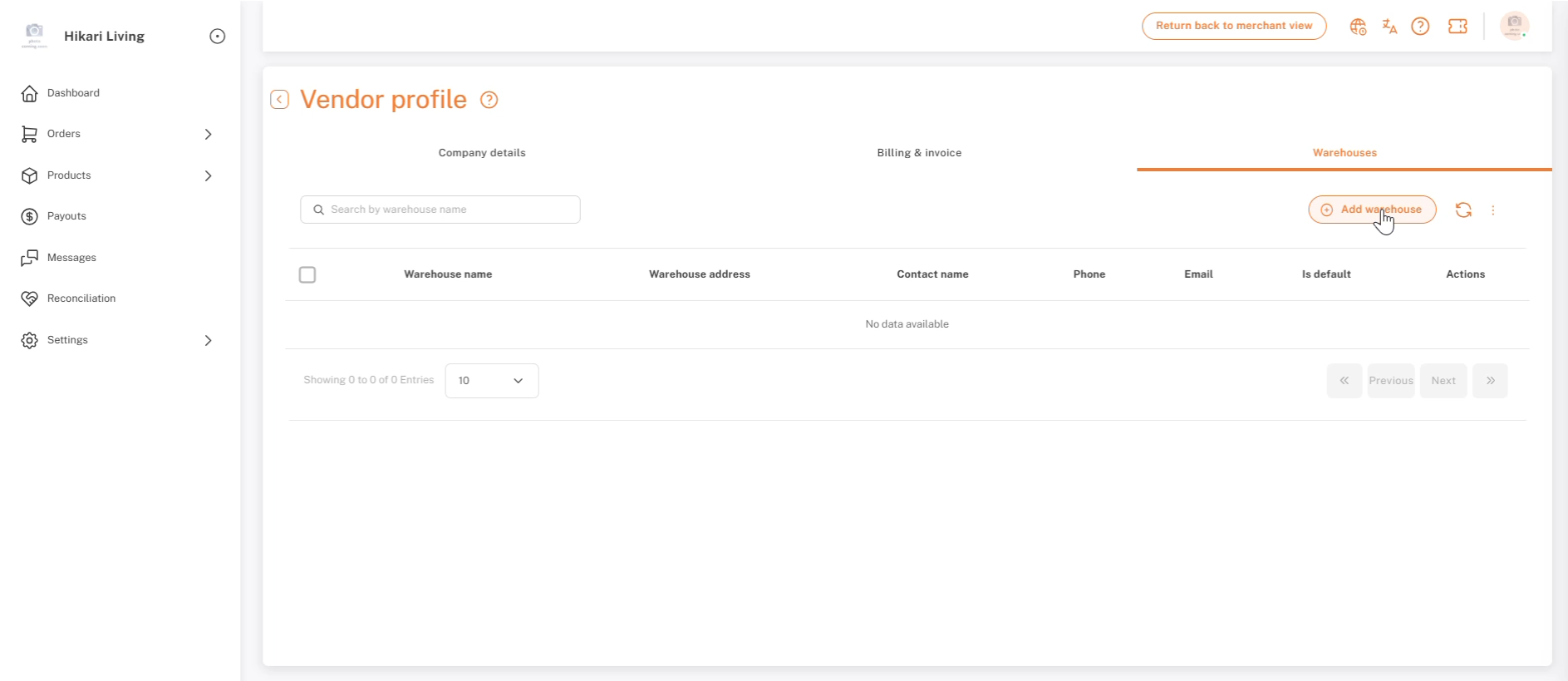
Das eigene Anbieterprofil eines Anbieters → Registerkarte Lagerhäuser — leer, bis dieser Anbieter (oder der Händler in dessen Namen) eines hinzufügt.
In Multi-Vendor-Marktplätzen können die Bestellungen eines Verkäufers nur von Lagern bearbeitet werden, die in der eigenen Liste dieses Verkäufers vorhanden sind – ein Verkäufer ohne eigene Lager hat also keinen Ort, von dem aus er erfüllen kann, bis eines hinzugefügt wird.
Warenlager standardmäßig Aufträgen zuweisen
Ihr Standardlager wird automatisch allen eingehenden Bestellungen zugewiesen.
Ändern des zugewiesenen Lagers
- Finde die Bestellung und klicke auf das +-Symbol neben „Abholadresse.“
- Ein Pop-up zeigt alle verfügbaren Lageroptionen für diese Bestellung oder diesen Anbieter an.
- Wählen Sie das gewünschte Lagerhaus aus.
Checkliste
- Bestätigt den neuen Standort: Einstellungen → Händlerprofil → Lagerhäuser.
- Mindestens ein Lagerhaus hinzugefügt, wobei die Abhol- und Rücksendeadressen beide festgelegt sind.
- Ein vernünftiges Lager als Standard gekennzeichnet.
- Jeder Anbieter, der seine eigenen Bestellungen erfüllen muss, hat mindestens ein Lager unter seinem eigenen Anbieterprofil → Lager.
Häufig gestellte Fragen (FAQs)
Wo ist die eigenständige Seite für Lagerhäuser hin?
Es ist jetzt ein Tab in den Einstellungen → Händlerprofil, zusammen mit Unternehmensdetails, Rechnungsstellung & Rechnungen und benutzerdefinierten Feldern, anstatt ein eigenes Element im Einstellungsmenü zu sein.
Muss ich eine Rücksendeadresse ausfüllen, oder kann ich die Abholadresse wiederverwenden?
Aktivieren Sie "Die gleichen Informationen wie bei der Abholung beibehalten" im Tab für die Rücksendeadresse, um die Abholadresse erneut zu verwenden, anstatt sie erneut einzugeben.
Wie weise ich einem meiner bestehenden Lagerhäuser einen Anbieter zu?
Sie weisen ihnen kein bestehendes Lager direkt zu — der Anbieter (oder der Händler, der in das Dashboard dieses Anbieters eingeloggt ist) fügt unter dem eigenen Anbieterprofil des Anbieters im Reiter "Lager" sein eigenes Lager hinzu.
Was bedeutet „Abholung vom Standardlager anbieten“?
Wenn es im Standardlager aktiviert ist, können Kunden beim Checkout die Abholung vor Ort von diesem Standort wählen.
Was passiert mit den Bestellungen eines Anbieters, wenn er kein eigenes Lager hat?
Bestellungen von Anbietern können nur aus Lagern in der Liste dieses Anbieters bearbeitet werden, sodass eine Bestellung nicht von einem Anbieter-Konto ausgeführt werden kann, das noch keine Lager eingerichtet hat.
Wenn Sie feststecken, wenden Sie sich an das Shipturtle-Team unterteam@shipturtle.comoder eröffnen Sie ein Ticket über die Support-Seite.