Amazon Multi-Channel Fulfillment (MCF) ermöglicht es Ihnen, Bestellungen außerhalb von Amazon mit Amazons eigenem Lager- und Logistiknetzwerk zu erfüllen. Dieser Leitfaden beschreibt, was es tut, wie Sie es verbinden können und wo sich die Navigation seit der letzten Version dieses Artikels verändert hat.
Vorteile von Amazon MCF
- Nutzen Sie Amazons Fulfillment-Netzwerk:Erfüllen Sie Nicht-Amazon-Bestellungen mit Amazons vertrauenswürdiger Logistik und Lagerhaltung.
- Schneller und Zuverlässiger Versand:Verbessern Sie die Kundenzufriedenheit mit Amazons effizienten Versandgeschwindigkeiten.
- Zentralisierte Verwaltung:Verfolgen Sie Bestände und Sendungen an einem Ort über das Shipturtle-Dashboard.
Zusätzliche Vorteile mit Shipturtle
- Bestandsynchronisierung:Echtzeit-Synchronisierung zwischen Ihrem Marktplatz und dem Amazon FBA-Inventar.
- Automatisierte Auftragsweiterleitung:Leiten Sie berechtigte Bestellungen automatisch an MCF weiter, indem Sie Ihre konfigurierten Regeln verwenden.
- Erfüllungsstatusverfolgung:Verfolgen Sie Erfüllungs- und Versandupdates direkt in Shipturtle.
Voraussetzungen
Bevor Sie beginnen, stellen Sie sicher:
- Sie haben ein aktives Amazon Seller Central-Konto mit MCF aktiviert.
- Produkte, die erfüllt werden sollen, sind bei Fulfillment by Amazon (FBA) angemeldet.
Einrichten der Amazon MCF-Integration
Schritt 1: Konfigurieren Sie Amazon Seller Central
- Melden Sie sich bei Ihrem Amazon Seller Central-Konto an.
- Gehe zu Einstellungen > Erfüllung durch Amazon.
- Passen Sie die Versandgeschwindigkeiten und -präferenzen von MCF an.
- Stellen Sie sicher, dass Ihre GST-Nummer zur Einhaltung der Vorschriften aktualisiert ist.
Schritt 2: Verbinden Sie Amazon MCF mit Shipturtle
Gehe im linken Seitenmenü zu Einstellungen → Integrationen, um den Verbindungsstatus jedes Versanddienstleisters auf einen Blick zu sehen. Die MCF-Integration von Amazon erscheint hier als „Amazon Fulfilment India“. Klicke auf Konfigurieren, um zu den Versandpartnern zu gelangen, oder erkunde die Add-Ons, falls sie noch nicht gekauft wurden.
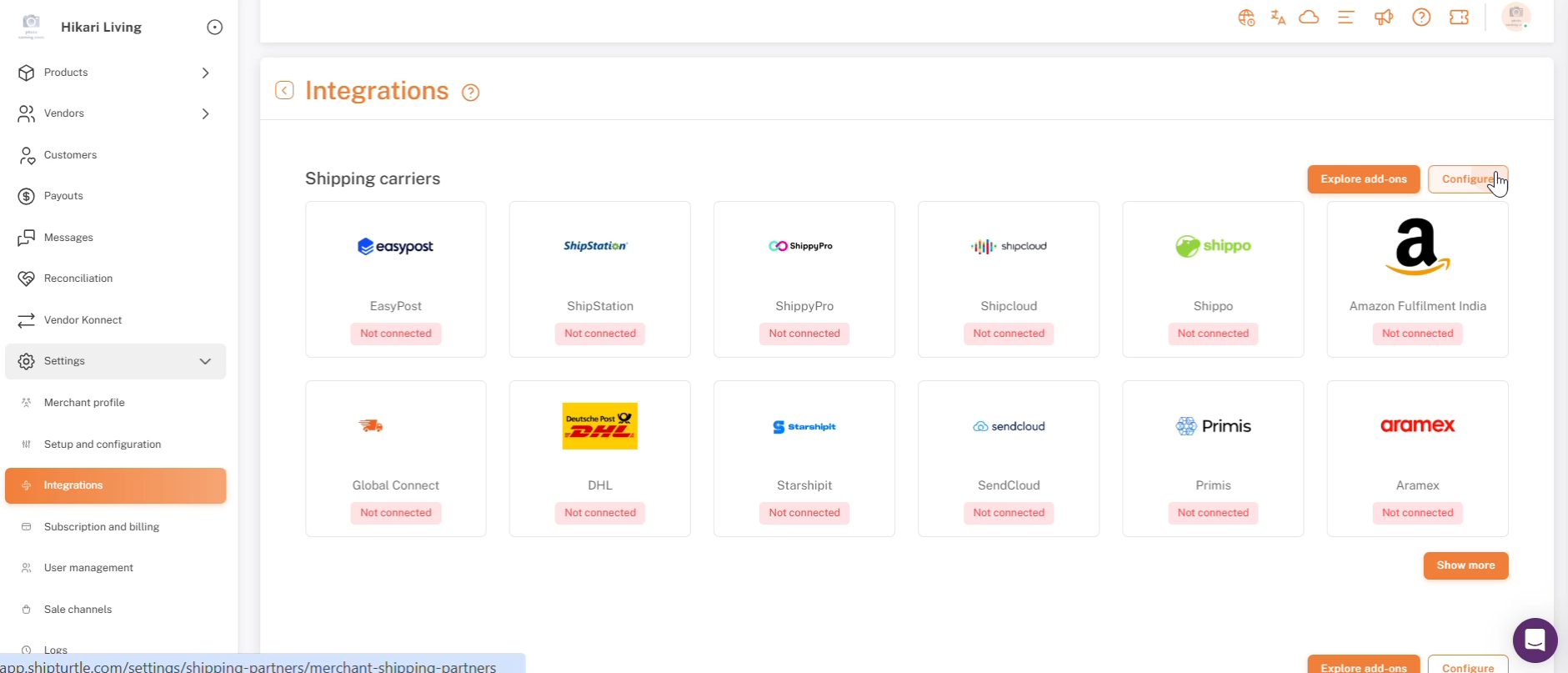
Einstellungen → Integrationen, Verbindungsstatus des Anbieters auf einen Blick, mit Erforschen von Add-ons und Konfigurieren.
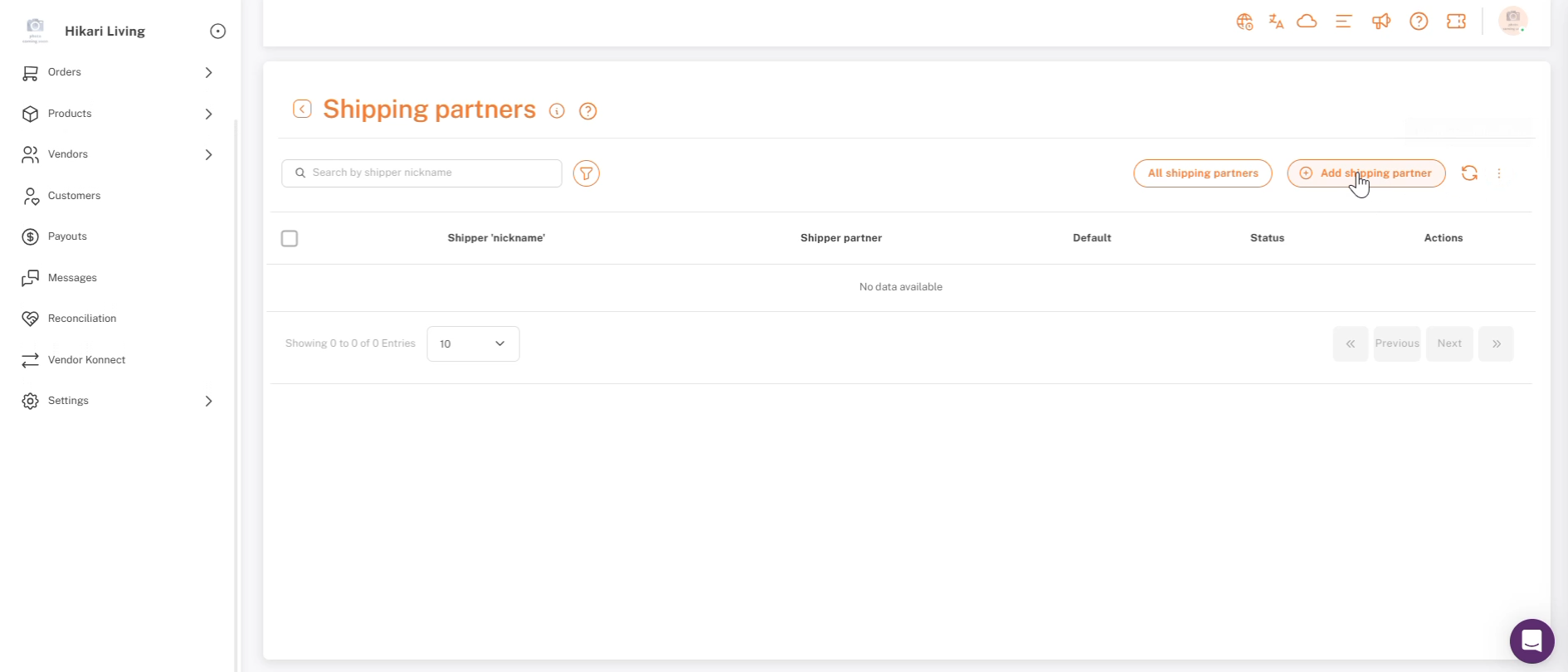
Einstellungen → Versandpartner, klicken Sie auf Versandpartner hinzufügen, um einen neuen Anbieter zu verbinden.
Auf dem Bildschirm "Versandpartner hinzufügen" suchen Sie im Dropdown-Menü der Versandgesellschaft nach "amazon". Sie werden einige ähnlich benannte Optionen sehen. Wählen Sie Amazon Warehouse für MCF aus. (Amazon Indien ist eine separate Integration; verwechseln Sie die beiden nicht.)
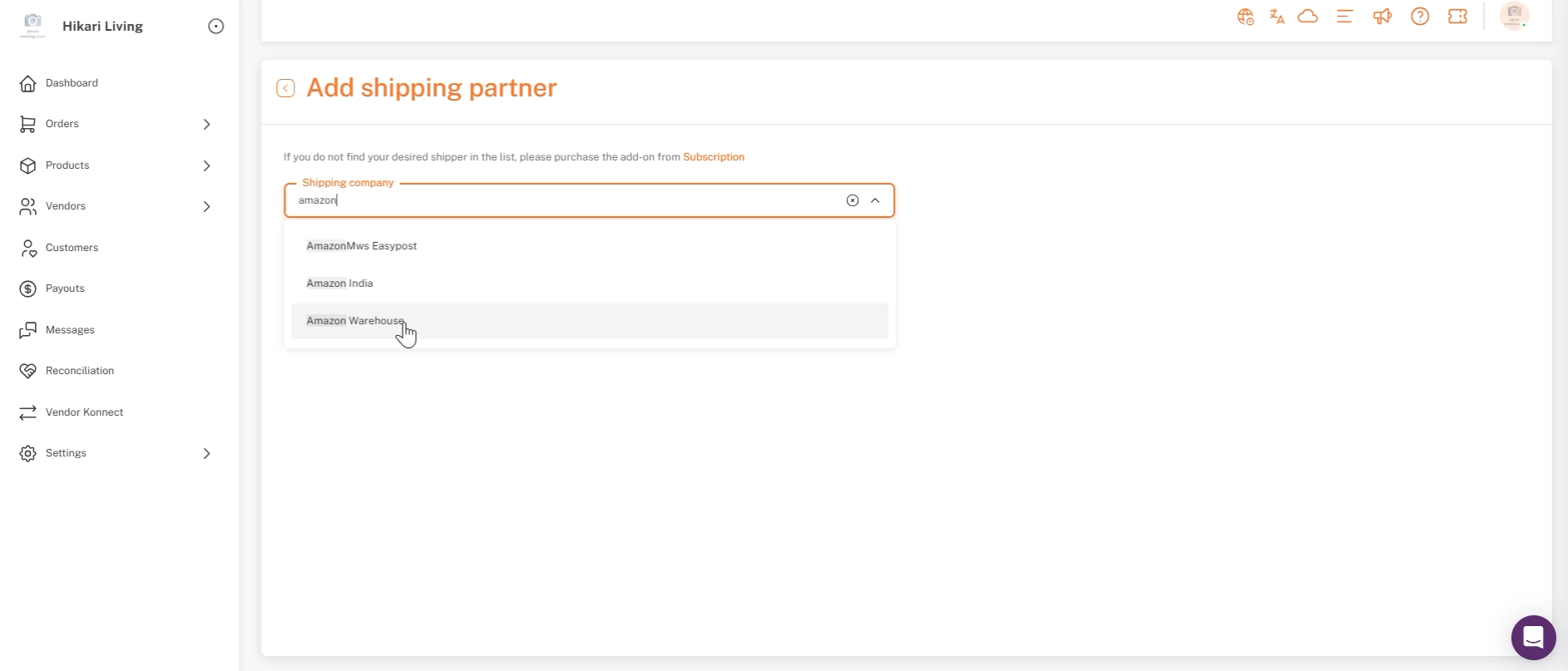
Suche nach "amazon" im Dropdown-Menü der Versandunternehmen — Amazon Warehouse ist die MCF-Integration.
Die Auswahl des Amazon-Lagers öffnet das Verbindungsformular:
- Spitzname:Ein Etikett für diese Verbindung, damit Sie sie von anderen Versendern unterscheiden können.
- GST-Nummer:Erforderlich für die Einhaltung der Vorschriften bei Sendungen, die über Amazon erfüllt werden.
- Tag nach Erstellung des Versandetiketts Abholdatum:Geben Sie 0 für die Abholung am selben Tag oder 1 für die Abholung am nächsten Tag ein.
- Überprüfen Sie, ob dieser Versanddienst als Standard festgelegt werden soll:Optional, macht Amazon MCF zur Standardversandmethode.
- Erlaube diesem Versender den Zugriff auf Anbieter, um ihre Etiketten zu erstellen:Optional, lassen Sie Anbieter diese Verbindung nutzen, um ihre eigenen Etiketten zu erstellen.
Füllen Sie diese aus, und klicken Sie dann auf Authentifizieren. Sie werden zu Amazon Seller Central weitergeleitet, um die Verbindung zu autorisieren.
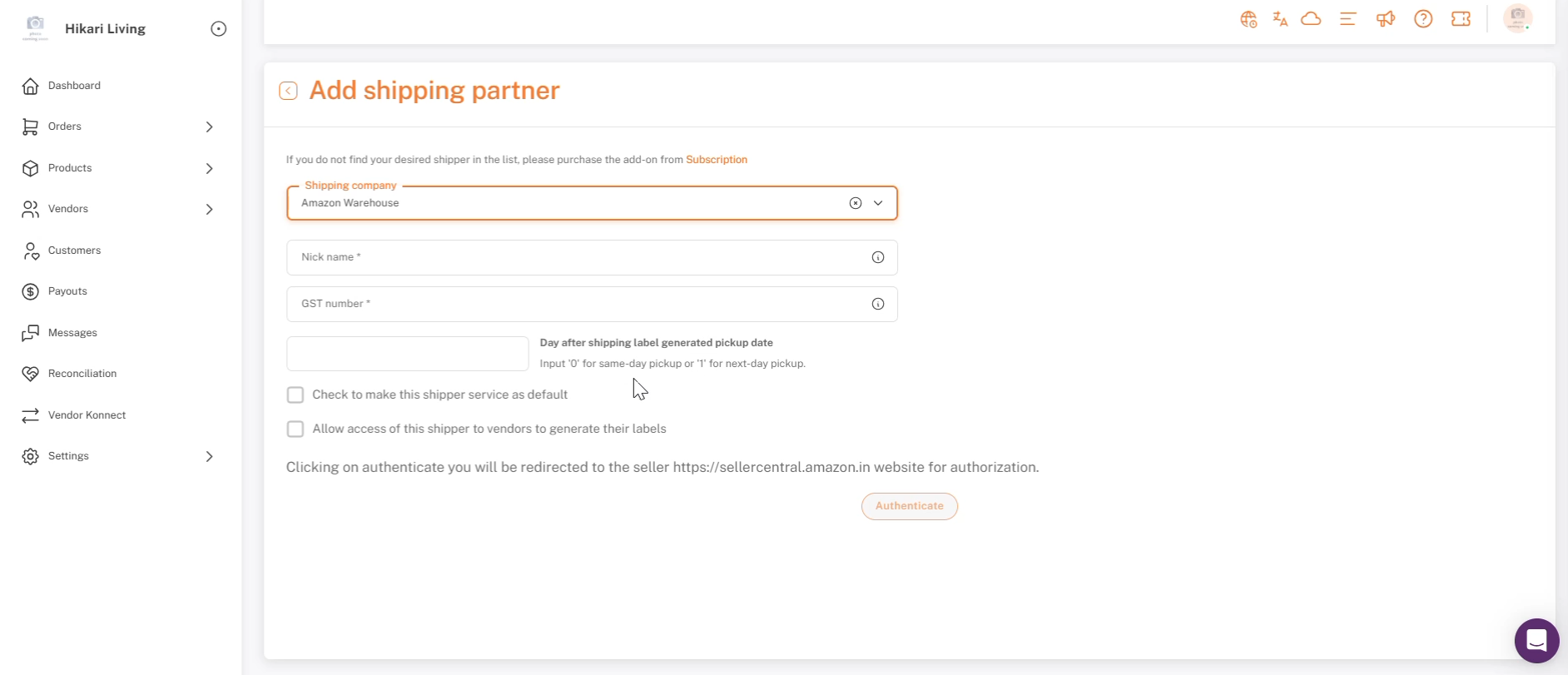
Das Amazon Warehouse-Verbindungsformular: Spitzname, GST-Nummer, Abholdatum-Versatz und die Authentifizierungsumleitung.
Schritt 3: Produkte und Inventar zuordnen
- Verwenden Sie das Produktzuordnungswerkzeug, um Ihre Marktplatzprodukte mit ihren FBA-SKUs zu verknüpfen.
- Aktivieren Sie die Bestandsanpassung, um stets aktuelle Lagerbestände zu gewährleisten.
Schritt 4: Etikettenerstellung
Gehe zu Einstellungen > Lagerhäuser > Lagerhaus hinzufügen, um deine Lagerhäuser zu konfigurieren.
- Navigiere zum Bestellpanel.
- Testetikettenerstellung für Musterbestellungen.
- Bitte beheben Sie alle Fehler.
- Klicken Sie auf "Etikett generieren", sobald alles reibungslos funktioniert.
Hauptmerkmale
- Echtzeit-Inventarsynchronisation:Verhindern Sie Überverkäufe mit Live-Updates von Amazon FBA.
- Automatisierte Auftragsabwicklung:Automatisch berechtigte Bestellungen ohne manuelle Schritte erfüllen.
- Sendungsverfolgung:End-to-End-Tracking von Shipturtle, keine externen Tools erforderlich.
Checkliste
- Amazon MCF aktiviert und Versandgeschwindigkeiten in Seller Central konfiguriert.
- Amazon Lager verbunden unter Einstellungen → Versandpartner, mit GST-Nummer und Spitznamen eingestellt.
- Die Authentifizierung wurde über die Umleitung von Amazon Seller Central abgeschlossen.
- Produkte, die ihren FBA-SKU zugeordnet sind, mit aktivierter Bestands-Synchronisierung.
- Ein Lager wurde konfiguriert und die Etikettenerstellung für eine Musterbestellung wurde durchgängig getestet.
Fehlerbehebung
Verbindungsfehler
Überprüfen Sie Ihre GST-Nummer, Ihre Kontoregion und Ihre Amazon-Zugangsdaten.
Bestandsabweichung
Stellen Sie sicher, dass die SKUs genau zwischen Shipturtle und FBA übereinstimmen.
Auftragsweiterleitungsprobleme
Überprüfen Sie die Routing-Regeln in Einstellungen → Versandpartner → Amazon Lager.
Wenn Sie feststecken, kontaktieren Sie das Shipturtle-Team unterteam@shipturtle.comoder öffnen Sie ein Ticket über die Support-Seite.