Kurze Zusammenfassung
Live-Raten benötigen zuerst vier Dinge: einen Shopify-Plan mit berechneten Versandkosten durch Drittanbieter, mindestens einen verbundenen Anbieter, ein Lager für jeden Anbieter und festgelegte Standardpaketmaße (ansonsten berechnet Shopify die Raten mit 1×1×1). Sobald diese bereit sind, ändern Sie den Versandprofil-Setup-Modus auf nur 3rd-Party-Live-Carrier-Raten (oder Hybridmodus) und weisen Sie den eigenen Checkout von Shopify an, Shipturtle als Preiskalkulator zu verwenden.
Voraussetzungen
Überprüfen Sie jede dieser Punkte, bevor Sie beginnen – das Überspringen eines dieser Punkte ist der häufigste Grund, warum Live-Preise falsch zurückgegeben werden oder beim Checkout nicht angezeigt werden.
- Der Shopify-Plan unterstützt vom Anbieter berechneten Versand —Ihr Shopify-Plan muss "Versandberechnung durch Drittanbieter" beinhalten. Siehe die Shopify-Anleitung zur Aktivierung von Versanddienstleistern.
- Mindestens ein Versanddienstleister verbunden —Live-Raten können ohne einen verbundenen Anbieter nichts angeboten werden. Siehe Versandpartner hinzufügen.
- Jeder Anbieter hat ein Lager —Genauigkeit der Preise setzt voraus, dass jeder Anbieter ein Lager eingerichtet hat. Wenn ein Anbieter keines hat, gelten Ersatzpreise für den gesamten Warenkorb und nicht nur für die Artikel dieses Anbieters. Siehe Lager hinzufügen und zuweisen.
- Die Standardverpackungsmaße sind festgelegt —Ohne diese berechnet Shopify die Tarife mit falschen 1×1×1 Abmessungen. Dies wird in Schritt 2 weiter unten behandelt.
⚠ Was hat sich seit der letzten Version dieses Leitfadens geändert
Diese Version strukturiert den alten Text in explizite Schritte um und trennt die Voraussetzungen von der Einrichtung. Die Standardpaketmaße – zuvor eine versteckte Anmerkung, die auf „Einstellungen > Versandpartner > Einstellungen für Versandetiketten“ verwies – befinden sich jetzt unter Einstellungen → Einrichtung und Konfiguration → Versandeinstellungen → Paketmaße, was in der aktuellen Benutzeroberfläche mit echten Screenshots unten bestätigt wird.
Schritt-für-Schritt-Anleitung
Schritt 1: Wechseln Sie zu den Live-Versandtarifen im Setup-Modus Ihres Versandprofils.
Gehe zu Einstellungen → Einrichtung und Konfiguration → Versandprofil. Wähle unter Versandprofil-Einrichtungsmodus:
- nur 3rd Party Live-Tarife für Anbieter —Verwenden Sie ausschließlich Live-Frachtpreise, ohne vendor-spezifische Versandprofile.
- Hybrid-Modus (Live-Raten + Versandprofile) —Verwenden Sie Live-Raten zusammen mit Versandprofilen, wobei eine als Ersatz für die andere dient.
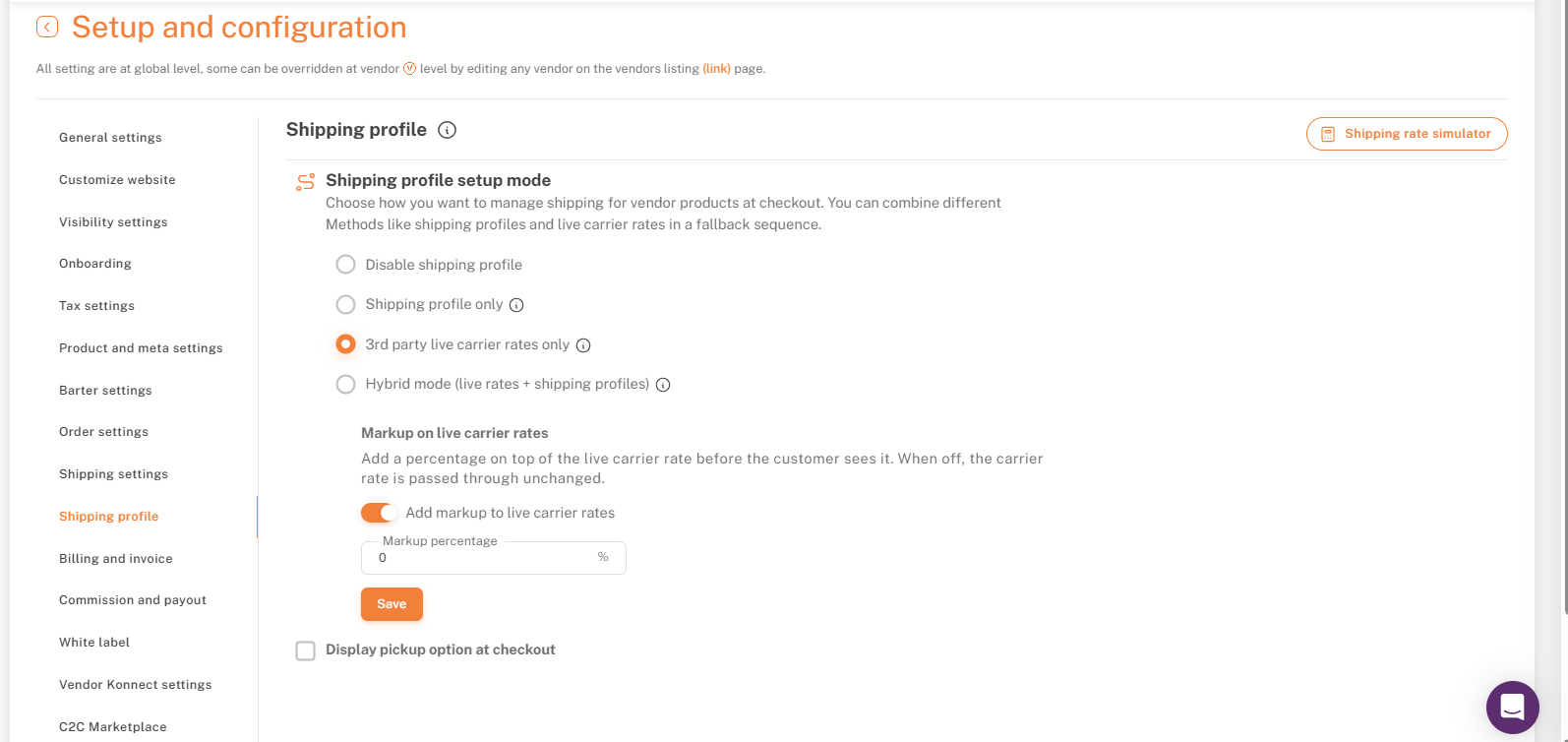
Versandprofil-Einrichtungsmodus — wählen Sie entweder nur die Live-Transporttarife von Drittanbietern oder den Hybridmodus.
Schritt 2: Standardmaße für das Paket festlegen
Gehe zu Einstellungen → Einrichtung und Konfiguration → Versand-Einstellungen → Paketabmessungen.
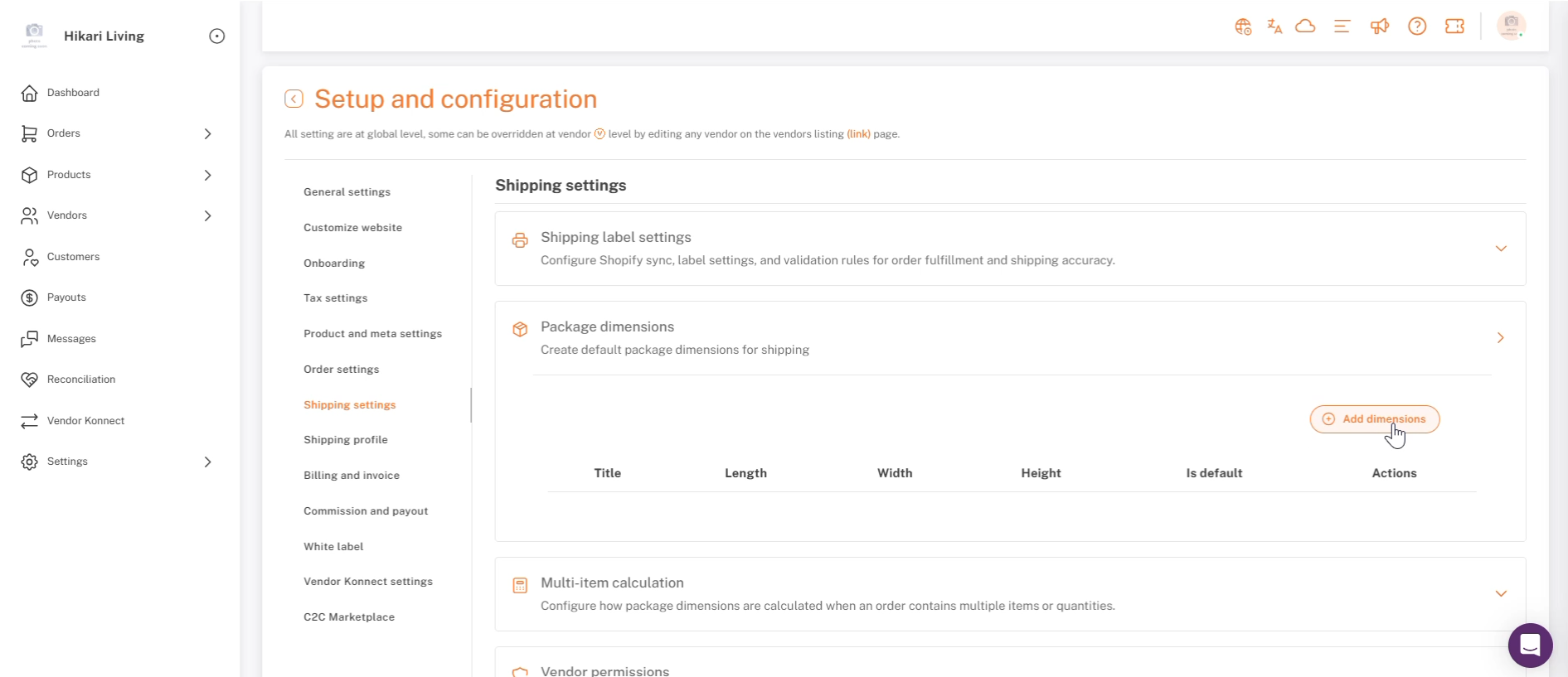
Paketabmessungen: Klicke auf Abmessungen hinzufügen.
Klicken Sie auf "Dimensionen hinzufügen", geben Sie einen Titel ein, füllen Sie Länge, Breite und Höhe aus und aktivieren Sie "Überprüfen, um diese Dimensionen als Standard festzulegen."
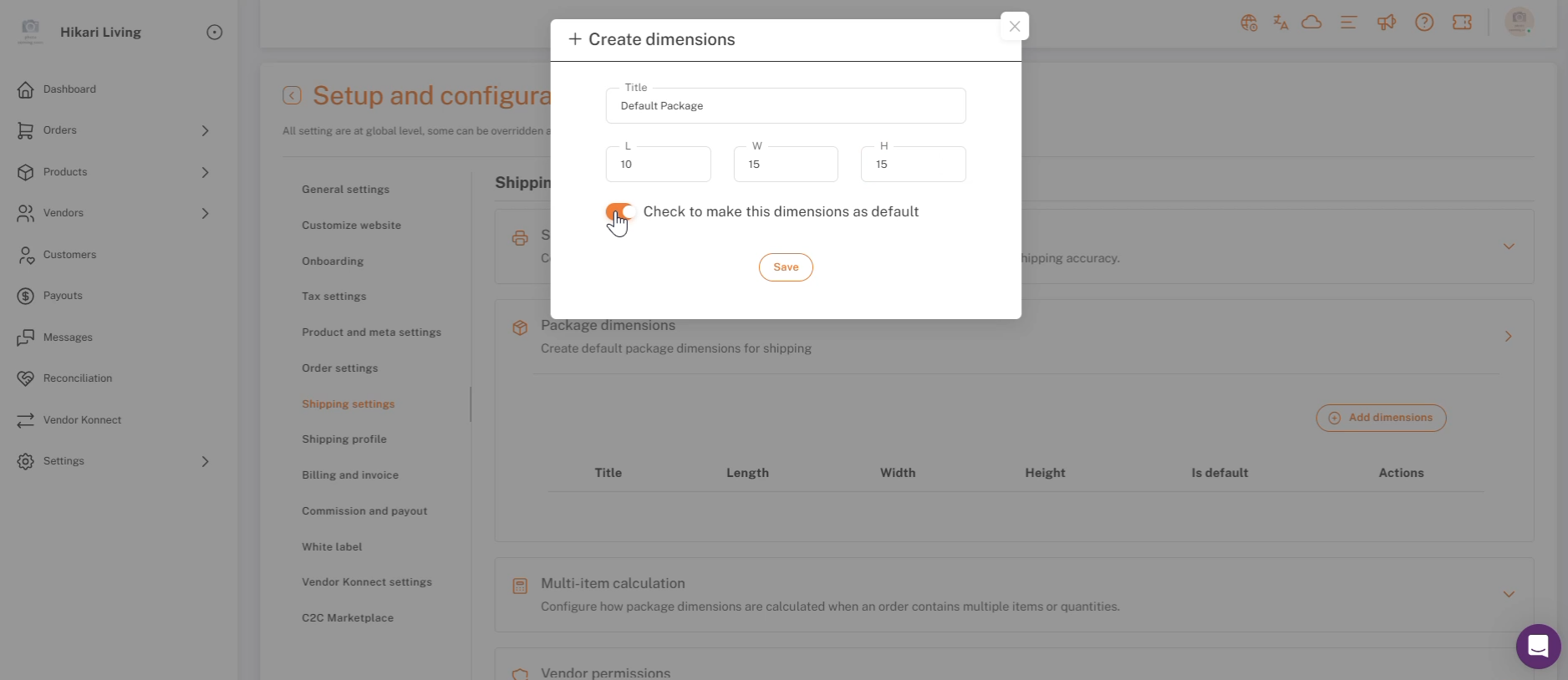
Dimensionen erstellen — Titel, L/B/H, und als Standard gekennzeichnet.
Klicken Sie auf Speichern. Der neue Standard erscheint jetzt in der Tabelle, und die aktuellen Preise verwenden ihn für jedes Produkt, das keine eigenen Abmessungen festgelegt hat.
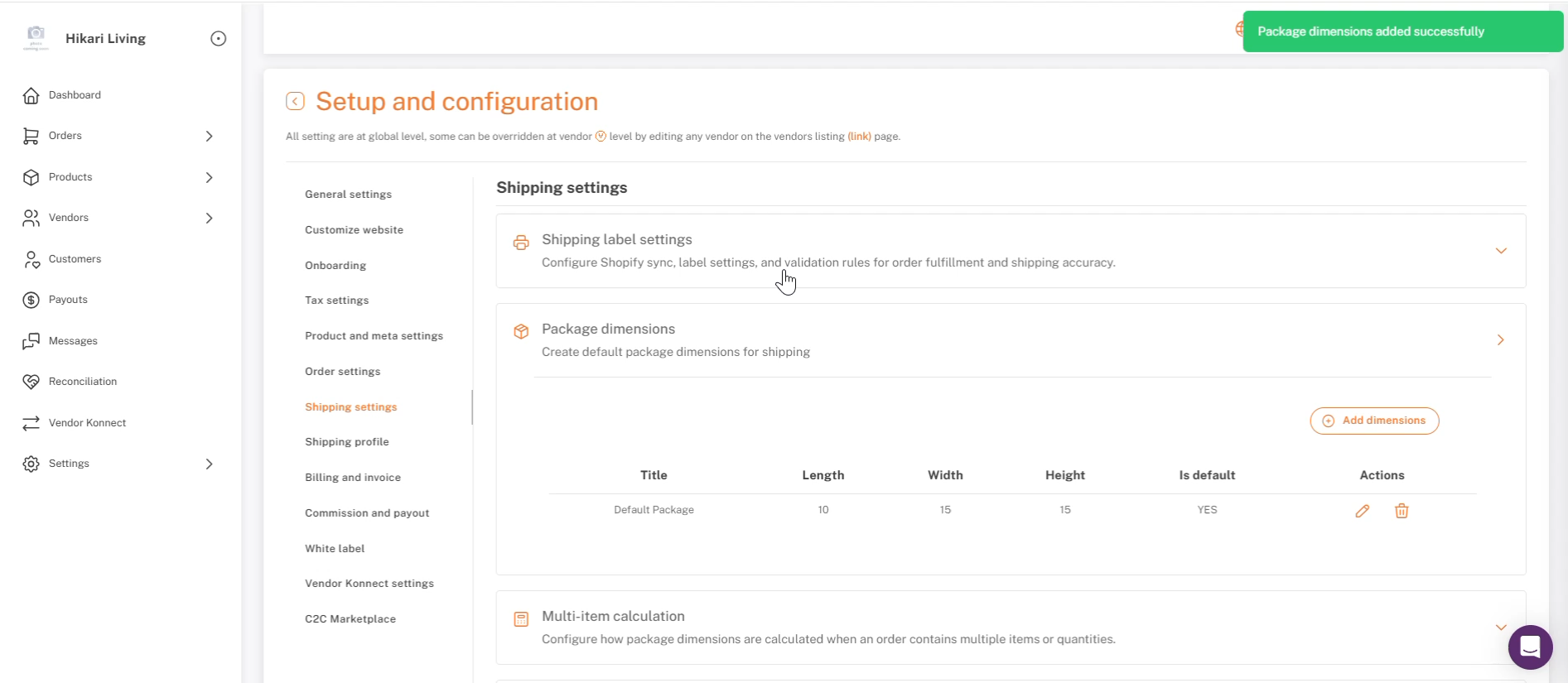
Paketzielangaben wurden erfolgreich hinzugefügt — im Tisch als Standard angezeigt.
Du kannst auch die Abmessungen pro Produkt festlegen, anstatt dich auf die Standardwerte zu verlassen — die eigenen Abmessungen eines Produkts haben Vorrang, wenn sie vorhanden sind.
Schritt 3: Leite den Checkout von Shopify an Shipturtle weiter.
Dieser Teil findet in Shopify statt, nicht in Shipturtle. In den Raten Einstellungen der Versandzone setze den Raten-Typ auf „Von Carrier oder App berechnet“, und wähle dann Shipturtle als Carrier oder App aus:
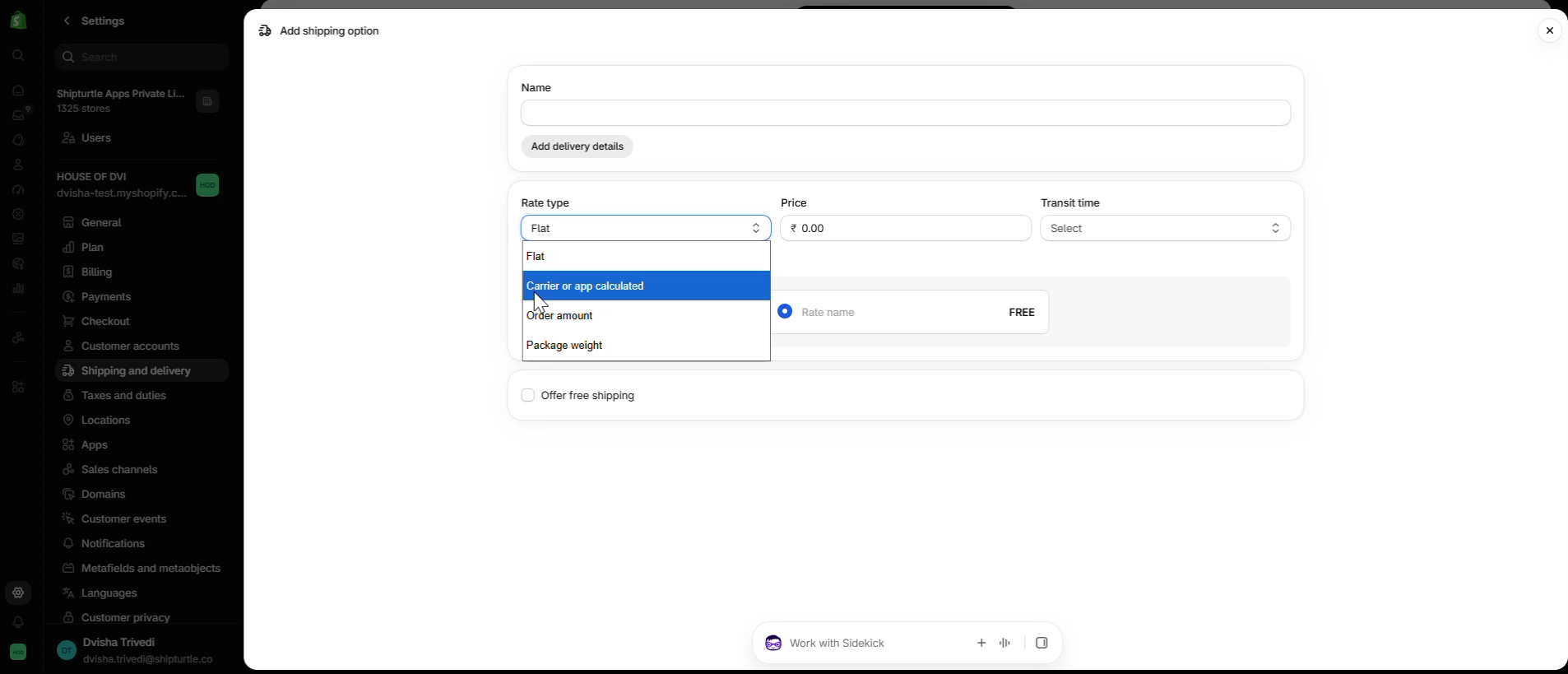
Shopify — Preistyp auf Versanddienstleister oder App-berechnet gesetzt.
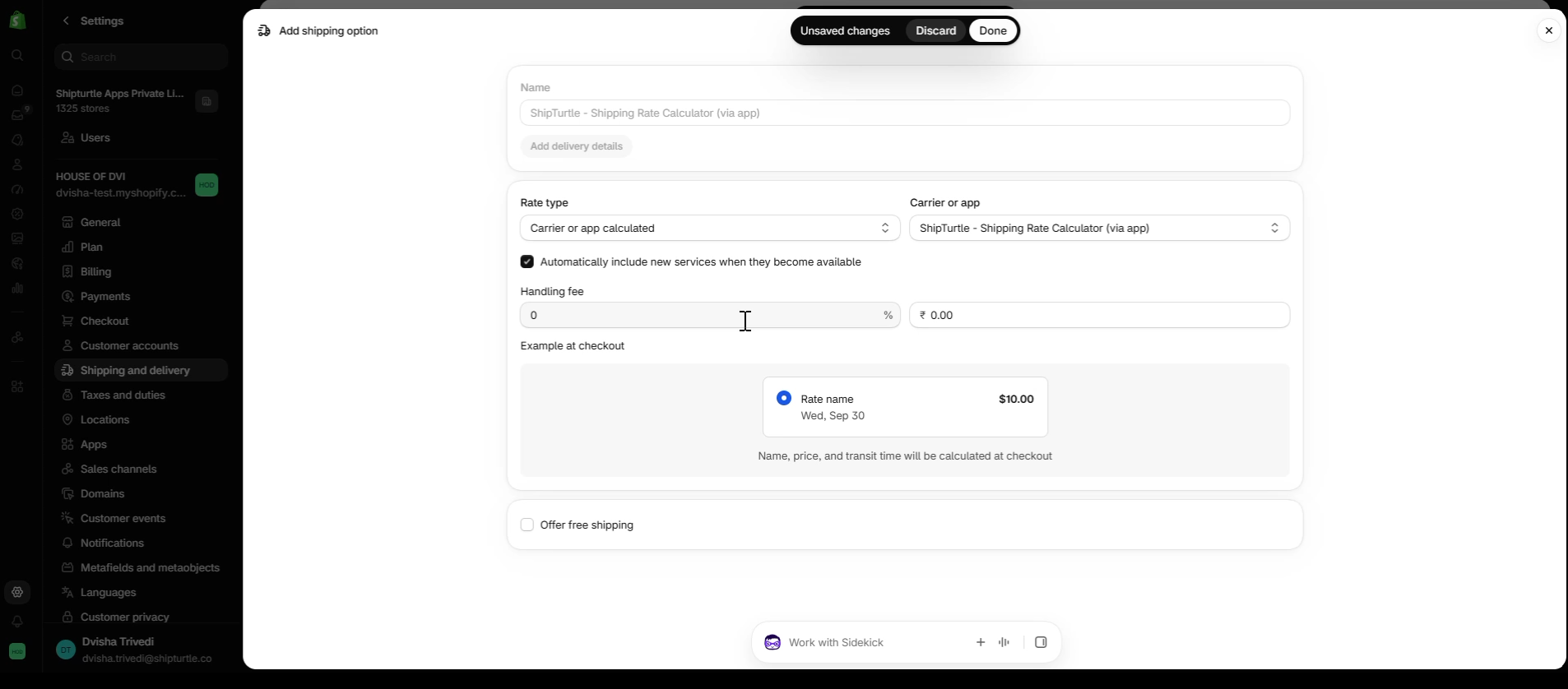
Shopify — ShipTurtle wurde als die Preisberechnung ausgewählt.
Für die vollständige Anleitung zum Erstellen der Zone und der Rate siehe So richten Sie Ihre eigenen Versandprofile ein.
Schritt 4: Entfernen Sie widersprüchliche Shopify-Versandprofile.
Wenn Sie noch Versandprofile haben, die direkt in Shopify erstellt wurden, löschen Sie diese. Andernfalls werden sowohl die von Shopify erstellten Tarife als auch die Live-Tarife von Shipturtle nebeneinander an der Kasse angezeigt.
Wie Mehranbieter-Warenkörbe berechnet werden
Für Warenkörbe mit Produkten von mehreren Anbietern ist der insgesamt angezeigte Versandtarif für den Kunden die kombinierte Summe der aktuellen Tarife, die für den Anteil jedes Anbieters am Warenkorb berechnet werden.
Grenzen, die zu beachten sind
- Shopifys Zeitlimit —Shopify begrenzt, wie lange es auf einen Versandtarif wartet. Die APIs der Versanddienstleister können von weniger als einer Sekunde bis zu mehreren Sekunden benötigen – wenn die API eines Versanddienstleisters die von Shopify erlaubte Zeit überschreitet, wechselt Shopify zu einem Ersatztarif.
- Bis zu 4 Versender —Shopify kann während des Checkouts Raten für bis zu vier Versanddienstleister berechnen. Deaktivieren Sie alle Versanddienstleister, die Sie nicht oft nutzen, damit ein inaktiver Dienstleister nicht einen benötigten überlagert.
Einrichten von Backup-Raten auf Shopify
In dem seltenen Fall, dass ein Preis nicht rechtzeitig zurückgegeben wird (Shopify erlaubt etwa 10–15 Sekunden), verwendet Shopify stattdessen einen Backup-Preis, und Shipturtle informiert den Händler per E-Mail, wenn dies geschieht. Siehe die Anleitung von Shopify zur Anpassung von Backup-Versandpreisen, um zu konfigurieren, wie dieser Backup-Preis aussehen sollte.
Checkliste
- Shopify-Plan bestätigt, um versandkostenberechnungen des Carriers zu unterstützen.
- Mindestens ein Anbieter ist unter Versandpartnern verbunden.
- Jeder Anbieter hat ein zugewiesenes Lager.
- Standard-Paketmaße wurden erstellt und als Standard markiert (oder pro Produkt festgelegt).
- Versandprofil-Einstellmodus auf 3rd-Party-Live-Versandkosten oder Hybridmodus gesetzt.
- Der Shopify-Zonenpreis ist auf vom Anbieter oder der App berechnet eingestellt, mit Shipturtle ausgewählt.
- Alle widersprüchlichen, nativ integrierten Versandprofile von Shopify wurden entfernt.
- Ein Testcheck-out wurde abgeschlossen, um zu bestätigen, dass die Live-Preise korrekt angezeigt werden.
Häufig gestellte Fragen (FAQs)
- Warum wird in meinem Warenkorb ein Festpreis oder Backup-Tarif anstelle eines Live-Tarifs angezeigt?
Überprüfen Sie in der Reihenfolge: ob jeder Anbieter im Warenkorb ein Lager hat, ob die standardmäßigen Paketabmessungen festgelegt sind, ob der relevante Versanddienstleister aktiv ist (und innerhalb des Limits von 4 Versendern) und ob die API dieses Versanddienstleisters innerhalb von Shopifys Zeitlimit geantwortet hat. - Benötige ich Standardverpackungsmaße, wenn jedes Produkt bereits seine eigenen Maße hat?
Nein — Produktebenen-Dimensionen haben Vorrang. Der Standard ist nur als Rückfall für Produkte von Bedeutung, die keine eigenen Dimensionen haben. - Kann ich Versandprofile und Live-Preise gleichzeitig verwenden?
Ja — wähle den hybriden Modus im Versandprofil-Setup, der einen als Fallback für den anderen verwendet.
Wenn Sie feststecken, wenden Sie sich an das Shipturtle-Team unterteam@shipturtle.comoder ein Ticket über die Support-Seite öffnen.