Die Festlegung genauer Versandkosten ist entscheidend für den E-Commerce, um sicherzustellen, dass die Kunden an der Kasse korrekt berechnet werden. In einem Marktplatz-Setup hat jeder Händler eigene Versandpreise, die durch verschiedene Faktoren bestimmt werden:
1. Lagerstandort des Anbieters
2. Art der Produkte (z.B. sperrige Artikel vs. kleine Artikel)
3. Geschwindigkeit des angebotenen Versands (z. B. Luft- vs. Oberflächenverkehr)
4. Versandrichtlinie des Anbieters (z.B. basierend auf Bestellwert oder Bestellgewicht)
5. Preisgestaltungspolitik des Anbieters (z.B. integrierte Versandkosten im Produktpreis, kostenloser oder rabattierter Versand)
In der App können Sie für jeden Anbieter verschiedene "Versandprofile" und "Versandkosten" erstellen. Während des Bezahlvorgangs werden die Versandkosten separat für den Warenkorb jedes Anbieters berechnet und anschließend summiert, um dem Kunden einen einheitlichen Versandkostenbetrag anzuzeigen.
Hinweis: Diese Funktion erfordert, dass Händler die "Versandkostenberechnung durch Dritte" in ihrem Shopify-Plan verfügbar haben. Siehe: Versandkostenberechnung durch Dritte
Versandprofil-Einstellungen:
Dinge, die zu beachten sind:
1. Wenn Sie die Versandprofile in Shipturtle aktivieren, stellen Sie sicher, dass Sie vorhandene Profile in Ihren Shopify-Versandeinstellungen entfernen. Andernfalls erscheinen sie beim Checkout neben denen, die in der App erstellt wurden.
2. Es kann 10-15 Minuten dauern, bis Änderungen an den Versandprofilen auf der Checkout-Seite angezeigt werden.
3. Sie können Versandregeln innerhalb eines Profils basierend auf Gewicht, Bestellung oder einer Kombination aus beiden definieren.
4. Wenn eine Bestellung die Bedingungen von zwei verschiedenen Regeln erfüllt, wendet die App die Regel mit den niedrigeren Versandkosten an.
5. Wenn eine Bestellung keine von einem Anbieter festgelegten Regeln erfüllt, werden die Masterregeln angewendet, die der Händler in seinem Profil festgelegt hat.
6. Wenn eine Bestellung keine der Regeln sowohl des Anbieters als auch des Händlers erfüllt, wird die Versandkosten als 0 berechnet.
Um ein neues Versandprofil hinzuzufügen, befolge diese Schritte:
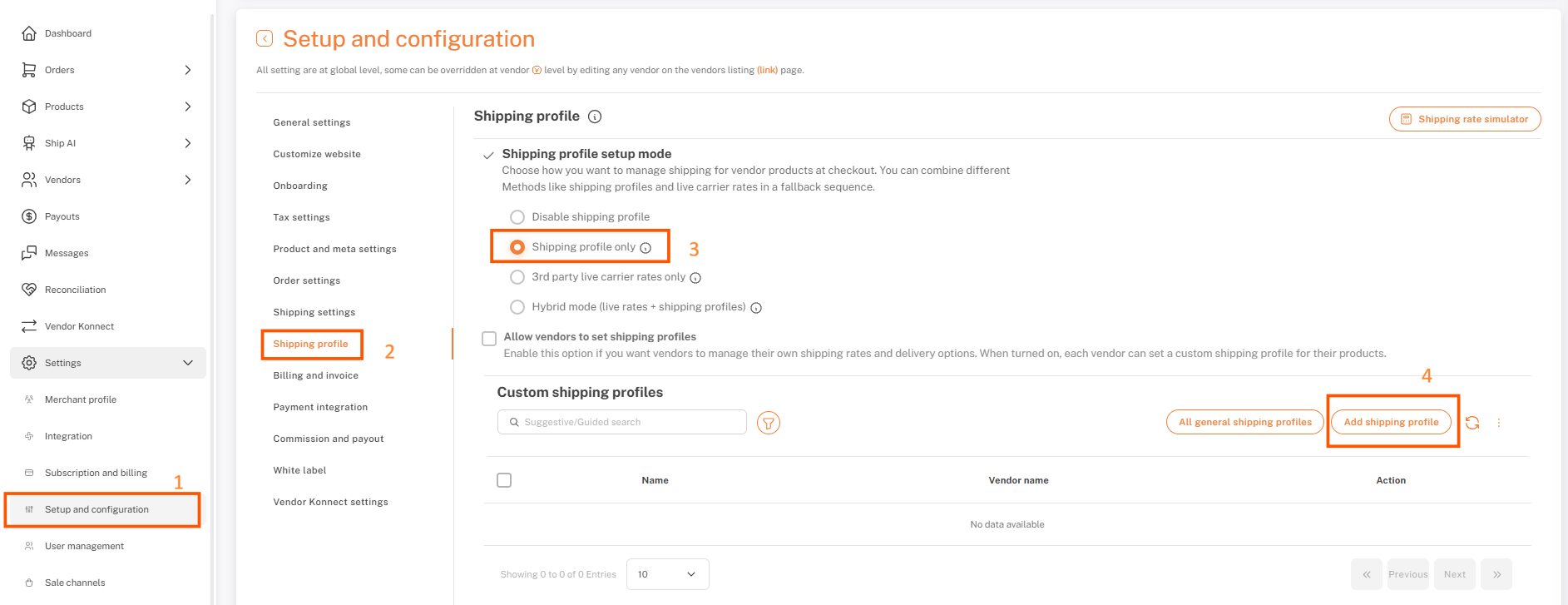
- Gehe zuEinstellungen > Einrichtung und Konfiguration > Versandprofil
- Klicken Sie auf„Nur Versandprofil“
- Klicken Sie auf den“Versandprofil hinzufügen”Taste
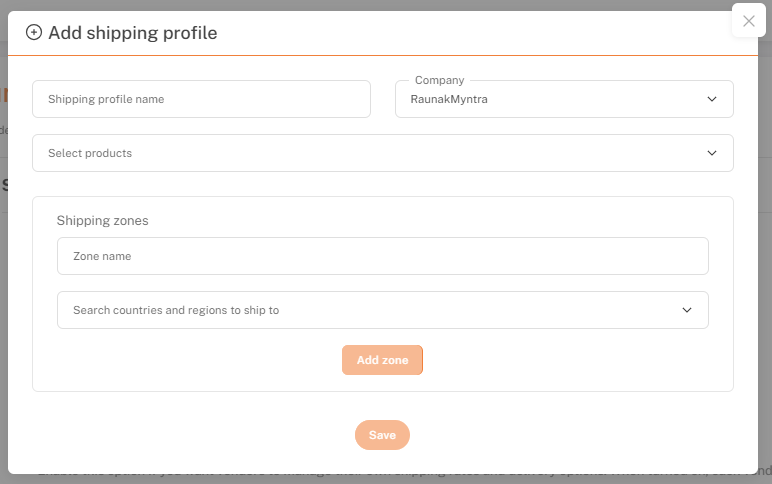
- Ein Pop-up wird erscheinen—geben Sie die erforderlichen Details ein.
- KlickenSpeichernum das Versandprofil zu erstellen
Um Regeln zum Versandprofil hinzuzufügen, folgen Sie diesen Schritten:
1. Klicken Sie auf "Bearbeiten" für das neu erstellte Versandprofil.
2. Fügen Sie Regeln zum Profil gemäß Ihren Anforderungen hinzu.
3. Erstellen Sie Versandprofile für alle Anbieter auf ähnliche Weise.
Konfigurieren Sie Ihre Shopify Versand-Einstellungen, indem Sie die folgenden Schritte ausführen:
1. Gehe zu deinen Shopify-Einstellungen -> Versand und Lieferung.
2. Klicken Sie darunter auf „Preise verwalten“.
3. Klicken Sie dann auf „Versandzonen erstellen“, geben Sie Ihren Zonennamen ein und wählen Sie die Geografie aus, an die Sie liefern.
4. Sobald die Zone erstellt ist, klicken Sie auf "Rate hinzufügen" und wählen Sie „Eingehende Versandarten oder App zur Berechnung der Tarife verwenden“.
5. Shopify wird automatisch die Tariffunktion von Shipturtle erkennen.
6. Konfigurieren Sie die Einstellungen wie im Bild unten. Wählen Sie Shipturtle als die App zur Berechnung der Raten. Wählen Sie „Dienste“ als „Benutzerdefiniert“ und speichern Sie.
Fehlerbehebung / Häufig gestellte Fragen:
1. Wie kann ich eine separate Anbieter-Aufschlüsselung auf der Shopify-Kassen-Seite anzeigen?
Beziehe dich auf: Split Cart.
2. Kann ich von dem Anbieter berechnete Tarife auf der Shopify-Checkout-Seite anzeigen?
Beziehe dich auf: 3rd Party-Rechner
3. Wie richte ich Versandzonen ein, um verschiedene Versandregeln basierend auf der Stadt/Postleitzahl des Kunden zu erstellen?
Wir arbeiten derzeit an diesem Dienstprogramm und werden die App bald aktualisieren.
4. Ich habe die gesamte App gemäß den obenstehenden Anweisungen eingerichtet. Allerdings sehe ich beim Checkout zwei Tarife, einen, der in Shipturtle erstellt wurde, und einen anderen. Warum passiert das?
Dies tritt in der Regel auf, wenn Sie die Versandprofile, die in Ihrem Shopify-Shop erstellt wurden, nicht gelöscht haben. Bitte kontaktieren Sie uns unterteam@shipturtle.comdamit wir Ihnen helfen können.
5. Kann ich unterschiedliche Gewichtseinheiten im Versandprofil im Vergleich zu meinem Shop verwenden?
Nein, das ist momentan nicht möglich. Wenn Sie beispielsweise Regeln im KG festlegen, können Sie die Produktgewichte nicht in Gramm festlegen. Bitte stellen Sie sicher, dass sie konsistent sind.