Konfigurera provisioner
Hur man ställer in de två grundläggande typerna av provision i Shipturtle: MRP - kostnadspris och procentbaserad provision på global, leverantör, kategori och produktnivå.
⚡Snabb sammanfattning
Välj hur du tjänar underInställningar → Installation och konfiguration → Provision och utbetalning: antingenMRP - kostnadspris, eller enprocentbaserad provisionsom du kan åsidosätta på leverantörs-, kategori- och produktnivåer. Regelbaserad provision täcks i en separat artikel.
Vem denna guide är för
Marknadsplatsägare och administratörer som vill bestämma hur mycket de tjänar på varje försäljning från en leverantör, samt alla som uppdaterar kommissionsinställningar för en befintlig marknadsplats.
Vad är en provision?
I en flervendor-marknadsplats tjänar du enkommissionpå varje såld produkt. Resten av försäljningsbeloppet ärutbetalt till leverantören, baserat på din marknadsplats policy. Shipturtle beräknar detta automatiskt och håller beräkningen synlig för både dig och dina leverantörer.
1. Var hittar jag inställningarna för provision?
Alla globala kommissionsinställningar finns på ett ställe:Inställningar → Överenskommelse och konfiguration → Provision och utbetalning.
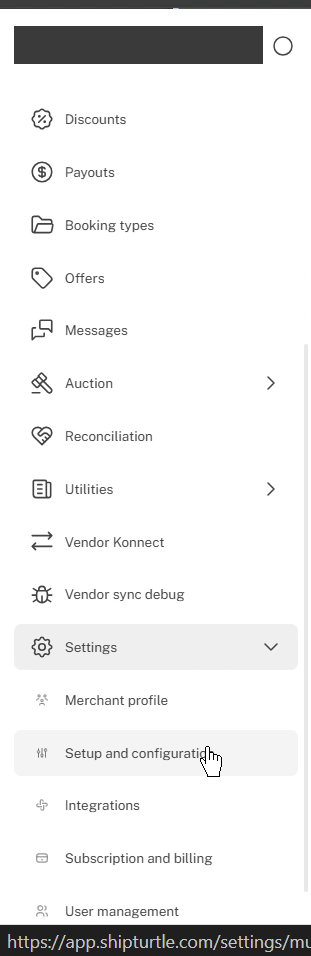
Öppna Inställningar, sedan Setup och konfiguration.
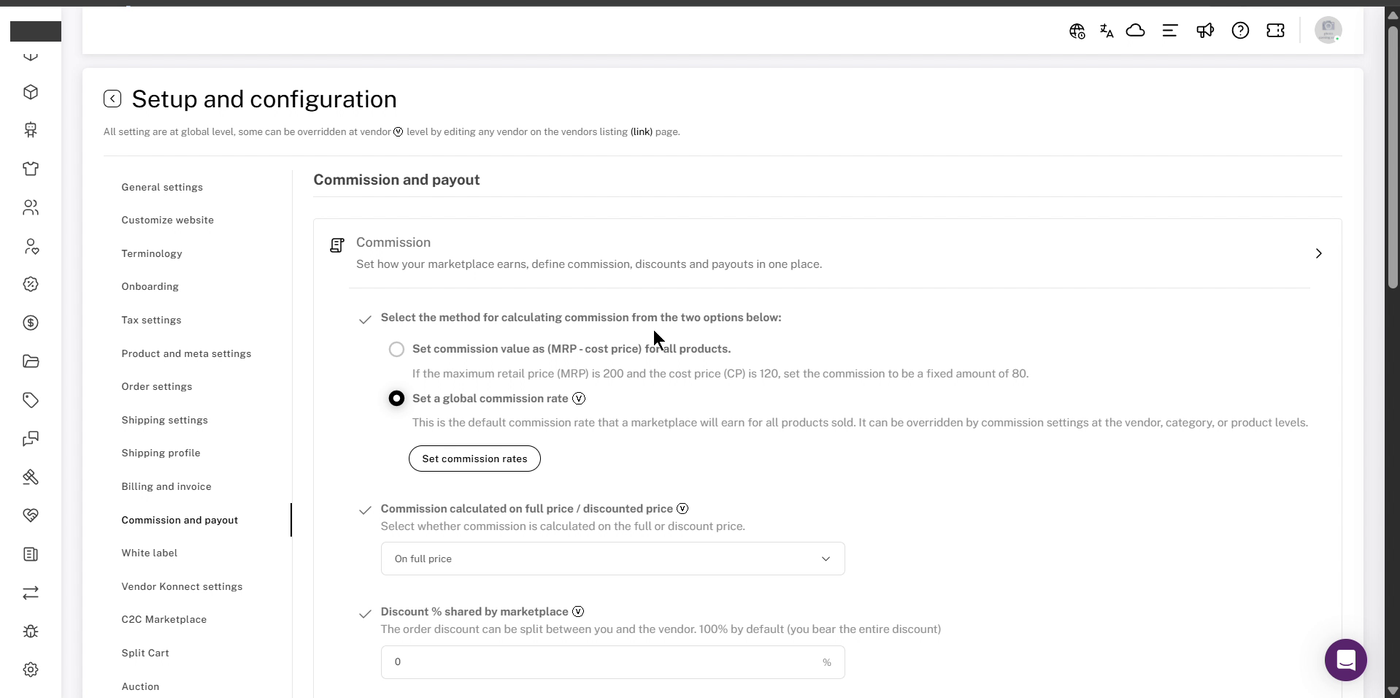
Kommission- och utbetalningssidan, med Kommission-sektionen utvidgad.
💡 Tips:Inställningar märkta med aVikonen kan också åsidosättas för individuella leverantörer från den specifika leverantörens egna inställningar.
2. Tre typer av provision
Shipturtle erbjuder tre typer av provision. Välj den som passar hur din marknad tjänar:
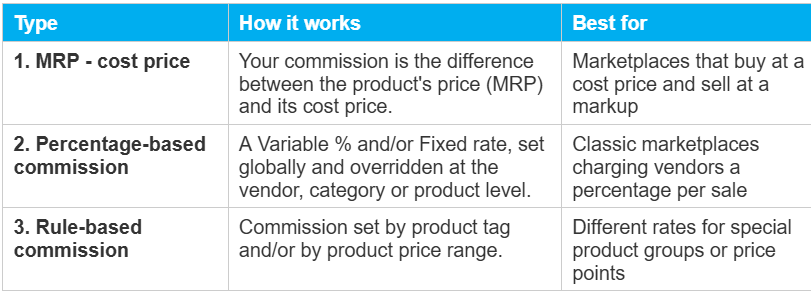
⚠️ Notera:Typer 1 och 2 ärantingen/eller: endast en kan väljas.Denna artikel täcker typerna 1 och 2.Regelbaserad provision (efter produktmärke eller prisintervall) har sin egen artikel:Konfigurera reglerbaserad provision.
3. Typ 1: MRP - kostnadspris
Med den här metoden är din provision på varje produkt dessMRP minus dess kostnadspris, tillämpad på alla produkter. Till exempel, om MRP är $200 och inköpspriset är $120, är din provision en fast$80.
- Gå tillInställningar → Installation och konfiguration → Provision och utbetalningoch expanderaKommission.
- UnderVälj metoden för att beräkna provision från de två alternativen nedan., väljSätt provisionsvärdet som (MRP - kostnadspris) för alla produkter..
💡 Tips:Se till att varje produkt har en noggrann{{variable}}.Kostnadspris, hittades underPrissättningpå produktredigeringssidan, eftersom det värdet styr din provision.
⚠️ Notera:MedanMRP - kostnadsprisär vald, så är kommissioner för leverantör, kategori och produktöverskrivningar inte tillgängliga, så dessa kommissionfält är nedtonade. För att ställa in kommission per leverantör, kategori eller produkt, väljStäll in en global provisionstaxa.(Skriv typ 2) istället.
4. Typ 2: Procentbaserad provision
Med den här metoden sätter du en standardkommissionssats (en Variabel % och/eller ett Fast belopp) och åsidosätter den där det behövs. Det finnsfyra nivåer. När mer än en gäller för en produkt använder Shipturtle den mest specifika:
Global < Leverantör < Kategori < Produkt
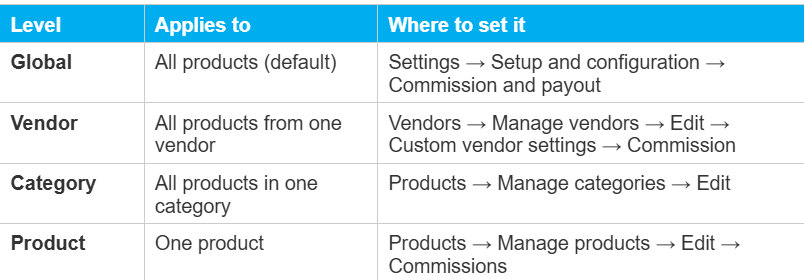
Exempel:Den globala provisionen är 20%, Leverantör A:s provision är 25%, och Produkt X (såld av Leverantör A) har en produktprovision på 10%. Produkt X debiteras10%, eftersom produktnivån åsidosätter både leverantörs- och globala nivåer.
⚠️ Notera:Om du också använderregelbaserad provision, det kan åsidosätta dessa nivåer. Till exempel, taggbaserad provision åsidosätter alla andra provisionsinställningar för de produkter den tillämpas på. SeKonfigurera regelbaserad provisionför detaljer.
A) Global kommission
- Gå tillInställningar → Konfiguration och inställning → Provision och utbetalningSjälvklart! Vad skulle du vilja att jag översätter och expanderar på?Provision.
- VäljStäll in en global provisionstaxa, klicka sedanSätt provisionssatser.
- I am sorry, but it seems that your message is incomplete. Could you please provide the full text you would like translated into Swedish?Ställ in kommissionstakt.fönster, användVälj kanalatt lägga till försäljningskanalen (till exempel, Onlinebutik).
- Ange denVariabel% och/eller denFastställdbeloppet för den kanalen.
- KlickaSpara.
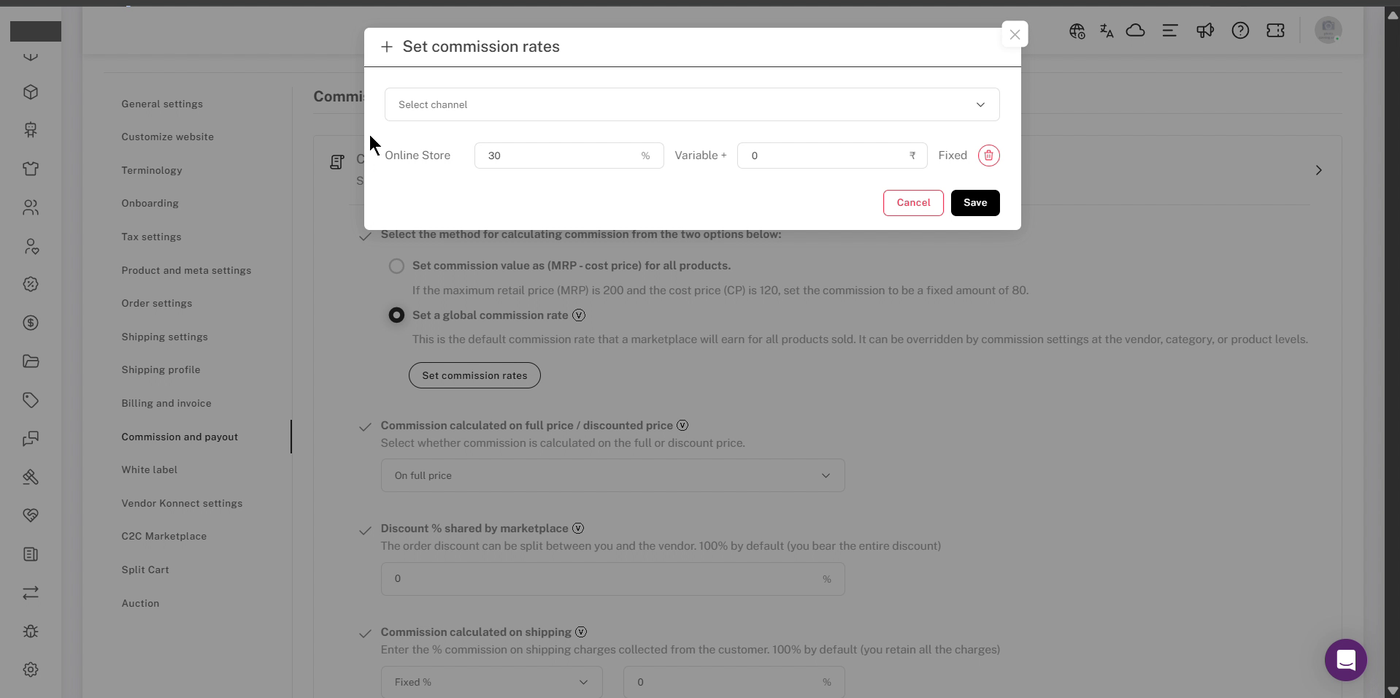
Ställ in provisioner: en variabel % plus ett fast belopp för varje försäljningskanal.
B) Leverantörskommission
- Gå tillLeverantörer → Hantera leverantörerSure! It seems like your request was just a period. If there's a specific text or message you'd like translated to Swedish, please provide it, and I'll be happy to help!
- Hitta leverantören och klicka på denRedigera(penna) ikon.
- Öppna {{variable}}Anpassade försäljarinställningartab, välj sedanProvisionfrån den vänstra menyn.
- TickStäll in en provisionssats för leverantöreroch klickaStäll in provisionssatser.
- Välj kanalen, ange Variabel % och/eller Fast belopp, och klickaSpara.
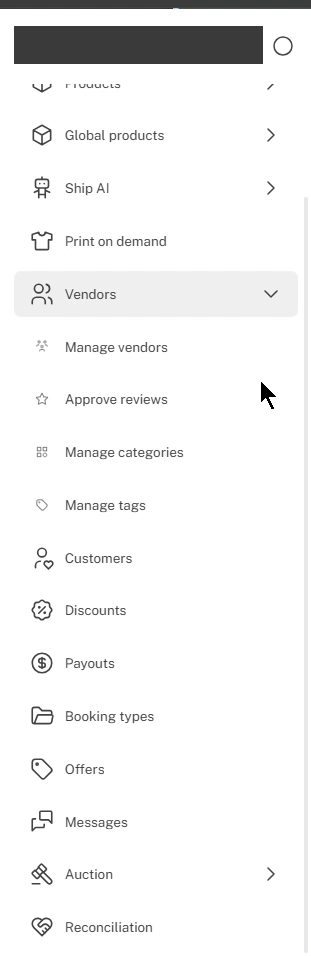
Leverantörer → Hantera leverantörer.
Klicka på Redigera (pennikonet) bredvid leverantören. Leverantörens namn och kontaktuppgifter har redigerats.
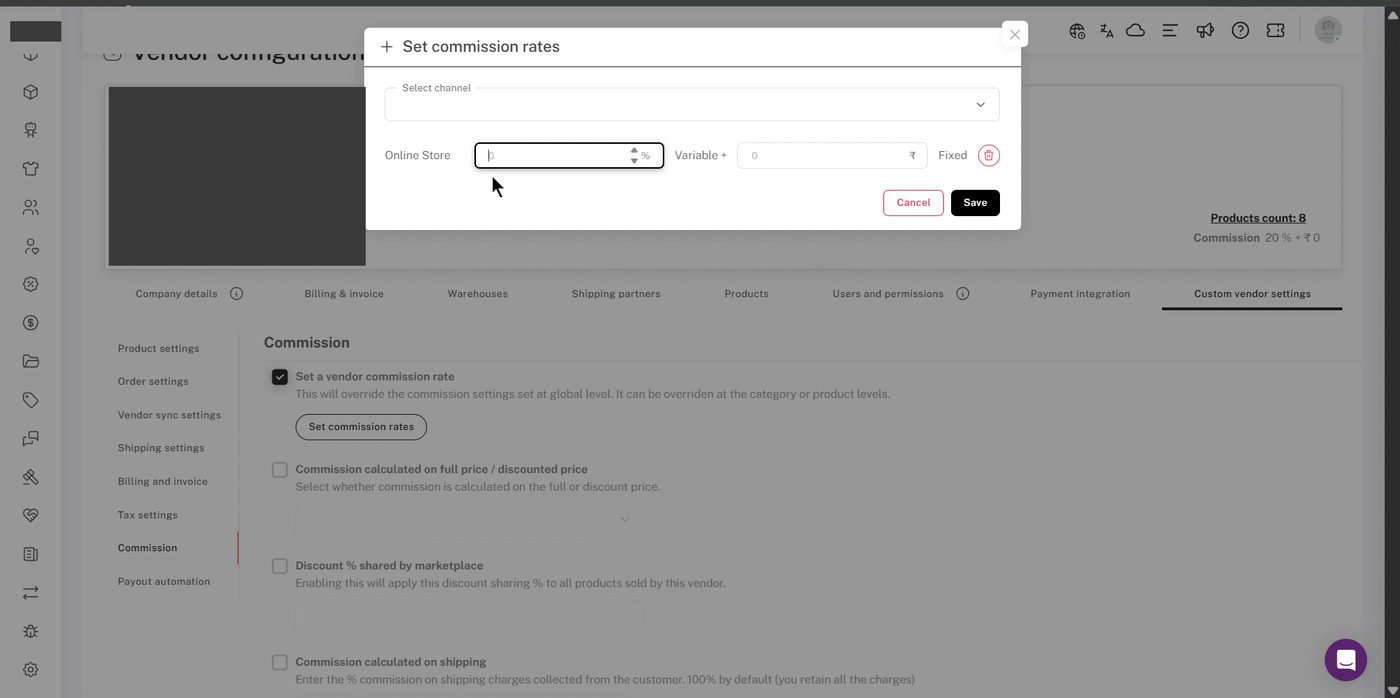
Anpassade leverantörsinställningar → Provision, med "Ställ in en leverantörsprovisionssats" markerad. Leverantörsuppgifter är censurerade.
💡 Tips:Leverantörssidan har sina egna versioner av rabatter och fraktinställningar. Markera en inställnings kryssruta för att åsidosätta det globala värdet för just denna leverantör.
C) Kategoriavgift
- Gå tillProdukter → Hantera kategorier. DenProvisionKolumnen visar varje kategoris nuvarande tasa. "Global" betyder att kategorin inte har någon överskrivning och använder din globala tasa.
- Klicka på denRedigera(penna) ikon bredvid kategorin.
- TickÖverskriv global och leverantörskommission, klicka sedanStäll in provisionssatser.
- Välj kanal, ange priset och klickaSpara.
- KlickaUppdateringatt spara kategorin.
Produkter → Hantera kategorier.
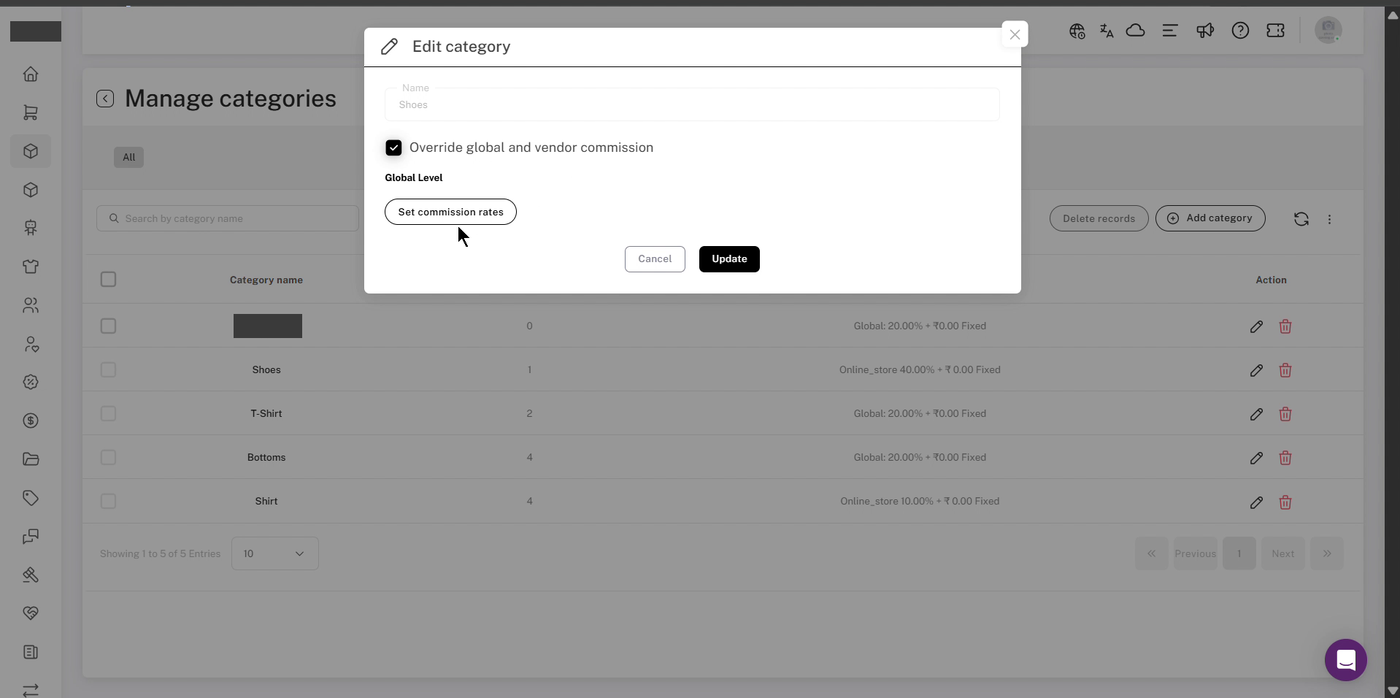
Redigera kategori med "Överskriv global" och "leverantörskommission" ikryssade. Ett kategorinamn har maskats.
D) Produktkommission
- Gå tillProdukter → Hantera produkteroch klicka på denRedigera(penna) ikon på produkten.
- Rulla ner till {{variable}}.Provisioneravsnitt.
- Slå påStäll in produkt-specifik provision, klicka sedanStäll in provisioner.
- Välj kanal, ange priset och klickaSpara.
- KlickaUppdatera ändringaratt spara produkten.
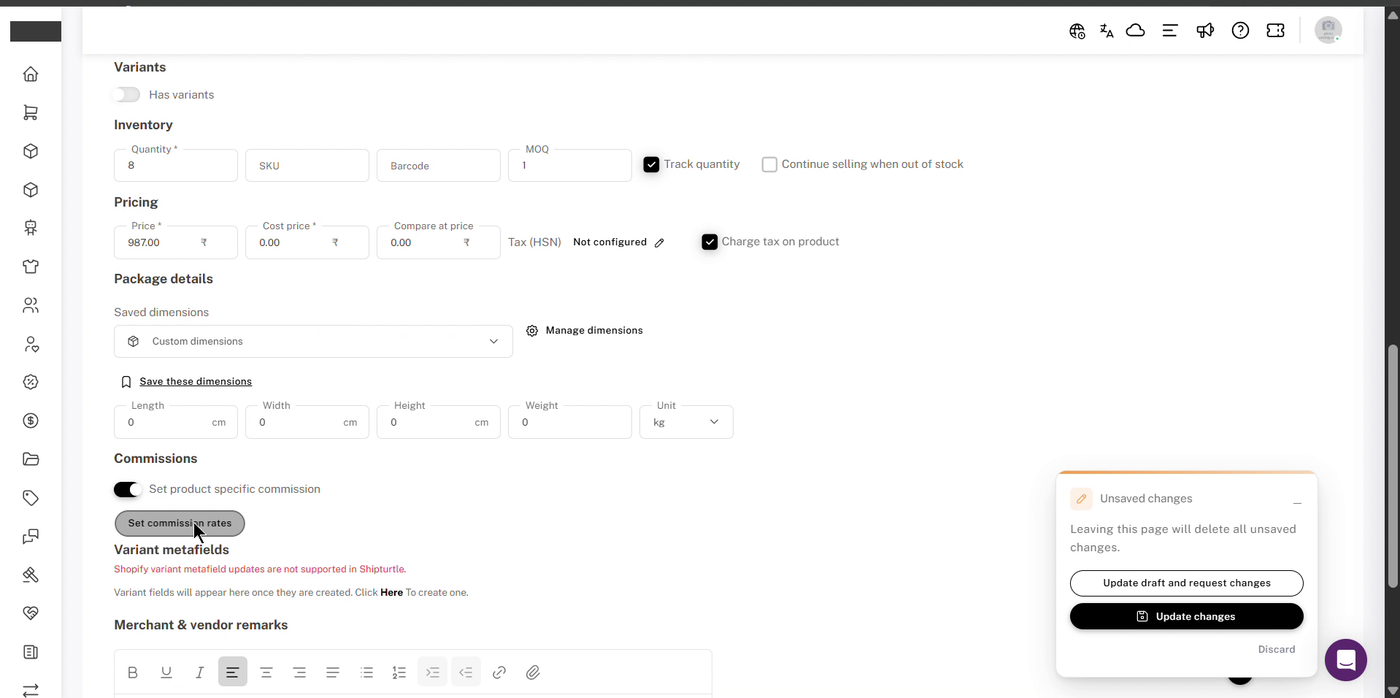
Sektionen för provisioner på produktredigeringssidan.
⚠️ Observera:Om du lämnar produkt sidan utan att klickaUppdatera ändringar, du kommer att seLämna sidan med osparade ändringar?KlickaStannaoch spara först, annars kommer din provision inte att tillämpas.
5. Variabel vs fast provision
För procentbaserad provision består varje ränta av enVariabel% och aFästbelopp per enhet. Du kan använda antingen en eller båda tillsammans.
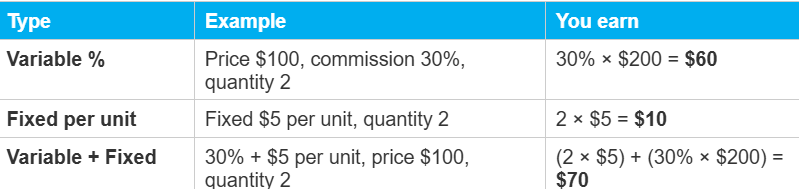
6. Rabatter, frakt och skatt
Dessa inställningar ligger under provisionsmetoden i {{variable}}.Kommissionavsnitt. De flesta av dem kan också åsidosättas per leverantör.
A) Provision beräknad på fullpris / rabatterat pris
Välj om provisionen beräknas på {{variable}}.full (original) price in Swedish is "full (ursprungligt) pris".eller på denrabatterat pris.
Exempel:Pris $100, rabatt $10 per enhet (så det rabatterade priset är $90), mängd 2, provision 30% + $5 per enhet.
- På fullt pris: (2 × 5 $) + (30% × 200 $) =$70
- På rabatterat pris: (2 × $5) + (30% × $180) =$64
B) Rabatt % delat av marknadsplatsen
Bestäm hur stor rabatt som ska ges på en beställning.dubjörn. Resten bärs av leverantören. Standard är100%, vilket betyder att du bär hela rabatten.
Exempel:Rabatt $10 per enhet, Rabatt % som delas av marknadsplatsen ställd till 40%. Du bär$4per enhet och leverantören bär$6per enhet.
C) Provision beräknad på frakt
Ställ in hur fraktavgifterna som samlas in från kunden fördelas mellan dig och leverantören. Du kan dela frakten i samma proportion som produktens kommission, eller använda enFast %att du behåller. Standardsiffran är100%, vilket innebär att du behåller alla fraktavgifter.
- Du behåller all frakt: setFast %till100%.
- Leverantören får all frakt: inställdFast %till0%.
D) Provision inklusive eller exklusive av skatt
Välj om variabeln % provision beräknas på priset.inklusiveellerexkluderandeskatt.
Exempel:Pris $100 (inklusive $20 skatt), kvantitet 2, kommission 30% + $5 per enhet. Om kommissionen är exklusive skatt, är basen $80 per enhet: (2 × $5) + (30% × $160) =$58.
E) Tjänsteskatt på provision
Om din region kräver det kan du lägga tilltjänsteskattutöver den slutgiltiga kommissionen. Ställ in den till0om det inte gäller.
7. Granska och omberäkna provisioner
Varje beställnings provision beräknas när den kommer in i Shipturtle. Du kan granska den på {{variable}}.Utbetalningarsida:
- KlickaVisa detaljerpå en beställning att öppna sinBetalningsöversikt, och hovra över denDet verkar som du har angett en symbol eller ett meddelande utan sammanhang. Kan du specificera vad du vill ha översatt eller ge mer information?ikoner för att se hur varje belopp beräknades.
- Använd {{variable}}.Justeringfält i betalningsöversikten för att justera en utbetalning för undantag.
Beräknar om provision
Om en kommission är felaktig, till exempel på grund av att en marginal förändrats eller ett värde har matats in felaktigt:
- Uppdatera den relevanta kommissioninställningen (global, leverantör, kategori, produkt eller regel).
- Gå tillUtbetalningaroch öppna {{variable}}Pågående beställningarellerBetalbarflik, och kryssa i de påverkade beställningarna.
- Öppna {the}Det verkar som att din förfrågan är ofullständig. Kan du vänligen specificera vad du vill ha översatt?meny uppe till höger och väljBeräkna om provisionen.
⚠️ Notera: Omberäkna provisionär tillgänglig för beställningar iPågående beställningarochBetalbar, som ännu inte har fakturerats eller betalats. Om en beställning redan har fakturerats eller betalats, avbryt fakturan eller markera den som obetald först. För hela utbetalningsflödet, seGenerera provisionfakturor och utbetalningarI'm sorry, but it seems there is no text to translate. Could you please provide the content you would like to have translated to Swedish?
Installationskontrollista
- Vald kommissionstyp: MRP - kostnadspris eller procentbaserad provision
- Om procentbaserat: global taxa satt för varje försäljningskanal, plus leverantörs-, kategori- och produktöverskrivningar där det behövs.
- Rabatt-, frakt- och skatteinställningar granskade
- Kommissionen kontrollerades på en testbeställning innan den gick live.
Vanliga frågor (FAQs)
Kan jag använda MRP - kostnadspris och procentbaserad provision tillsammans?
Nej. De är alternativ, och endast ett kan väljas åt gången.
Vad betyder "Global" i kommissionskolumnen på Hantera kategorier?
Det betyder att kategorin inte har någon egen provisionöversridning och använder din globala taxa.
Kan jag ändra en leverantörs rabatt eller fraktfördelning utan att ändra det för alla?
Ja. I leverantörensAnpassade leverantörsinställningar → Provision, markera inställningen du vill åsidosätta och ange det leverantörsspecifika värdet.
Är provisionen det jag behåller eller det som säljaren får?
Provisionen är vaddin marknadsplats hållerLeverantören får resten av försäljningen, baserat på din rabatt, frakt- och skatteinställningar.
Hur betalar jag leverantörer ett fast grossistpris?
AnvändMRP - kostnadspris(Skriv 1) och ange leverantörens grossistpris som varje produktsKostnadsprisDu behåller skillnaden mellan priset och kostnadspriset, och leverantören får betalt för kostnadspriset. Om en produkt inte har något kostnadspris, finns det ingen provision på den och leverantören får hela priset.
Felsökning
Min leverantörs- eller kategoriavgift ignoreras.
Se till att kryssrutan för override är markerad:Ställ in en provisionssats för leverantör.för leverantörer, ellerÖverskriv global och leverantörskommissionför kategorier. Kontrollera också om en mer specifik nivå gäller, såsom en produktkommission eller en regelbaserad kommission.
Kommissionsfälten på mina produkter är gråmarkerade.
Din provisionsmetod är inställd påMRP - kostnadspris, som gäller alla produkter och inte tillåter återförsäljare, kategori eller produktöverskrivningar. Gå tillInställningar → Installation och konfiguration → Kommission och utbetalning, väljStäll in en global provisionssats, sätt sedan produktkommissionen.
Leverantören tar emot fraktkostnaderna.
KontrolleraProvision beräknad på frakt. Vid0%, all frakt går till leverantören. Ställ inFast %till100%att behålla alla fraktkostnader.
Min produktkommission sparades inte.
KlickaUppdatera ändringarpå produktsidan innan du lämnar den. Om du serLämna sidan med osparade ändringar?, klickaStannaoch spara först.
Befintliga beställningar visar fortfarande den gamla provisionen.
Ändring av en inställning uppdaterar inte automatiskt tidigare beställningar. Beräkna dem på nytt frånUtbetalningarHello! How can I assist you today? If you need something translated or have any other questions, feel free to let me know!Pågående beställningarellerBetalbarThe translation for "tab" in Swedish is "flik".Det verkar som att du kanske vill ha hjälp med något specifikt. Kan du ge mer information eller beskriva vad du skulle vilja översätta?Vad kan jag hjälpa dig med idag?Beräkna om provisionen), så länge de inte har fakturerats eller betalats. Se avsnitt 7.
Rekommenderat nästa steg
Ställ först in din globala provisionsmetod och -sats, och lägg sedan till leverantörs-, kategori- eller produktöverskrivningar endast där du behöver dem. Om du behöver olika satser beroende på produktetikett eller prisklass, seKonfigurera regelbaserad provisionPlacera en testbeställning för att bekräfta att utbetalningen stämmer överens med vad du förväntar dig.
Om du har fastnat, kontakta oss påteam@shipturtle.comeller öppna ett ärende på supportsidan.