Hur man ställer in provision baserat på produktmärke eller prisspann, vilken regel som vinner när flera kan tillämpas, och hur provisionen beräknas.
Uppdaterad för de aktuella kommission- och utbetalningsinställningarna · Oktober 2026
⚡Snabb sammanfattning
Gå tillInställningar → Konfigurering och inställningar → Provision och utbetalning → Provisionsregler. Användtag-baserad provisionatt ge taggade produkter sin egen bedömning, ochprisbaserad provisionatt ta ut olika priser beroende på prisklass. Exakt en regel gäller för varje produkt, och tag-regler vinner alltid över prisregler.
Vem denna guide är för
Marknadsplatsägare och administratörer som behöver olika kommissioner för speciella produktgrupper (till exempel exklusiva eller premiumartiklar) eller för olika prispunkter.
Denna artikel täcker den tredje typen av provision. För MRP - kostnadspris och procentbaserad provision på global, leverantör, kategori och produktnivå, seKonfigurera provisioner.
1. Hur kommissionsregler passar in
Shipturtle kontrollerar provisionsinställningar i en fast ordning och använder denförsta som gäller. Priser kombineras aldrig.
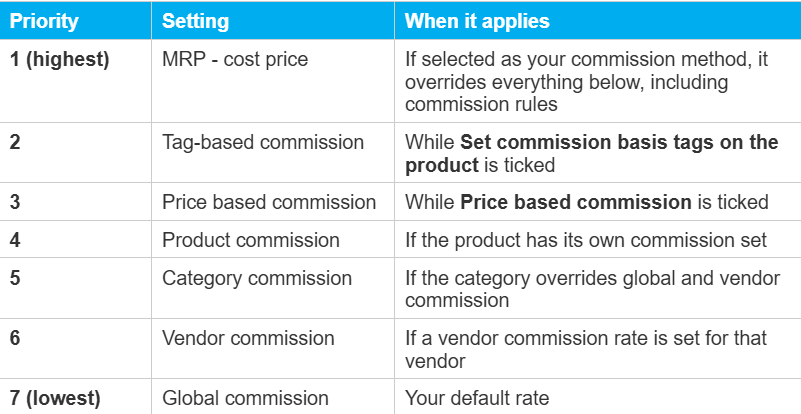
⚠️ Obs:Kommissionsregler fungerar endast medprocentbaserad provision. Om din provisionsmetod ärMRP - kostnadspris, taggar och prissättningsregler ignoreras.
2. Var du hittar kommission regler
Gå tillInställningar → Installera och konfigurera → Provision och utbetalningSure! Please provide the text that you would like translated and expanded.Kommissionsregler.
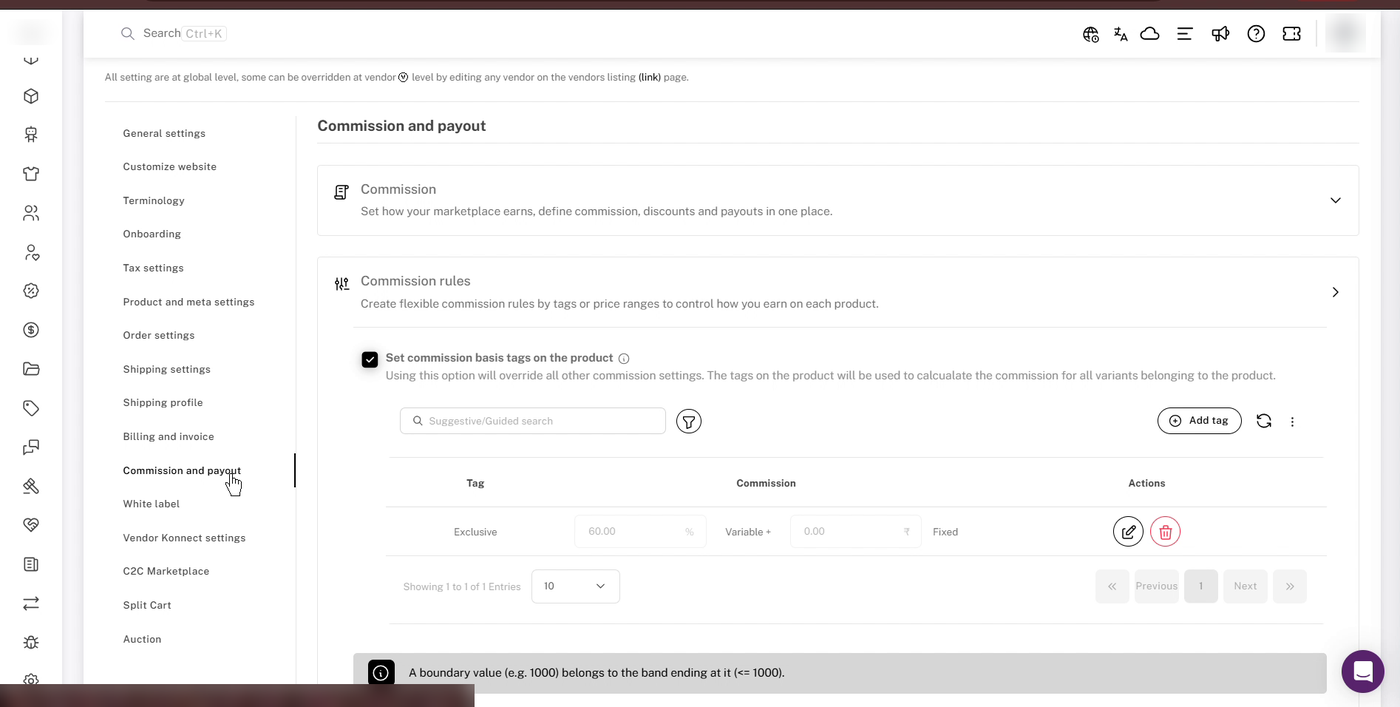
Kommission regler, med tag-baserad kommission aktiverad.
3. Ställ in taggbaserad provision
Använd taggbaserad provision för att ta ut en specifik avgift på varje produkt som bär en tagg, till exempel 60 % på produkter märkta "Exklusiv". Avgiften gäller alla varianter av den taggade produkten.
- KlickaSätt kommission bas-taggar på produkten.. Taggar regler gäller endast när detta är ikryssat.
- KlickaLägg till tagg, skriv in taggen, tryckAnge, och klickaSpara.
- Klicka på {{variable}}Redigera(penna) ikonen bredvid den nya taggen.
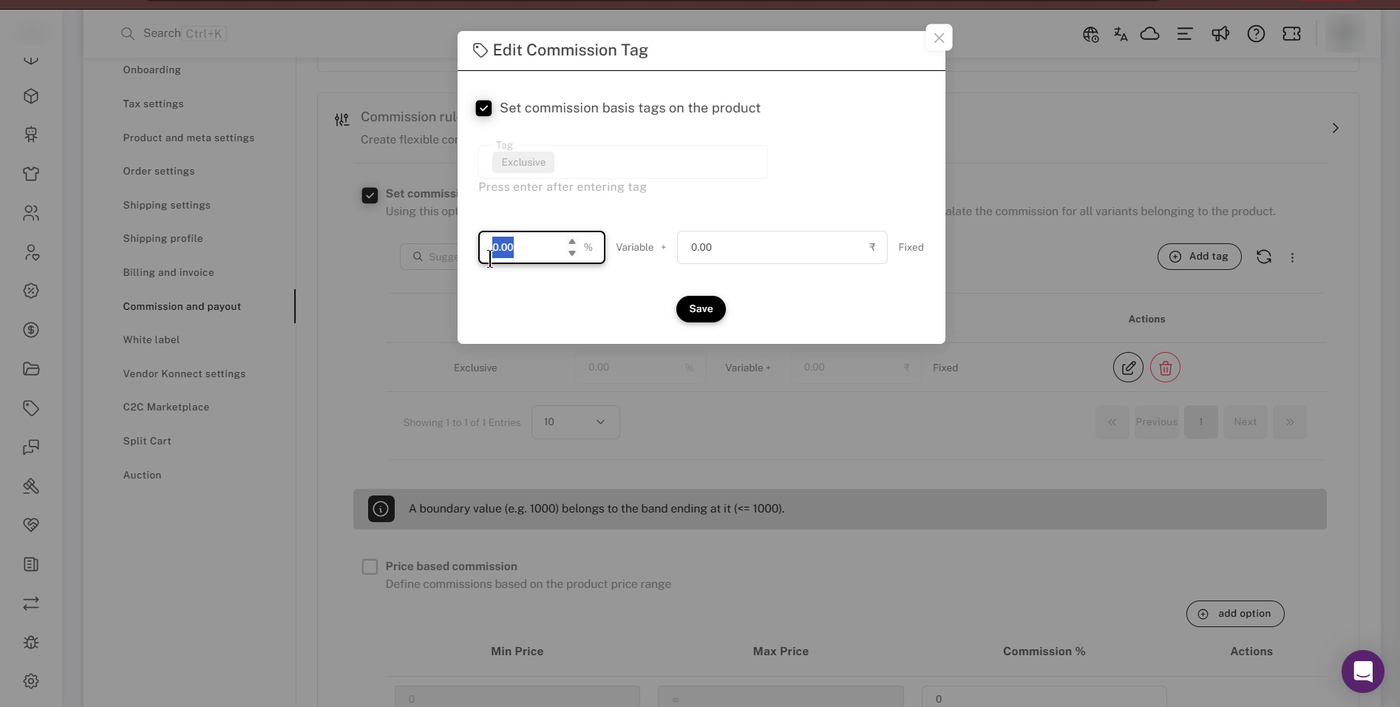
- SäkerställSätt kommission grundtaggar på produkten.är markerad i fönstret, ange {count}Variabel% och/eller denFastställdbelopp, och klickaSpara.
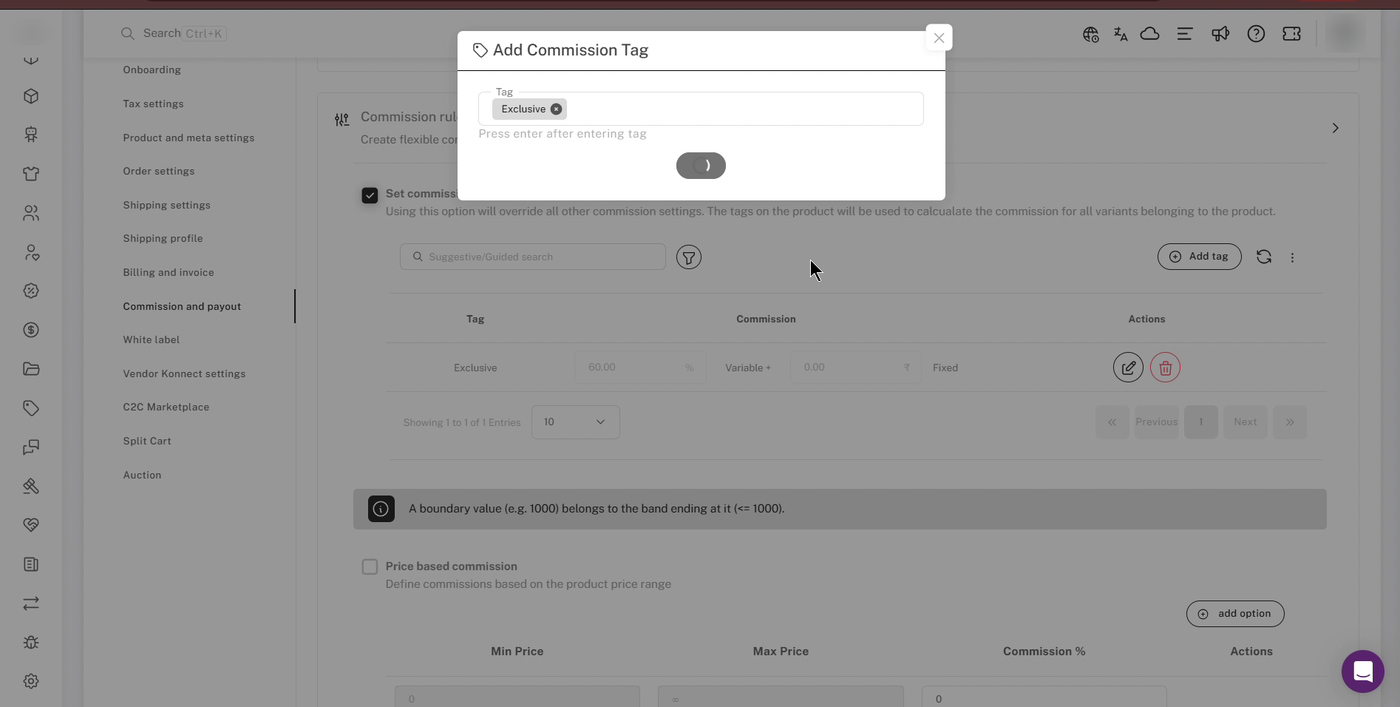
Lägg till kommissionstag: skriv in taggen och tryck på Enter.
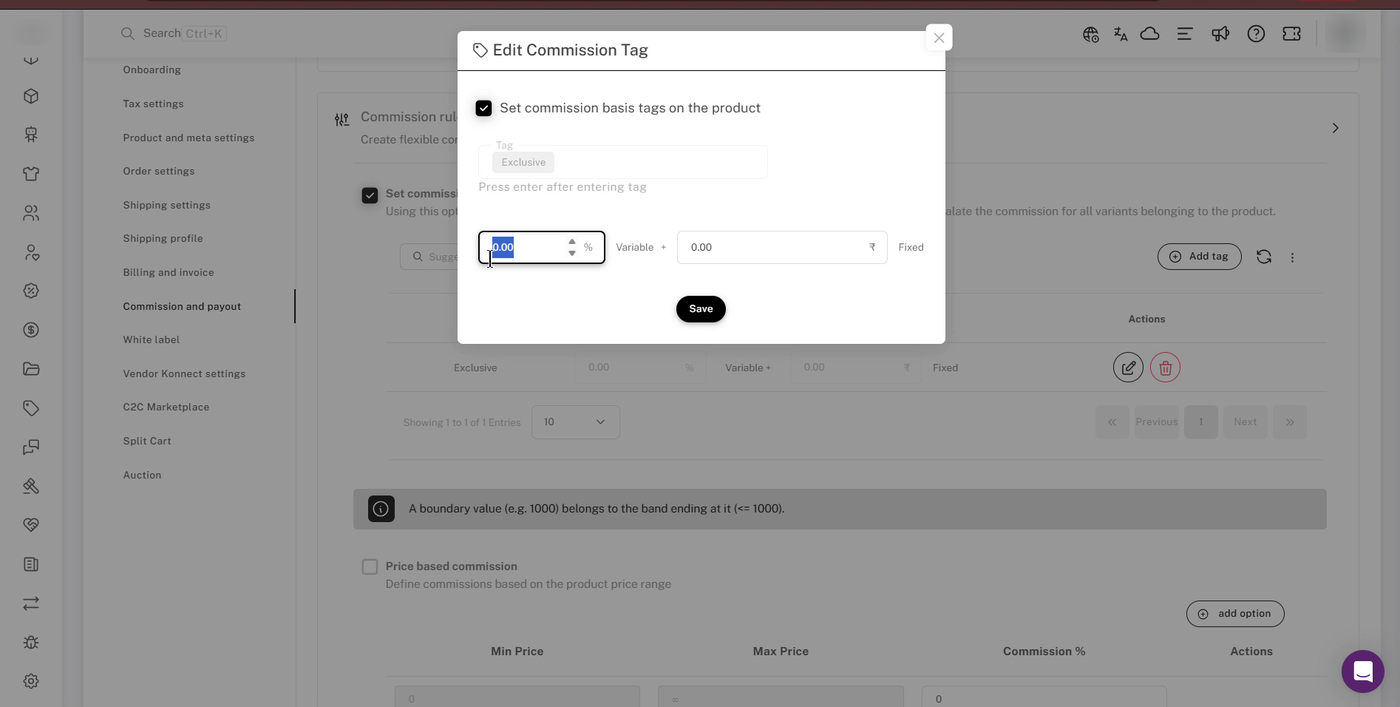
Redigera Kommissionstag: ställ in variabeln % och fast belopp.
Taggen och dess provision visas i listan.
För att ta bort en taggregel, klicka på {{variable}}.Radera(bin) ikonen bredvid den. Du kommer att seKommissionstag borttagen framgångsriktDet verkar som att din meddelande är tomt. Vänligen ange texten som du vill att jag ska översätta.
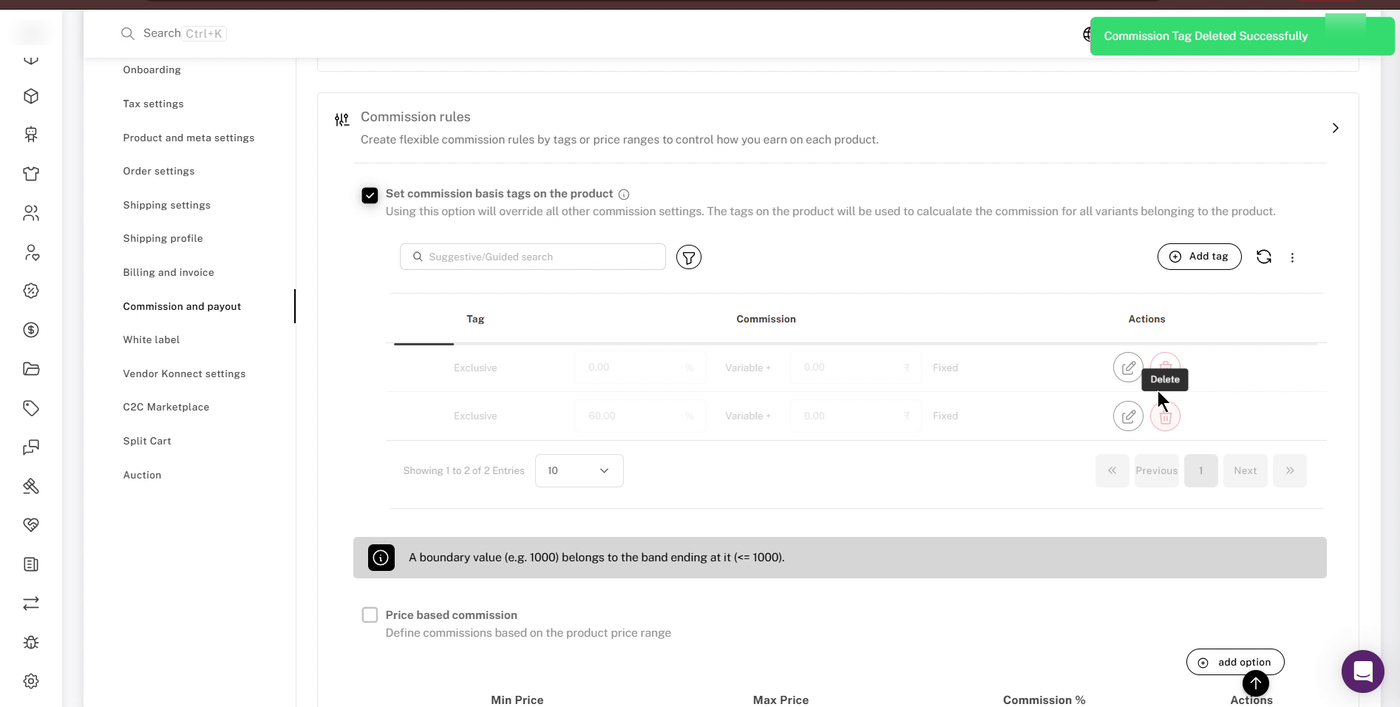
Ta bort en taggräns med papperskorgsikonen.
Saker att veta om taggar och regler
- Taggar måste matcha exakt.Taggen i din regel måste matcha taggen på produkten, så kontrollera stavningen.
- Produkter utan en matchande tagg tjänar 0%.När taggbaserad provision är aktiverad, får en produkt som inte har några av dina konfigurerade taggar {{variable}}.0% provisionDet faller inte tillbaka på pris, produkt, kategori, leverantör eller global kommission.
- Om en produkt har flera konfigurerade taggar, bestäms listordningen av ordningen.Shipturtle går igenom din kommission regler lista och använder denförsta taggen i listanatt produkten bär, inte den första taggen på produkten.
- Undvik dubbletttaggar.Du kan lägga till samma tagg två gånger, men endast den första i listan används. Ta bort eventuella dubbletter.
4. Ställ in provision baserad på pris
Använd prisbaserad provision för att ta ut olika avgifter beroende på produktens pris, till exempel 10% upp till $1,000 och 15% upp till $2,000.
- TickPrisbaserad provision.
- I den första raden, ange {{variable}}.Maxprisför bandet (till exempel, 1000) och dessProvision %.
- Klickalägg till alternativför att lägga till en ny band. Varje ny band börjar där den föregående slutade.
- Ange enProvision %för det slutliga intervallet också (över ditt högsta Maxpris, upp till ∞).
- KlickaSpara.
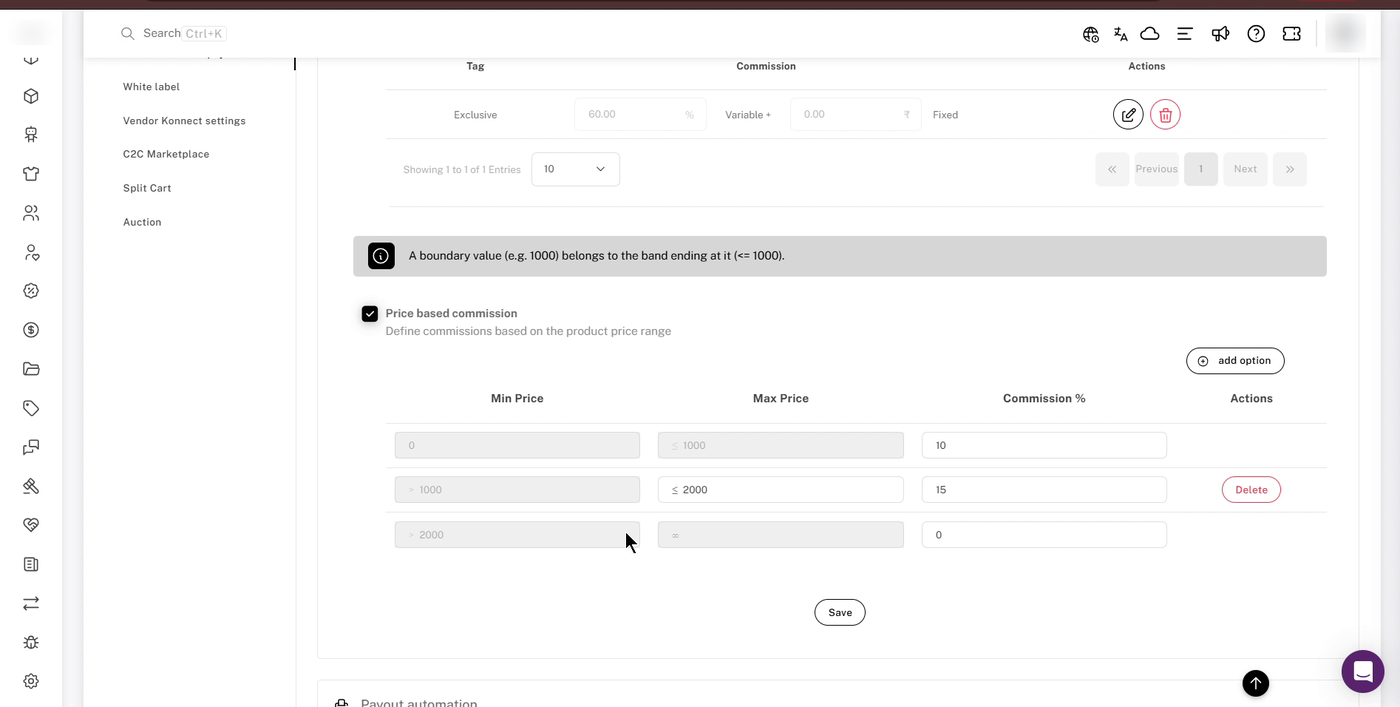
Prisbaserad provision med tre prisklasser.
Saker att veta om prisintervall
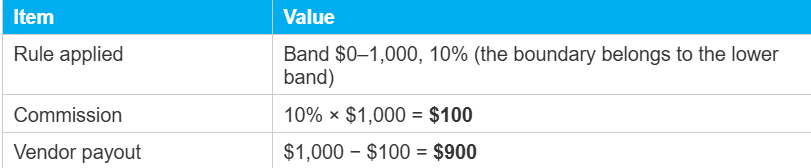
- Gränser tillhör den nedre bandet.En produkt prissatt exakt vid en bands Max Price hamnar i den bandet. Till exempel, en produkt som kostar $1,000 hamnar i bandet "≤ 1000" vid 10%, inte i bandet "> 1000".
- Varje produkt får exakt ett band.Bandar överlappar eller kombineras aldrig.
- Enhetspriset avgör bandet.Shipturtle använder produktens ursprungliga pris per enhet, före rabatter. Kvantiteten ändrar inte bandet.
- Varje band behöver en procentandel.Ett band med en tom Kommission % kan inte sparas. Fyll i0är tillåten och innebär ingen provision för den bandet.
- Fyll i den sista bandet.Den öppna övre bandet har standardinställningen 0%, så produkter över ditt högsta Max-pris tjänar ingen provision om du inte ställer in det.
5. Hur provisionen beräknas
När Shipturtle har valt regeln är provisionen på varje radpost:
Provision = (Fast belopp × kvantitet) + (Variabel % × linjepris)
Linjepriset är antingen det fulla priset eller det rabatterade priset, beroende på dinProvision beräknad på fullpris / rabatterat prisinställning. Leverantörens utbetalning är vad kunden betalade minus vad marknadsplatsen behåller: provisionen, plus eventuell skatt på provisionen, TCS eller TDS, minus marknadsplatsens andel av eventuell rabatt.
Exemplen nedan förutsätter ingen skatt på provision, inga fraktkostnader och ingen TCS eller TDS.
Exempel 1: både tagregel och prisklass matchar
Produktpris $800, märkt "Premium". Taggregeln för "Premium" är 15%, och priskategorin för $0–1,000 är 10%.

Exempel 2: ett pris på gränsen
Taggar regler är avstängda. Prisspann är $0–1,000 med 10% och $1,000–2,000 med 15%. Produktpris $1,000.
💡 Tips:Om du tar ut skatt på provision, läggs den till ovanpå. Till exempel, med 18% skatt på provision, betyder en provision på $100 att marknadsplatsen behåller $118 och leverantörens utbetalning blir $882.
Viktiga anteckningar
- En regel per produkt.Endast den högst prioriterade regeln som gäller används. Avgifterna läggs aldrig ihop.
- Tag-regler kommer först.Om en produkt matchar en taggregel och en prisband, vinner taggregeln.
- Taggar behöver en matchande tagg.Med taggregler aktiverade tjänar oetikerade produkter 0% provision.
- MRP - kostnadspriser stänger av regler.Om din provisionsmetod är MRP - inköpspris, gäller inte provisionsreglerna.
Installationschecklista
- Kommissionsmetod inställd på procentbaserad (inte MRP - kostnadspris)
- Taggregler har lagts till, med taggar stavade exakt som på dina produkter.
- Taggar regler listade i den ordning du vill att de ska vinna
- Varje produkt du säljer har en konfigurerad tagg (om taggregler är aktiverade)
- Prisspann har lagts till, med det sista spannet ifyllt.
- Provisionen kontrollerad på en testorder
Vanliga frågor (FAQs)
Kan tag-baserad och prisbaserad provision aktiveras samtidigt?
Ja. När en produkt matchar en taggregel används taggregeln. Tänk på att medan taggregler är aktiva, tjänar produkter utan matchande tagg 0%.
En produkt har två av mina konfigurerade taggar. Vilken takt används?
Taggen som visas först i din lista över kommissionsregler.
Flyttar en rabatt en produkt till en lägre prisklass?
Nej. Bandet väljs utifrån det ursprungliga enhetspriset, före rabatter.
Kan jag lämna en bands provision % tom?
Nej. Varje band behöver ett värde att spara. Använd 0 om du inte vill ha någon provision för det bandet.
Felsökning
Vissa produkter tjänar 0% provision.
Om taggreglerna är aktiverade bär troligen dessa produkter inte några av dina konfigurerade taggar. Lägg till en matchande tagg till produkten, eller lägg till en regel för den tagg den har. Om de är högprissatta, kontrollera också att den slutliga priskategorin har en Kommission % ställd.
Mina taggar eller prisregler används inte alls.
Kontrollera att regelns kryssruta är ikryssad, och att din kommissionsmetod inte är det.MRP - kostnadspris.
Den felaktiga taggnivån tillämpas.
Produkten har förmodligen mer än en konfigurerad tagg. Omordna eller ta bort taggar så att den du vill ha kommer först i listan.
Jag kan inte spara mina prisband.
Se till att varje band har en kommission % mellan 0 och 100.
Rekommenderat nästa steg
Börja med en eller två taggregler eller en enkel uppsättning prisband, och kontrollera sedan theBetalningsöversiktpå en testbeställning för att bekräfta priset innan du tillämpar regler över din katalog.
Om du är fast, kontakta oss påteam@shipturtle.comeller öppna ett ärende på supportsidan.