Att ställa in korrekta fraktkostnader är avgörande för e-handel för att säkerställa att kunderna debiteras korrekt vid kassan. I en marknadsplatsuppsättning har varje leverantör sina egna fraktpriser, som bestäms av olika faktorer:
1. Leverantörens lagerplats
2. Produktenes natur (t.ex. stora artiklar vs. små artiklar)
3. Hastighet på leverans som erbjuds (t.ex. flygtransport vs. yttransport)
4. Leverantörens fraktpolicy (t.ex. baserat på beställningsvärde eller beställningsvikt)
5. Prissättningspolicy för leverantören (t.ex. inbyggd fraktkostnad i produktpriset, gratis eller rabatterad frakt)
I appen kan du skapa olika "Fraktprofiler" och "Fraktkostnader" för varje leverantör. Vid kassan beräknas fraktkostnaderna separat för varje leverantörs korg med produkter och summeras sedan för att visa en enda fraktkostnad till kunden.
Obs: Denna funktion kräver att handlare har "beräknad frakt från tredje part" tillgänglig på sin Shopify-plan. Se: Beräknad frakt från tredje part
Inställningar för fraktprofiler:
Saker att notera:
1. Om du aktiverar fraktprofiler i Shipturtle, se till att ta bort eventuella befintliga profiler i dina Shopify fraktinställningar. Annars kommer de att visas vid kassan tillsammans med de som skapats i appen.
2. Det kan ta 10-15 minuter för ändringar i fraktprofiler att visas på kassan.
3. Du kan definiera fraktregler inom en profil baserat på vikt, beställning eller en kombination av båda.
4. Om en beställning uppfyller villkoren för två olika regler kommer appen att tillämpa regeln med den lägre fraktkostnaden.
5. Om en beställning inte uppfyller några regler som ställts av en leverantör, kommer det att tillämpa huvudreglerna som ställts av handlaren i deras profil.
6. Om en beställning inte uppfyller några regler från varken Leverantören eller Köparen, kommer fraktkostnaden att beräknas som 0.
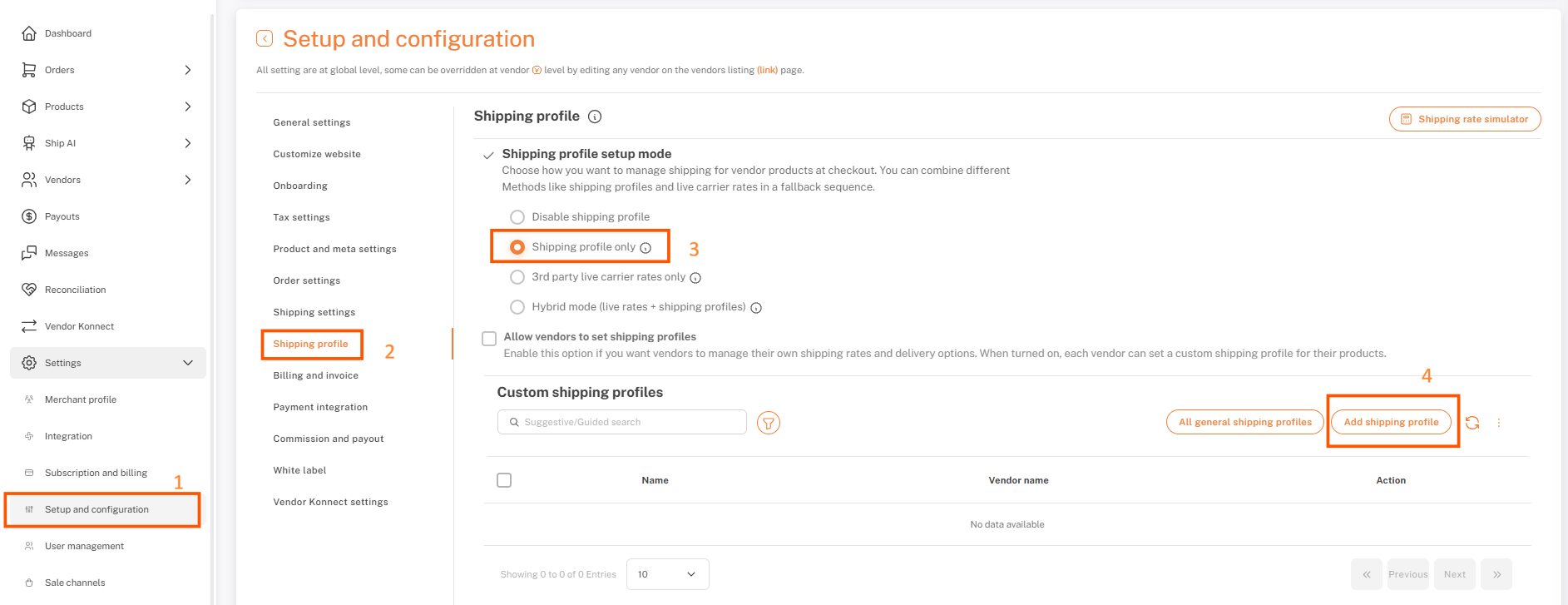
För att lägga till en ny fraktprofil, följ dessa steg:
- Gå tillInställningar > Installation och Konfiguration > Fraktprofil
- Klicka på"Endast fraktprofil"
- Klicka på den"Lägg till fraktprofil"knapp
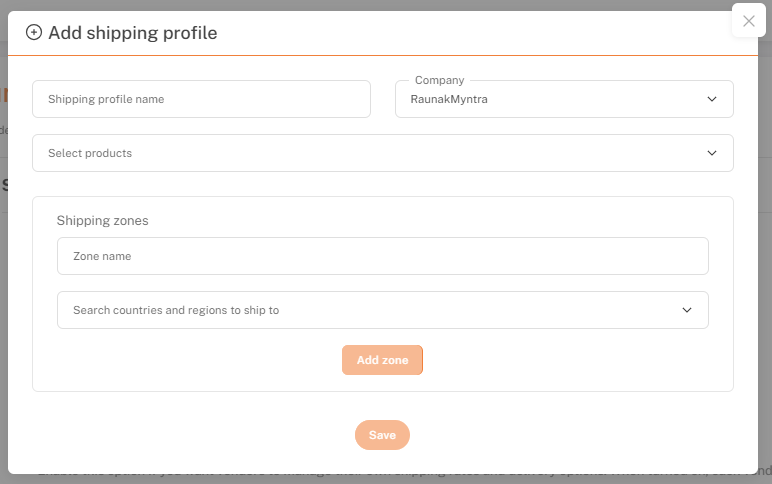
- En popup kommer att visas—ange de nödvändiga uppgifterna.
- KlickaSparaför att skapa fraktprofilen
För att lägga till regler i Fraktprofilen, följ dessa steg:
1. Klicka på "Redigera" för den nyss skapade fraktprofilen.
2. Lägg till regler i profilen enligt dina krav.
3. Skapa fraktprofiler för alla leverantörer på ett liknande sätt.
Konfigurera dina Shopify fraktinställningar genom att följa dessa steg:
1. Gå till dina Shopify-inställningar -> Frakt och leverans.
2. Under det, klicka på "Hantera priser".
3. Nästa, klicka på “Skapa fraktzoner”, skriv in ditt zonnamn och välj geografiskt område du levererar till.
4. När zonen har skapats, klicka på Lägg till taxa och välj "Använd transportör eller app för att beräkna avgifter".
5. Shopify kommer automatiskt att upptäcka prissättningsfunktionen för Shipturtle.
6. Konfigurera inställningarna enligt bilden nedan. Välj Shipturtle som app för att beräkna priser. Välj "Tjänster" som "Anpassad" och spara.
Felsökning / Vanliga frågor:
1. Hur kan jag visa en separat leverantörsuppdelning på Shopify-kassan?
Referera till: Dela varukorg.
2. Kan jag visa fraktkostnader beräknade av transportören på Shopify-kassasidan?
Referens till: 3e parts kalkylator
3. Hur sätter jag upp fraktzoner för att skapa olika fraktregler baserat på kundens stad/postnummer?
Vi arbetar för närvarande med den här funktionen och kommer att uppgradera appen snart.
4. Jag har satt upp hela appen enligt instruktionerna ovan. Men jag kan se två priser vid kassan, ett som skapats i Shipturtle och ett annat. Varför händer detta?
Detta inträffar vanligtvis när du inte har tagit bort fraktprofilerna som skapats på din Shopify-butik. Vänligen kontakta oss påteam@shipturtle.comså vi kan hjälpa dig.
5. Kan jag hålla olika viktmått i fraktprofilen jämfört med min butik?
Nej, detta är för närvarande inte möjligt. Om du ställer in regler i KG, till exempel, kan du inte ställa in produktvikter i gram. Vänligen se till att de är konsekventa.