Shipturtle låter dig generera fraktetiketter genom någon av dina 200+ anslutna transportörer, en beställning åt gången eller i bulk, och håller automatiskt koll på statusen. Denna guide går igenom hela processen, från början till slut.
Välj en fraktleverantör från rullgardinsmenyn Välj fraktleverantör på en beställning och klicka på Generera etikett — eller välj flera beställningar och använd Massåtgärder → Generera → Fraktetiketter. Om en etikett skapades utanför Shipturtle, använd istället Lägg till spårning manuellt. Shipturtle spårar sedan status automatiskt (en "A"-badge) där transportören stöder det, eller manuellt (en "M"-badge) där den inte gör det.
Innan du börjar
- Minst en fraktleverantör ansluten — se Lägg till fraktpartners.
- Den "Leveransadress", "Upphämtningsadress", vikten och paketmåtten är ifyllda och korrekta för beställningen. Om det finns ett fel kommer Shipturtle inte att generera en etikett.
Generera en fraktetikett
Steg 1: Jämför priser (valfritt)
För att jämföra priser mellan dina anslutna transportörer innan du väljer en, se till att paketdimensionerna och vikten för beställningen är ifyllda. Öppna sedan rullgardinsmenyn för att välja transportör — den visar aktuella priser sida vid sida där dina transportörer stödjer det.
Steg 2: Enskild beställning
- Öppna beställningen och välj en transportör från rullgardinsmenyn Välj fraktföretag.
- Klicka på Generera etikett.
- Ladda ner fraktetiketten.
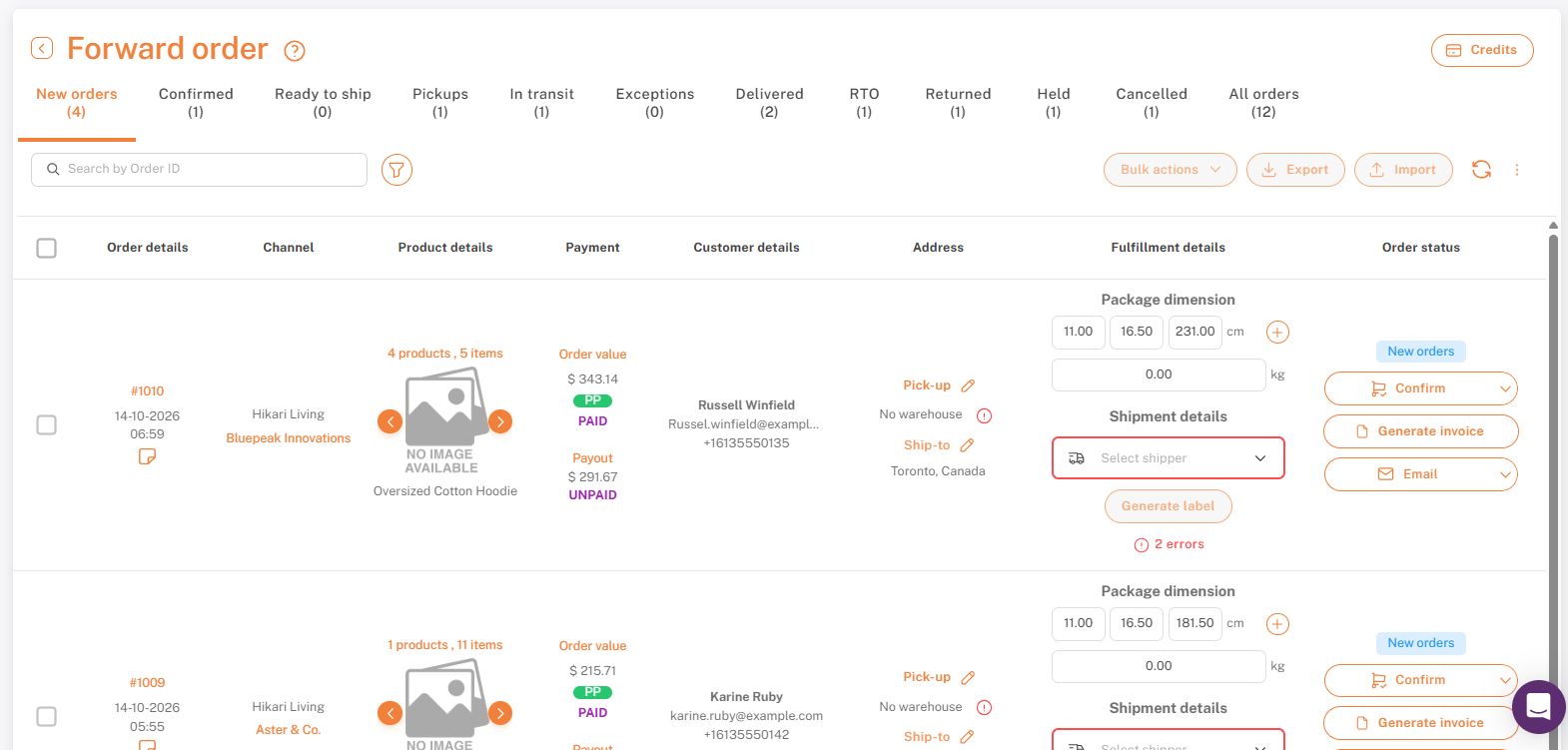
En beställning redo att skickas — fraktförare vald, Generera etikett redo att klicka.
Steg 3: Stora beställningar
Välj flera beställningar, gå sedan till Massåtgärder → Generera → Fraktsedlar för att generera fraktsedlar för alla på en gång.
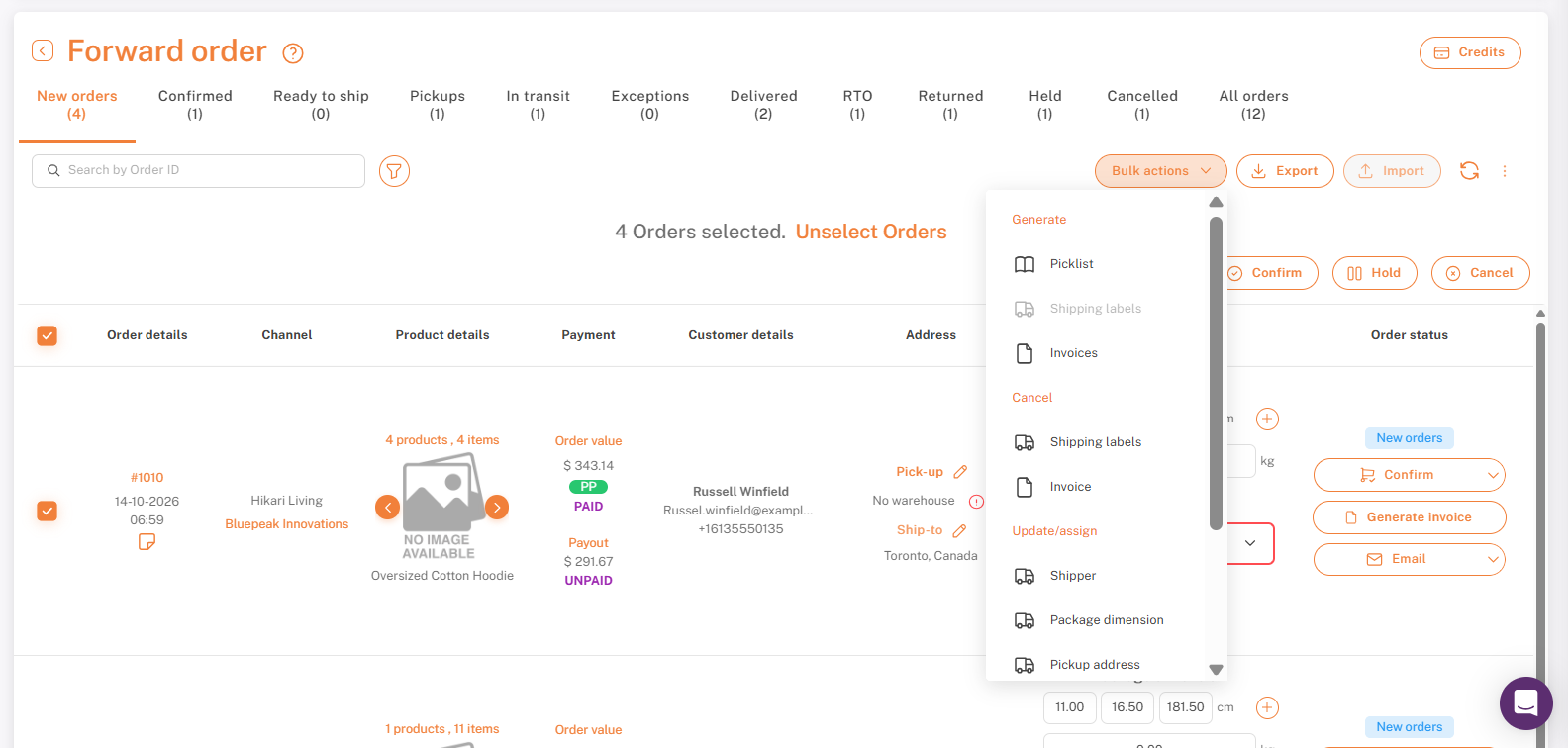
Massåtgärder → Generera → Fraktetiketter. (Bakgrundsorderuppgifter suddiga.)
Lägg till ett spårningsnummer manuellt
Om en etikett skapades utanför Shipturtle — vanligt för dropshippers eller engångssändningar med en tillfällig transportör — kan du fortfarande registrera den mot beställningen istället för att generera en etikett genom Shipturtle.
- Öppna rullgardinsmenyn för att välja fraktspeditör och klicka på Lägg till spårning manuellt.
- I Annan transportpartner, ange fraktföretagets namn, spårningsnummer, spårnings-URL och uppskattad kostnad.
- Klicka på Spara och generera etikett.
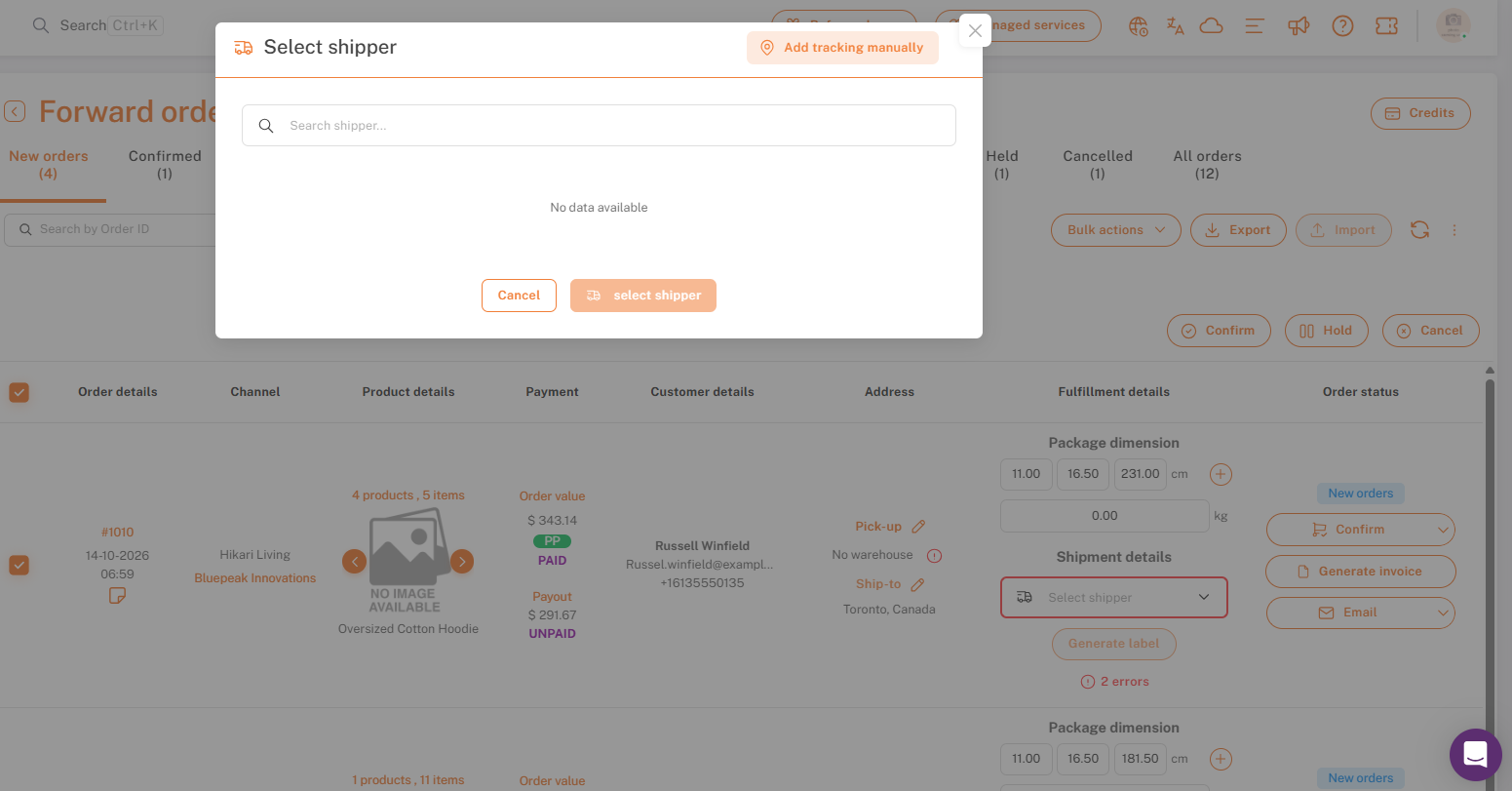
Välj fraktföretag — Lägg till spårning manuellt, uppe till höger.
Spårning Status Hämtning och Underhåll
När en etikett har genererats visas spårningsnumret under Leveransdetaljer, och genom att klicka på det tas du direkt till transportörens spårningssida. Shipturtle spårar också status inuti appen:
- Automatisk —Visas för transportörer med spårningsintegration. Shipturtle hämtar automatiskt och uppdaterar leveransstatusen varje timme.
- Manuell —Visas för transportörer utan spårningsintegration. Du måste uppdatera fraktstatus manuellt.
Om en fraktpartner någonsin returnerar en felaktig status kan du växla den beställningen från automatisk till manuell genom att använda växeln bredvid statusmärket.
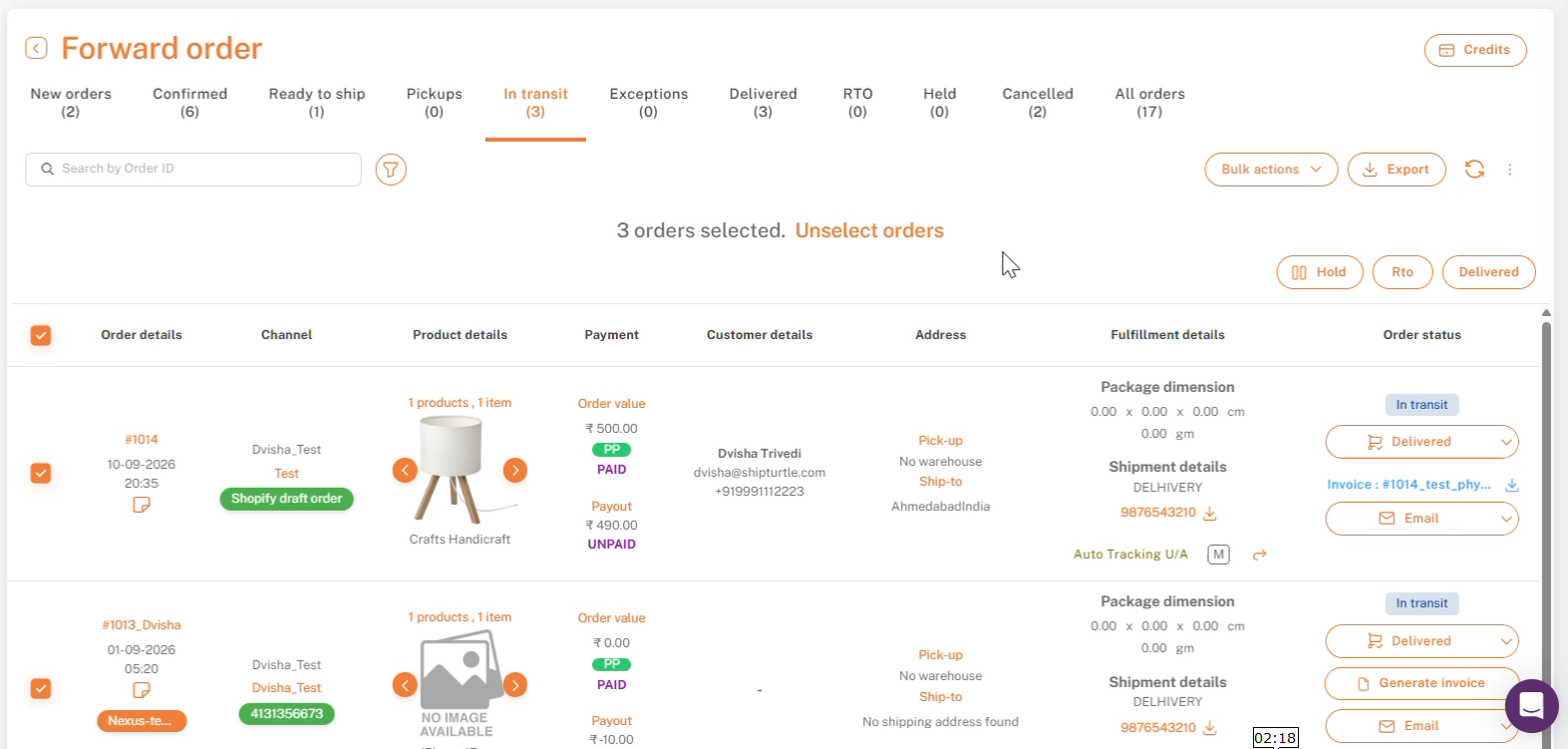
Automatiskt tilldela fraktbolag
Under Inställningar → Installation och konfiguration → Fraktinställningar, Fraktautomatisering låter dig skapa regler som automatiskt tilldelar en fraktföretagare till en beställning, istället för att välja en manuellt varje gång:
- Regler utvärderas från topp till botten.
- Den första regeln som gäller för en order tillämpas, och varje regel under den hoppar över.
- Om ingen regel matchar, används den förvalda fraktleverantören som är inställd i fraktpartner.
Uppdatera orderstatus på din butik
Gå till Inställningar → Inställning och konfiguration → Fraktinställningar → Inställningar för fraktetiketter och aktivera "Uppdatera automatiskt orderstatus på Shopify." När en försändelse skapats skickas fraktdetaljerna och spårningsnumret automatiskt till din butik - välj om det ska hända Vid Försändelse (etikett skapad) eller Vid Rörelse (paket upphämtat).
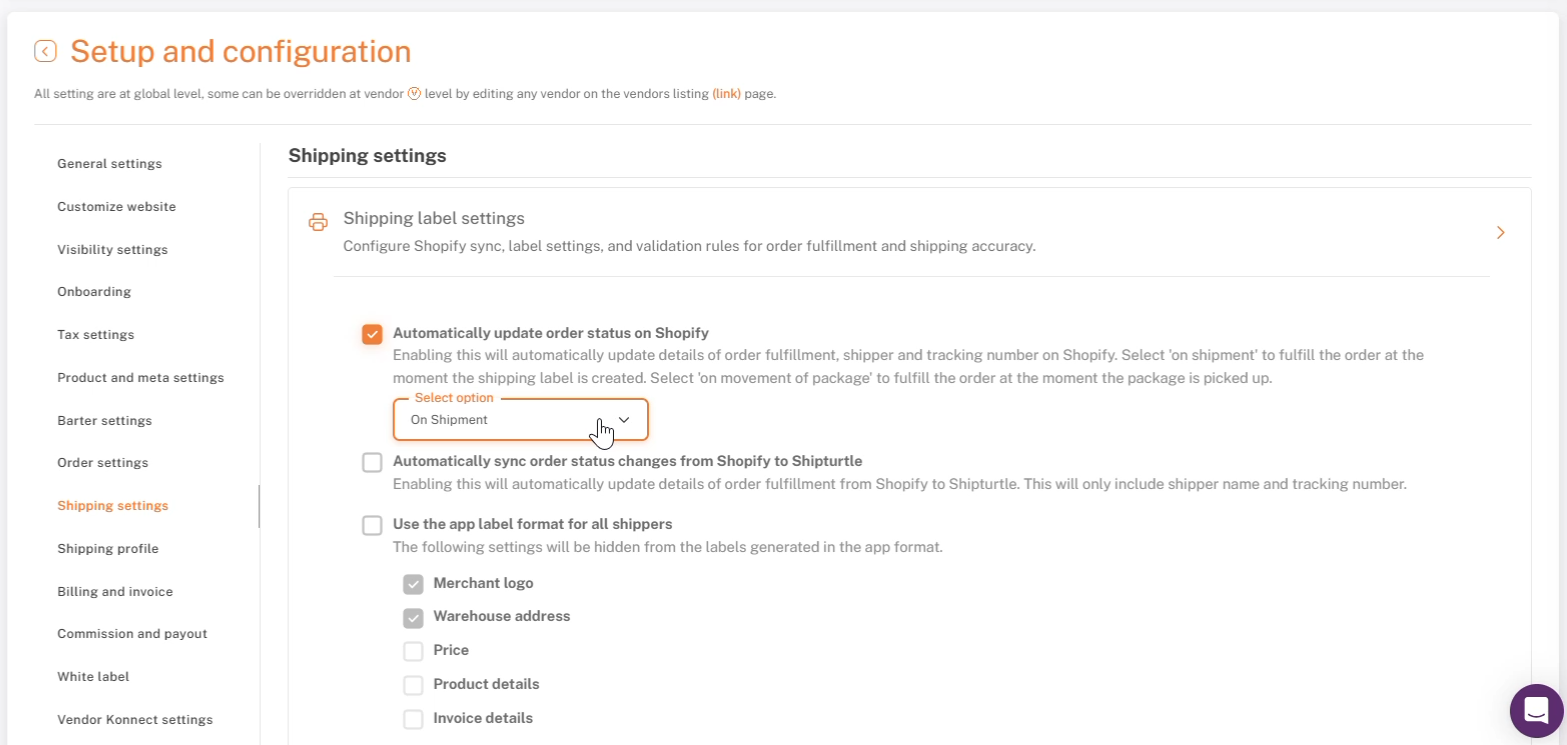
Fraktetikettinställningar — Uppdatera orderstatus automatiskt på Shopify.
Avbryt en fraktsedel
Välj de beställningar du vill avboka etiketter för, gå sedan till Massåtgärder → Avboka → Fraktetiketter.
Skicka fraktetiketter via e-post och WhatsApp
Skicka en kopia av fraktsedeln och orderdetaljer genom att klicka på e-postikonen på enskilda order, eller använd “E-posta ordrar till leverantörer” under massåtgärder för flera på en gång.
- Flera leverantörsbeställningar: e-postmeddelandet går till leverantören och lagret, med handlaren i kopia.
- Icke-multi-vendor beställningar: e-postmeddelandet går till handlaren och lagret.
Se e-postkonfiguration och WhatsApp-integration för installationsdetaljer.
Ladda ner fraktuppgifter för bokföring / analys
Filtrera dina beställningar efter behov, klicka sedan på Exportera. Välj en förinställning (Minimal, Standard, Full) eller skapa en Anpassad export genom att välja exakt de fält du behöver inom Beställningssammanhang, Produkt, Beställningsvärde och mer.
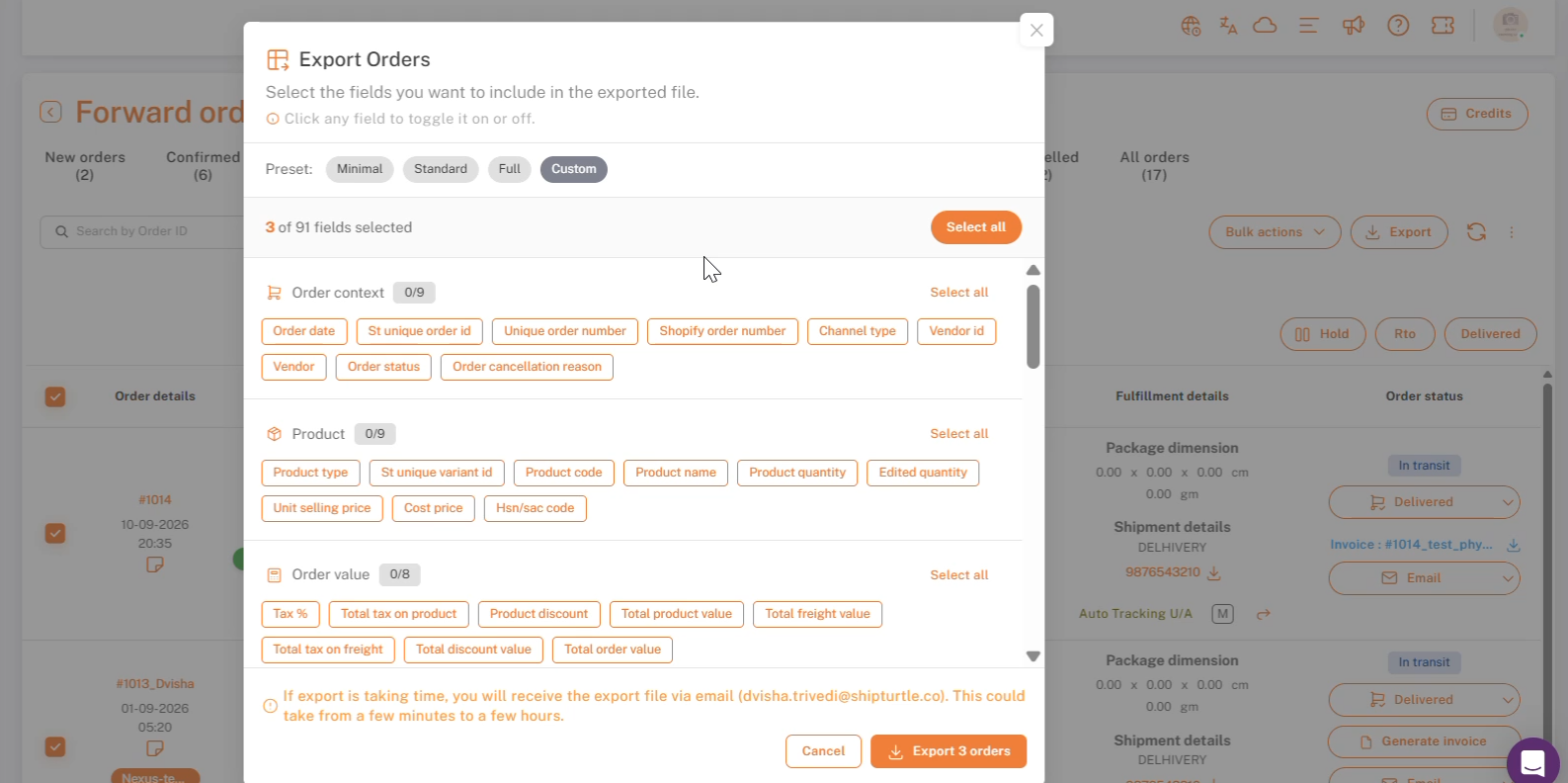
Exportbeställningar — fältpresets och anpassad fältval. (Handlare-e-post suddig.)
Större exporter skickas via e-post till dig istället för att laddas ner omedelbart. Använd verktyget för fraktavstämning efteråt för att jämföra uppskattade mot faktiska fraktkostnader.
Checklista
- Minst en operatör ansluten.
- Frakttillverkningsadress, upphämtningsadress, vikt och paketdimensioner bekräftades som korrekta på beställningen.
- Etikett skapad, via Välj fraktleverantör (enskild beställning), Massåtgärder (flera beställningar) eller Lägg till spårning manuellt (extern etikett).
- Automatisk synkronisering av orderstatus aktiverad, om du vill att din butik ska uppdateras utan manuellt arbete.
- Frakts automatiseringsregler inställda, om du vill att fraktfirmor ska tilldelas utan manuell val.
Felsökning / Vanliga frågor
Varför är fraktikonen grå och jag kan inte generera en fraktetikett?
Två troliga orsaker:
- Ett fel på beställningen —Vanligtvis saknas lageruppgifter, paketets dimensioner/vikt eller en vald fraktfirma. Titta efter en liten röd felikon i den relevanta cellen — klicka på den för att se vad som saknas.
- En leverantör utan åtkomst till etikettgenerering —Gå till Inställningar → Installation och konfiguration → Fraktinställningar → Leverantörsbehörigheter och aktivera "Generera fraktetiketter" för leverantörer.
Om du sitter fast, kontakta Shipturtle-teamet påteam@shipturtle.comeller öppna en biljett via supportsidan.