Amazon Multi-Channel Fulfillment (MCF) ช่วยให้คุณสามารถจัดส่งคำสั่งซื้อที่ไม่ใช่ของ Amazon โดยใช้เครือข่ายคลังสินค้และโลจิสติกส์ของ Amazon เอง คู่มือนี้ครอบคลุมถึงสิ่งที่มันทำ วิธีเชื่อมต่อ และที่ที่การนำทางได้ย้ายไปตั้งแต่เวอร์ชันล่าสุดของบทความนี้。
ประโยชน์ของ Amazon MCF
- ใช้เครือข่ายการจัดส่งของ Amazon:ดำเนินการคำสั่งซื้อนอกอเมซอนโดยใช้บริการโลจิสติกส์และคลังสินค้าที่เชื่อถือได้ของอเมซอน
- การจัดส่งที่รวดเร็วและเชื่อถือได้:ปรับปรุงความพึงพอใจของลูกค้าด้วยความเร็วในการจัดส่งที่มีประสิทธิภาพของอเมซอน
- การจัดการแบบรวมศูนย์:ติดตามสินค้าคงคลังและการจัดส่งในที่เดียวผ่านแดชบอร์ด Shipturtle
ข้อดีเพิ่มเติมกับ Shipturtle
- การซิงโครไนซ์สินค้าคงคลัง:การซิงค์แบบเรียลไทม์ระหว่างตลาดของคุณและสินค้าคงคลัง Amazon FBA ของคุณ
- การจัดเส้นทางคำสั่งซื้ออัตโนมัติ:จัดการเส้นทางคำสั่งซื้อที่มีสิทธิ์ไปยัง MCF โดยอัตโนมัติตามกฎที่คุณกำหนดไว้
- สถานะการติดตามการจัดส่ง:ติดตามการเติมเต็มและการอัปเดตการจัดส่งได้โดยตรงภายใน Shipturtle.
ข้อกำหนดเบื้องต้น
ก่อนที่คุณจะเริ่ม, โปรดตรวจสอบ:
- คุณมีบัญชี Amazon Seller Central ที่ใช้งานอยู่และเปิดใช้งาน MCF แล้ว
- ผลิตภัณฑ์ที่ต้องจัดส่งมีการลงทะเบียนใน Fulfillment by Amazon (FBA)
การตั้งค่า Amazon MCF Integration
ขั้นตอนที่ 1: ตั้งค่า Amazon Seller Central
- เข้าสู่ระบบบัญชี Amazon Seller Central ของคุณ
- ไปที่ การตั้งค่า >การจัดส่งโดย Amazon.
- ปรับความเร็วในการจัดส่งและการตั้งค่าที่ชื่นชอบของ MCF
- โปรดตรวจสอบให้แน่ใจว่าเลข GST ของคุณถูกอัปเดตเพื่อตรงตามข้อกำหนด.
ขั้นตอนที่ 2: เชื่อมต่อ Amazon MCF กับ Shipturtle
จากแถบด้านซ้าย ให้ไปที่ การตั้งค่า → การเชื่อมต่อ เพื่อดูสถานะการเชื่อมต่อของแต่ละผู้ให้บริการอย่างรวดเร็ว การเชื่อมต่อ MCF ของ Amazon จะปรากฏที่นี่ในชื่อ “Amazon Fulfilment India” คลิก กำหนดค่า เพื่อตรวจสอบพันธมิตรการจัดส่ง หรือสำรวจส่วนเสริมถ้ายังไม่ได้ซื้อ
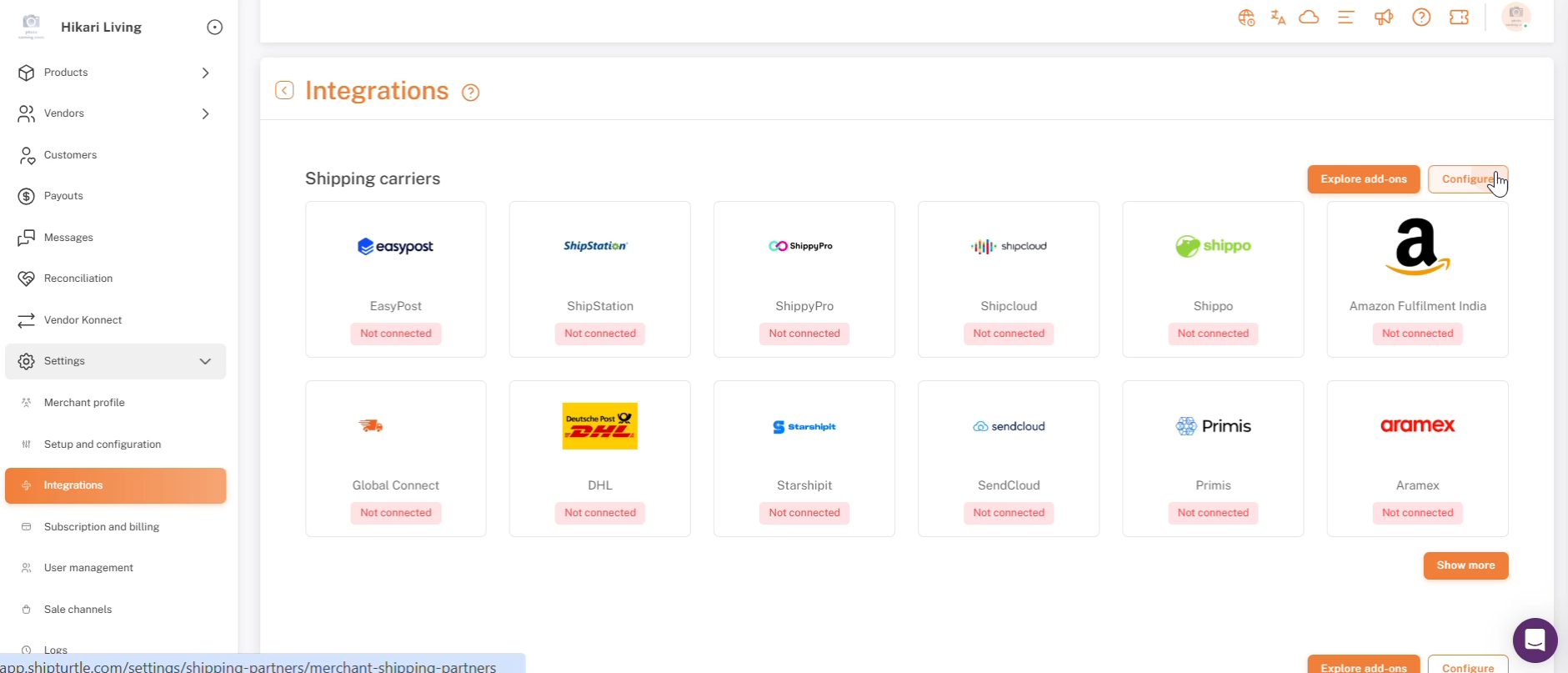
การตั้งค่า → การเชื่อมต่อประกันภัย สถานะการเชื่อมต่อมองเห็นได้ชัดเจน พร้อมด้วยการสำรวจส่วนเสริมและการตั้งค่า。
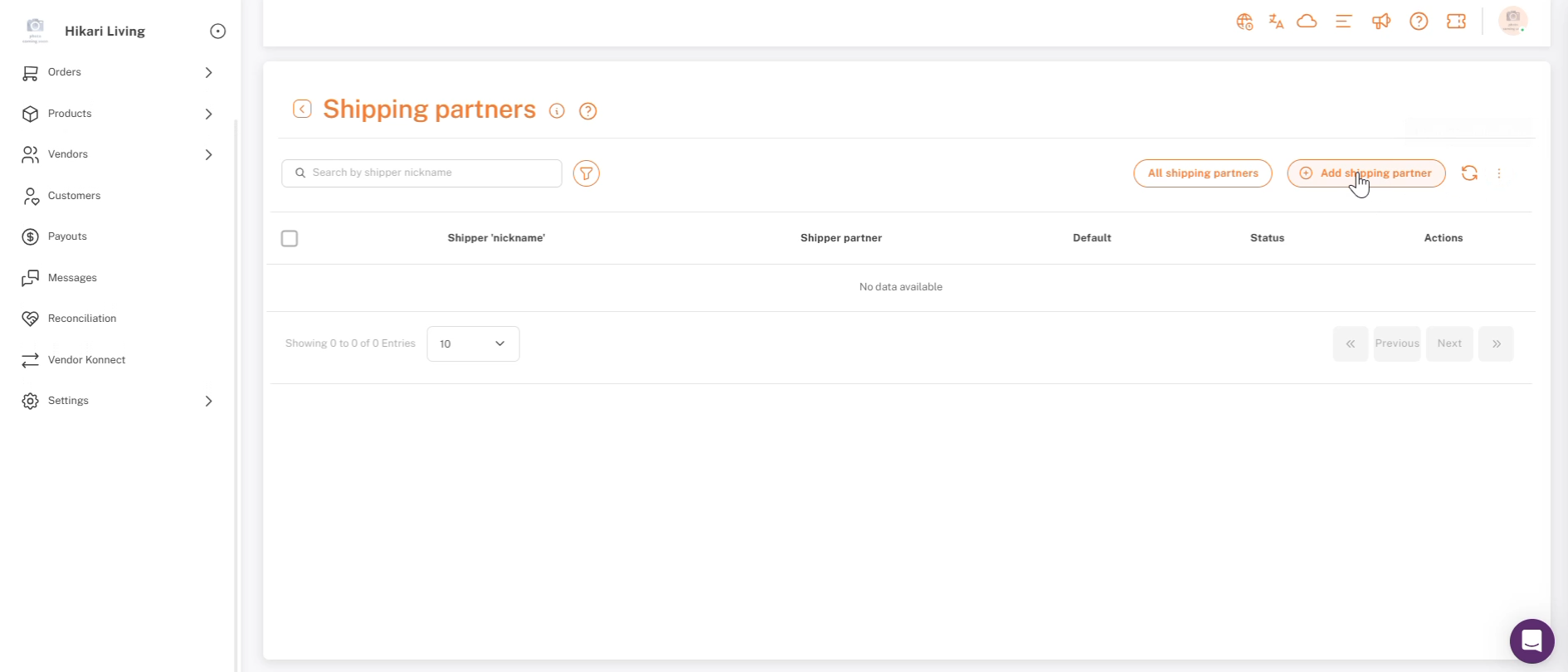
ตั้งค่า → ผู้ให้บริการขนส่ง คลิก เพิ่มผู้ให้บริการขนส่งเพื่อเชื่อมต่อผู้ขนส่งใหม่。
ในหน้าจอเพิ่มพันธมิตรการจัดส่ง ให้ค้นหาบริษัทรถขนส่งในเมนูแบบเลื่อนลงสำหรับ “amazon.” คุณจะเห็นตัวเลือกที่มีชื่อคล้ายกันอยู่บ้าง เลือก Amazon Warehouse สำหรับ MCF. (Amazon India เป็นการรวมระบบแยกต่างหาก; อย่าสับสนระหว่างทั้งสอง.)
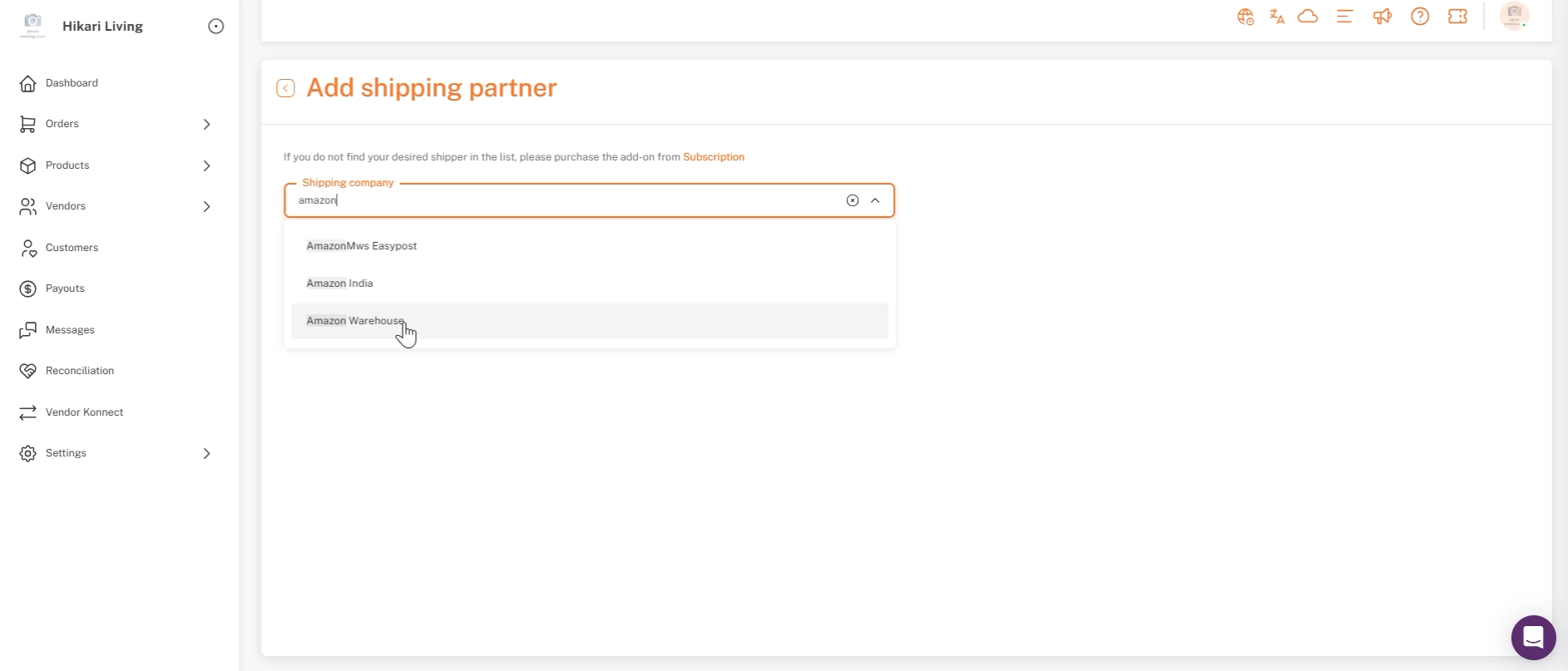
การค้นหา “amazon” ในเขตเลือกบริษัทจัดส่ง — Amazon Warehouse คือการรวม MCF
การเลือกคลังสินค้าอเมซอนจะเปิดแบบฟอร์มการเชื่อมต่อของมัน:
- ชื่อเล่น:ป้ายสำหรับการเชื่อมต่อนี้ เพื่อให้คุณสามารถแยกแยะได้จากผู้ส่งสินค้าอื่น ๆ
- หมายเลข GST:จำเป็นสำหรับการปฏิบัติตามข้อกำหนดในการจัดส่งที่ดำเนินการผ่าน Amazon.
- วันถัดไปหลังจากสร้างป้ายจัดส่ง วันที่นัดรับ:กรอก 0 สำหรับการรับสินค้าคืนในวันเดียวกันหรือ 1 สำหรับการรับสินค้าคืนในวันถัดไป。
- ตรวจสอบเพื่อทำให้บริการจัดส่งนี้เป็นค่าเริ่มต้น:ตัวเลือก ทำให้ Amazon MCF เป็นวิธีการจัดส่งเริ่มต้น
- อนุญาตให้ผู้จัดส่งนี้เข้าถึงผู้จำหน่ายเพื่อสร้างป้ายกำกับของพวกเขา:ทางเลือกให้ผู้ขายใช้การเชื่อมต่อนี้เพื่อสร้างป้ายกำกับของตนเอง
กรอกข้อมูลเหล่านี้แล้วคลิกยืนยัน คุณจะถูกนำไปยัง Amazon Seller Central เพื่ออนุญาตการเชื่อมต่อ
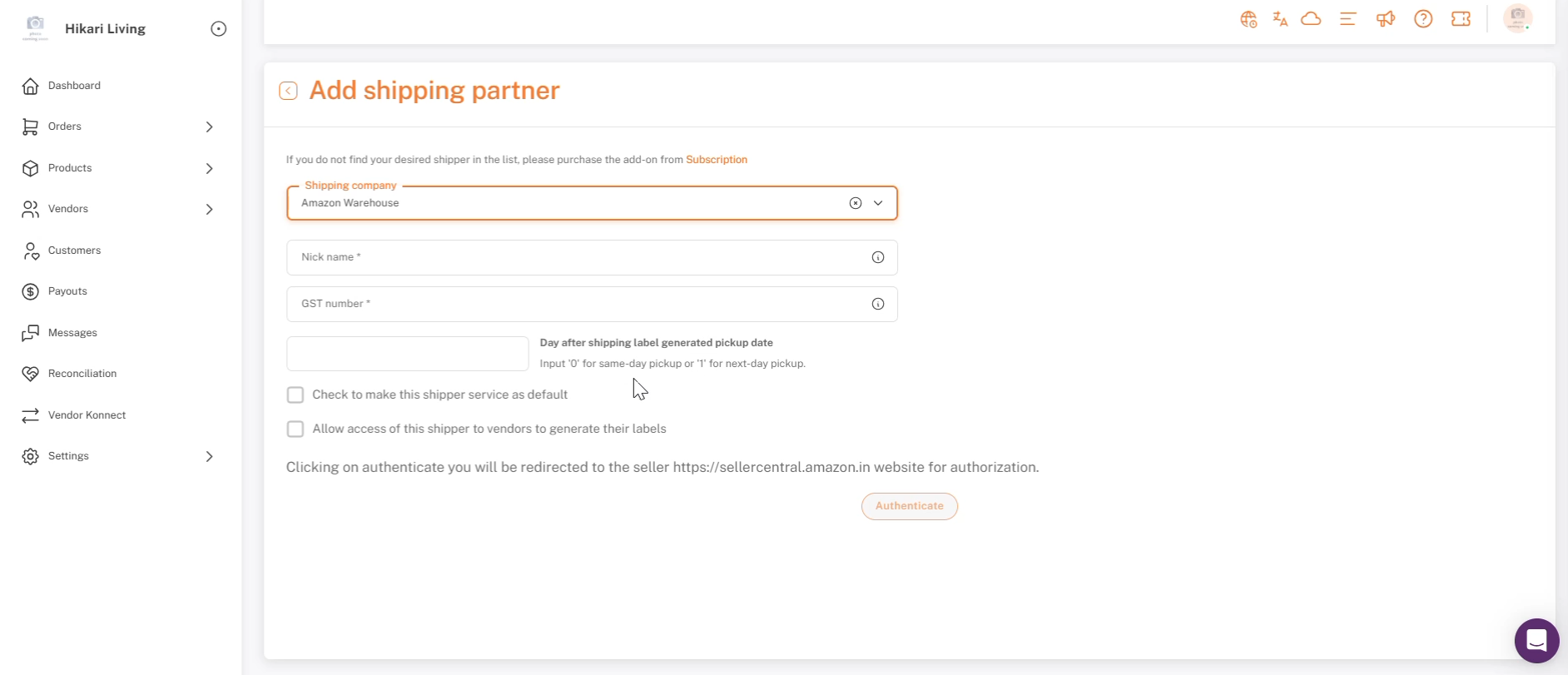
แบบฟอร์มเชื่อมต่อคลังสินค้าของ Amazon: ชื่อเล่น, หมายเลข GST, การเลื่อนวันที่รับสินค้า, และการเปลี่ยนเส้นทางการตรวจสอบสิทธิ์.
ขั้นตอนที่ 3: การทำแผนที่สินค้าและสินค้าคงคลัง
- ใช้เครื่องมือการแมปผลิตภัณฑ์เพื่อเชื่อมโยงสินค้าของตลาดของคุณกับ FBA SKUs ของพวกเขา
- เปิดใช้งานการซิงค์สินค้าคงคลังเพื่อรักษาระดับสต็อกให้ทันสมัยอยู่เสมอ
ขั้นตอนที่ 4: การสร้างป้ายกำกับ
ไปที่ การตั้งค่า > คลังสินค้า > เพิ่มคลังสินค้า เพื่อกำหนดค่าคลังสินค้าของคุณ
- ไปที่แผงคำสั่งซื้อ
- ทดสอบการสร้างป้ายกำกับบนคำสั่งซื้อตัวอย่าง。
- กรุณาระบุข้อผิดพลาดที่ต้องการให้แก้ไขค่ะ
- คลิกที่สร้างป้ายเมื่อทุกอย่างทำงานได้อย่างราบรื่น
ฟีเจอร์หลัก
- การซิงโครไนซ์สินค้าคงคลังแบบเรียลไทม์:ป้องกันการขายเกินด้วยการอัปเดตสดจาก Amazon FBA
- การตอบสนองการสั่งซื้อโดยอัตโนมัติ:ดำเนินการเติมคำสั่งที่มีสิทธิ์โดยอัตโนมัติโดยไม่ต้องทำขั้นตอนด้วยตนเอง
- การติดตามการจัดส่ง:การติดตามแบบ end-to-end จาก Shipturtle ไม่ต้องใช้เครื่องมือภายนอก
รายการตรวจสอบ
- Amazon MCF เปิดใช้งานและตั้งค่าความเร็วในการจัดส่งใน Seller Central แล้ว
- คลังสินค้า Amazon เชื่อมต่อภายใต้ การตั้งค่า → ผู้ให้บริการขนส่ง โดยมีหมายเลข GST และชื่อเล่นตั้งค่าไว้แล้ว
- การพิสูจน์ตัวตนเสร็จสิ้นผ่านการเปลี่ยนเส้นทางของ Amazon Seller Central。
- ผลิตภัณฑ์ที่แมปไปยัง FBA SKUs ของพวกเขา โดยเปิดใช้งานการซิงค์สินค้าคงคลัง
- คลังสินค้าถูกตั้งค่าและได้มีการทดสอบการสร้างป้ายสินค้าในคำสั่งซื้อตัวอย่างแบบครบวงจรเรียบร้อยแล้ว
การแก้ไขปัญหา
ข้อผิดพลาดในการเชื่อมต่อ
ตรวจสอบหมายเลข GST ของคุณ ภูมิภาคบัญชี และข้อมูลประจำตัว Amazon ของคุณอีกครั้ง
ความไม่ตรงกันของสินค้าคงคลัง
ตรวจสอบให้แน่ใจว่า SKU ตรงกันอย่างถูกต้องระหว่าง Shipturtle และ FBA.
ปัญหาการจัดเส้นทางการสั่งซื้อ
ตรวจสอบกฎการจัดส่งในการตั้งค่า → พันธมิตรการจัดส่ง → คลังสินค้า Amazon.
หากคุณติดขัด สามารถติดต่อทีม Shipturtle ที่ทีม@shipturtle.comหรือเปิดตั๋วผ่านหน้าเพจสนับสนุน