สรุปด่วน
อัตราราคาแบบสดต้องมีสี่สิ่งที่พร้อมใช้งานก่อน: แผน Shopify ที่มีการคำนวณค่าขนส่งจากบริษัทขนส่งภายนอก, อย่างน้อยหนึ่งบริษัทขนส่งที่เชื่อมต่อ, คลังสินค้าสำหรับผู้ขายแต่ละราย, และการตั้งค่ามิติของแพ็คเกจเริ่มต้น (ไม่เช่นนั้น Shopify จะคำนวณอัตราโดยใช้ 1×1×1) เมื่อทุกอย่างพร้อมแล้ว ให้เปลี่ยนโหมดการตั้งค่าข้อมูลการจัดส่งของคุณเป็นอัตราจากบริษัทขนส่งภายนอกแบบสดเท่านั้น (หรือโหมดไฮบริด) จากนั้นชี้ไปที่การชำระเงินของ Shopify เองที่ Shipturtle เพื่อใช้เป็นเครื่องคำนวณอัตรา
ข้อกำหนดเบื้องต้น
ทำเครื่องหมายถูกที่แต่ละรายการเหล่านี้ก่อนที่คุณจะเริ่ม — การข้ามรายการใดรายการหนึ่งเป็นสาเหตุที่พบบ่อยที่สุดที่ทำให้เรทราคาแบบเรียลไทม์กลับมาไม่ถูกต้องหรือไม่แสดงที่หน้าเช็คเอาต์
- แผน Shopify รองรับการคำนวณค่าขนส่งจากผู้ให้บริการ —แผน Shopify ของคุณต้องรวม “การจัดส่งที่คำนวณโดยผู้ให้บริการขนส่งภายนอก” ดูคู่มือของ Shopify เพื่อเปิดใช้งานผู้ให้บริการจัดส่ง
- อย่างน้อยหนึ่งผู้ให้บริการขนส่งที่เชื่อมต่ออยู่ —อัตราสดไม่มีอะไรให้เสนอได้หากไม่มีผู้ให้บริการที่เชื่อมต่อ ดู เพิ่มพันธมิตรการจัดส่ง.
- ผู้จำหน่ายแต่ละรายมีคลังสินค้า -อัตราที่แม่นยำต้องการให้แต่ละผู้ขายตั้งโกดังขึ้น หากผู้ขายใดขาดโกดัง อัตราสำรองจะนำไปใช้กับตะกร้าทั้งหมด ไม่ใช่เฉพาะสินค้าของผู้ขายนั้น ดูส่วน เพิ่มและกำหนดโกดัง
- ขนาดแพ็คเกจเริ่มต้นถูกตั้งค่าแล้ว —หากไม่มีสิ่งเหล่านี้, Shopify จะคำนวณอัตราโดยใช้มิติ 1×1×1 ที่ไม่ถูกต้อง ซึ่งมีรายละเอียดในขั้นตอนที่ 2 ด้านล่างนี้
⚠ สิ่งที่เปลี่ยนแปลงตั้งแต่เวอร์ชันล่าสุดของคู่มือนี้
เวอร์ชันนี้ได้ทำการปรับโครงสร้างข้อความเก่าให้เป็นขั้นตอนที่ชัดเจนและแยกเงื่อนไขเบื้องต้นออกจากการตั้งค่า ขนาดแพ็กเกจเริ่มต้น — ซึ่งเคยเป็นหมายเหตุที่ซ่อนอยู่ชี้ไปที่ “การตั้งค่า > คู่ค้าขนส่ง > การตั้งค่าป้ายขนส่ง” — ตอนนี้อยู่ที่ การตั้งค่า → การตั้งค่าและการกำหนดค่า → การตั้งค่าการขนส่ง → ขนาดแพ็กเกจ ซึ่งได้รับการยืนยันตั้งแต่ต้นจนจบใน UI ปัจจุบันพร้อมกับภาพสกรีนช็อตจริงด้านล่าง
การตั้งค่าแบบทีละขั้นตอน
ขั้นตอนที่ 1: เปลี่ยนเป็นอัตราค่าขนส่งจริงในโหมดการตั้งค่าโปรไฟล์การจัดส่งของคุณ
ไปที่ การตั้งค่า → การตั้งค่าและการกำหนดค่าจัดส่ง → โปรไฟล์การจัดส่ง ในโหมดตั้งค่าโปรไฟล์การจัดส่ง ให้เลือก:
- อัตราการขนส่งจากผู้ให้บริการบุคคลที่สามเท่านั้น —ใช้เรทค่าขนส่งจากผู้ให้บริการแบบสดเท่านั้น โดยไม่มีการใช้โปรไฟล์การจัดส่งตามผู้ขายเลย
- โหมดไฮบริด (อัตราแบบเรียลไทม์ + โปรไฟล์การจัดส่ง) —ใช้เรทราคาสดควบคู่กับโปรไฟล์การจัดส่ง โดยให้หนึ่งทำหน้าที่เป็นทางเลือกสำรองสำหรับอีกหนึ่ง.
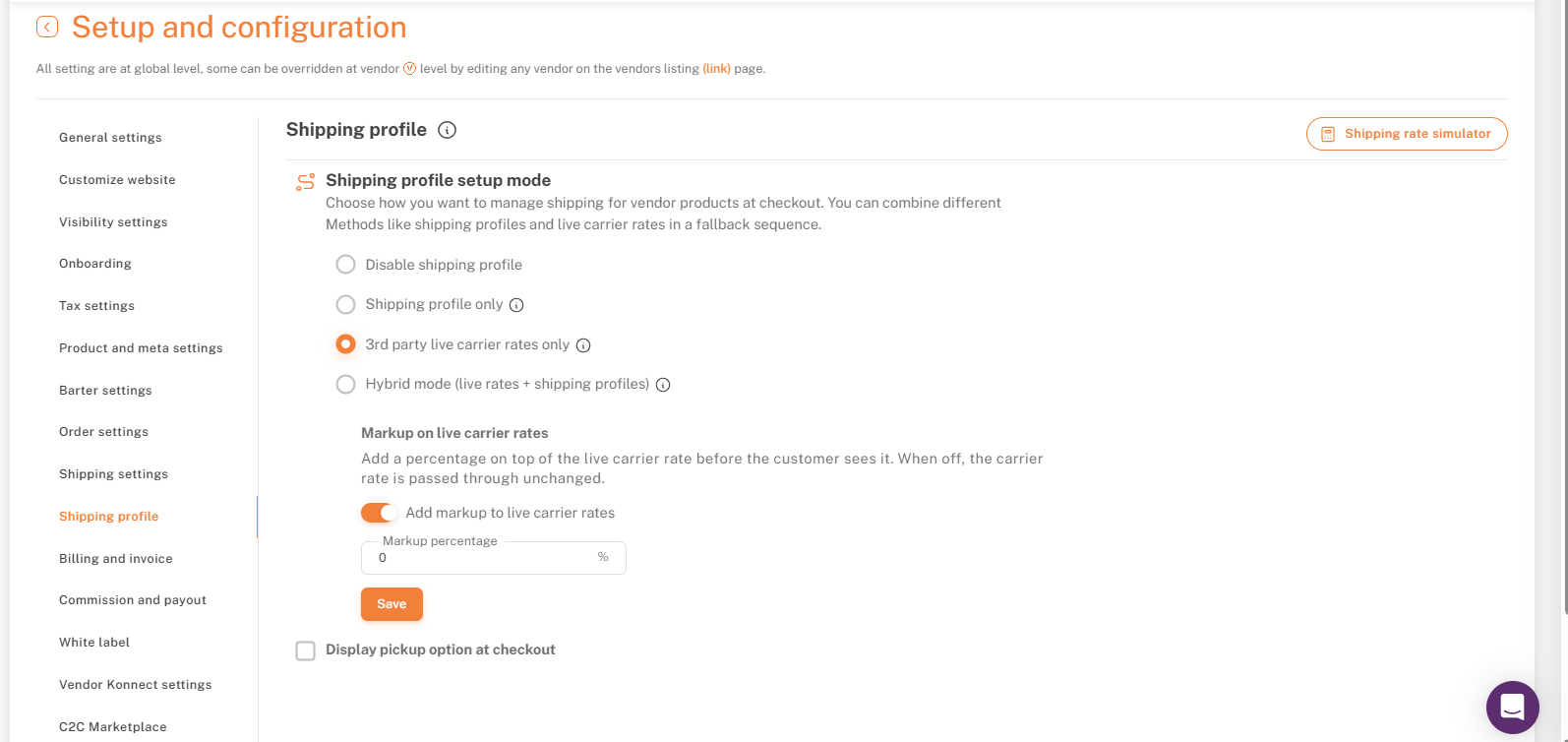
โหมดการตั้งค่าโปรไฟล์การจัดส่ง — เลือกอัตราค่าขนส่งจากบริษัทขนส่งภายนอกแบบสดเท่านั้น หรือโหมดไฮบริด
ขั้นตอนที่ 2: กำหนดขนาดแพ็คเกจเริ่มต้น
ไปที่ การตั้งค่า → การตั้งค่าและการกำหนดค่า → การตั้งค่าการจัดส่ง → ขนาดของแพ็คเกจ
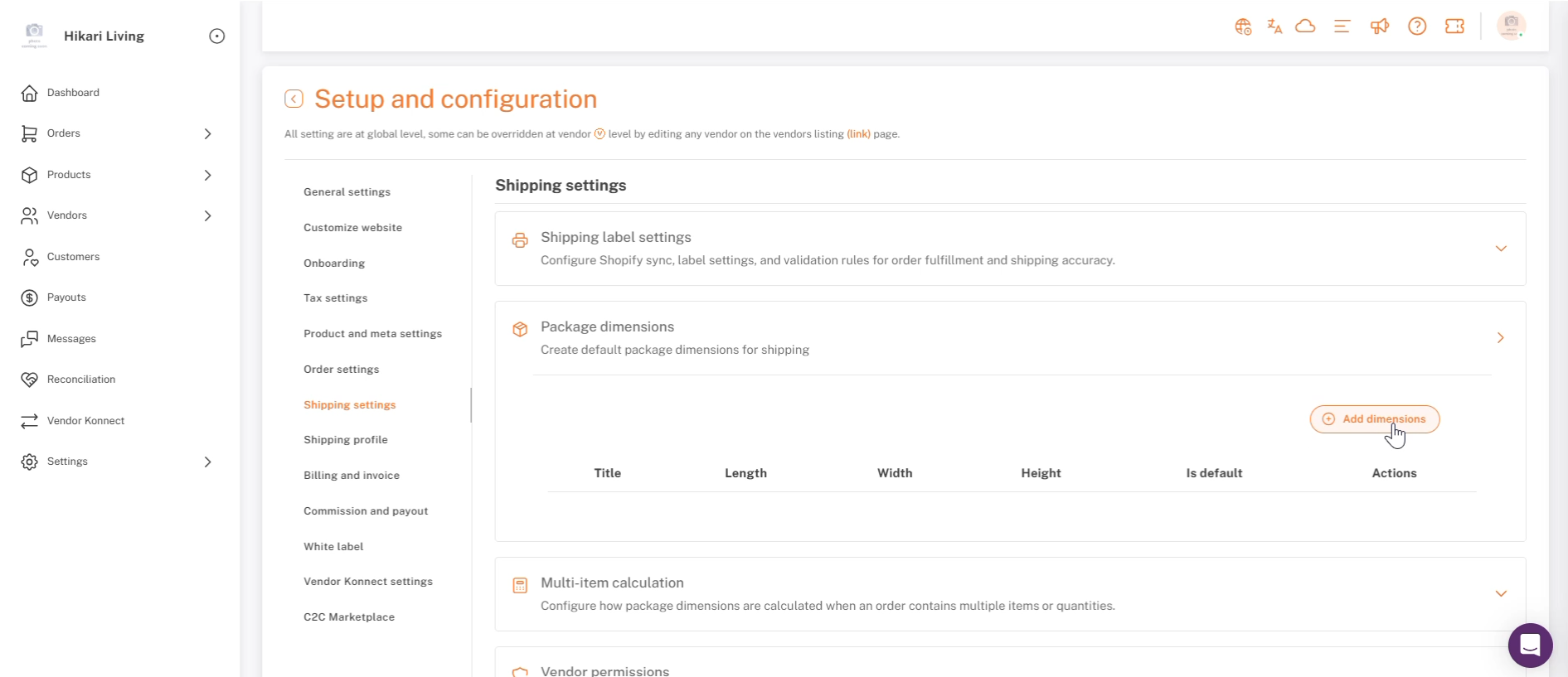
ขนาดของแพ็คเกจ: คลิก เพิ่มขนาด.
คลิกที่ เพิ่มมิติ กำหนดชื่อให้กับมัน เติมข้อมูล ความยาว, ความกว้าง และความสูง จากนั้นเปิดใช้งาน "ตรวจสอบเพื่อทำให้มิตินี้เป็นค่าเริ่มต้น"
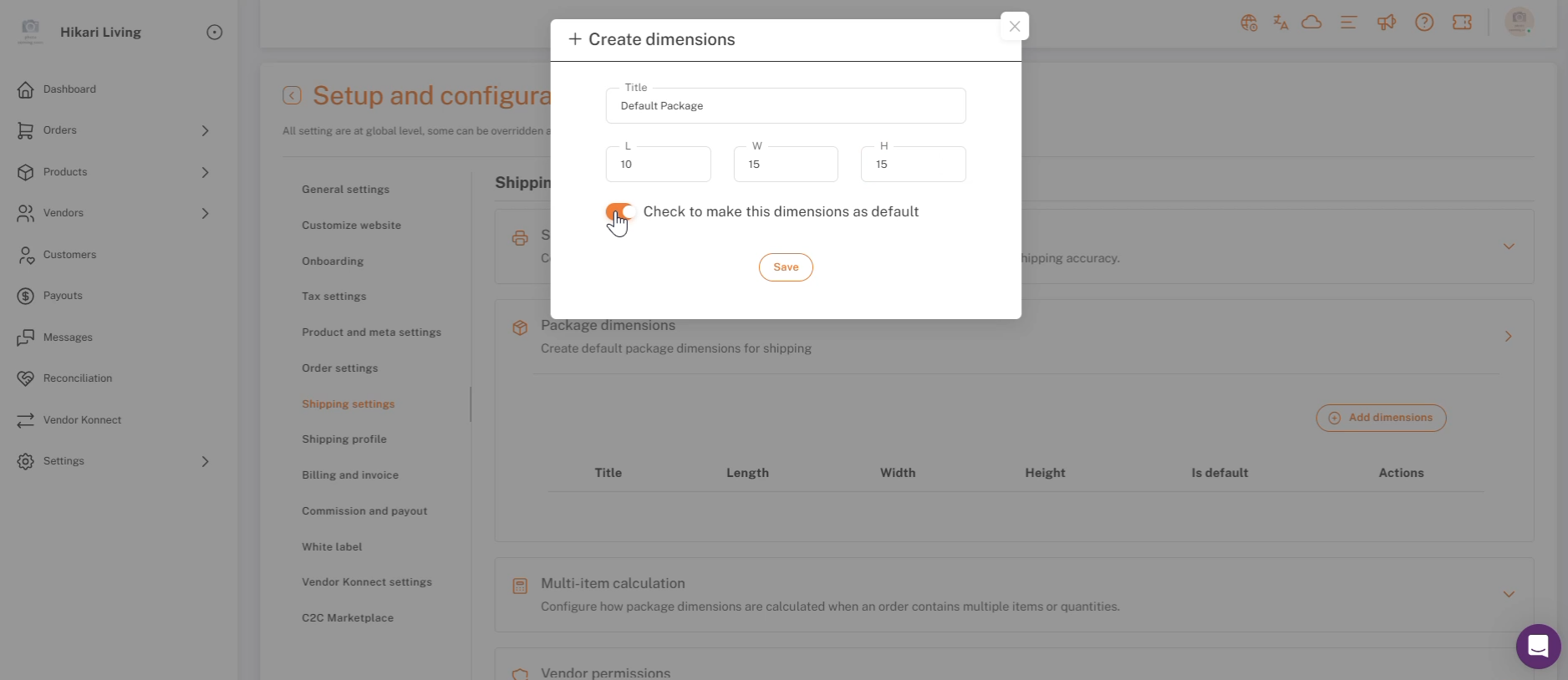
สร้างมิติ — ชื่อ, กว้าง/ยาว/สูง, และทำเครื่องหมายเป็นค่าเริ่มต้น
คลิกบันทึก ขณะนี้ค่ามาตรฐานใหม่จะแสดงในตาราง และอัตราแบบเรียลไทม์จะใช้ค่าดังกล่าวสำหรับผลิตภัณฑ์ใดๆ ที่ไม่มีการตั้งค่าขนาดของตนเอง
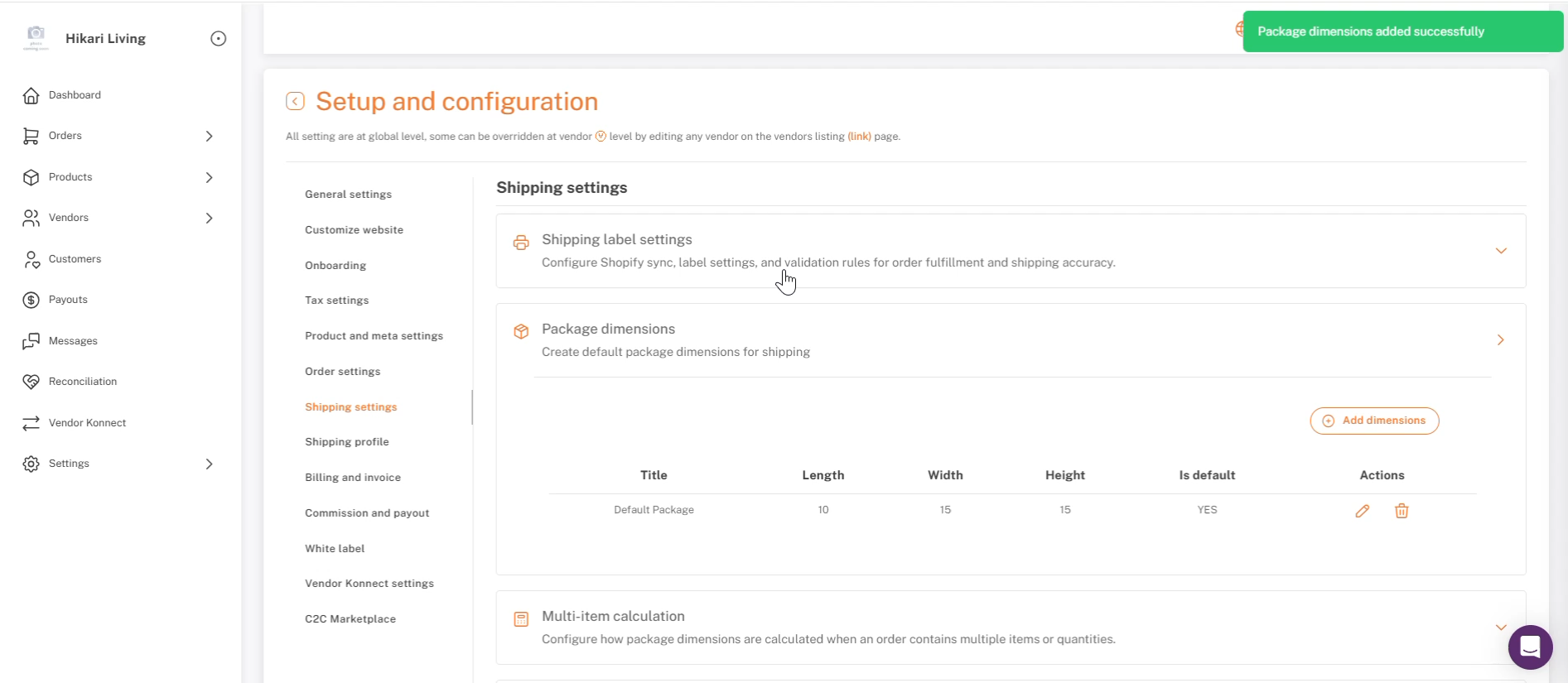
ขนาดของแพ็คเกจถูกเพิ่มเข้ามาเรียบร้อยแล้ว — แสดงในตารางเป็นค่าเริ่มต้น.
คุณยังสามารถตั้งค่าขนาดต่อสินค้าหนึ่งได้แทนที่จะพึ่งพาขนาดเริ่มต้น — ขนาดของสินค้านั้นจะมีความสำคัญมากกว่าหากมีอยู่
ขั้นตอนที่ 3: ชี้ไปที่การชำระเงินของ Shopify ที่ Shipturtle
ส่วนนี้เกิดขึ้นใน Shopify ไม่ใช่ Shipturtle ในการตั้งค่าอัตราของโซนการจัดส่ง ให้ตั้งค่า ชนิดอัตรา เป็น “คำนวณโดยผู้ให้บริการหรือแอป” จากนั้นเลือก Shipturtle เป็นผู้ให้บริการหรือแอป:
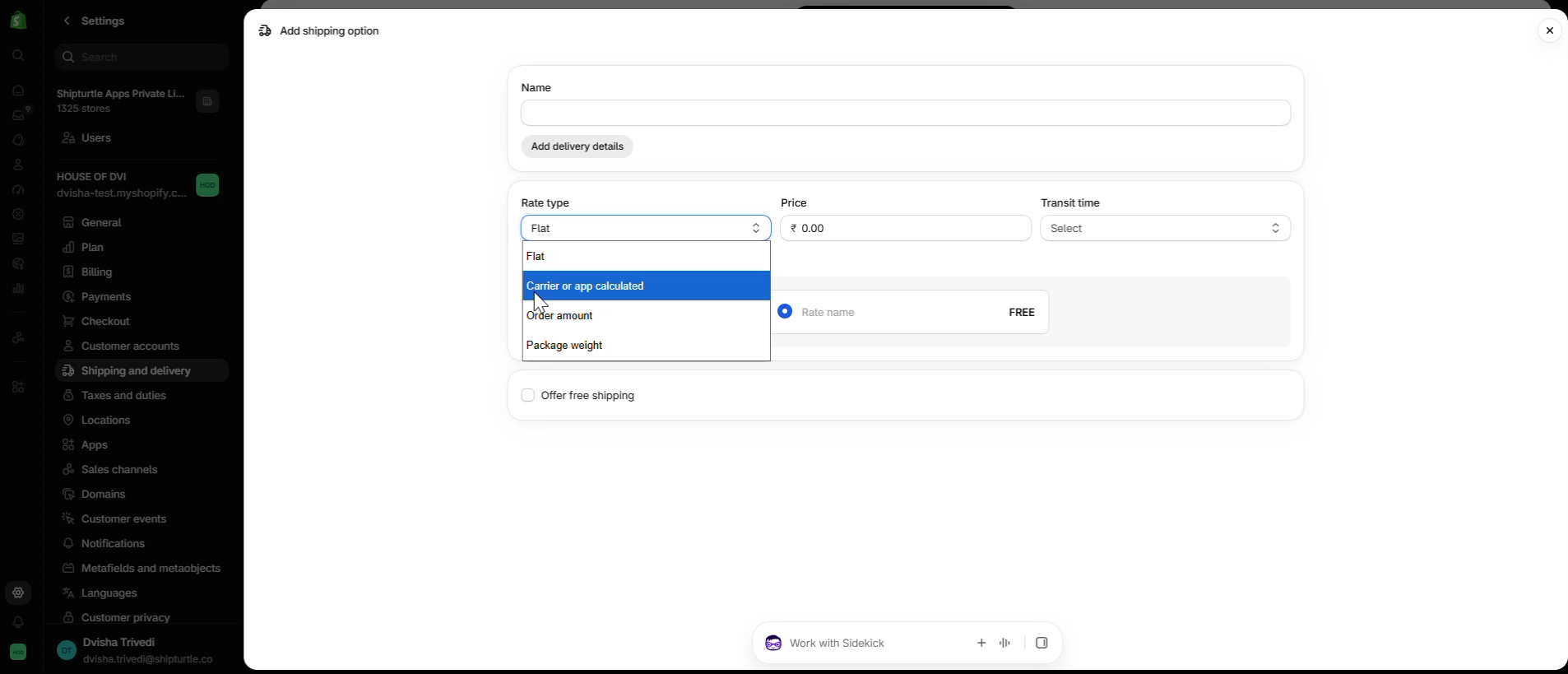
Shopify — ประเภทการจัดเก็บตั้งค่าเป็นการคำนวณโดยสายการบินหรือแอป
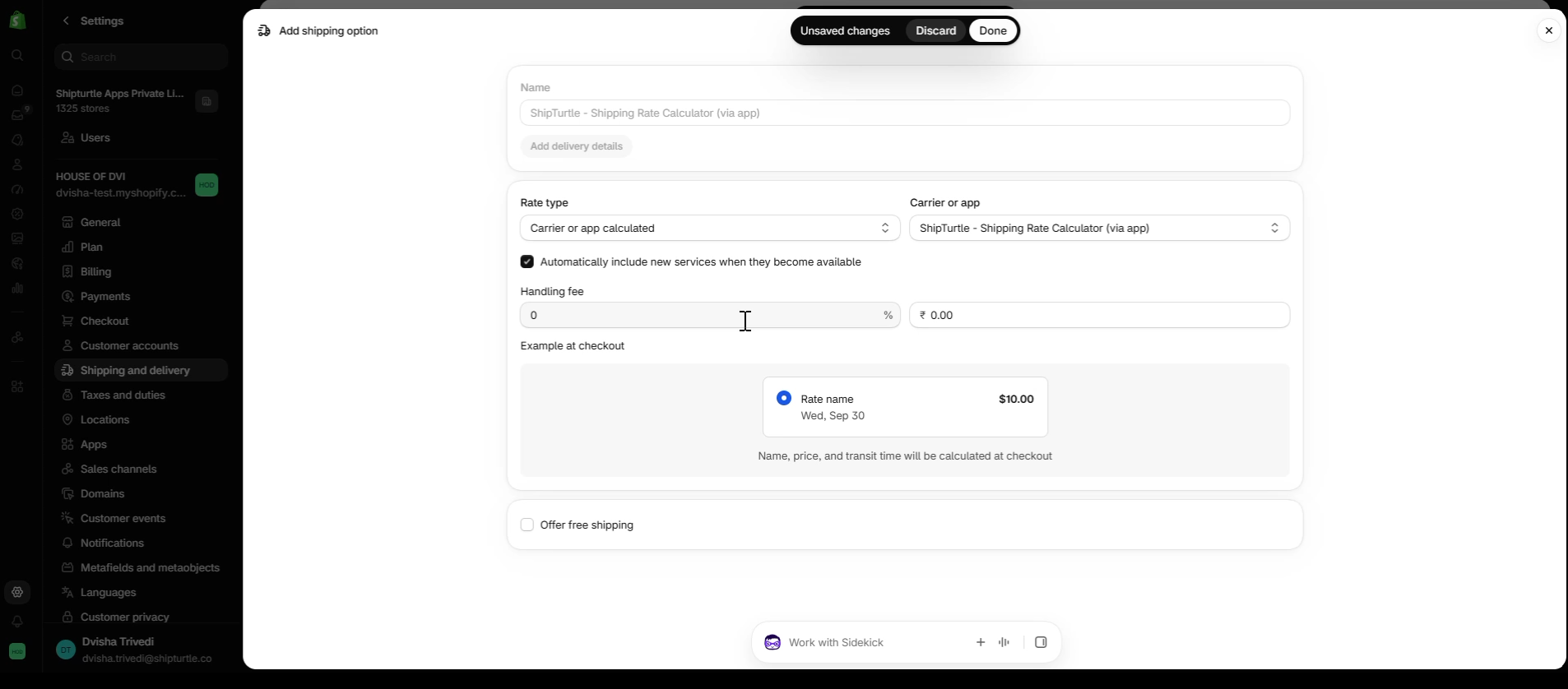
Shopify — ShipTurtle ถูกเลือกเป็นเครื่องมือคำนวณอัตราเรียบร้อยแล้ว
สำหรับขั้นตอนทั้งหมดในการสร้างโซนและอัตรา ดูที่ ตั้งค่าประเภทการจัดส่งของคุณเอง。
ขั้นตอนที่ 4: ลบโปรไฟล์การจัดส่ง Shopify ที่ขัดแย้งกัน
หากคุณยังมีโปรไฟล์การจัดส่งที่สร้างขึ้นโดยตรงใน Shopify ให้ลบออก มิฉะนั้น อัตราที่สร้างโดย Shopify และอัตราที่ยังมีชีวิตของ Shipturtle จะปรากฏที่หน้าเช็คเอาต์เคียงข้างกัน
วิธีการคำนวณรถเข็นแบบหลายผู้ขายมีดังนี้
สำหรับรถเข็นที่มีผลิตภัณฑ์จากหลายผู้ขาย อัตราค่าขนส่งรวมที่แสดงให้ลูกค้าเห็นคือผลรวมที่คำนวณสดสำหรับสัดส่วนของรถเข็นแต่ละผู้ขาย
ขีดจำกัดที่ควรจดจำ
- เวลาที่จำกัดของ Shopify —Shopify จำกัดระยะเวลาที่รอคอยสำหรับอัตราค่าขนส่ง โดย API ของบริษัทขนส่งสามารถใช้เวลาตั้งแต่ไม่ถึงหนึ่งวินาทีไปจนถึงหลายวินาที — หาก API ของผู้จัดส่งเกินเวลาที่ Shopify กำหนด Shopify จะกลับไปใช้การรับส่งอัตราสำรองแทน
- สูงสุด 4 ผู้จัดส่ง —Shopify สามารถคำนวณอัตราสำหรับผู้จัดส่งได้สูงสุดถึงสี่รายที่หน้าเช็คเอาต์ ปิดการใช้งานผู้จัดส่งที่คุณไม่ค่อยใช้เพื่อไม่ให้ผู้จัดส่งที่ไม่ได้ใช้งานแทรกแซงผู้จัดส่งที่คุณต้องการ.
การตั้งค่าอัตราการสำรองข้อมูลบน Shopify
ในกรณีที่อัตราค่าขนส่งไม่ถูกส่งกลับทันเวลา (Shopify อนุญาตประมาณ 10–15 วินาที) Shopify จะใช้อัตราสำรองแทน และ Shipturtle จะส่งอีเมลถึงผู้ค้าเมื่อเกิดเหตุการณ์นี้ ดูคู่มือของ Shopify เกี่ยวกับการปรับแต่งอัตราค่าขนส่งสำรองเพื่อกำหนดว่าอัตราสำรองนั้นควรเป็นอย่างไร
รายการตรวจสอบ
- แผน Shopify ยืนยันว่าจะรองรับการจัดส่งที่คำนวณจากผู้ให้บริการขนส่ง.
- อย่างน้อยหนึ่งผู้ให้บริการที่เชื่อมต่อภายใต้พันธมิตรการขนส่ง।
- ผู้ขายแต่ละรายมีคลังสินค้าถูกกำหนดไว้แล้ว
- มิติของแพ็คเกจเริ่มต้นสร้างและระบุว่าเป็นเริ่มต้น (หรือกำหนดตามผลิตภัณฑ์)
- โหมดตั้งค่าโปรไฟล์การจัดส่งตั้งค่าเป็นอัตราค่าขนส่งของผู้ให้บริการสามฝ่ายแบบสดเท่านั้นหรือโหมดไฮบริด
- ตั้งค่าอัตราโซน Shopify เป็นการคำนวณจากผู้ให้บริการหรือแอป โดยเลือก Shipturtle
- โปรไฟล์การจัดส่งที่มีความขัดแย้งใน Shopify ถูกลบออกแล้ว
- การตรวจสอบการชำระเงินได้เสร็จสิ้นเพื่อยืนยันว่าอัตราในแบบเรียลไทม์ปรากฏอย่างถูกต้อง
คำถามที่พบบ่อย (FAQs)
- ทำไมรถเข็นของฉันจึงแสดงอัตราแบนหรืออัตราสำรองแทนที่จะเป็นอัตราสด?
ตรวจสอบตามลำดับ: ว่าผู้ขายทุกคนในตะกร้ามีคลังสินค้าไหม, ว่าขนาดบรรจุภัณฑ์เริ่มต้นได้รับการตั้งค่าหรือไม่, ว่าผู้ให้บริการที่เกี่ยวข้องนั้นเปิดใช้งานอยู่ (และอยู่ภายในขีดจำกัด 4 ผู้จัดส่ง) และว่าการตอบกลับจาก API ของผู้ให้บริการนั้นอยู่ภายในเวลา จำกัด ของ Shopify หรือไม่ - ฉันจำเป็นต้องมีกำหนดขนาดแพ็กเกจเริ่มต้นหรือไม่ หากทุกผลิตภัณฑ์มีการตั้งค่าขนาดของตนเองแล้ว?
ไม่ — มิติระดับผลิตภัณฑ์มีความสำคัญมากกว่า ค่าเริ่มต้นมีความสำคัญเพียงเพื่อใช้เป็นทางเลือกสำหรับผลิตภัณฑ์ที่ไม่มีมิติของตนเอง - ฉันสามารถใช้โปรไฟล์การจัดส่งและอัตราสดพร้อมกันได้ไหม?
ใช่ — เลือกโหมด Hybrid ในโหมดการตั้งค่าโปรไฟล์การจัดส่ง ซึ่งใช้หนึ่งเป็นตัวสำรองสำหรับอีกหนึ่ง
หากคุณติดปัญหา สามารถติดต่อทีม Shipturtle ได้ที่ทีม@shipturtle.comหรือเปิด tiket ผ่านหน้าเว็บสนับสนุน