Konfigurace provizí
Jak nastavit dva základní typy provize v Shipturtle: MRP - nákupní cena a provizi založenou na procentu na globální, dodavatelské, kategorické a produktové úrovni.
⚡Rychlý přehled
Vyberte, jak budete vydělávat pod {{variable}}.Nastavení → Nastavení a konfigurace → Provize a výplata: buďMRP - cena nákupu, nebo aprovize založené na procentuálním podílukteré můžete přepsat na úrovni dodavatele, kategorie a produktu. Provize založená na pravidlech je pokryta v samostatném článku.
Pro koho je tento průvodce určen
Majitelé tržišť a administrátoři, kteří chtějí rozhodnout, kolik vydělávají na každém prodeji od prodejce, a také každý, kdo aktualizuje nastavení provizí pro stávající tržiště.
Co je provize?
V multi-vendorovém tržišti získáváte {{amount}} za každý prodej.provizena každém prodaném produktu. Zbytek prodejní částky jevyplaceno dodavateli, na základě vaší politiky na tržišti. Shipturtle to automaticky vypočítává a udržuje výpočet viditelný jak pro vás, tak pro vaše dodavatele.
1. Kde najít nastavení provizí
Všechna nastavení globální provize se nacházejí na jednom místě:Nastavení → Nastavení a konfigurace → Provize a výplata.
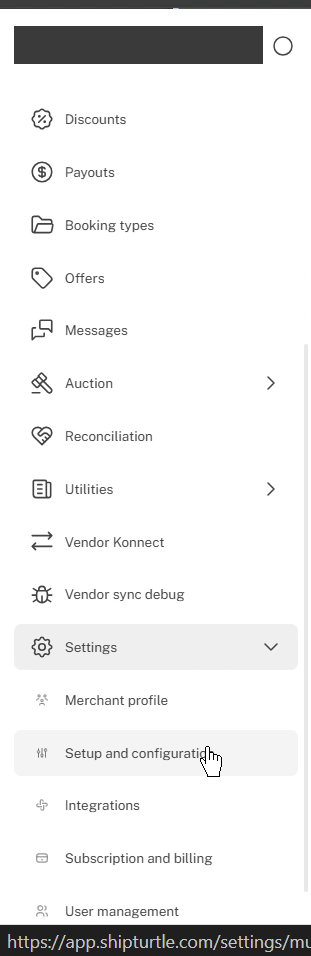
Otevřete Nastavení, poté Nastavení a konfiguraci.
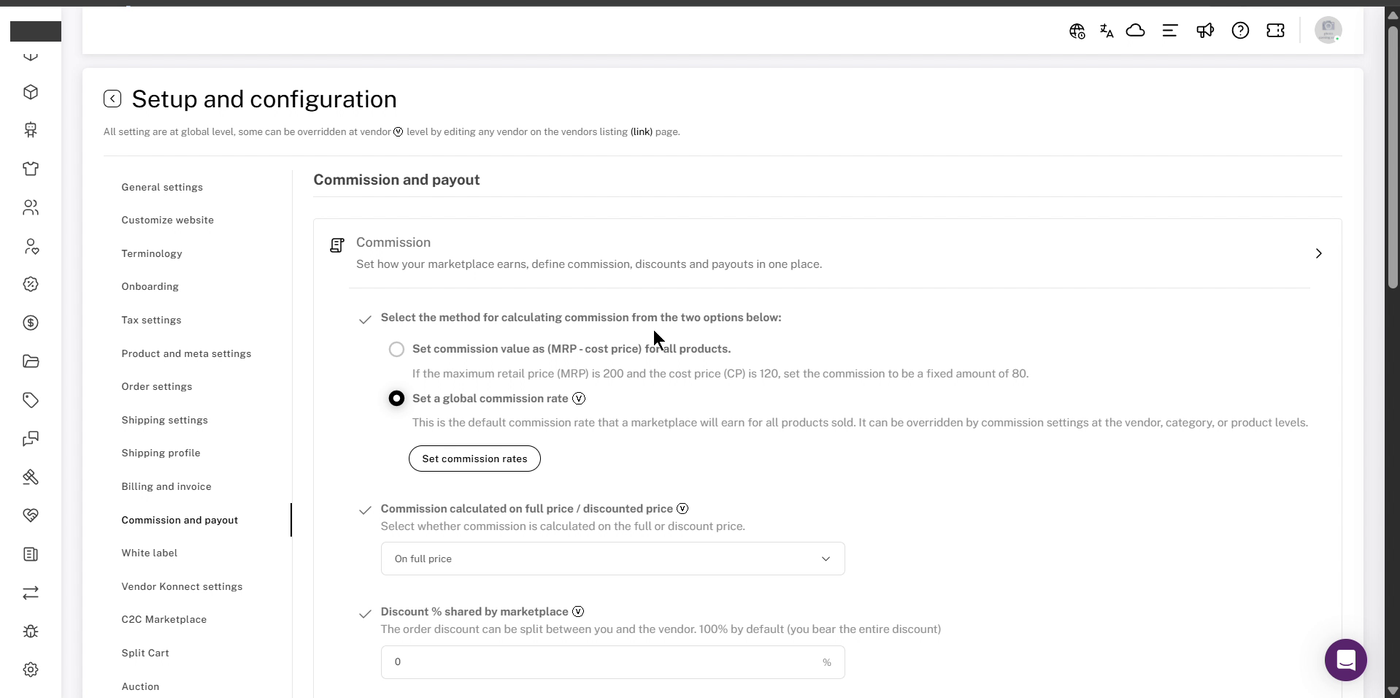
Stránka s provizí a vyplácením, s rozšířenou sekcí provize.
💡 Tip:Nastavení označená aVikonu lze také přepsat pro jednotlivé prodejce z nastavení daného prodejce.
2. Tři typy provize
Shipturtle nabízí tři typy provizí. Vyberte si ten, který odpovídá tomu, jak vaše tržiště vydělává:
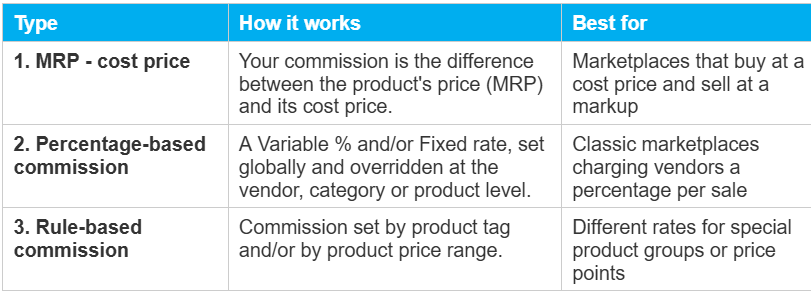
⚠️ Poznámka:Typy 1 a 2 jsoubuď/nebo: lze vybrat pouze jeden.Tento článek se zabývá typy 1 a 2.Provizorní komise (podle štítku produktu nebo cenového rozsahu) má svůj vlastní článek:Konfigurace pravidly založené provizeIt seems you haven't provided any specific text to translate. Please provide the text that needs to be translated into Czech, and I'll be happy to assist!
3. Typ 1: MRP - nákupní cena
Tímto způsobem je vaše provize na každém produktu jehoMRP mínus jeho nákupní cena, použitelný na všechny produkty. Například, pokud je MRP 200 $ a cena výrobku je 120 $, vaše provize je pevná$80It seems like your message is just a period. Could you please provide the text you would like to have translated to Czech?
- Jít naNastavení → Nastavení a konfigurace → Provize a vypláceníSure! Please provide the text you'd like me to translate to Czech, and I'll be happy to assist with the translation while preserving the placeholders.Provize.
- PodVyberte metodu výpočtu provize z následujících dvou možností., vyberteNastavte hodnotu provize jako (MRP - nákupní cena) pro všechny produkty..
💡 Tip:Ujistěte se, že každý produkt má přesnýNákupní cena, nalezeno podCenové informacena stránce pro úpravu produktu, protože tato hodnota ovlivňuje vaši provizi.
⚠️ Poznámka:ZatímcoMRP - cena výrobkuje vybráno, přepisy provizí pro dodavatele, kategorii a produkt nejsou k dispozici, takže tato pole provize jsou šedá. Chcete-li nastavit provizi podle dodavatele, kategorie nebo produktu, vyberteNastavte globální provizi(Podtyp 2) místo toho.
4. Typ 2: Provize na základě procenta
S touto metodou nastavíte výchozí sazbu provize (variabilní % a/nebo pevnou částku) a přepíšete ji tam, kde je to potřeba. Existujíčtyři úrovněKdyž se na produkt vztahuje více než jedna možnost, Shipturtle používá tu nejkonkrétnější:
Globální < Dodavatel < Kategórie < Produkt
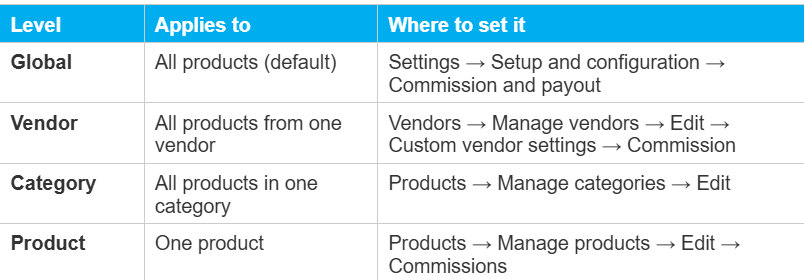
Příklad:Globální provize je 20 %, provize Dodavatele A je 25 % a Produkt X (prodávaný Dodavatelem A) má produktovou provizi 10 %. Produkt X je účtován10 %, protože úroveň produktu přepisuje jak úroveň dodavatele, tak globální úroveň.
⚠️ Poznámka:Pokud také používáteprovize založené na pravidlech, může tuto úroveň přepsat. Například provize založené na značkách přepisují všechna ostatní nastavení provizí pro produkty, na které se vztahují. VizNastavení pravidly řízené provizepro podrobnosti.
A) Globální komise
- Jdi naNastavení → Nastavení a konfigurace → Provize a vyplaceníSure! Please provide the text you'd like me to translate and expand upon, and I'll be happy to assist you.Provize.
- VyberteNastavte globální sazbu provize, pak klikněteNastavte sazby provize.
- V zaNastavte sazby provizíokno, použítVyberte kanálpřidat prodejní kanál (například Online obchod).
- Zadejte {count}Proměnná% a/nebo theOpravenočástka za ten kanál.
- KlikniUložitZ.
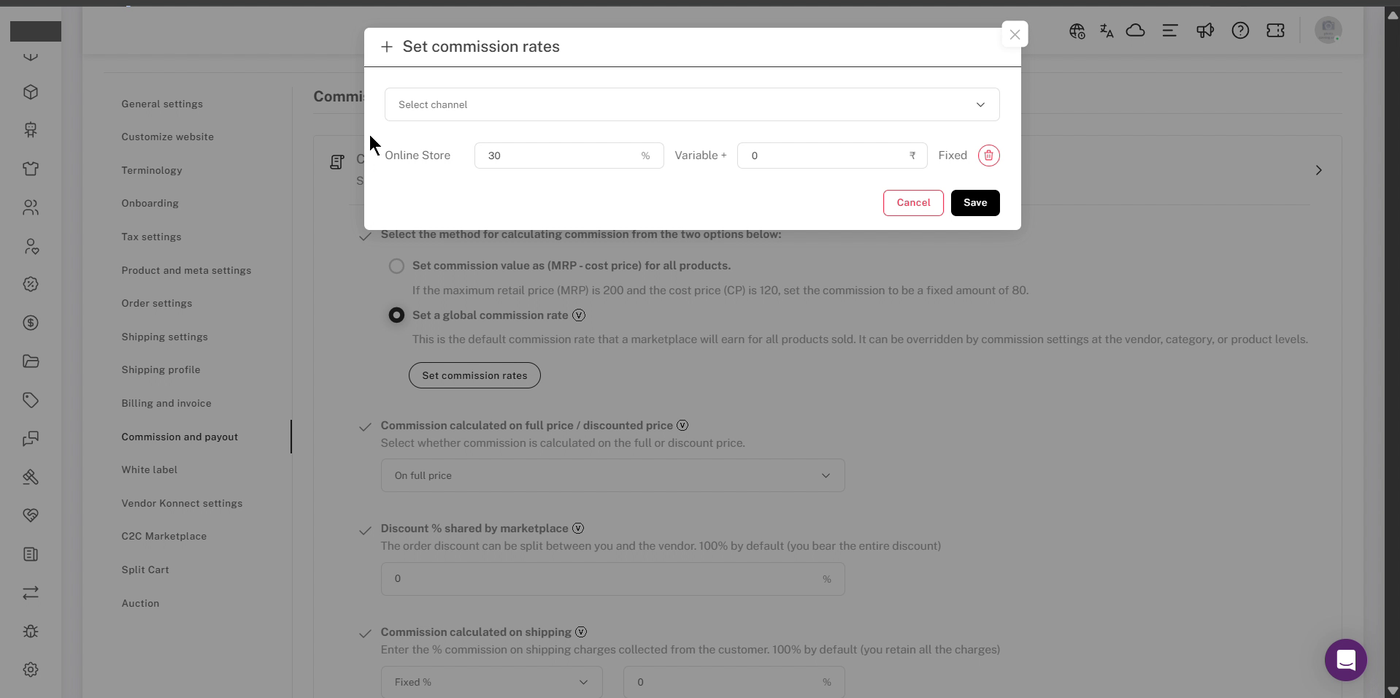
Nastavte sazby provize: proměnná % plus pevná částka pro každý prodejní kanál.
B) Provize dodavatele
- Jít naDodavatelé → Spravovat dodavatele.
- Najděte dodavatele a klikněte naUpravit(ikona) tužka.
- Otevřít theVlastní nastavení dodavateletab, poté vyberteProvizez levého menu.
- TикNastavte sazbu provize pro dodavatelea klikněteNastavit sazby provize.
- Vyberte kanál, zadejte proměnnou % a/nebo pevnou částku a klikněte.UložitI'm sorry, but it appears that your message is incomplete. Could you please provide the text or specific content that you would like me to translate into Czech?
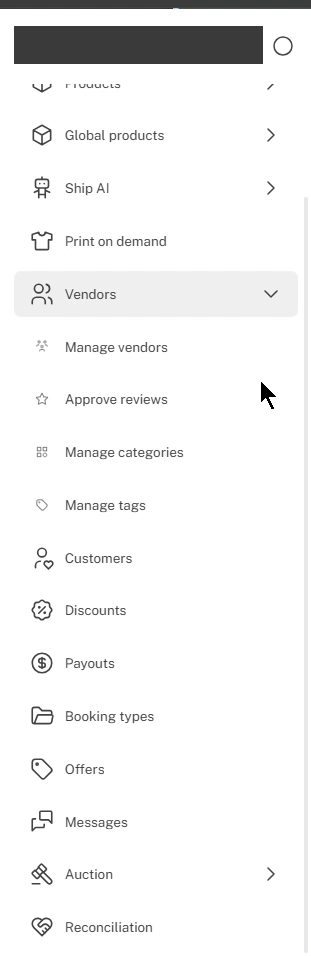
Dodavatelé → Spravovat dodavatele.
Klikněte na ikonu Upravit (tužka) vedle dodavatele. Jména dodavatelů a kontaktní údaje jsou redigovány.
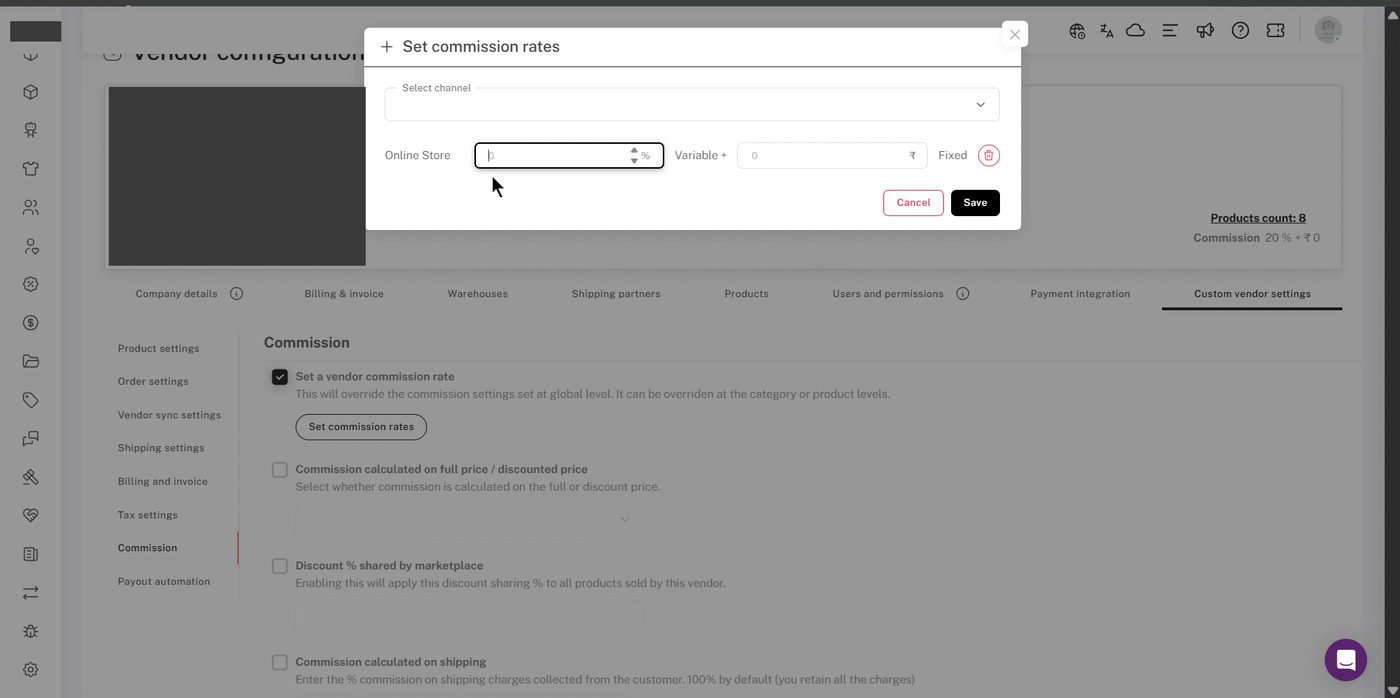
Vlastní nastavení dodavatele → Provize, s zaškrtnutým políčkem Nastavit sazbu provize dodavatele. Podrobnosti o dodavateli jsou redigovány.
💡 Tip:Stránka dodavatele má své vlastní verze nastavení slev a dopravy. Zaškrtněte checkbox nastavení, abyste přepsali globální hodnotu pouze pro tohoto dodavatele.
C) Provize za kategorii
- Jít naProdukty → Spravovat kategorie. TheProvizeSloupec zobrazuje aktuální sazbu pro každou kategorii. "Globální" znamená, že kategorie nemá žádné přepsání a používá vaši globální sazbu.
- Klikněte na {{variable}}Please provide the text you would like me to edit.ikona (tužka) vedle kategorie.
- Krátka odpoveď: TickPřepsat globální a provizní sazby dodavatelů, pak klikněteNastavte sazby provizíI'm sorry, but it seems that you haven't provided any text to translate. Please provide the content you'd like translated to Czech, and I'll be happy to help!
- Vyberte kanál, zadejte sazbu a klikněte.Uložit.
- KlikněteAktualizacepro uložení kategorie.
Produkty → Spravovat kategorie.
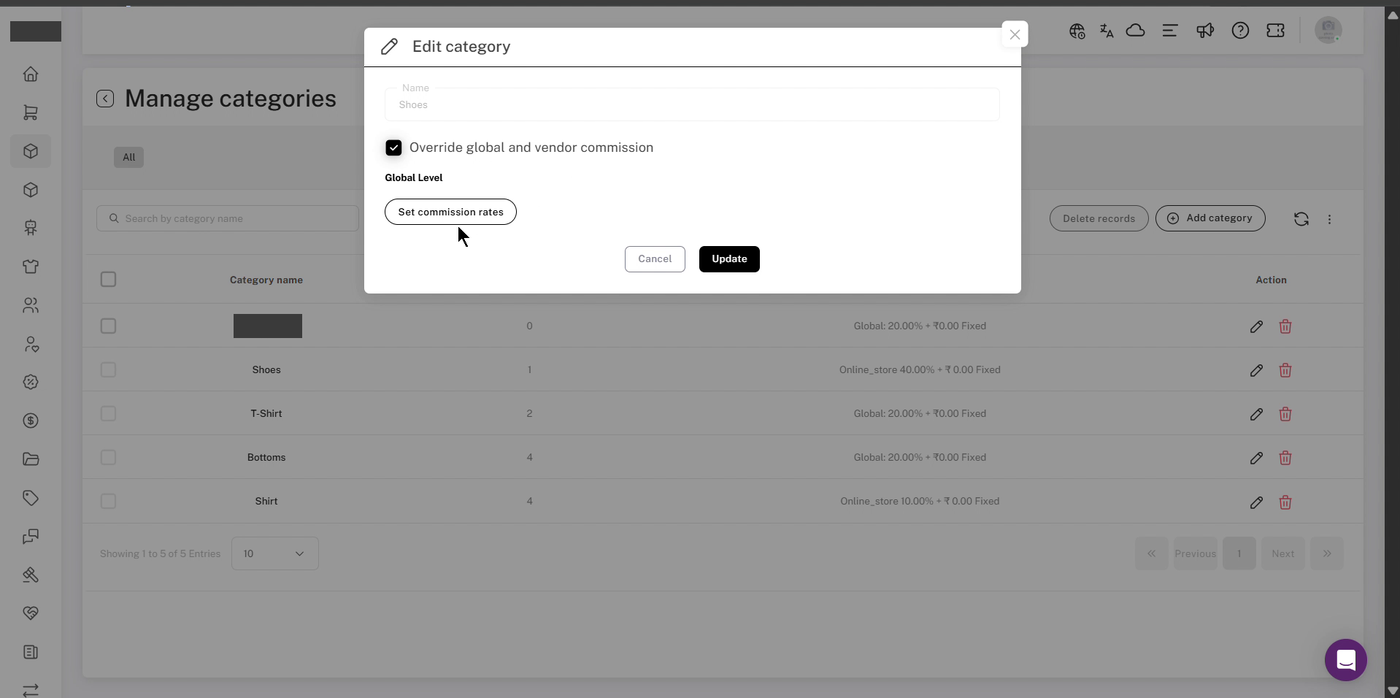
Upravit kategorii s zaškrtnutým „Přepsat globální a provizi prodejce“. Jeden název kategorie je zcenzurován.
D) Provize z produktu
- Jít naProdukt → Spravovat produktya klikněte na Please provide the text you would like me to edit or translate to Czech.(pencil) ikona na produktu.
- Sviňte dolů na Provizesekce.
- ZapnoutNastavte specifickou provizi pro produkt, pak klikněteNastavte sazby provize.
- Vyberte kanál, zadejte sazbu a klikněteUložit.
- KlikněteAktualizovat změnyk uložení produktu.
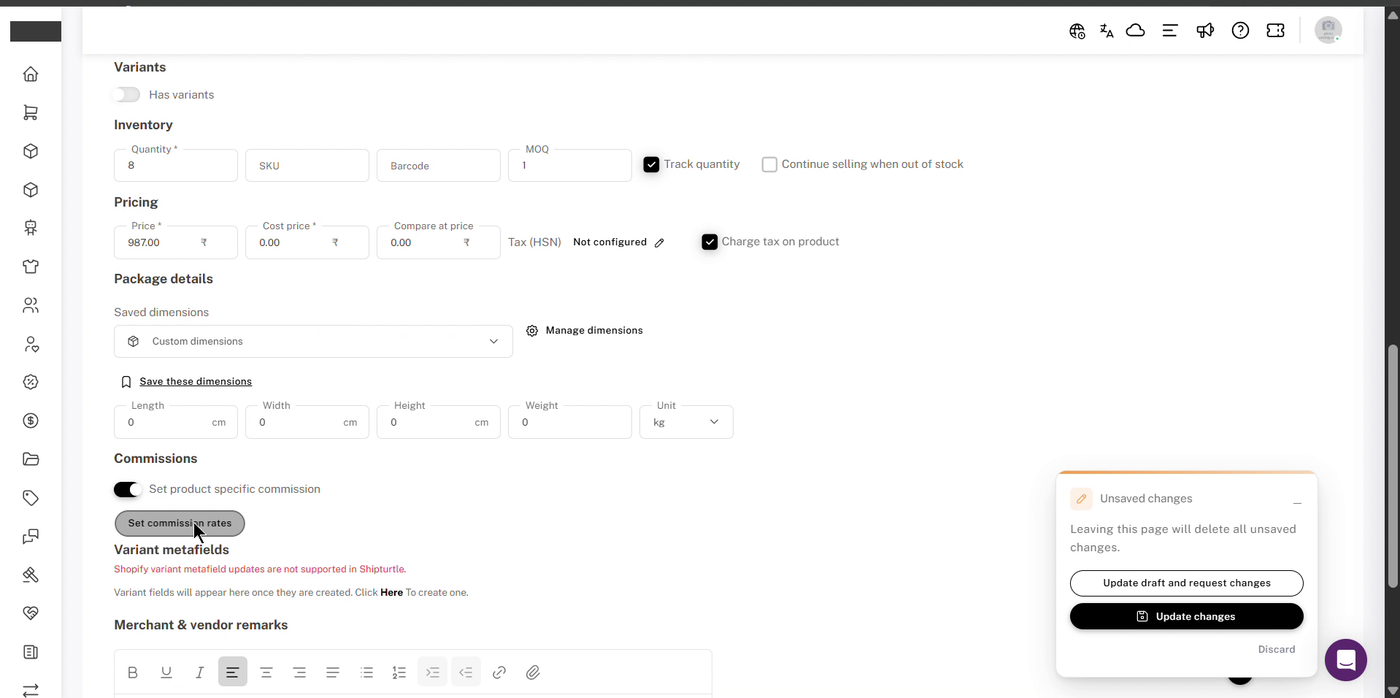
Sekce Provize na stránce pro úpravu produktu.
⚠️ Poznámka:Pokud opustíte stránku produktu, aniž byste klikliAktualizovat změny, uvidíteOpustit stránku s neuloženými změnami?KlikněteZůstaňa nejprve uložte, jinak vaše provize nebude použita.
5. Variabilní vs. fixní provize
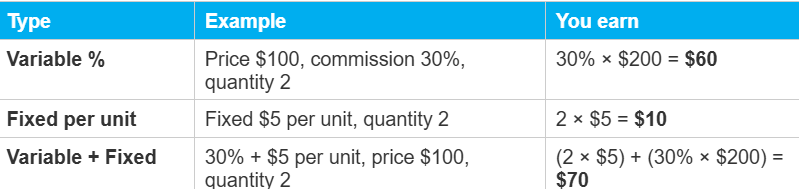
Procentuální provize je založena na každé sazbě, která se skládá z aProměnná% a aOpravenočástka za jednotku. Můžete použít buď jedno, nebo obojí dohromady.
6. Slevy, doprava a daň
Tyto nastavení se nacházejí pod metodou provize v{{variable}}.Provizesekce. Většina z nich může být také přepsána pro jednotlivé dodavatele.
A) Provize vypočtená z plné ceny / zlevněné ceny
Vyberte, zda se provize počítá na základě {{variable}}.plná (původní) cenanebo na{the}sleva cenaIt seems that your message is incomplete. Could you please provide more context or the text that you would like translated into Czech?
Příklad:Cena $100, sleva $10 za jednotku (takže cena po slevě je $90), množství 2, provize 30% + $5 za jednotku.
- Na plné ceně: (2 × 5 $) + (30% × 200 $) =$70
- Na zlevněné ceně: (2 × 5 $) + (30% × 180 $) =$64
B) Sleva % sdílená tržištěm
Rozhodněte, kolik procent sleva z objednávky.tymedvěd. Zbytek nese dodavatel. Výchozí hodnota je100%, což znamená, že nesete celou slevu.
Příklad:Slevy 10 $ na jednotku, sleva % sdílená trhem nastavena na 40 %. Nesete$4za jednotku a dodavatel nese$6za jednotku.
C) Provize vypočítaná na základě dopravy
Nastavte, jak budou náklady na dopravu vybrané od zákazníka rozděleny mezi vás a dodavatele. Můžete rozdělit dopravu ve stejném poměru jako provize za produkt, nebo použít aOpraveno %že si to uchováte. Výchozí hodnota je100%, což znamená, že si ponecháváte všechny náklady na dopravu.
- Všechny zásilky uchováváte: sadaOpraveno %k {{variable}}100%.
- Dodavatel získává všechny přepravní: nastavitOpraveno %k {{variable}}0%I'm sorry, but it seems like your message is incomplete. Could you please provide the text that you would like to have translated into Czech?
D) Provize včetně nebo bez daně
Zvolte, zda se proměnná % provize počítá z ceny.včetněnebovylučujícídaň.
Příklad:Cena 100 $ (včetně 20 $ daně), množství 2, provize 30 % + 5 $ za jednotku. Pokud je provize bez daně, základ je 80 $ za jednotku: (2 × 5 $) + (30 % × 160 $) =58 $.
E) Daň z poskytnutých služeb na provizi
Pokud to vaše oblast vyžaduje, můžete přidatdaň ze služebna vrcholu konečné provize. Nastavte to na0pokud se to netýká.
7. Kontrola a přepočet provizí
Provize každé objednávky se vypočítává, když přijde do Shipturtle. Můžete si ji prohlédnout na {{place}}.Výplatystránka:
- KlikněteZobrazit detailyna objednávku otevřít jejíRozpis platbya najetí myši nadⓘikony pro zobrazení, jak byla každá částka vypočítána.
- Použijte {{variable}}Úpravapole v přehledu plateb pro úpravu vyplacení v případě výjimek.
Přečítání provize
Pokud je provize špatná, například protože se změnila marže nebo byla hodnotа zadána nesprávně:
- Aktualizujte příslušné nastavení provize (globální, dodavatel, kategorie, produkt nebo pravidlo).
- Jít naVýplatya otevři {count}Objednávky v procesuneboZpůsobenotab, poté zaškrtněte postižené objednávky.
- Otevřete {the}Omlouvám se, ale vypadá to, že jste zadali pouze symboly. Mohli byste prosím poskytnout text nebo konkrétní obsah, který chcete přeložit do češtiny? Děkuji!nabídku v pravém horním rohu a vybertePřepočítejte provizi.
⚠️ Poznámka: Přepočítejte provizije k dispozici pro objednávky vObjednávky v procesuaK platebám, které dosud nebyly fakturovány nebo uhrazeny. Pokud je objednávka již fakturována nebo uhrazena, nejprve zrušte fakturu nebo ji označte jako nezaplacenou. Pro kompletní proces výplaty vizVytvořte faktury a výplaty provizí..
Kontrolní seznam pro nastavení
- Zvolený typ provize: MRP - cena nákupu nebo provize založená na procentu
- Pokud je založeno na procentech: globální sazba nastavená pro každý prodejní kanál, plus přepsání pro dodavatele, kategorii a produkt, kde je to nutné.
- Nastavení slev, dopravy a daní bylo zkontrolováno.
- Provize byla zkontrolována na testovací objednávce před spuštěním do provozu.
Časté dotazy
Mohu použít MRP - nákladovou cenu a provizi založenou na procentech dohromady?
Ne. Jsou to alternativy a lze vybrat pouze jednu z nich najednou.
Co znamená "Globální" ve sloupci Komise v sekci Spravovat kategorie?
To znamená, že kategorie nemá svůj vlastní komisní přídavek a používá vaši globální sazbu.
Mohu změnit slevu nebo rozdělení nákladů na dopravu pro dodavatele, aniž bych to změnil pro všechny?
Ano. Ve dodavatelověVlastní nastavení prodejce → Provize, zaškrtněte nastavení, které chcete přepsat, a zadejte hodnotu specifickou pro dodavatele.
Je provize to, co si nechávám, nebo co dostává dodavatel?
Provize je cováš trh udržujeProdejce obdrží zbytek prodeje na základě vašich nastavení slevy, dopravy a daní.
Jak mohu platit dodavatelům pevnou velkoobchodní cenu?
PoužítMRP - cena nákupu(Zadejte typ 1) a zadejte velkoobchodní cenu dodavatele jako cenu každého produktu.Nákladová cena. Zachováváte rozdíl mezi cenou a cenou výrobku, a dodavatel je placen cenou výrobku. Pokud produkt nemá cenu, není na něj provize a dodavatel obdrží plnou cenu.
Odstraňování problémů
Můj dodavatelský nebo kategoriální sazba je ignorována.
Ujistěte se, že je zaškrtnuto pole pro přepsání:Nastavte sazbu provize pro dodavatelepro dodavatele, neboOverride globální a komisní poplatek dodavatelepro kategorie. Také zkontrolujte, zda se vztahuje konkrétnější úroveň, jako je provize za produkt nebo provize na základě pravidel.
Pole provize u mých produktů jsou šedá.
Vaše metoda provize je nastavena naMRP - cena výrobku, který platí pro všechny produkty a neumožňuje přepisování dodavatele, kategorie nebo produktu. Přejděte naNastavení → Nastavení a konfigurace → Provize a výplaty, vyberteNastavte globální sazbu provize., pak nastavte provizi za produkt.
Dodavatel obdrží přepravní poplatky.
ZkontrolovatProvize vypočítaná na základě dopravy. Na0%, veškerá doprava jde k dodavateli. NastavitOpraveno %k {{variable}}100 %udržet všechny poplatky za dopravu.
Moje provize za produkt se neuložila.
KlikniAktualizujte změnyna stránce produktu před jejím opuštěním. Pokud uvidíteOpustit stránku s neuloženými změnami?, klikněteZůstaňa uložte nejprve.
Existující objednávky stále ukazují starou provizi.
Změna nastavení automaticky neaktualizuje minulá objednávky. Přepočítejte je od {{datum}}.Výplaty(Objednávky v procesuneboZpůsobitelný k platbětab →Omlouvám se, ale nemohu zpracovat tento požadavek. Můžete prosím poskytnout další informace nebo specifikaci?Sure! Please provide the text you'd like to have translated to Czech, including any placeholders.Přepracovat provizi), pokud nebyly fakturovány nebo zaplaceny. Viz oddíl 7.
Doporučený další krok
Nejprve nastavte svou globální metodu a sazbu provize, poté přidejte výjimky podle dodavatele, kategorie nebo produktu pouze tam, kde je potřebujete. Pokud potřebujete odlišné sazby podle štítku produktu nebo cenového rozpětí, vizKonfigurace provizní sazby na základě pravidel. Zadejte testovací objednávku, abyste potvrdili, že výplata odpovídá vašim očekáváním.
Pokud jste zaseklí, kontaktujte nás nateam@shipturtle.comnebo otevřete tiket na stránce podpory.