Sklady kontrolují, odkud se objednávky odesílají a které dodavatelé je mohou splnit. Tato příručka se zabývá přidáváním a úpravou skladů, poskytováním vlastních skladů dodavatelům a tím, kde se od poslední verze tohoto článku přesunula navigace.
Sklady nyní najdete pod Nastavení → Profil obchodníka → Sklady (ne jako samostatnou stránku Nastavení → Sklady). Přidání skladu probíhá ve dvou krocích — Adresa vyzvednutí, poté Adresa vrácení — s možností označit jej jako výchozí. Dodavatelé udržují svůj vlastní seznam skladů pod svým profilem dodavatele → karta Sklady, místo aby vybírali ze seznamu obchodníka.
Pro koho je tento průvodce určen
Administrátoři tržiště nastavují sklady poprvé, nebo kontrolují stávající nastavení po aktualizaci Shipturtle.
Než začnete
- Administrátorský přístup k vašemu účtu Shipturtle.
- Při instalaci Shipturtle automaticky importuje vaše "Lokalizace" z Shopify jako sklady, takže již můžete mít jeden nebo více, než přidáte něco ručně.
Krok za krokem
Krok 1: Otevřete kartu Sklady
Z levého postranního panelu přejděte do Nastavení → Profil obchodníka, poté vyberte kartu Sklady. Uvidíte všechny sklady, které máte, včetně jakýchkoli umístění, které Shipturtle automaticky importoval z Shopify.
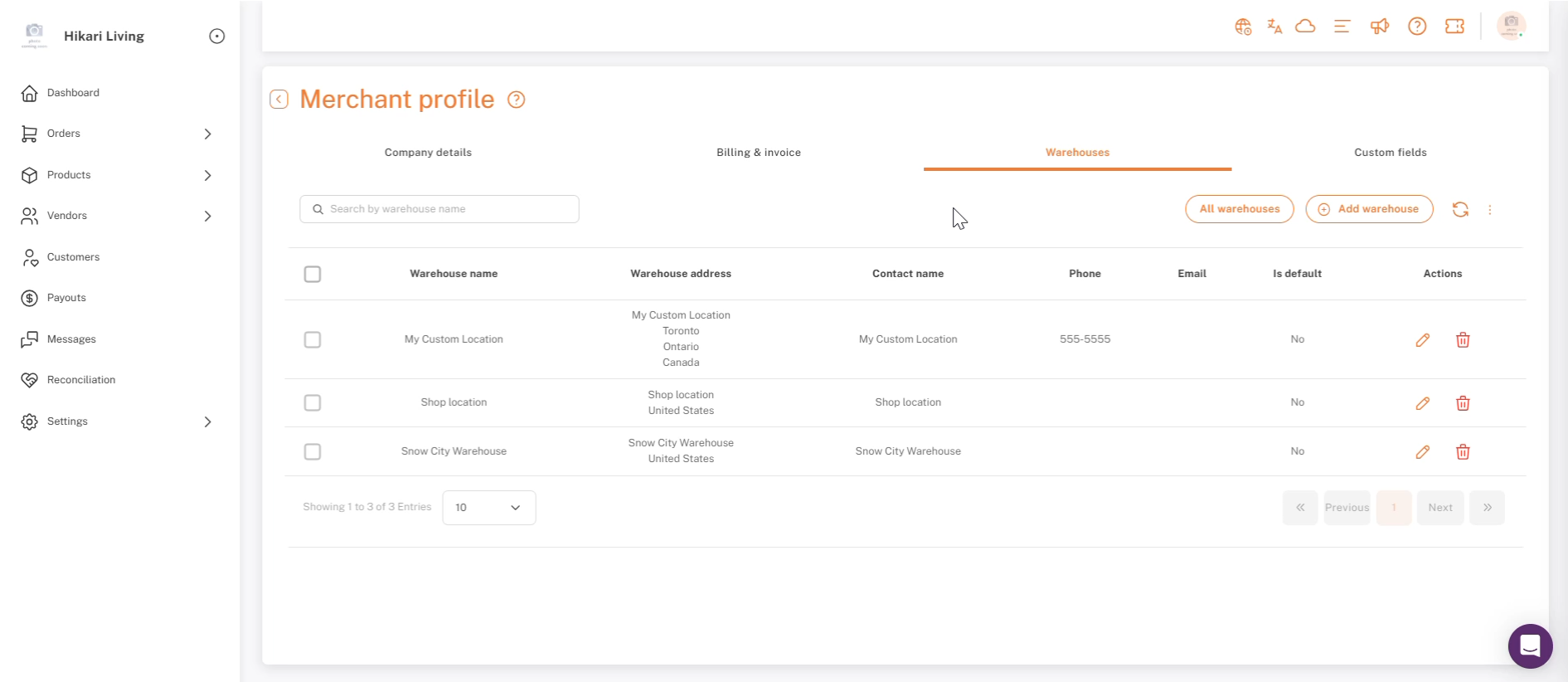
Profil obchodníka → Sklady — úplný seznam skladů s možností Přidat sklad v pravém horním rohu.
Krok 2: Přidat nový sklad: adresa pro vyzvednutí
Klikněte na Přidat sklad pro otevření formuláře. Otevře se na první kartě Adresa vyzvednutí. Zaškrtněte „Zaškrtnout, aby se shodovalo s podrobnostmi společnosti“, pokud adresa skladu odpovídá adrese vaší společnosti — jinak vyplňte každé pole:
- Název skladu / Jméno kontaktu:Štítek pro sklad a kontaktní osoba.
- Telefon / E-mail:Oba jsou povinné, používané pro přepravu a komunikaci s dopravcem.
- Adresa řádek 1 / Adresa řádek 2, Země, Stát/Provincie, Město, PSČ/kód:Fyzická adresa vyzvednutí, kterou budou nositelé používat.
- Kroky:Volitelné přístupové poznámky (např. pokyny k nakládací rampě).
- Zkontrolujte, zda se tento sklad nastaví jako výchozí:Nastaví to jako sklad, kam jsou nové objednávky automaticky přiřazovány.
- Nabídka vyzvednutí z výchozího skladu:Nechte zákazníky zvolit místní osobní odběr (dostupné jako příplatek) z tohoto skladu při pokladně, když je to výchozí možnost.
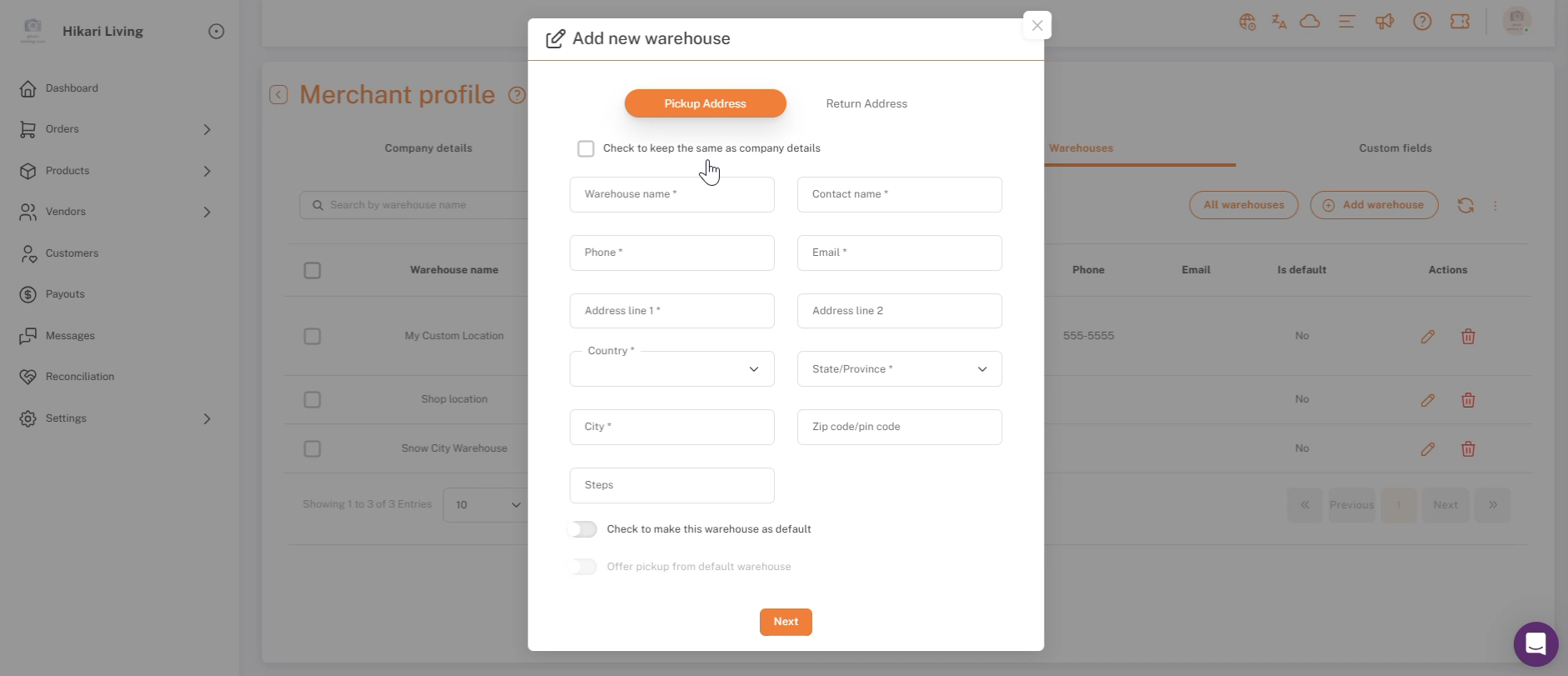
Přidat nový sklad: Karta Pickup Address.
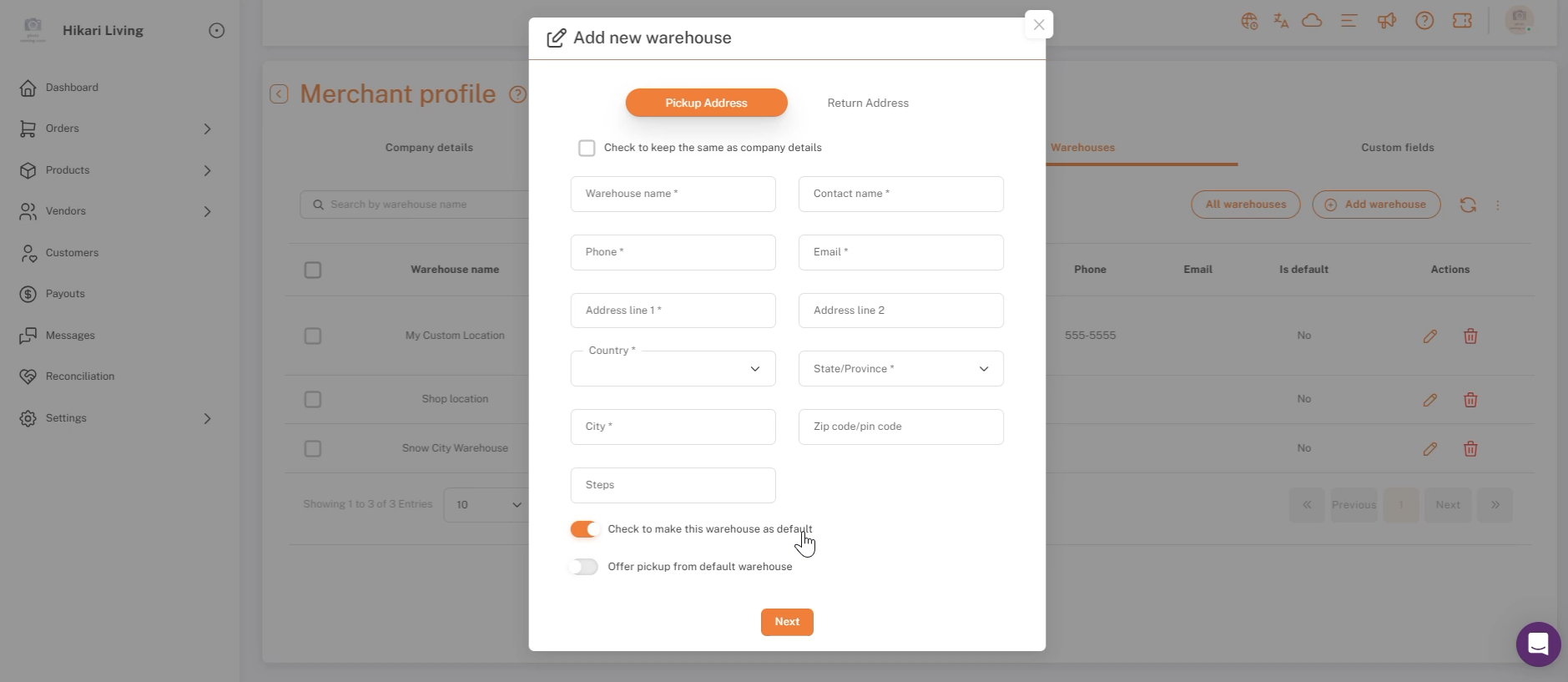
Označení skladu jako výchozí.
Krok 3: Přidat nový sklad: adresa pro vrácení
Klikněte na Další (nebo na kartu Adresa pro vrácení), abyste nastavili, kam by měly být vrácené balíčky zaslány. Zaškrtněte „Zaškrtněte, pokud chcete ponechat stejné jako údaje o vyzvednutí“, pokud se vrácení vrací na stejné místo jako vyzvednutí — jinak vyplňte odpovídající pole pro vrácení, a poté klikněte na Uložit.
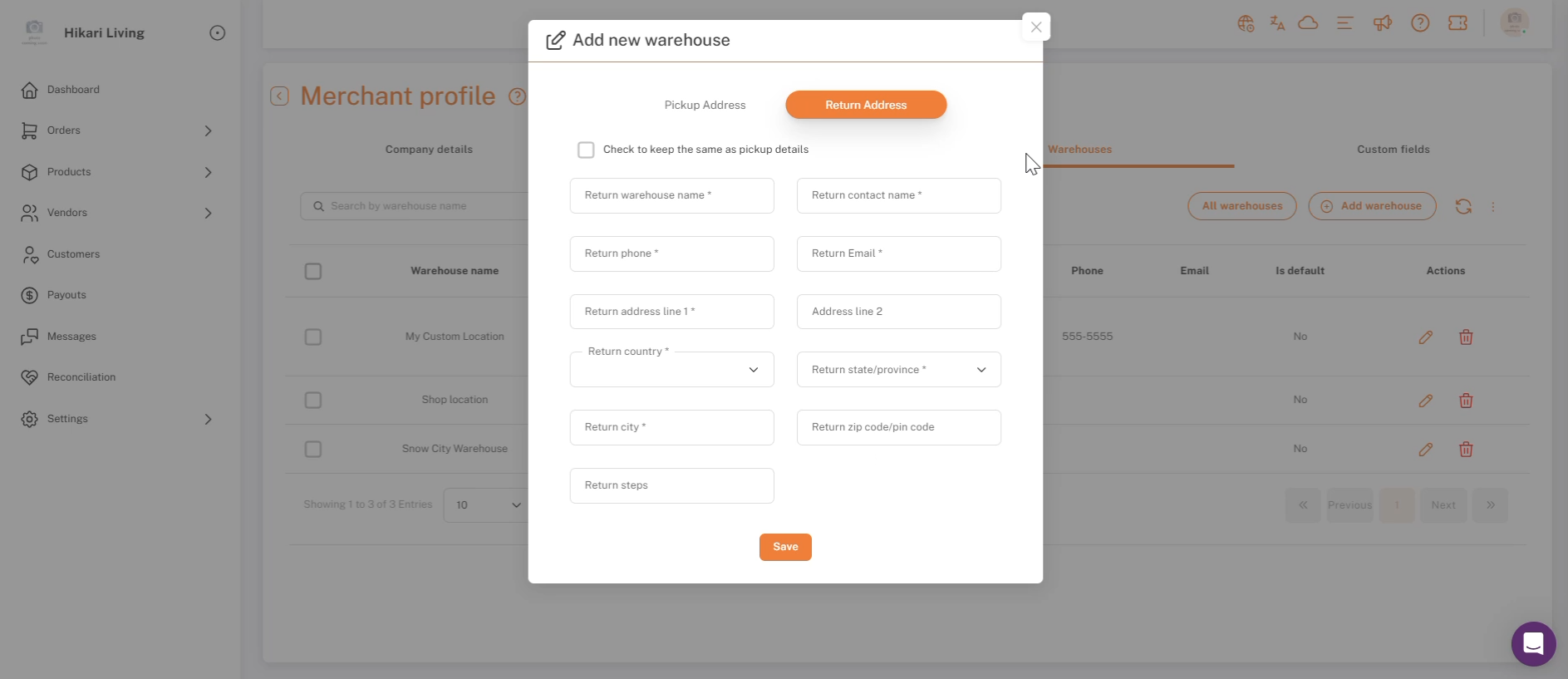
Přidat nový sklad: karta Návratová adresa se svým vlastním souborem polí.
Krok 4: Upravte stávající sklad
Z seznamu skladů klikněte na ikonu tužky ve sloupci Akce vedle jakéhokoli skladu, abyste znovu otevřeli tento stejný formulář se dvěma záložkami, předvyplněný jeho detaily. Tento krok nebyl zobrazen v nahrávce, na které je tato aktualizace založena, proto si před spoléháním na tento popis zkontrolujte, zda ikona tužky stále otevírá stejný formulář.
Můžete přidat tolik skladů, kolik potřebujete, a označit ten, který používáte nejčastěji, jako váš výchozí.
Přiřaďte sklady dodavatelům
Toto funguje jinak, než byste mohli očekávat: dodavatelé nedostávají přiřazené sklady z seznamu obchodníka. Místo toho každý dodavatel spravuje svůj vlastní, samostatný seznam skladů, který se přidává stejným způsobem, jakým obchodník přidává své.
Pro nastavení dodavatele s skladem:
- Přejděte na Dodavatele → Spravovat dodavatele a najděte dodavatele.
- Otevřete dashboard tohoto dodavatele (obchodník se může přihlásit do dodavatelského dashboardu přímo z sloupce Akce).
- V nastavení dodavatele přejděte na Profil dodavatele a vyberte záložku Sklady.
- Klikněte na Přidat skladiště a vyplňte stejný formulář pro Pickup Address / Return Address, jak bylo popsáno ve krocích 2–3 výše — tentokrát se vytvoří skladiště, které patří konkrétně tomuto dodavateli.
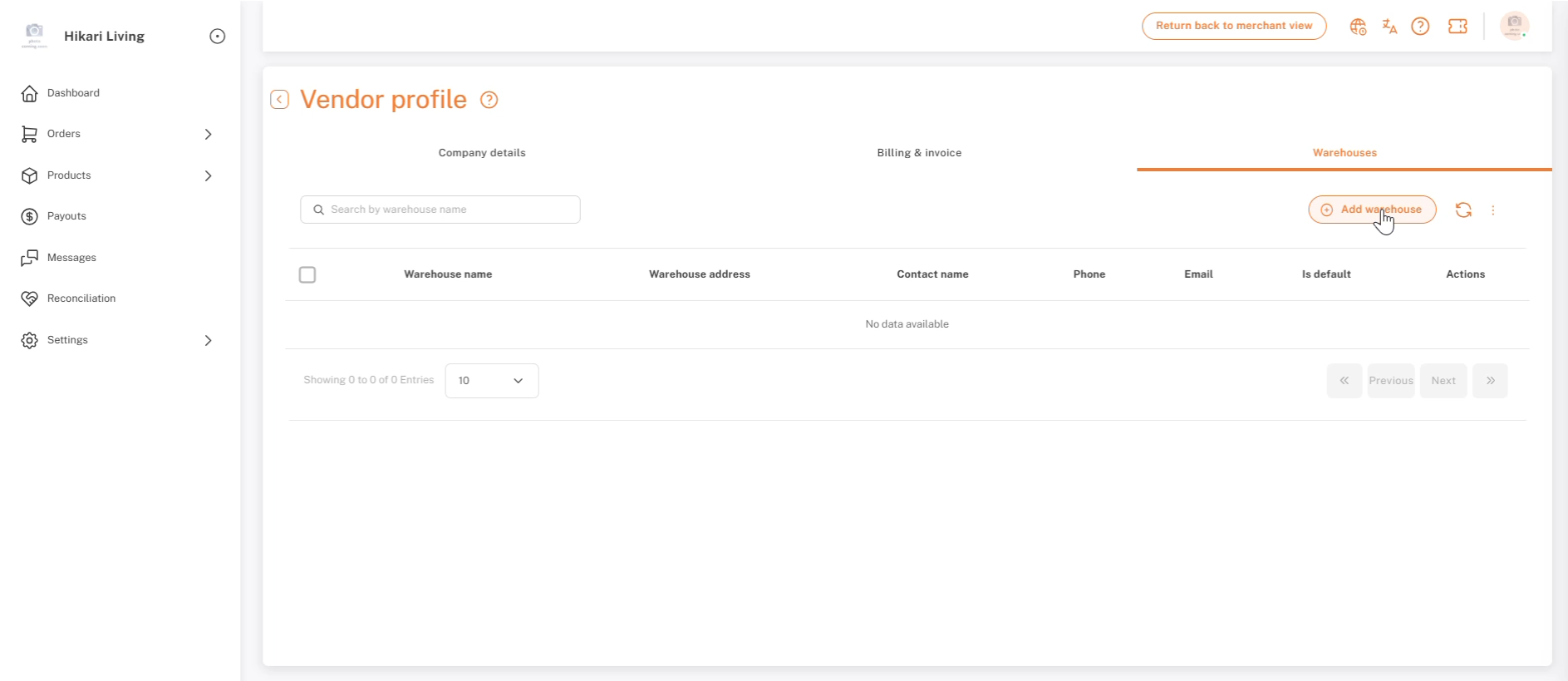
Profil dodavatele → Záložka Sklady — prázdná, dokud dodavatel (nebo obchodník jeho jménem) nepřidá jeden.
V mnohovzorkových trzích mohou být objednávky dodavatele zpracovány pouze z skladů, které existují v seznamu toho dodavatele — takže dodavatel bez vlastních skladů nebude mít žádné místo pro plnění objednávek, dokud nebude přidán nějaký sklad.
Přiřazení skladů k objednávkám Výchozí přiřazení
Váš výchozí sklad je automaticky přiřazen ke všem příchozím objednávkám.
Změna přiřazeného skladu
- Najděte objednávku a klikněte na symbol + vedle „Adresa vyzvednutí“.
- Vyskočí okno, které zobrazí všechny dostupné možnosti skladu pro tuto objednávku nebo dodavatele.
- Vyberte požadovaný sklad.
Kontrolní seznam
- Potvrzeno nové umístění: Nastavení → Profil obchodníka → Sklady.
- Nejmeně jeden sklad byl přidán, s adresami pro vyzvednutí a vrácení nastavenými oběma.
- Smysluplný sklad označený jako výchozí.
- Každý dodavatel, který potřebuje splnit své vlastní objednávky, má alespoň jeden sklad pod svým vlastním profilem dodavatele → Sklady.
Často kladené dotazy (FAQs)
Kde se podělala samostatná stránka Sklady?
Nyní je to karta v Nastavení → Profil obchodníka, vedle údajů o společnosti, Fakturace a faktury a Vlastních polí, místo toho, aby to byla samostatná položka v nabídce Nastavení.
Musím vyplnit zpáteční adresu, nebo mohu použít adresu vyzvednutí?
Zaškrtněte „Zaškrtněte, pokud chcete uchovat stejné údaje jako u adresy vyzvednutí“ na kartě Adresa vrácení, abyste znovu použili adresu vyzvednutí místo jejího znovu zadávání.
Jak přiřadím jeden ze svých stávajících skladů dodavateli?
Nepřiřazujete jim přímo existující sklad — dodavatel (nebo obchodník, přihlášený do panelu dodavatele) přidává svůj vlastní sklad v rámci profilu dodavatele → záložka Sklady.
Co dělá „Nabídnout vyzvednutí z výchozího skladu“?
Když je povoleno ve výchozím skladu, umožňuje zákazníkům vybrat si osobní odběr z této lokace při pokladně.
Co se stane s objednávkami dodavatele, pokud nemá vlastní sklad?
Objednávky od dodavatelů lze zpracovávat pouze z skladů, které jsou na seznamu daného dodavatele, takže objednávka nemůže být splněna z účtu dodavatele, který zatím nemá nastavené sklady.
Pokud máte potíže, kontaktujte tým Shipturtle nateam@shipturtle.comnebo otevřete tiket prostřednictvím podpůrné stránky.