Nastavení přesných nákladů na doručení je klíčové pro e-commerce, aby zákazníci byli při pokladně správně účtováni. V nastavení trhu má každý prodejce své vlastní sazby za dopravu, které jsou určovány různými faktory:
1. Umístění skladu dodavatele
2. Povaha produktů (např. objemné položky vs. malé položky)
3. Rychlost dopravy, kterou nabízíme (např. letecká vs. pozemní přeprava)
4. Zásady dopravy dodavatele (např. na základě hodnoty objednávky nebo hmotnosti objednávky)
5. Cenová politika dodavatele (např. zahrnuté náklady na dopravu v ceně produktu, bezplatná nebo zlevněná doprava)
V aplikaci můžete vytvořit různé "Profilů dopravy" a "Cen za dopravu" pro každého dodavatele. Při pokladně se náklady na dopravu počítají samostatně pro každý košík produktů dodavatele a poté se sečtou, aby se zákazníkovi zobrazila jedna celková cena za dopravu.
Poznámka: Tato funkce vyžaduje, aby měli obchodníci k dispozici "výpočet přepravy 3. strany" ve svém plánu Shopify. Odkaz: výpočet přepravy 3. strany
Nastavení profilů dopravy:
Věci k poznamenání:
1. Pokud aktivujete profily dopravy v Shipturtle, ujistěte se, že odstraníte všechny existující profily v nastavení dopravy Shopify. Jinak se objeví při pokladně vedle těch, které byly vytvořeny v aplikaci.
2. Může trvat 10-15 minut, než se změny v přepravních profilech zobrazí na stránce pokladny.
3. Můžete definovat pravidla pro dopravu v rámci profilu na základě hmotnosti, objednávky nebo kombinace obou.
4. Pokud objednávka splňuje podmínky dvou různých pravidel, aplikace použije pravidlo s nižšími náklady na dopravu.
5. Pokud objednávka nesplňuje žádná pravidla stanovená dodavatelem, budou aplikována hlavní pravidla stanovená obchodníkem ve svém profilu.
6. Pokud objednávka nevyhovuje žádným pravidlům od dodavatele ani od obchodníka, náklady na dopravu budou vypočteny jako 0.
Chcete-li přidat nový profil přepravy, postupujte podle těchto kroků:
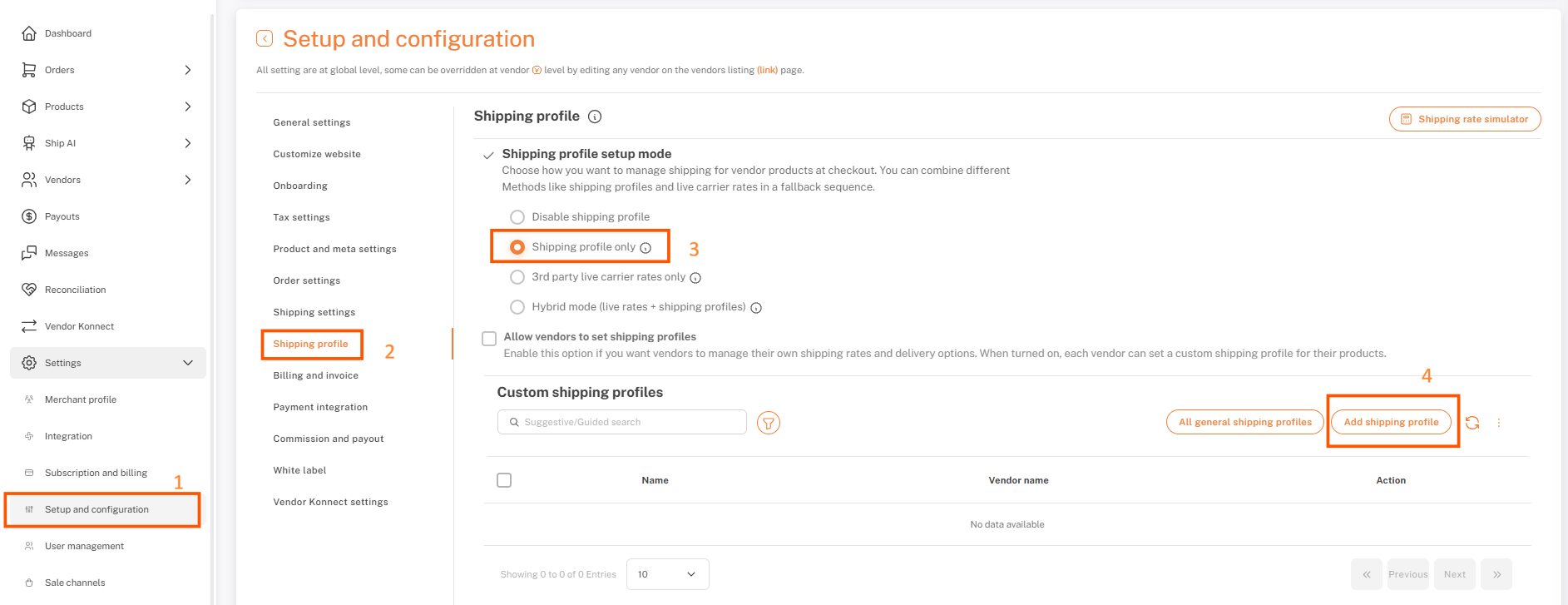
- Jít naNastavení > Nastavení a konfigurace > Profil dopravy
- Klikněte na„Pouze profil dodání“
- Klikněte na {{variable}}"Přidat profil dopravy"tlačítko
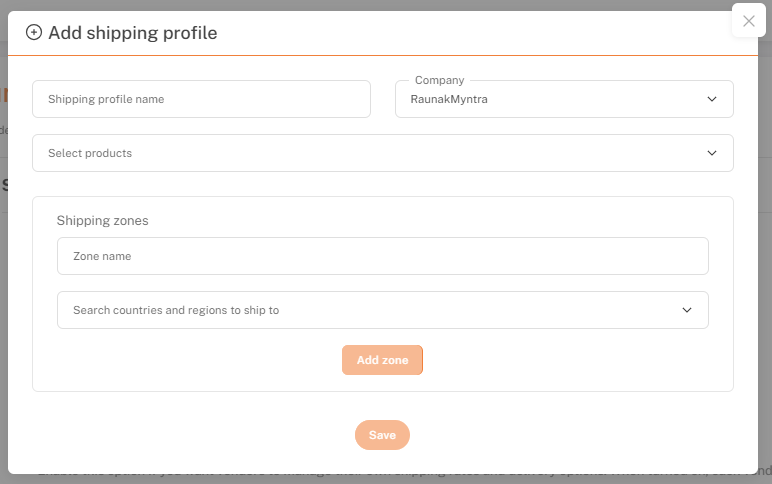
- Objeví se vyskakovací okno—zadejte požadované údaje.
- KlikniUložitk vytvoření profilu dopravy
Chcete-li přidat pravidla do profilu dopravy, postupujte podle těchto kroků:
1. Klikněte na "Upravit" u nově vytvořeného profilu dopravy.
2. Přidejte pravidla do profilu podle svých požadavků.
3. Vytvořte profily dopravy pro všechny dodavatele podobným způsobem.
Nastavte své nastavení dopravy Shopify podle následujících kroků:
1. Přejděte do nastavení Shopify -> Doprava a dodání.
2. Pod tím klikněte na „Spravovat sazby“.
3. Dále klikněte na „Vytvořit přepravní zóny“, zadejte název své zóny a vyberte geografii, do které doručujete.
4. Jakmile je zóna vytvořena, klikněte na Přidat sazbu a vyberte „Použít přepravce nebo aplikaci pro výpočet sazeb“.
5. Shopify automaticky detekuje funkci sazeb Shipturtle.
6. Nakonfigurujte nastavení podle obrázku níže. Vyberte Shipturtle jako aplikaci pro výpočet sazeb. Zvolte "Služby" jako "Custom" a uložte.
Odstraňování problémů / Často kladené otázky:
1. Jak mohu na stránce pokladny Shopify zobrazit oddělený rozpis dodavatele?
Odkaz na: Rozdělit košík.
2. Mohu zobrazit sazby vypočítané dopravcem na stránce pokladny Shopify?
Odkaz na: kalkulačka třetí strany
3. Jak nastavit přepravní zóny pro vytvoření různých pravidel přepravy na základě města/poštovního směrovacího čísla zákazníka?
Momentálně pracujeme na této utilitě a brzy aplikaci aktualizujeme.
4. Nastavil jsem celou aplikaci podle výše uvedených pokynů. Nicméně u pokladny vidím dvě sazby, jednu, kterou jsem vytvořil v Shipturtle, a druhou. Proč se to děje?
Toto se obvykle stává, když jste neodstranili přepravní profily vytvořené ve vašem obchodě Shopify. Prosím, kontaktujte nás natým@shipturtle.comtakže Vám můžeme pomoci.
5. Mohu mít různé jednotky hmotnosti v profilu dopravy oproti mému obchodu?
Ne, to v současnosti není možné. Pokud nastavujete pravidla v KG, například nemůžete nastavovat hmotnost výrobků v gramech. Prosím ujistěte se, že jsou konzistentní.