Mapping- und Lebenszyklus-Einstellungen steuern, wie Anbieter- und Marktplatzprodukte abgeglichen werden und was mit einem Produkt geschieht, wenn es nicht zugeordnet oder aus dem Geschäft des Anbieters entfernt wird.
Menü
Anbieter-Konnect-Einstellungen - Zuordnungs- und Lebenszyklus-Einstellungen
⚡ Kurzzusammenfassung
Gehe zuEinstellungen → Einrichtung und Konfiguration → Anbieter Konnect-Einstellungen, öffne dasSynchronisationseinstellungenTab und erweiternMapping- und LebenszykluseinstellungenWählen Sie, wie Produkte zugeordnet werden (Zuordnungsregel), ob Varianten automatisch hinzugefügt und entfernt werden und was mit einem Produkt passiert, wenn es auf dem Geschäft des Anbieters nicht mehr zugeordnet oder gelöscht wird. Dann klicken Sie aufSpeichernund bestätigen Sie Ihr Passwort.
Für wen dieser Leitfaden gedacht ist
Marktplatz-Administratoren, die kontrollieren möchten, wie die Produkte der Anbieter mit Produkten auf ihrem Marktplatz verknüpft sind und was mit diesen Produkten passiert, wenn der Link entfernt wird oder der Anbieter sie löscht.
Schritt-für-Schritt
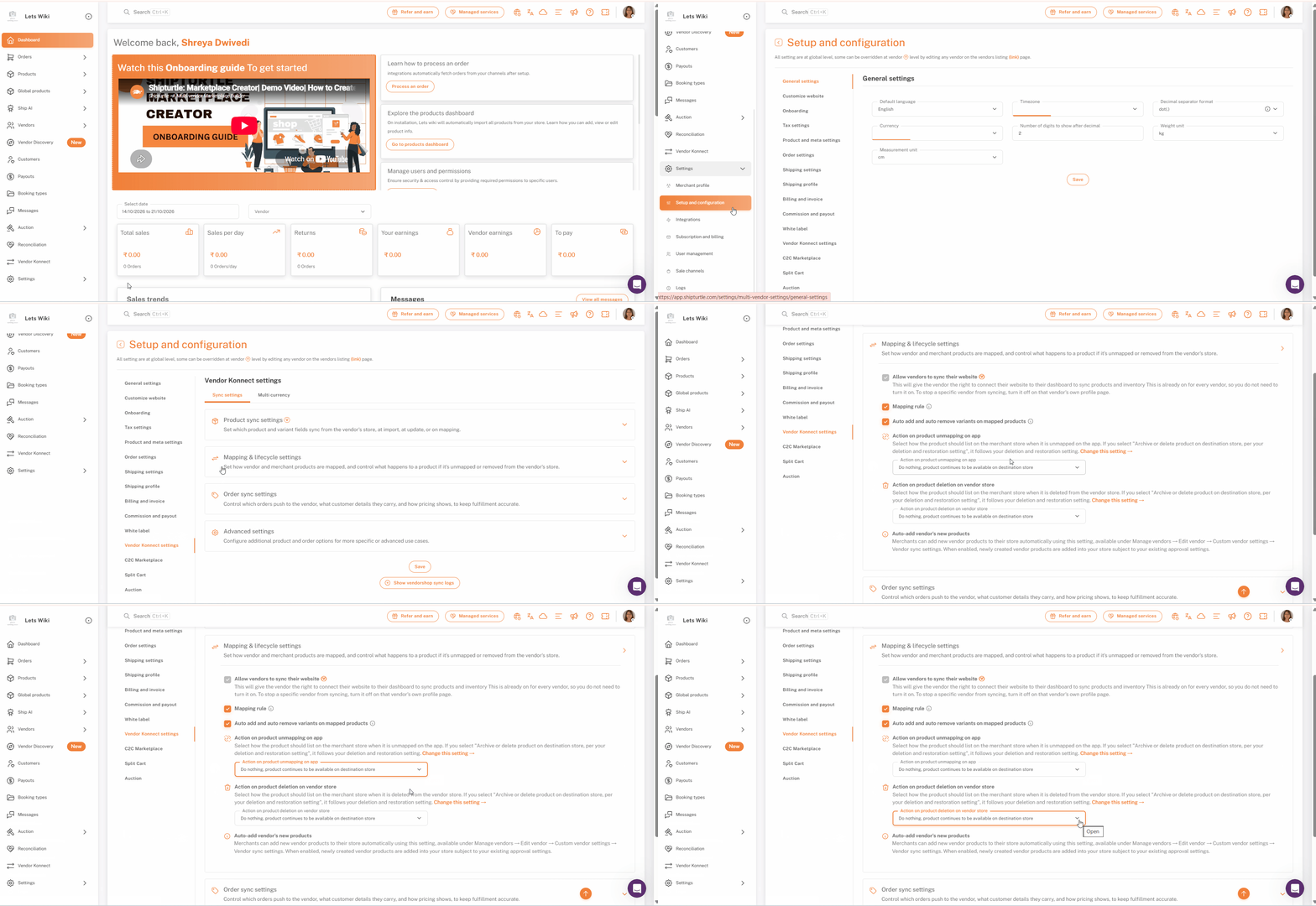
Schritt 1: Öffnen Sie Einrichtung und Konfiguration
Klicken Sie in der linken Seitenleiste aufEinstellungenum es zu erweitern, dann klicken Sie aufEinrichtung und Konfiguration.
Schritt 2: Öffnen Sie die Einstellungen von Vendor Konnect.
Klicken Sie in der Liste der Einstellungen links auf der Seite auf {{variable}}.Einstellungen für Vendor KonnectEs befindet sich near dem Ende der Liste, also scrolle nach unten, wenn du es nicht sehen kannst.
Schritt 3: Mapping- und Lebenszykluseinstellungen erweitern
Stelle sicher, dass das {{variable}}SynchronisationseinstellungenTab ist ausgewählt. Der andere Tab istMehrwährungs-Der Tab für Synchronisierungseinstellungen hat vier Abschnitte:Produkt-Synchronisierungseinstellungen,Mapping- und Lebenszykluseinstellungen,Bestell-SynchronisierungseinstellungenundErweiterte Einstellungen. KlickenMapping- und Lebenszykluseinstellungenum es auszubauen.
Hinweis:Alle Einstellungen auf dieser Seite gelten auf globaler Ebene für Ihren Marktplatz. Eine Einstellung, die mit demEs scheint, dass Ihre Nachricht unvollständig ist. Könnten Sie bitte mehr Details oder den gesamten Text angeben, den Sie ins Deutsche übersetzen möchten? Vielen Dank!Das Abzeichen kann für einen einzelnen Anbieter überschrieben werden, indem dieser Anbieter von der Anbieterliste-Seite aus bearbeitet wird.
Schritt 4: Überprüfen Sie die Optionen
Der Abschnitt legt fest, wie Produkte von Anbietern und Händlern zugeordnet werden, und regelt, was mit einem Produkt passiert, wenn es nicht zugeordnet oder aus dem Geschäft des Anbieters entfernt wird. Er enthält fünf Optionen:Ermöglichen Sie Anbietern, ihre Website zu synchronisieren.,Mapping-Regel,Automatisches Hinzufügen und Entfernen von Varianten bei zugeordneten Produkten,Aktion zum Entfernen eines Produkts in der AppundAktion bei der Produktlöschung im VerkäufergeschäftDie nächsten Schritte werden nacheinander durchgegangen.
Schritt 5: Ermöglichen Sie Anbietern, ihre Website zu synchronisieren.
Ermöglichen Sie Anbietern, ihre Website zu synchronisieren.gibt dem Anbieter das Recht, seine Website mit seinem Dashboard zu verbinden, um Produkte und Bestände zu synchronisieren. Es ist bereits für jeden Anbieter aktiviert, sodass Sie es nicht einschalten müssen. Das Kontrollkästchen ist ausgegraut und kann von diesem Bildschirm aus nicht geändert werden.
Um einen bestimmten Anbieter von der Synchronisierung abzuhalten, deaktivieren Sie ihn auf der eigenen Profilseite dieses Anbieters. Die Einstellung hat dieVBadge, damit es pro Anbieter überschrieben werden kann.
Schritt 6: Legen Sie die Mapping-Regel fest.
DerMapping-Regelentscheidet, wie Shipturtle die Produkte der Anbieter mit Ihren Produkten abgleicht. Standardmäßig erfolgt der Abgleich anhand vonSKU. Sie können die Einstellung auf 'Aktivieren' umschalten.Produktbezeichnungenstattdessen. Fahren Sie mit der Maus über das Info-Symbol nebenMapping-RegelUm diese Erklärung auf dem Bildschirm zu sehen.
Schritt 7: Entscheiden Sie, ob Varianten automatisch hinzugefügt und entfernt werden.
WannAutomatisches Hinzufügen und Entfernen von Varianten bei zugeordneten Produktenist aktiviert, wird jede hinzugefügte oder entfernte Variante im Geschäft des Anbieters auch dem zugeordneten Produkt hinzugefügt oder entfernt. Fahren Sie mit der Maus über das Informationssymbol neben der Option, um die Erklärung zu lesen.
Hinweis:Wenn Sie nicht alle Produktinformationen aus dem Geschäft des Anbieters synchronisieren (zum Beispiel, wenn Sie Ihre eigenen Preise festlegen), lassen Sie diese Option deaktiviert. Wenn sie deaktiviert ist, trennt Shipturtle das gesamte Produkt, wenn eine Variante auf der Seite des Anbieters hinzugefügt, gelöscht oder bearbeitet wird.
Schritt 8: Wählen Sie, was passiert, wenn ein Produkt nicht zugeordnet ist.
UnterAktion zum Entfernen der Zuordnung von Produkten in der AppWählen Sie, wie das Produkt in Ihrem Marktplatz angezeigt werden soll, wenn es in Shipturtle nicht zugeordnet ist. Öffnen Sie das Dropdown-Menü und wählen Sie eine von drei Optionen:
- Produkt im Zielgeschäft (Händlergeschäft) löschen
- Entwurf Produkt im Zielgeschäft (Händlergeschäft)
- Nichts tun, das Produkt bleibt im Zielgeschäft verfügbar.(HändlergeschäftEs scheint, dass Ihre Nachricht unvollständig ist. Bitte geben Sie den vollständigen Text ein, den Sie übersetzen möchten, und ich helfe Ihnen gerne weiter!
Schritt 9: Wählen Sie aus, was passiert, wenn ein Anbieter ein Produkt löscht.
UnterAktion bei der Produktlöschung im VerkäufergeschäftWählen Sie, wie das Produkt in Ihrem Marktplatz gelistet werden soll, wenn der Anbieter es aus seinem eigenen Geschäft löscht. Die gleichen drei Optionen sind verfügbar: löschen, auf Entwurf setzen oder nichts tun, sodass es weiterhin verfügbar bleibt.
Tipp: Entwurf Produkt im Zielgeschäftist ein sicherer Kompromiss. Das Produkt wird vor den Käufern verborgen, bleibt aber in deinem Marktplatz, sodass du es überprüfen kannst, bevor du entscheidest, es zu löschen.
Schritt 10: Speichern Sie Ihr Passwort und bestätigen Sie es.
Scrollen Sie zum Ende der Seite und klicken Sie.SpeichernShipturtle bittet Sie, Ihr Passwort zu bestätigen, bevor die Änderungen angewendet werden. Geben Sie Ihr Passwort ein und klicken Sie aufBestätigen.
Prüfliste
- Du bist anEinstellungen → Einrichtung und Konfiguration → Anbieter-Konnekt-Einstellungen, auf demSynchronisationseinstellungenRegisterkarte
- Zuordnungs- und Lebenszykluseinstellungenwird erweitert
- Abbildungsregelpasst Produkte so, wie Sie es möchten, nach SKU oder nach Produktname
- Automatisches Hinzufügen und automatisches Entfernen von Varianten bei zugeordneten Produktenist so eingestellt, dass sie definiert, wie viele Produktdaten Sie synchronisieren.
- BeideAktion zur Produktauthentifizierung in der AppundAktion bei der Produktlöschung im Verkäufergeschäftsind gesetzt
- Du hast geklicktSpeichernund Ihr Passwort bestätigt
Häufig gestellte Fragen (FAQs)
Wie weiß Shipturtle, welches Produkt des Anbieters mit meinem übereinstimmt?
Durch dieMapping-Regel. Standardmäßig wird nach SKU übereinstimmt. Sie können es ändern, um nach Produkttiteln zu suchen.
Wie stoppe ich einen Anbieter daran, seinen Shop zu synchronisieren?
AusschaltenErmöglichen Sie es den Verkäufern, ihre Website zu synchronisieren.auf der eigenen Profilseite dieses Anbieters. Die globale Einstellung bleibt für alle anderen aktiviert.
Was passiert mit einem Produkt, wenn es nicht mehr zugeordnet ist?
Das hängt von {{variable}} ab.Aktion zur Aufhebung der Zuordnung von Produkten in der App. Sie können das Produkt in Ihrem Marktplatz löschen, es auf Entwurf setzen oder nichts tun, damit es verfügbar bleibt. Nichts zu tun ist die Standardeinstellung.
Was passiert, wenn ein Anbieter ein Produkt aus seinem eigenen Geschäft löscht?
Das hängt von {{variable}} ab.Aktion bei der Produktlöschung im Anbieter-ShopEs bietet die gleichen drei Optionen: löschen, Entwurf oder nichts tun. Nichts tun ist die Standardoption.
Sollte ich die Funktion zum automatischen Hinzufügen und automatischen Entfernen von Varianten aktivieren?
Schalten Sie es ein, wenn Sie alle Produktinformationen aus dem Geschäft des Anbieters synchronisieren, sodass Variantenänderungen auf das zugeordnete Produkt übertragen werden. Wenn Sie einige Ihrer eigenen Produktinformationen, wie Preise, festlegen, lassen Sie es deaktiviert.
Fehlerbehebung
Ein zugeordnetes Produkt wurde getrennt, nachdem der Anbieter eine Variante geändert hat.
Automatisches Hinzufügen und Entfernen von Varianten bei zugeordneten Produktenist deaktiviert, und wenn es deaktiviert ist, trennt Shipturtle das gesamte Produkt, wenn eine Variante vom Anbieter hinzugefügt, gelöscht oder bearbeitet wird. Aktivieren Sie die Option, wenn Sie alle Produktinformationen vom Anbieter synchronisieren, und ordnen Sie das Produkt dann erneut zu.
Ich kann die Vendor Konnect-Einstellungen nicht in der Liste sehen.
Die Liste der Einstellungen auf der linken Seite ist länger als der sichtbare Bereich. Scrollen Sie nach unten, um zu findenEinstellungen für Vendor Konnect.
Meine Änderungen wurden nicht angewendet.
Änderungen werden nur angewendet, nachdem Sie Ihr Passwort eingegeben und auf geklickt haben.Bestätigenim Bestätigen des Passworts Eingabeaufforderung. Klicken SieSpeichernBitte wiederholen Sie den Befehl und vervollständigen Sie die Eingabeaufforderung.
Wenn Sie feststecken, kontaktieren Sie uns unterteam@shipturtle.comoder ein Ticket auf dem{{variable}} einreichenHilfeseite.