Multi-Währungsfunktion ermöglicht es Ihnen, feste Wechselkurse für Anbieter festzulegen, die in einer anderen Währung als der Standardwährung Ihres Geschäfts tätig sind. Die Raten gelten sowohl für synchronisierte Produkte als auch für Bestellungen. Multi-Währungsfunktion ist ein Add-On.
Menü
Anbieter-Konnect-Einstellungen - Mehrere Währungen
⚡ Kurzfassung
Mehrwährungs- ist einZusatzmodul, es muss also zuerst in Ihrem Konto aktiviert werden. Gehen Sie dann zuEinstellungen → Einrichtung und Konfiguration → Anbieter-Konnect-Einstellungen, öffne dasMehrwährungTab, HäkchenMulti-Währungsunterstützung aktivierenund klickenWährung hinzufügenum einen festen Wechselkurs und einen optionalen Preisrundungswert für jede Währung festzulegen, die Ihre Anbieter verwenden.
Für wen dieser Leitfaden gedacht ist
Marktplatz-Administratoren, deren Anbieter in einer anderen Währung verkaufen als die Standardwährung des Marktplatzes, und die möchten, dass die Preise der Anbieter zu den von ihnen selbst festgelegten Kursen umgerechnet werden.
Bevor Sie beginnen
- Multi-Währung ist ein Add-on.Es muss in Ihrem Konto aktiviert werden, bevor Sie es verwenden können.
- Der Laden des Anbieters ist über Vendor Konnect verbunden.
Schritt-für-Schritt
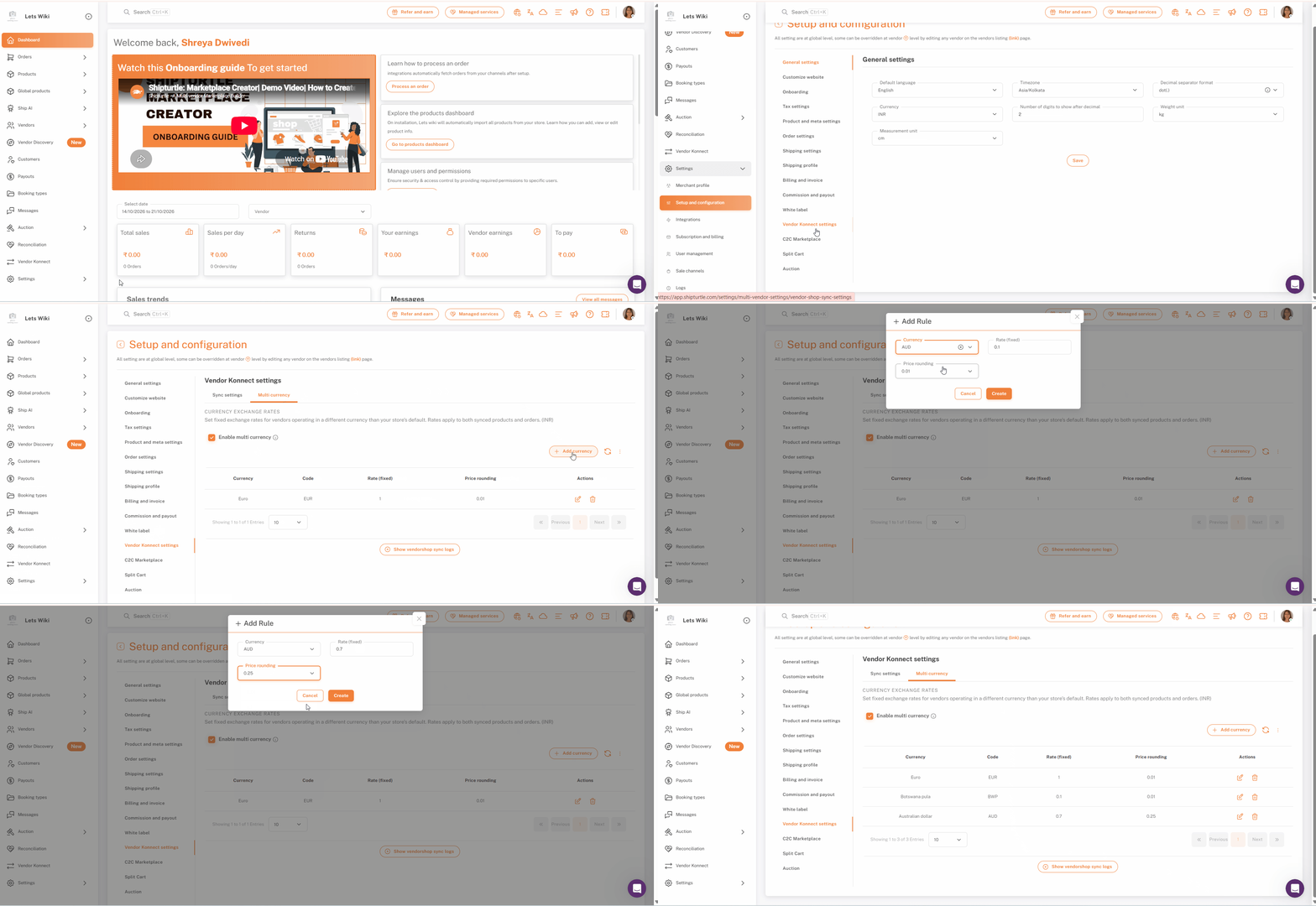
Schritt 1: Gehe zu den Einstellungen und öffne Einrichtung und Konfiguration.
Klicken Sie im linken Seitenbereich aufEinstellungenum es zu erweitern, klicken Sie dann aufEinrichtung und Konfiguration.
Schritt 2: Öffnen Sie die Einstellungen von Vendor Konnect
In der Liste der Einstellungen auf der linken Seite der Seite, klicken Sie aufEinstellungen für Anbieter KonnectEs befindet sich near the bottom of the list, also scrolle nach unten, wenn du es nicht siehst.
Schritt 3: Öffnen Sie den Multi-Währungs-Tab
Die Einstellungen-Seite des Anbieters Konnect hat zwei Registerkarten:SynchronisierungseinstellungenundMehrwährungs-. KlickenMehrwährungs-.
Die Registerkarte ist überschriebenWährungswechselkurseEs wird erklärt, dass Sie feste Wechselkurse für Lieferanten festlegen können, die in einer anderen Währung als der Standardwährung Ihres Shops operieren, und dass die Kurse sowohl für synchronisierte Produkte als auch für Bestellungen gelten. Die Standardwährung Ihres Shops wird in Klammern am Ende dieser Zeile angezeigt, GBP in diesem Beispiel.
Schritt 4: Aktivieren Sie mehrere Währungen
TickMulti-Währung aktivierenEs ist bereits in den Screenshots angekreuzt.
Bewege den Mauszeiger über das Info-Icon neben dem Kontrollkästchen, um zu erfahren, was die Funktion bewirkt. Der Tooltip zeigt deine Standardwährung, britisches Pfund - GBP (£) in diesem Beispiel. Er erklärt, dass die Seite es dir ermöglicht, benutzerdefinierte Preislisten basierend auf verschiedenen Währungen oder länderspezifischen Übersetzungen zu erstellen und dass die Währungsumrechnung sowohl bei synchronisierten Produkten als auch bei Bestellungen angezeigt wird.
Schritt 5: Eine Währung hinzufügen
KlickenWährung hinzufügen, über der Tabelle auf der rechten Seite. Wählen Sie im Popup die Währung aus, die Sie hinzufügen möchten, und legen Sie ihren festen Wechselkurs fest. Wenn Sie möchten, dass die synchronisierten Preise konsistent abgerundet werden, legen Sie auch einen Preisabrundungswert fest. Bestätigen Sie dann, um die Währung zur Tabelle hinzuzufügen.
Schritt 6: Überprüfen Sie Ihre Währungen
Jede Währung, die Sie hinzufügen, erscheint als Zeile in der Tabelle. Die Spalten sindWährung,Code,Rate (fest),PreisabrundungundAktionenIm Screenshot hat der US-Dollar (USD) beispielsweise einen Kurs von 0,7376 und einen Preisrundungswert von 0,5.
Wenn die Liste länger als eine Seite ist, zeigt die Fußzeile an, wie viele Einträge vorhanden sind, zum Beispiel "Zeige 1 bis 10 von 15 Einträgen". Nutzen Sie das Dropdown daneben, um zu ändern, wie viele Zeilen pro Seite angezeigt werden, sowie die Seitenbuttons.VorherigeundNächsterum durch die Liste zu navigieren.
Schritt 7: Eine Währung bearbeiten oder löschen
Verwenden Sie die Icons in der {{variable}}.AktionenSpalte. Klicken Sie auf das Stiftsymbol, um eine Währung zu bearbeiten, zum Beispiel um ihren Kurs zu aktualisieren, und auf das Mülleimer-Symbol, um eine Währung zu löschen, die Sie nicht mehr benötigen.
Tipp:Die Sätze sind festgelegt, daher ändern sie sich nicht von selbst. Kommen Sie zurück und bearbeiten Sie einen Satz, wann immer Sie ihn an den aktuellen Wechselkurs anpassen müssen.
Checkliste
- DerMehrere WährungenDas Add-On ist in Ihrem Konto aktiviert.
- Du bist aufEinstellungen → Einrichtung und Konfiguration → Vendor Konnect-Einstellungen, auf demMehrwährungs-Registerkarte
- Multi-Währung aktivierenist angekreuzt
- Jede Währung, die Ihre Anbieter verwenden, erscheint in der Tabelle mit ihrem{{variable}}.Bewertung (fest)
- Preiserundungist für jede Währung festgelegt, bei der Sie möchten, dass Preise konsistent gerundet werden.
Häufig gestellte Fragen (FAQs)
Ist die Mehrwährungsunterstützung standardmäßig enthalten?
Nein. Multi-Währung ist ein Add-On, das auf Ihrem Konto aktiviert werden muss, bevor Sie es verwenden können.
Was bewirkt die Funktion "Mehrwährungsunterstützung aktivieren"?
Es ermöglicht Ihnen, benutzerdefinierte Preisanzeigen basierend auf verschiedenen Währungen oder Übersetzungen für Länder zu erstellen. Die Währungsumrechnung wird sowohl bei synchronisierten Produkten als auch bei Bestellungen angezeigt.
Gilt der Wechselkurs sowohl für Bestellungen als auch für Produkte?
Ja. Die Tarife gelten sowohl für synchronisierte Produkte als auch für Bestellungen.
Werden Wechselkurse automatisch aktualisiert?
Nein. Die Tabelle zeigtFestpreis, sodass jeder Satz so bleibt, wie du ihn festgelegt hast, bis du ihn bearbeitest. Aktualisiere deine Sätze, wann immer du benötigst, um dem aktuellen Wechselkurs zu entsprechen.
Preisabrundung ist der Prozess, bei dem der Preis eines Produkts oder einer Dienstleistung auf einen bestimmten Betrag gerundet wird. Dies kann erfolgen, um Preise einfacher zu machen, den Umgang mit Bargeld zu erleichtern oder um bestimmte Marketingstrategien zu unterstützen. Häufig wird auf die nächstgelegene Einheit, wie 0,05 oder 0,10 Euro, gerundet, um den Kunden die Zahlung zu erleichtern oder um einen attraktiveren Preis zu präsentieren.
Die Preisrunde ist ein optionaler Wert, den Sie für eine Währung festlegen können, damit synchronisierte Preise konsistent gerundet werden. Jede Währung in der Tabelle zeigt ihren eigenen Wert in der {{variable}} an.PreisrundungSpalte.
Werden die Wechselkurse in Echtzeit aktualisiert?
Nein. Die Wechselkurse für die Mehrwährungsfunktion sind {{variable}}.nicht in Echtzeit aktualisiertDie Sätze ändern sich nicht automatisch, wenn sich der tatsächliche Marktwechselkurs ändert. Derzeit muss der Wechselkurs {{variable}} sein.manuell aktualisiert, wann immer erforderlich.
Fehlerbehebung
Ich kann die Multi-Währungsoptionen oder die Schaltfläche "Währung hinzufügen" nicht sehen.
Überprüfen Sie, dass die {{variable}}.Mehrere WährungenDas Add-On ist in Ihrem Konto aktiviert, und der Store des Anbieters ist über Vendor Konnect verbunden.
Die umgerechneten Preise wirken veraltet.
Die Preise sind festgelegt und aktualisieren sich nicht von selbst. Klicken Sie auf das Bleistiftsymbol im {count}.AktionenSpalte für diese Währung und aktualisieren Sie ihren Kurs.
Ich kann die Einstellungen für Vendor Konnect nicht in der Liste sehen.
Die Liste der Einstellungen auf der linken Seite ist länger als der sichtbare Bereich. Scrollen Sie nach unten, um zu findenEinstellungen für Vendor Konnect.
Wenn Sie feststecken, kontaktieren Sie uns unterteam@shipturtle.comoder eröffnen Sie ein Ticket auf demSupport-Seite.