Dieser Artikel erklärt, wie Sie Marktplatzbestellungen in die eigenen Geschäfte Ihrer Verkäufer übertragen, welche Bestellungen übertragen werden, welche Kundendaten sie enthalten und welcher Preis auf der Bestellung des Verkäufers erscheint. Er ist für Marktplatzadministratoren geschrieben, die Vendor Konnect verwenden.
Menü
3 min lesen
Anbieter-Konnect-Einstellungen - Bestell-Synchronisierungseinstellungen
Überblick
Wenn Verkäufer ihren eigenen Shop über Vendor Konnect verbinden, kann Shipturtle automatisch jede Marktplatzbestellung im Shop des Verkäufers erstellen, damit sie sie aus dem System, das sie bereits verwenden, erfüllen können. Die Bestellsynchronisierungseinstellungen steuern:
- Welche Bestellungen werden gedrückt?— alle Bestellungen oder nur bezahlte Bestellungen.
- Welche Kundendetails sieht der Anbieter?— die Rechnungsdetails des Kunden oder Ihre eigenen.
- Welcher Preis erscheint auf der Bestellung des Anbieters?— Ihren Marktplatzpreis, den aktuellen Preis des Anbieters oder den Auszahlungsbetrag.
Die Bestelloptionen unter den erweiterten Einstellungen ermöglichen die Kontrolle über Bestellungen für unsynchronisierte Produkte und Aktualisierungen des Erfüllungsstatus, die von Anbietern zurückkommen.
Wie man zugreift
Beide Vendor Konnect Synchronisationsartikel verwenden denselben Pfad. Befolgen Sie diese Schritte in Ihrem Shipturtle-Admin-Panel:
- Klicken Sie in der linken Seitenleiste aufEinstellungen, dann klicken SieEinrichtung und Konfiguration.
- Klicken Sie in der Liste der Einstellungen links aufAnbieter Konnect-Einstellungen.
- Stelle sicher, dass dieSynchronisierungseinstellungenDer Tab ist ausgewählt. Sie werden vier zusammenklappbare Abschnitte sehen:Produkte synchronisieren Einstellungen,Zuordnungs- und Lebenszykluseinstellungen,Bestell-SynchronisierungseinstellungenundErweiterte Einstellungen. Klicken Sie auf einen Abschnitt, um ihn zu erweitern.
Hinweis:Alle Einstellungen auf dieser Seite gelten auf globaler Ebene für Ihren Marktplatz. Einstellungen, die mit demIt seems that your message was incomplete. Could you please provide more context or additional text that you would like translated?Das Badge kann für einen einzelnen Anbieter überschrieben werden, indem dieser Anbieter auf der Anbieterliste-Seite bearbeitet wird.
Schritt-für-Schritt
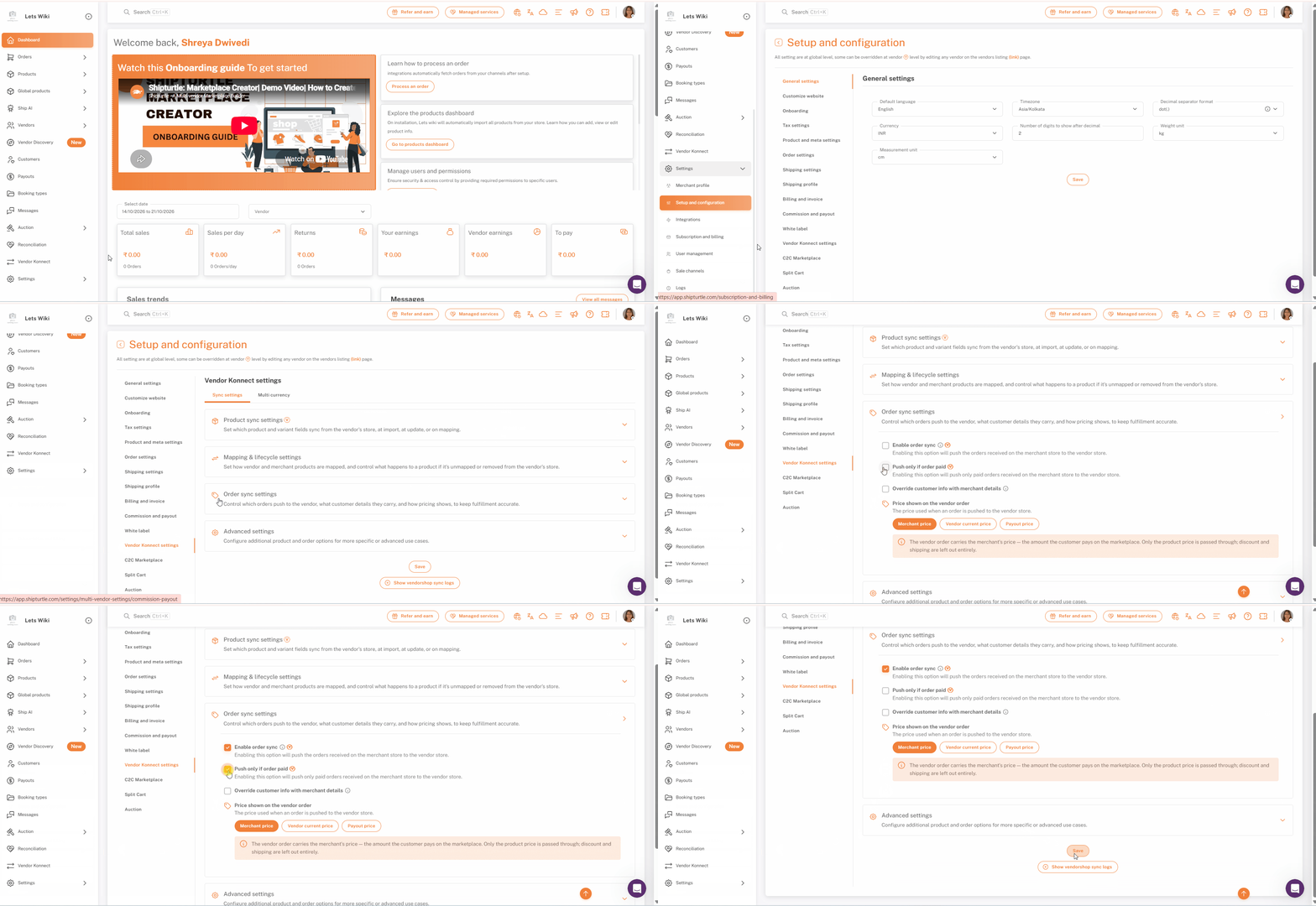
Schritt 1: Öffnen Sie die Bestell-Synchronisierungseinstellungen
KlickenBestellungssynchronisierungseinstellungenum es zu erweitern. Alle Optionen sind standardmäßig in einer neuen Einrichtung deaktiviert.
Schritt 2: Aktivieren Sie die Bestellsynchronisation
ZeckeBestelle Synchronisierung aktivieren. Dies überträgt die erhaltenen Bestellungen auf Ihrem Marktplatz in den Laden des Anbieters.
Hinweis:Die Aktivierung der Bestellsynchronisierung trägt dazu bei, dass dieVBadge, sodass Sie es global aktivieren und für bestimmte Anbieter deaktivieren können, oder umgekehrt, indem Sie den Anbieter von der Seite der Anbieterauflistung bearbeiten.
Schritt 3: Wählen Sie, ob nur bezahlte Bestellungen gesendet werden sollen.
TickDrücke nur, wenn die Bestellung bezahlt ist.Wenn Sie nur bezahlte Bestellungen an den Händler weiterleiten möchten, lassen Sie das Feld unticked. Um Bestellungen unabhängig vom Zahlungsstatus weiterzuleiten, lassen Sie es deaktiviert.
Tipp:Wenn Ihr Marktplatz Barzahlung bei Lieferung oder manuelle Zahlungen akzeptiert, verhindert das Aktivieren dieser Option, dass Anbieter Bestellungen erfüllen, bevor die Zahlung bestätigt ist.
Schritt 4: Entscheiden, ob die Rechnungsdetails des Kunden ausgeblendet werden sollen.
ZeckeKundeninformationen mit Händlerdetails überschreibenUm die Rechnungsinformationen des Kunden, einschließlich ihrer E-Mail-Adresse, durch Ihre eigenen Angaben bei jeder Bestellung, die an den Onlineshop des Anbieters übermittelt wird, zu ersetzen. Die Versandinformationen bleiben immer die des Kunden, da der Anbieter diese benötigt, um die Bestellung zu erfüllen.
Tipp:Shipturtle empfiehlt, dies eingeschaltet zu lassen, damit Bestellaktualisierungen den Kunden über Ihren Marktplatz erreichen, anstatt direkt vom Anbieter.
Schritt 5: Wählen Sie den Preis, der auf der Bestellung des Anbieters angezeigt wird.
UnterPreis, der auf der Händlerbestellung angezeigt wird, wählen Sie den Preis, der verwendet wird, wenn eine Bestellung an den Laden des Anbieters gesendet wird:
- Händlerpreis(default) — die Verkäuferbestellung enthält Ihren Marktplatzpreis, den Betrag, den der Kunde bezahlt hat. Nur der Produktpreis wird übermittelt; Rabatte und Versandkosten werden vollständig ausgeschlossen.
- Lieferanten aktueller Preis— Die Bestellung vom Anbieter enthält den derzeit für das Produkt in dem eigenen Geschäft des Anbieters festgelegten Preis.
- Auszahlungsbetrag— die Lieferantenbestellung enthält den Betrag, den der Lieferant für den Artikel bezahlt bekommt.
Ein Beschreibungsfeld unter den Schaltflächen wird aktualisiert, um die von Ihnen ausgewählte Option zu erklären.
Tipp:Wählen Sie ausAuszahlungsbetragWenn Sie möchten, dass die Bestellsummen des Anbieters mit dem übereinstimmen, was sie tatsächlich von Ihnen erhalten, erleichtert das die Abstimmung der Auszahlungen für sie.
Schritt 6: Passwort speichern und bestätigen
Scrollen Sie zum Ende der Seite und klicken Sie.Speichern. Shipturtle bittet Sie, Ihr Passwort zu bestätigen, bevor die Änderungen angewendet werden. Geben Sie Ihr Passwort ein und klicken Sie aufBestätigen.
Tipp:DerZeige Vendor-Shop-SynchronisierungsprotokolleDie Schaltfläche unten "Speichern" öffnet die Synchronisierungsprotokolle, die Ihnen helfen, zu überprüfen, was zwischen den Verkäufergeschäften und Ihrem Marktplatz synchronisiert wurde.
Configuration Options
| Setting | What it does | Default seen |
|---|---|---|
| Enable order sync (V) | Pushes marketplace orders to the vendor's store. | Off |
| Push only if order paid (V) | Pushes only paid orders to the vendor's store. | Off |
| Override customer info with merchant details | Replaces customer billing details (including email) with yours. Shipping details stay the customer's. | Off |
| Price shown on the vendor order | Merchant price, Vendor current price or Payout price. | Merchant price |
| Push orders for unsynced products (V) | Pushes orders for unmapped products to the vendor's store. | Off |
| Stop Fulfillment Status Update (V) | Stops vendor fulfillment updates from syncing to your marketplace. | Off |
Hinweis:Die Spalte "Standardwert" spiegelt die Werte wider, die im Demostore für diesen Artikel angezeigt werden. Ihr Marktplatz kann abweichen, wenn diese Einstellungen zuvor geändert wurden.
Häufig gestellte Fragen (FAQs)
Bestellungen erscheinen nicht im Geschäft meines Anbieters. Was sollte ich überprüfen?
Überprüfen Sie das.Bestellen Sie die Synchronisierung aktivierenist angeklickt, sowohl global als auch im Profil dieses Anbieters, falls es überschrieben wurde. WennNur pushen, wenn die Bestellung bezahlt ist.ist aktiv, unbezahlte Bestellungen werden nicht weitergeleitet. Wenn die Bestellung Produkte enthält, die nicht zugeordnet sind, schalte ein.Bestellungen für nicht synchronisierte Produkte anstoßen.
Werden die Anbieter die E-Mail-Adressen meiner Kunden sehen?
Nicht wennÜberschreiben Sie die Kundeninformationen mit den Händlerdetails.ist aktiv — Rechnungsdetails, einschließlich der E-Mail, werden durch Ihre ersetzt. Die Versanddetails des Kunden werden immer weitergegeben, damit der Verkäufer die Bestellung liefern kann.
Werden Rabatte und Versandkosten an den Anbieter weitergegeben?
MitHändlerpreisausgewählt, nein — nur der Produktpreis wird übermittelt. Rabatte und Versandkosten werden vollständig ausgelassen.
Kann ich Bestellungen nur für einige Anbieter synchronisieren?
Ja. Die Funktion zur Aktivierung der Bestellsynchronisierung trägt das V-Abzeichen, sodass Sie sie für einzelne Anbieter überschreiben können, indem Sie diese von der Anbieterliste-Seite bearbeiten.
Werden die Fulfillment-Updates vom Anbieter auf meinem Marktplatz angezeigt?
Ja, standardmäßig. Aktivieren.Stopp Statusaktualisierung der ErfüllungIn den erweiterten Einstellungen, wenn Sie nicht möchten, dass die Aktualisierungen zur Lieferantenabwicklung zurück synchronisiert werden.
Verwandte Artikel
- Produkteinstellungen zur Synchronisierung — Einstellungen zur Synchronisierung des Anbieterstores
- Verbinden eines Verkäufergeschäfts mit Vendor Konnect
- Anzeigen von Vendorshop-Synchronisierungsprotokollen
Wenn Sie feststecken, kontaktieren Sie uns unter {{variable}}team@shipturtle.comoder erstellen Sie ein Ticket auf demSupport-Seite.