Überblick
DerPreisanpassung des AnbietersDie Funktion ermöglicht es Händlern, die Preise von Produkten, die von bestimmten Anbietergeschäften stammen, während des Synchronisationsprozesses zu erhöhen oder zu senken.
Dies gewährleistet Konsistenz in der Preisgestaltung über den Marktplatz hinweg, hilft, Margen anzupassen, und ermöglicht es Händlern, Steuern oder individuelle Aufschläge auf Basis jedes Anbieters anzuwenden.
Die Anpassungen gelten.automatischimmer wenn Produkte vom verbundenen Geschäft des Anbieters zum Händlergeschäft synchronisiert werden.
Voraussetzungen & Umfang
- Anpassung des Lieferantenpreises Add-On.
- Der Vendor Store Sync / Vendor Store Connect muss aktiviert und verbunden sein, damit die/der Anbieter(in) betroffen ist.
- Diese Einstellung funktioniert bei derHändlerlevelaber der Händler wählt aus, welcheLieferant(en)eine Regel gilt für.
- Regeln werden während des Produktimports/-syncs und wenn Anbieteraktualisierungen erlaubt sind, angewendet (siehe Ihre Produktaktualisierungs-/Sync-Regeln).
Wo man diese Einstellung findet
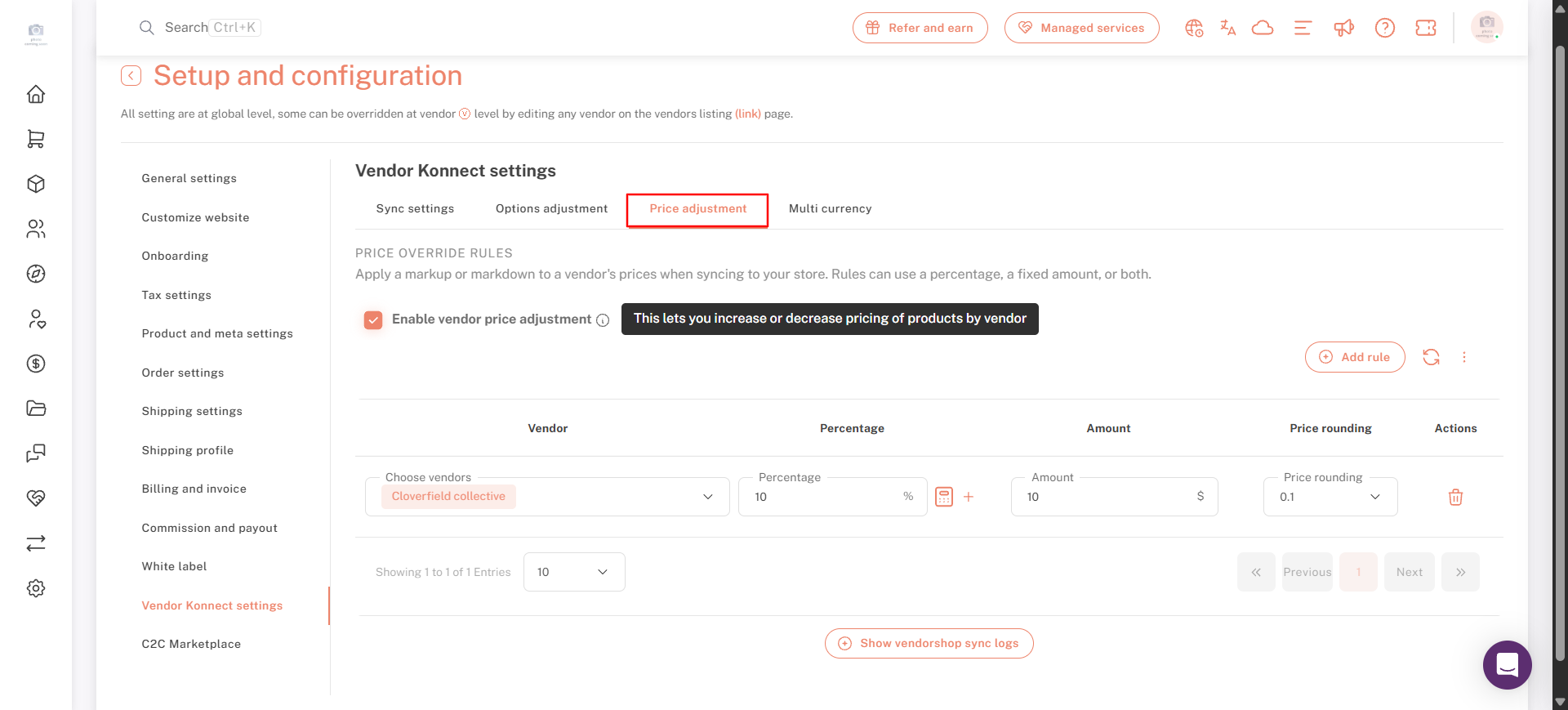
Shipturtle App → Einstellungen → Einrichtung und Konfiguration → Vendor Konnect-Einstellungen → Preis Anpassung für Anbieter (Add-on)
Hinweis:Die Preisanpassung für Anbieter ist ein Add-On. Stellen Sie sicher, dass Sie es aktiviert haben, um es nutzen zu können.
Was diese Funktion tut
Diese Seite ermöglicht dem Händler:
- Wählen Sie einAnbieter(oder mehrere Anbieter)
- Fügen Sie ein {{variable}} hinzu.Prozentsatzanpassungzum Produktpreis des Anbieters (positiv oder negativ)
- Fügen Sie einfester BetragAnpassung (optional)
- AnwendenPreisinformatikregeln
- Verwenden Sie das EingebauteSteuerrechnerUm die steuerinklusiven Anbieterpreise in handelsfertige Preise umzuwandeln.
Wann immer das Produkt des Anbieters synchronisiert wird, berechnet Shipturtle den endgültigen Preis im Geschäft des Händlers neu.
So verwenden Sie die Preisänderung des Anbieters
Schritt 1: Aktivieren Sie die Funktion
Aktivieren Sie die„Aktivieren Sie die Preisgestaltung nach Anbieter für Produkte“umschalten.
Schritt 2: Eine Regel hinzufügen
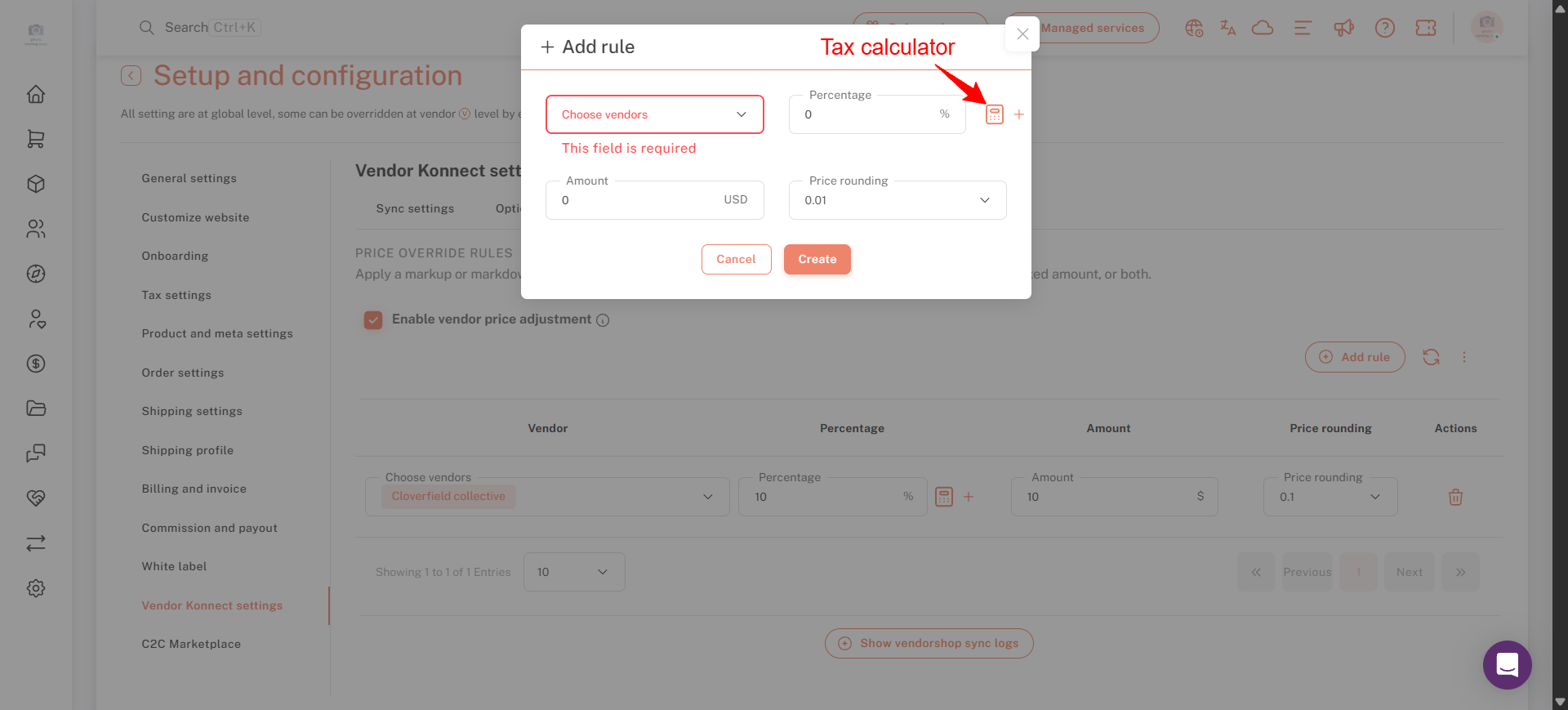
KlickenRegel hinzufügen.
For each rule, you can configure:
| Field | Description |
|---|---|
| Vendor | Choose the vendor to apply the pricing rule to. |
| Percentage (%) | The percentage to increase or decrease from the vendor’s product price. |
| Amount | Add or deduct a fixed amount from the calculated price. |
| Price Rounding | Decide how final prices should be rounded (e.g., 0.01, 0.10, etc.). |
| Action | Edit or delete the rule. |
Beispiel
Der Anbieter lädt ein Produkt hoch, das zum Preis von {{variable}} angeboten wird.$100in ihrem Geschäft.
Händler-Sets:
- Prozentsatz=20%
- BetragWhat would you like to translate? Please provide the text containing placeholders like {{variable}} or {count}.0
Endpreis im Geschäft = 120 $
Dieser aktualisierte Preis wird nach der Synchronisierung im Produktkatalog des Händlers angezeigt.
Steuerrechner - optional (Popup-Erklärung)
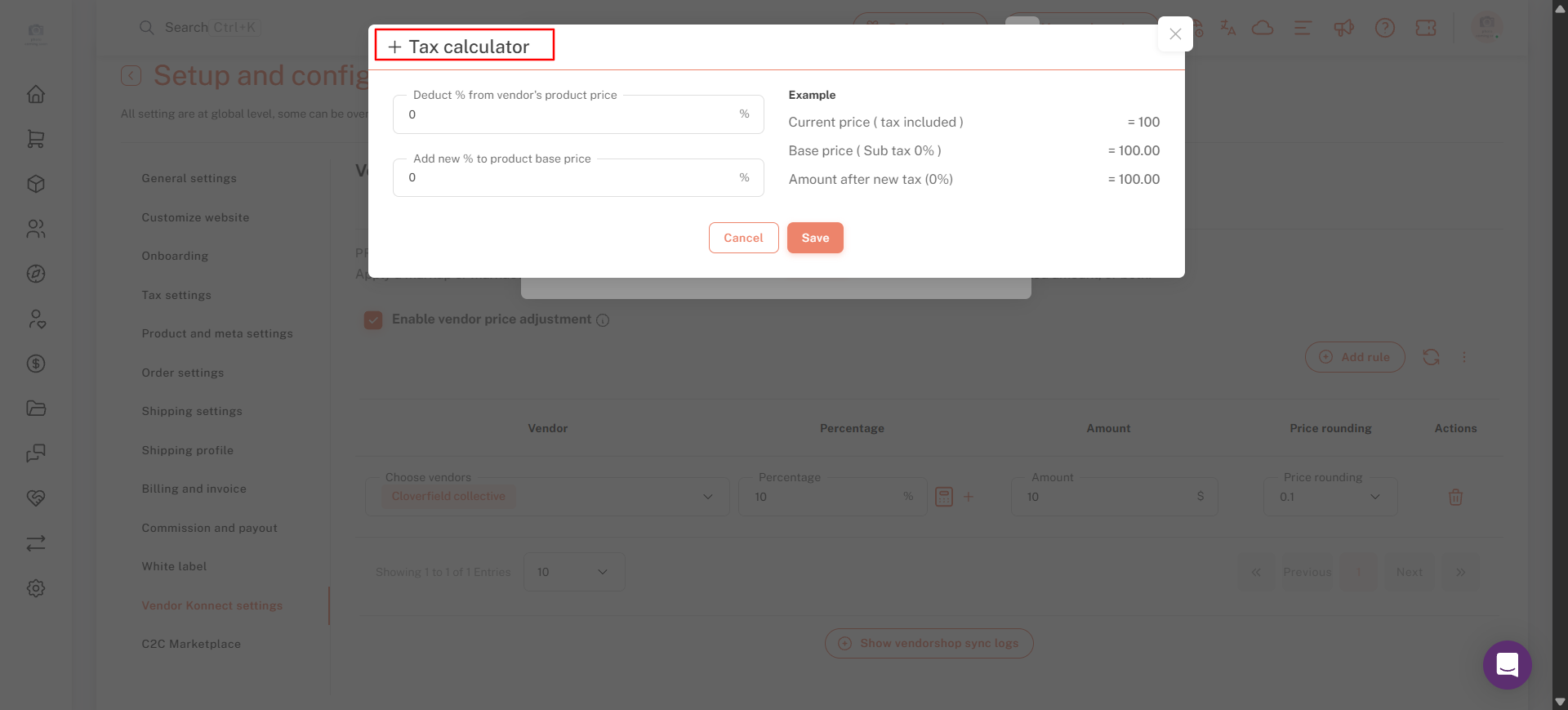
Klicken Sie auf dieRechner-IconNeben dem Prozentfeld öffnet sich dasSteuerrechnerBitte geben Sie einen Text ein, den Sie übersetzen möchten.
Dieses Tool ist nützlich, wenn:
- Die Preise der Anbieter sind {{variable}}.steuerlich enthalten
- Händler möchte {{variable}}.Entfernen Sie die Anbietersteuer.
Dann wenden Sie a anneue Steuer(GST/USt. usw.) geeignet für ihren Laden
Fields in the Tax Calculator
| Field | Meaning |
|---|---|
| Deduct % from vendor's product price | Removes tax included in vendor’s store price. |
| Add New % to product base price | Applies the new tax rate required for the merchant's marketplace. |
Preis-Rundung
DerPreisabrundungDas Dropdown-Menü ermöglicht es Händlern, festzulegen, wie der endgültig berechnete Preis gerundet werden soll.
Beispiele:
- 0,01→ 109,09
- 0,10→ 109,10
- 1.00→ 109
Das trägt dazu bei, die Preise auf dem Marktplatz sauberer aussehen zu lassen.
Wichtige Hinweise
1. Regeln gelten nur nach der Synchronisierung
Preisänderungen des Anbieters gelten.nur bei der nächsten Anbieter-Synchronisierung.
Wenn der Vendor-Store synchronisiert wurdebevor Sie Regeln erstellen oder ändern, du musst:
Gehe zu → Vendor Konnect → Alle Produkte auswählen → Neu synchronisieren oder klicke auf die Schaltfläche Neu synchronisieren neben der Schaltfläche „Bin“ auf der ‘Lieferantenpreisanpassung’ Abschnitt
Dies stellt sicher, dass die neuen Preisänderungen auf alle bestehenden Produkte angewendet werden.
2. Mehrere Anbieter können unterschiedliche Regeln haben
Jeder Anbieter kann haben:
- Verschiedene prozentuale Anpassungen
- Verschiedene feste Beträge
- Verschiedene Rundungsregeln
Shipturtle wird automatisch die richtige Regel auf jedes Produkt anwenden.
3. Sowohl Erhöhung als auch Verringerung werden unterstützt
Sie dürfen eintreten:
- Positive Werte→ die Preise der Anbieter zu erhöhen
- Negative Werte→ um die Preise der Anbieter zu senken
Beispiel:
-10% wird den Produktpreis eines Anbieters um 10% senken.
Anwendungsfälle
✔ Fügen Sie die Marktplatzmarge hinzu
Fügen Sie gleichmäßig Margen auf alle Produkte eines Anbieters hinzu.
✔ Steuern Unterschiede normalisieren
Die Preise der Anbieter enthalten die GST, aber der Marktplatz verlangt Preise ohne GST — verwenden Sie den Rechner, um dies anzupassen.
✔ Preisstrategie standardisieren
Stellen Sie sicher, dass ähnliche Produkte von Anbietern mit konsistenter Preislogik angezeigt werden.
✔ Führen Sie eine Werbeaktion mit Preisnachlässen durch
Erhöhen oder verringern Sie vorübergehend die Preise des Anbieters, ohne das Geschäft des Anbieters zu ändern.
Zusammenfassung
Die Anpassung der Lieferantenpreise ist ein leistungsstarkes Werkzeug für:
- Preis Konsistenz
- Steuernormalisierung
- Margenoptimierung
- Automatisierte Preisverwaltung während der Synchronisation des Verkäufer-Stores
Mit prozentualen Anpassungen, Betragseinstellungen, Rundungsoptionen und einem integrierten Steuerrechner können Händler vollständig steuern, wie die Preise der Anbieter in ihrem Marktplatz angezeigt werden.
Wenn Sie feststecken, kontaktieren Sie uns unterteam@shipturtle.comoder eröffne ein Ticket auf demSupport-Seite.