Machen Sie ein AngebotLässt einen Käufer einen Preis und eine Menge auf einer Produktseite vorschlagen, und der Verkäufer kann zustimmen, ablehnen oder ein Gegenangebot machen. Wenn ein Angebot genehmigt oder gegengeboten wird, erhält der Käufer einen Checkout-Link, der den vereinbarten Preis und die Menge widerspiegelt. Verwenden Sie es, wenn Ihr Katalog für Verhandlungen geeignet ist, zum Beispiel bei Großhandelsmengen, gebrauchten Waren oder wertvolleren Artikeln, bei denen Käufer erwarten, zu feilschen. Dies ist ein kostenpflichtiges Add-On und benötigt einen Button, der auf Ihrer Shopify-Produktseite platziert wird.
Für wen das ist
- Händler:Sie aktivieren das Add-On, platzieren die Schaltfläche auf der Produktseite und können auf jedes Angebot reagieren.
- Anbieter:Anbieter erhalten Angebote und können diese über das Anbieter-Dashboard genehmigen, ablehnen oder dagegen anbieten.
- Kunde:Käufer geben einen Preis und eine Menge an und erhalten einen Checkout-Link, wenn das Angebot akzeptiert wird.
Bevor Sie beginnen
- Make an Offer ist ein kostenpflichtiges Add-On. Es ist in den Business-, Peak- und Enterprise-Plänen verfügbar und muss aktiviert werden, bevor der Button erscheinen kann.
- Sie benötigen Zugriff auf Ihren Shopify-Theme-Editor, um die Schaltfläche zur Produktseite hinzuzufügen.
Wie es funktioniert
- Ein Käufer gibt einen Preis und eine Menge auf der Produktseite an.
- Der Anbieter wird benachrichtigt und genehmigt, lehnt ab oder macht ein Gegenangebot.
- Der Käufer wird per E-Mail über die Antwort benachrichtigt.
- Bei Genehmigung oder einem Gegenangebot erhält der Käufer einen Checkout-Link mit den vereinbarten Bedingungen.
- Sie können eingreifen und auf jedes Angebot reagieren, wenn ein Anbieter inaktiv ist.
Käufererlebnis
Ein Käufer gibt sowohl einen Preis als auch eine Menge ein, zum Beispiel 80 $ pro Einheit für 3 Einheiten. Der Anbieter wird sofort benachrichtigt. Der Käufer erhält E-Mail-Updates zu jedem Schritt, und bei Genehmigung oder einem Gegenangebot enthält die E-Mail einen Checkout-Link, der den ausgehandelten Preis und die Menge widerspiegelt.
Lieferantenantworten
Der Anbieter erhält eine E-Mail mit dem Produkt, dem vorgeschlagenen Preis und der angeforderten Menge und antwortet auf eine von drei Arten:
- Genehmigen— der Anbieter akzeptiert den Preis und die Menge, und der Käufer erhält einen Checkout-Link mit diesen Bedingungen.
- Ablehnen— der Anbieter lehnt ab, und der Käufer wird per E-Mail benachrichtigt.
- Zähler— der Anbieter schlägt einen neuen Preis, eine neue Menge oder beides vor. Zum Beispiel, als Gegenangebot für $80 × 3 Einheiten schlägt der Anbieter $90 × 2 Einheiten vor. Der Käufer erhält einen aktualisiertenCheckout-Link und kann akzeptieren oder weiter verhandeln.
Dieser Ablauf funktioniert sowohl im B2C- als auch im C2C-Händler-Dashboard.
Händleraufsicht
Sie können jedes Angebot auf dem Marktplatz einsehen und im Namen eines Anbieters genehmigen, ablehnen oder ein Gegenangebot machen. Dies hält die Verhandlungen in Bewegung, falls ein Anbieter langsam auf Antworten reagiert.
Händler einrichten
Aktivieren Sie das Add-on.
- ÖffnenEinstellungen → Abonnement & Abrechnungund gehe zuAdd-Ons.
- FindeMache ein Angebotund klickenZum Plan hinzufügen.
Sie sollten jetzt "Ein Angebot machen" unter Ihren aktiven Add-Ons aufgeführt sehen.
Shopify-Konfiguration
Der "Ein Angebot machen"-Button ist ein Themenblock, daher muss er in deinem Shopify-Theme-Editor hinzugefügt werden, bevor Käufer Angebote einreichen können.
Fügen Sie die Schaltfläche zur Produktseite hinzu.
- Im Shopify Admin, gehe zuOnline-Shop → Designs → Design bearbeiten.
- Wählen Sie im oberen Dropdown-Menü (das die Startseite anzeigt)Produkte → Standardprodukt.
- Im linken Panel, erweiternProduktinformation(klicken Sie auf den kleinen Pfeil davor).
- KlickenBlock hinzufügen.
- Wählen SieApps → Kundenchat.
- Ziehen Sie das Feld dorthin, wo Sie es möchten, zum Beispiel unter dem Preis oder darüber.In den Warenkorb legen.
- KlickenSpeichern.
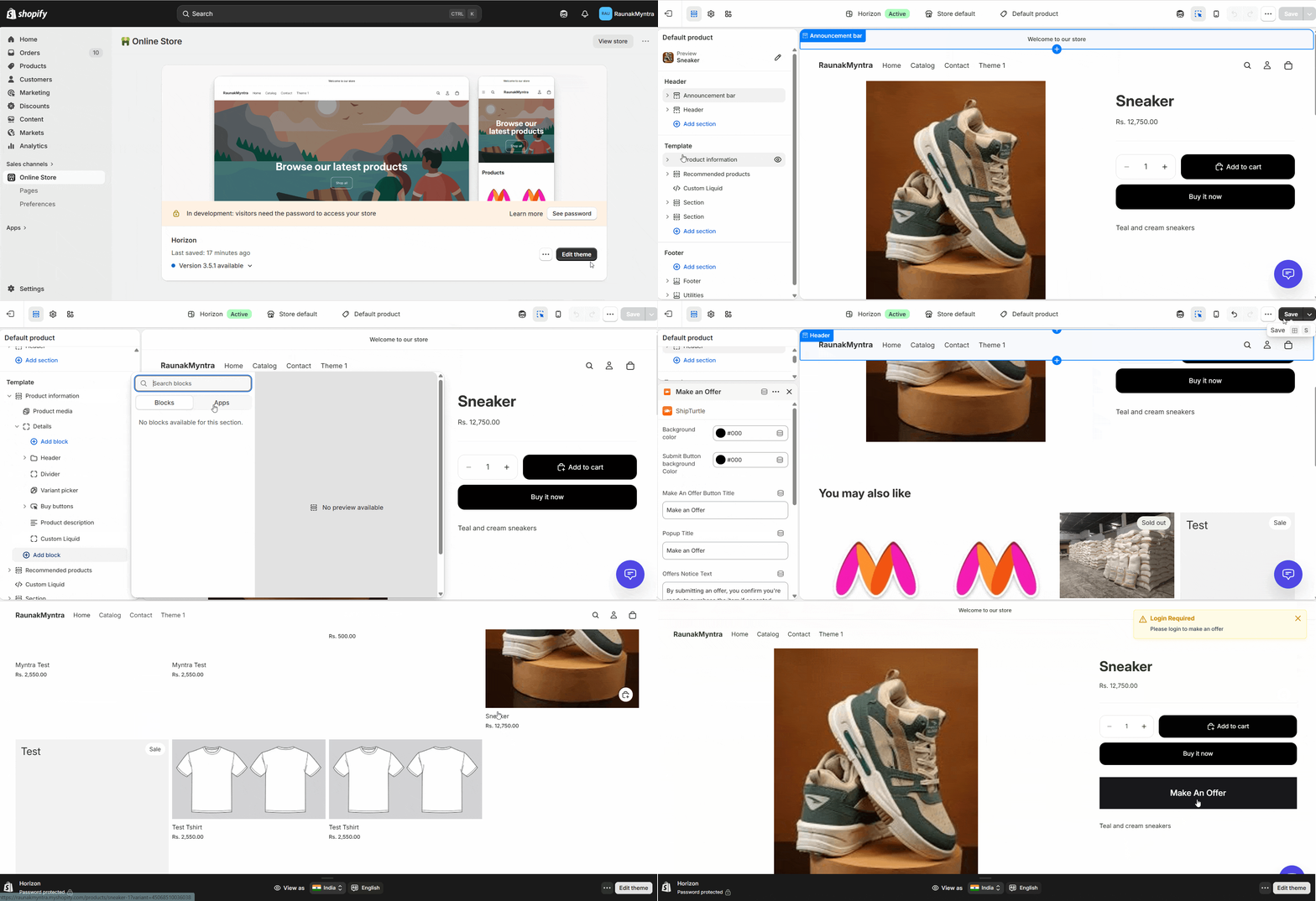
Passen Sie das Popup an
Im Editor auf der linken Seite können Sie die Hintergrund- und Buttonfarben, den Buttontitel, den Popup-Titel und den Hinweistext, den Text des Absenden-Buttons sowie die Höhe des Textfelds anpassen. Klicken Sie aufSpeichernum sich zu bewerben.
Sie sollten jetzt die "Ein Angebot machen" Schaltfläche auf der Produktseite in Ihrem Shop sehen.
Häufig gestellte Fragen (FAQs)
Können Käufer sowohl den Preis als auch die Menge verhandeln?
Ja. Käufer geben beides an, und der Anbieter kann entweder Wert entgegenhalten, sodass ein Käufer nach einem niedrigeren Stückpreis, einer anderen Menge oder beidem gleichzeitig fragen kann.
Müssen Käufer ein Konto haben, um ein Angebot abzugeben?
Nicht immer. Gastkäufer können Angebote einreichen, wenn dein Shop Gastaktivitäten erlaubt. Andernfalls meldet sich der Käufer zuerst an.
Wo antworten Anbieter auf Angebote?
Im Anbieter-Dashboard unter demAngeboteAbschnitt. Dies ist sowohl im C2C- als auch im B2C-Partnerportal verfügbar.
Wie wissen Käufer, wann der Anbieter antwortet?
Per E-Mail. Eine Ablehnung kommt als direkte Nachricht, während eine Genehmigung oder ein Angebot einen Checkout-Link mit den vereinbarten Bedingungen enthält.
Kann ich die Entscheidung eines Anbieters außer Kraft setzen?
Ja. Sie können ein Angebot im Namen eines Anbieters genehmigen, ablehnen oder dagegen anbieten, was nützlich ist, wenn ein Anbieter inaktiv ist.
Fehlerbehebung
Der "Angebot machen"-Button erscheint nicht auf der Produktseite.Bestätigen Sie, dass das Add-On in {{variable}} aktiv ist.Abonnement & Abrechnung. Überprüfen Sie dann, dass dasKundenchatDer App-Block wurde zur Produktvorlage in deinem Shopify-Theme hinzugefügt und du hast das Theme gespeichert.
Ein Käufer sagt, dass er nie einen Checkout-Link erhalten hat.Ein Checkout-Link wird nur gesendet, wenn der Anbieter ein Angebot genehmigt oder dagegen bietet. Überprüfen Sie den Status des Angebots im {{variable}}.AngeboteAbschnitt. Ein abgelehntes Angebot sendet eine Benachrichtigung, aber keinen Link.
Verwandte Artikel
- Wählen Sie zwischen B2C- und C2C-Benutzeroberfläche.— bietet Arbeit in beiden hier beschriebenen Anbieter-Dashboards an.
- Warenkorb aufteilen (Add-on)— ein weiteres Checkout-Add-On für Multi-Vendor-Shops.
Wenn Sie feststecken, kontaktieren Sie uns unterteam@shipturtle.comoder öffnen Sie ein Ticket im {{variable}}Unterstützungsseite.