Provisionierung von Provisionen
So richten Sie die beiden grundlegenden Arten von Provisionen in Shipturtle ein: MRP - Kostenpreis und prozentbasierte Provisionen auf globaler, Anbieter-, Kategorie- und Produktebene.
⚡Kurze Zusammenfassung
Wählen Sie, wie Sie unter {{variable}} verdienen.Einstellungen → Einrichtung und Konfiguration → Provision und Auszahlung: entwederMRP - Einkaufspreis, oder einprovisionsbasierte Kommissiondass Sie auf der Ebene von Anbieter, Kategorie und Produkt überschreiben können. Regelbasierte Provisionen werden in einem separaten Artikel behandelt.
Für wen dieser Leitfaden gedacht ist
Marktplatzbesitzer und -admin, die entscheiden möchten, wie viel sie bei jedem Verkauf eines Anbieters verdienen, sowie alle, die die Provisionssätze für einen bestehenden Marktplatz aktualisieren.
Was ist eine Provision?
In einem Multi-Vendor-Marktplatz verdienen Sie ein {{variable}}Kommissionbei jedem verkauften Produkt. Der Rest des Verkaufsbetrags istan den Anbieter ausgezahlt, basierend auf Ihrer Marktplatzrichtlinie. Shipturtle berechnet dies automatisch und hält die Berechnung sowohl für Sie als auch für Ihre Anbieter sichtbar.
1. Wo finde ich die Provisions Einstellungen?
Alle globalen Provisions Einstellungen befinden sich an einem Ort:Einstellungen → Einrichtung und Konfiguration → Provision und Auszahlung.
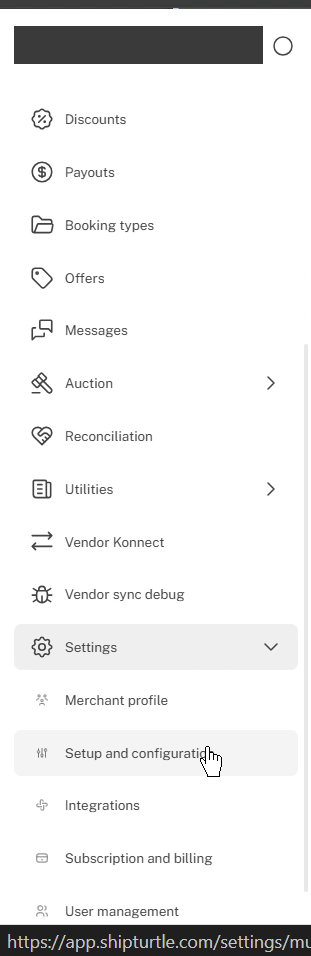
Öffne die Einstellungen, dann Einrichtung und Konfiguration.
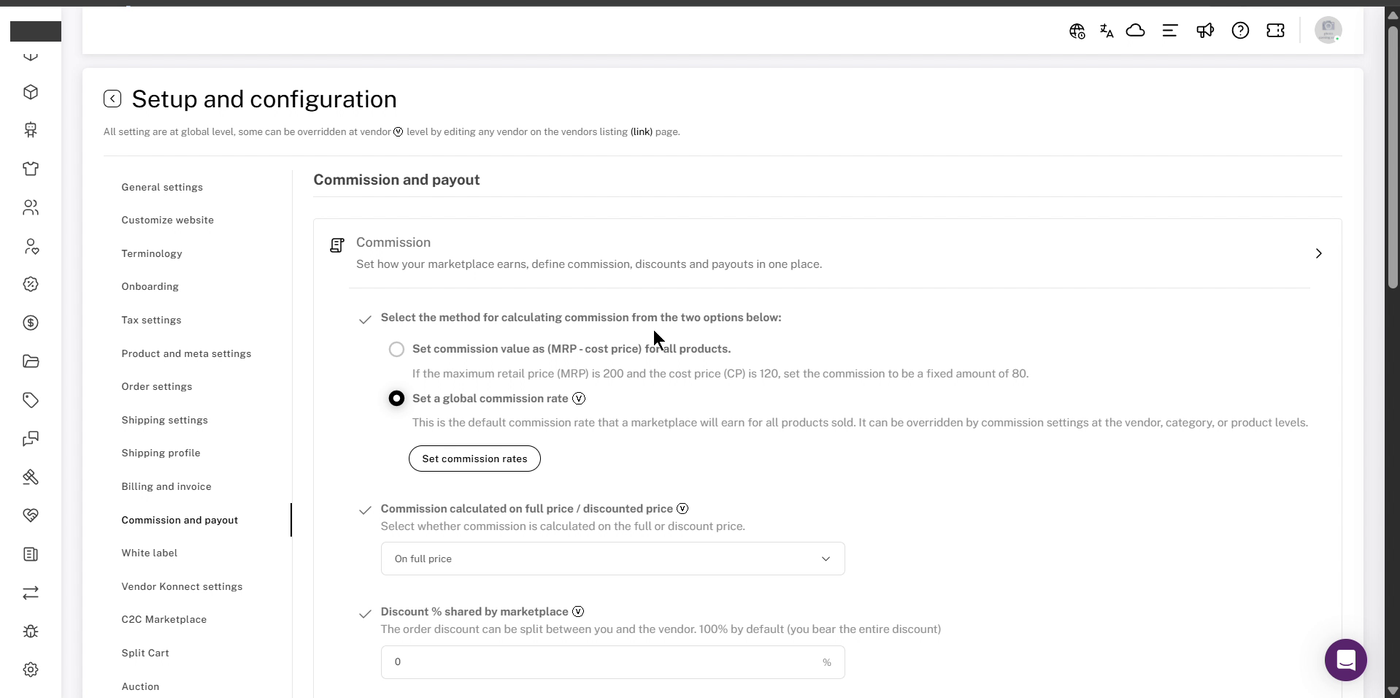
Die Kommissions- und Auszahlungsseite, mit dem erweiterten Abschnitt zur Kommission.
💡 Tipp:Einstellungen mit einem aVDas Icon kann auch für einzelne Anbieter über die eigenen Einstellungen dieses Anbieters überschrieben werden.
2. Drei Arten von Provisionen
Shipturtle bietet drei Arten von Provisionen an. Wählen Sie diejenige aus, die am besten zu dem Weg passt, wie Ihr Marktplatz Einnahmen erzielt:
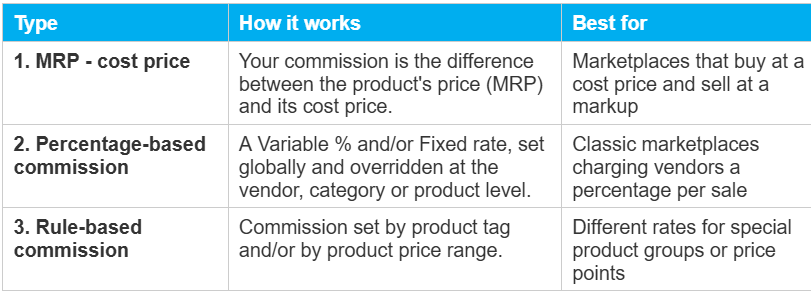
⚠️ Hinweis:Typen 1 und 2 sindentweder/oder: Es kann nur eine ausgewählt werden.Dieser Artikel behandelt die Typen 1 und 2.Regelbasierte Provisionen (nach Produkt-Tag oder Preisbereich) haben ihren eigenen Artikel:Konfigurieren von regeln-basierten Provisionen.
3. Typ 1: MRP - Kostenpreis
Mit dieser Methode beträgt Ihre Provision für jedes Produkt {{variable}}.MRP minus seinem Einkaufspreis, angewendet auf alle Produkte. Zum Beispiel, wenn der MRP $200 beträgt und der Einkaufspreis $120 ist, beträgt Ihre Provision einen festen$80.
- Gehe zuEinstellungen → Einrichtung und Konfiguration → Provision und Auszahlungund erweiternKommission.
- UnterWählen Sie die Methode zur Berechnung der Provision aus den folgenden zwei Optionen aus., auswählenSetze den Provisionswert als (UVP - Kostenpreis) für alle Produkte..
💡 Tipp:Stellen Sie sicher, dass jedes Produkt eine genaue {{variable}} hat.Kostenpreis, gefunden unterPreiseauf der Produktbearbeitungsseite, da dieser Wert Ihre Provision beeinflusst.
⚠️ Hinweis:WährendMRP - Kostenpreisist ausgewählt, sind die Provisionsüberschreibungen für Anbieter, Kategorie und Produkt nicht verfügbar, sodass diese Provisionsfelder ausgegraut sind. Um die Provision pro Anbieter, Kategorie oder Produkt festzulegen, wählen Sie aus.Setze einen globalen Provisionssatz(Stil 2) stattdessen.
4. Typ 2: Prozentuale Provision
Mit dieser Methode legen Sie einen Standardprovisionssatz fest (einen variablen % und/oder einen festen Betrag) und überschreiben ihn, wo es nötig ist. Es gibtvier EbenenWenn mehr als eine zutrifft, verwendet Shipturtle die spezifischste:
Global < Anbieter < Kategorie < Produkt
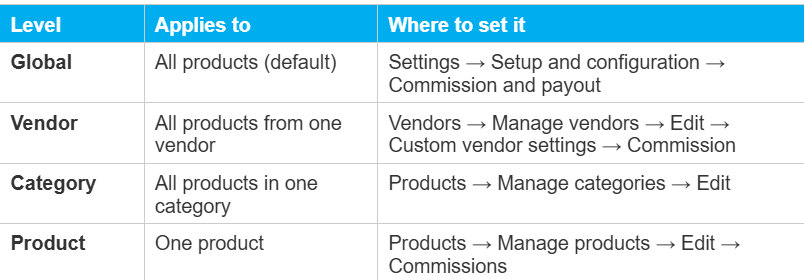
Beispiel:Die globale Provision beträgt 20 %, die Provision von Anbieter A beträgt 25 %, und Produkt X (verkauft von Anbieter A) hat eine Produktprovision von 10 %. Produkt X wird berechnet.10 %, da die Produktebene sowohl die Anbieter- als auch die globale Ebene überschreibt.
⚠️ Hinweis:Wenn Sie auch verwendenregelorientierte Provision, es kann diese Ebenen überschreiben. Zum Beispiel überschreibt die provisionsbasierte Tagging alle anderen Provisionseinstellungen für die Produkte, auf die es zutrifft. SieheKonfiguration von regelbasierten Provisionenfür Details.
A) Globale Kommission
- Gehe zuEinstellungen → Einrichtung und Konfiguration → Provision und Auszahlungund erweiternProvision.
- WählenSetze eine globale Provisionsrate fest., dann klicken SieProvisionen festlegen.
- Im Provisionssätze festlegenFenster, verwendenWählen Sie einen Kanal ausum den Vertriebskanal hinzuzufügen (zum Beispiel, Online-Shop).
- Geben Sie die {{variable}} ein.Variable% und/oder dasFestgelegtBetrag für diesen Kanal.
- KlickenSpeichern.
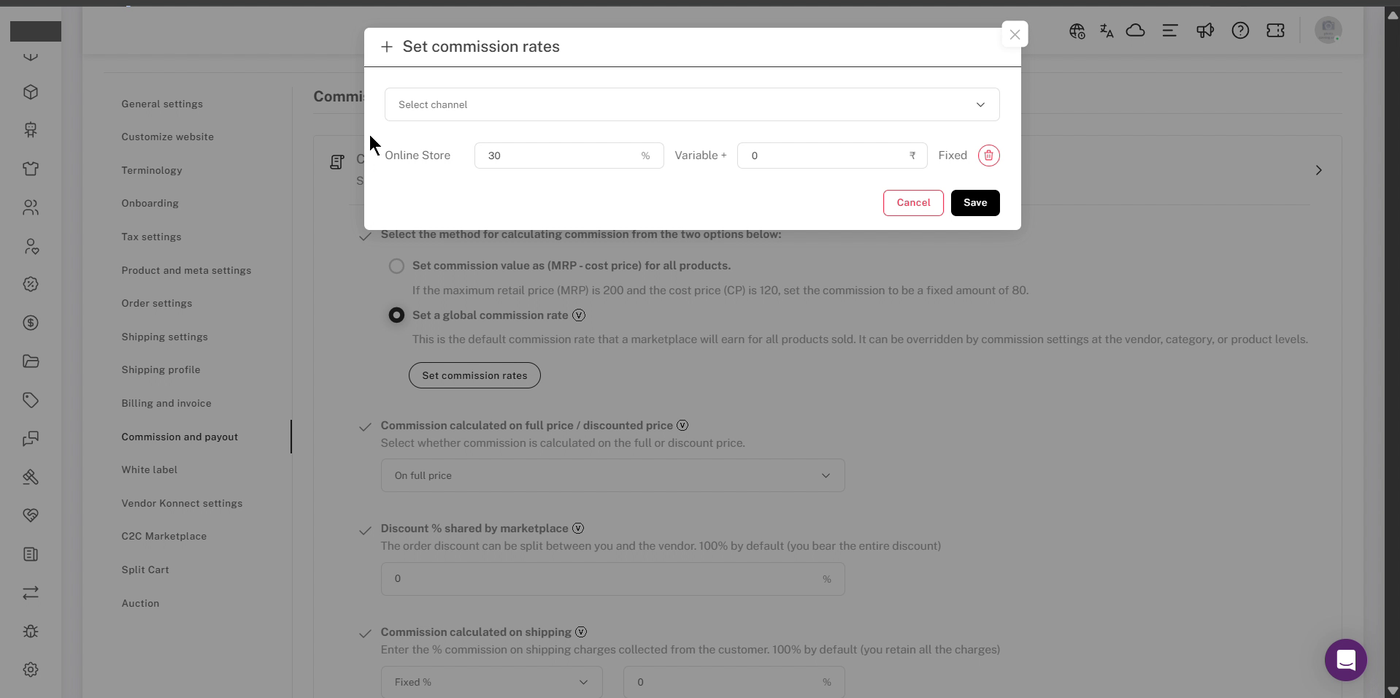
Setze Provisionssätze: ein variabler % plus ein fester Betrag für jeden Vertriebskanal.
B) Anbieterprovision
- Gehe zuVerkäufer → Verkäufer verwalten.
- Finde den Anbieter und klicke auf denBearbeiten(Bleistift) Symbol.
- Öffne denBenutzerdefinierte Anbieter-EinstellungenTab, dann auswählenKommissionaus dem linken Menü.
- ZeckeLegen Sie einen Provisionssatz für Verkäufer fest.und klickenSetze Provisionssätze.
- Wählen Sie den Kanal, geben Sie den Variablen-% und/oder den festen Betrag ein und klicken Sie aufSpeichern.
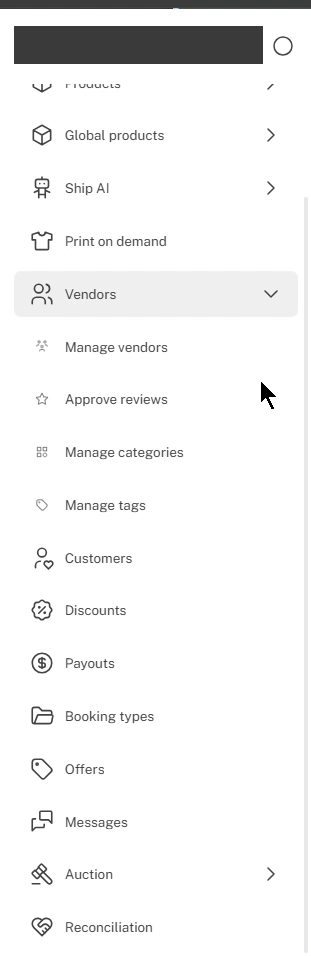
Anbieter → Anbieter verwalten.
Klicken Sie auf das Bearbeiten (Bleistift) Symbol neben dem Anbieter. Die Namen und Kontaktdaten der Anbieter sind redigiert.
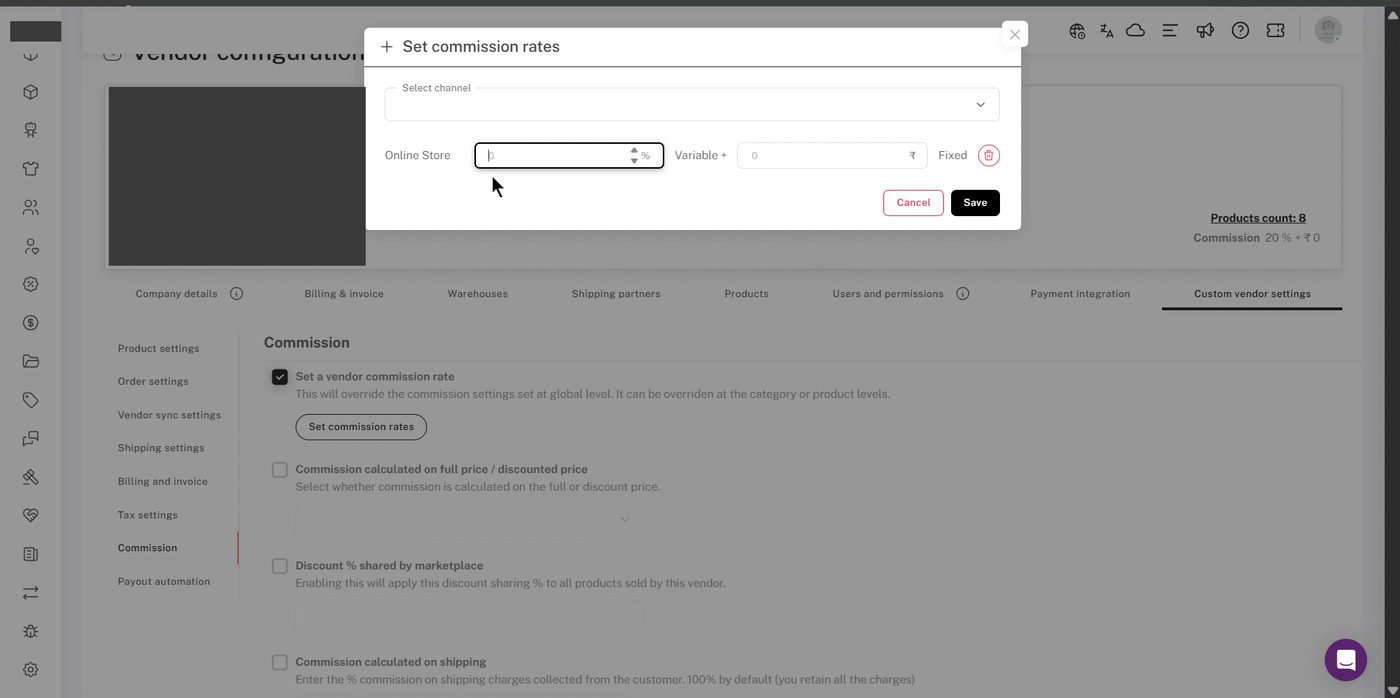
Benutzerdefinierte Anbieter-Einstellungen → Provision, mit der aktivierten Option "Einen Anbieterprovisionssatz festlegen". Die Details des Anbieters sind geschwärzt.
💡 Tipp:Die Verkäuferseite hat ihre eigenen Versionen der Rabatt- und Versandoptionen. Aktivieren Sie das Kontrollkästchen einer Einstellung, um den globalen Wert nur für diesen Verkäufer zu überschreiben.
C) Kategoriekommission
- Gehe zuProdukte → Kategorien verwalten. DieProvisionDie Spalte zeigt den aktuellen Satz jeder Kategorie. "Global" bedeutet, dass die Kategorie keinen Override hat und Ihren globalen Satz verwendet.
- Klicken Sie auf dieBearbeiten(pencil) Symbol neben der Kategorie.
- TickGlobale und Anbieterprovisionen überschreiben, dann klicken SieProvisionen festlegen.
- Wählen Sie den Kanal, geben Sie den Tarif ein und klicken Sie.Speichern.
- KlickenAktualisierungum die Kategorie zu speichern.
Produkte → Kategorien verwalten.
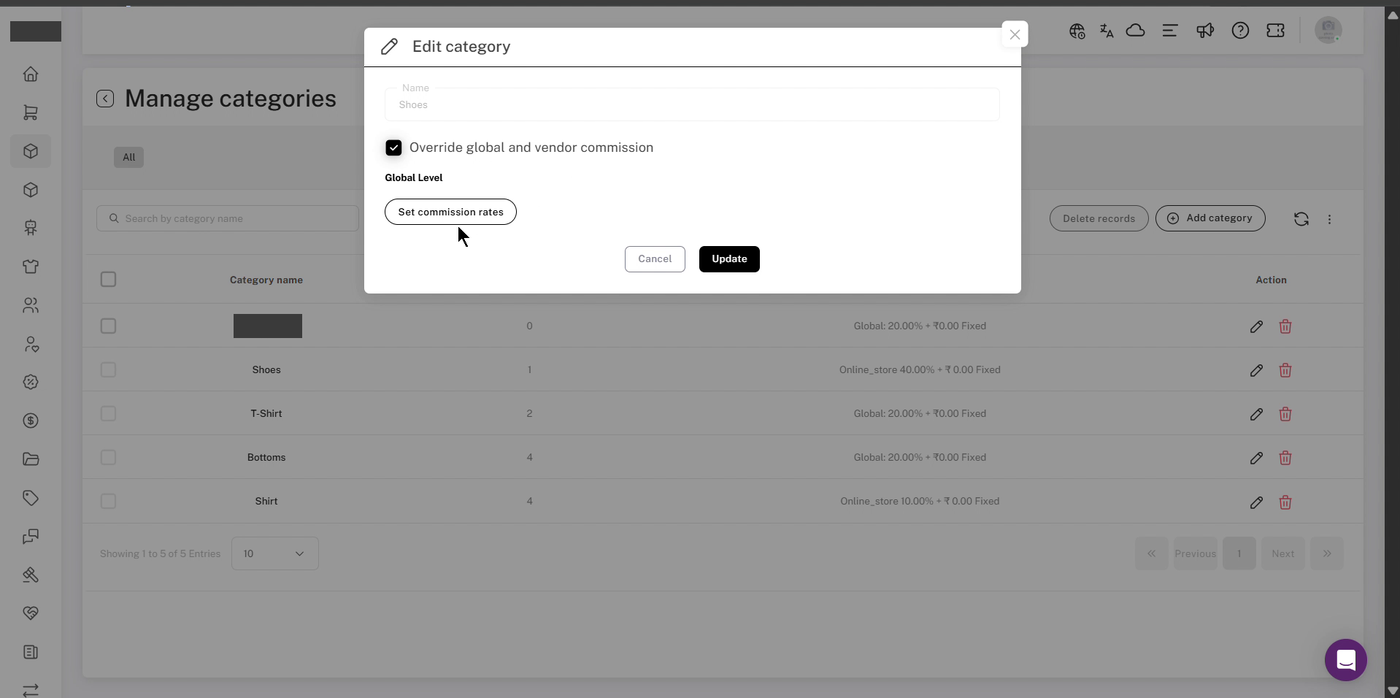
Kategorie bearbeiten mit aktivierter Option "Globale und Händlerprovision überschreiben". Ein Kategoriename ist anonymisiert.
D) Produktprovision
- Gehe zuProdukte → Produkte verwaltenund klicke auf dieBearbeiten(pencil) Symbol auf dem Produkt.
- Scrollen Sie nach unten zu denKommissionenAbschnitt.
- EinschaltenSetze produkt-spezifische Provisionen, dann klicken SieProvisionen festlegen.
- Wählen Sie den Kanal, geben Sie den Tarif ein und klicken Sie.Speichern.
- KlickenAktualisiere Änderungenum das Produkt zu speichern.
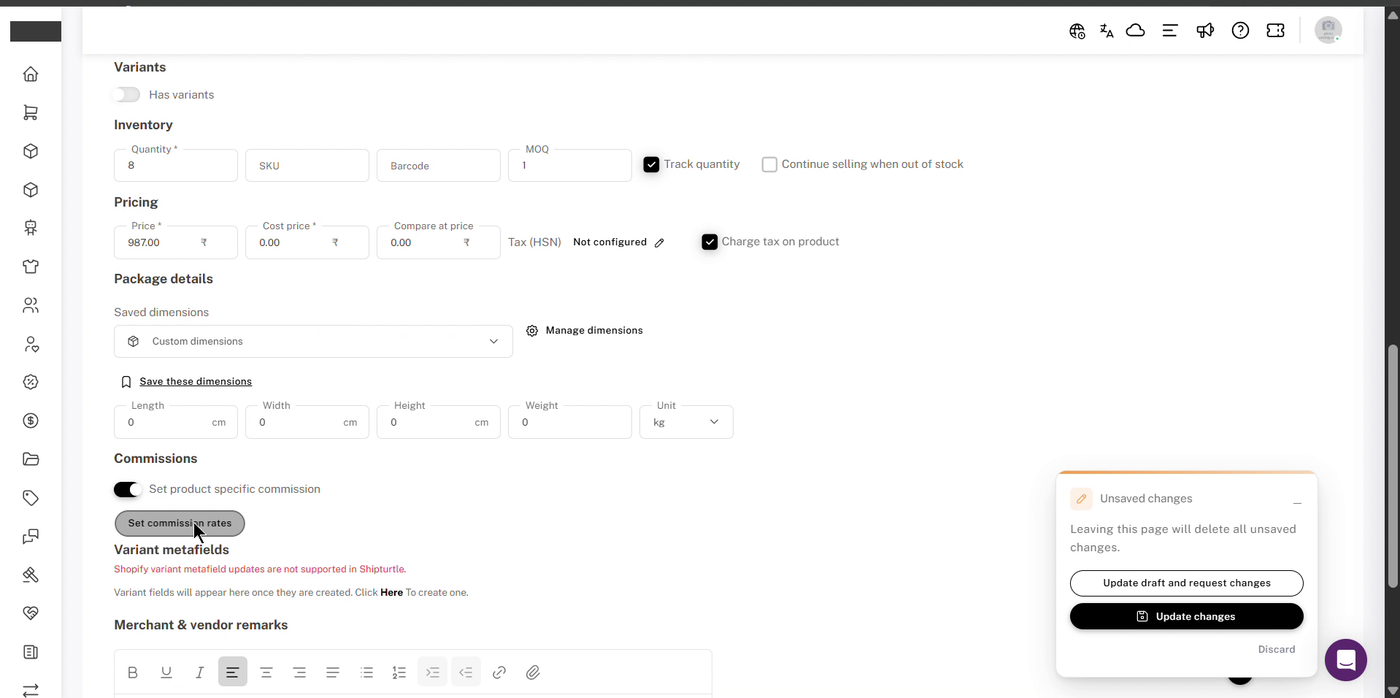
Der Abschnitt "Provisionen" auf der Produktbearbeitungsseite.
⚠️ Hinweis:Wenn Sie die Produktseite verlassen, ohne zu klickenAktualisieren Sie Änderungen, wirst du sehenSeite mit nicht gespeicherten Änderungen verlassen?KlickenBleibenund zuerst speichern, sonst wird Ihre Provision nicht angewendet.
5. Variable vs. feste Provision
Für prozentuale Provisionen setzt sich jeder Satz aus einemVariable% und aFestgelegtBetrag pro Einheit. Sie können entweder eines oder beide zusammen verwenden.
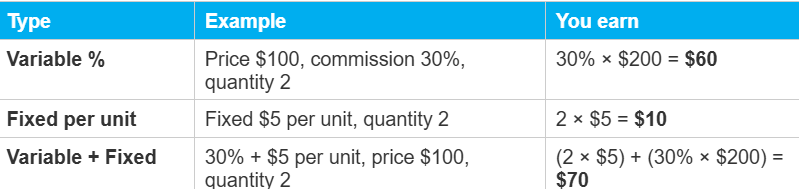
6. Rabatte, Versand und Steuern
Diese Einstellungen befinden sich unterhalb der Provisionsmethode in derKommissionAbschnitt. Die meisten von ihnen können auch pro Anbieter überschrieben werden.
A) Provision, die auf den Vollpreis / den ermäßigten Preis berechnet wird
Wählen Sie, ob die Provision auf der Grundlage von dem berechnet wird.voller (ursprünglicher) Preisoder auf demreduzierter Preis.
Beispiel:Preis $100, Rabatt $10 pro Einheit (der reduzierte Preis beträgt also $90), Menge 2, Provision 30% + $5 pro Einheit.
- Zum vollen Preis: (2 × 5 $) + (30% × 200 $) =$70
- Zum reduzierten Preis: (2 × 5 $) + (30% × 180 $) =$64
B) Rabatt % geteilt von Marktplatz
Entscheiden Sie, wie hoch der Mengenrabatt sein soll.duBär. Der Rest wird vom Anbieter getragen. Die Standardeinstellung ist100%, was bedeutet, dass Sie den gesamten Rabatt tragen.
Beispiel:Rabatt von $10 pro Einheit, Rabatt % geteilt durch den Marktplatz auf 40% gesetzt. Du trägst$4pro Einheit und der Anbieter trägt6 $pro Einheit.
C) Kommission, die auf den Versand berechnet wird
Legen Sie fest, wie die von den Kunden erhobenen Versandkosten zwischen Ihnen und dem Anbieter aufgeteilt werden. Sie können den Versand im gleichen Verhältnis wie die Produktprovision aufteilen oder eine andere Methode verwenden.Fester %dass du behältst. Der Standardwert ist100%, was bedeutet, dass Sie alle Versandkosten behalten.
- Du behältst den gesamten Versand: setFixierter %zu100%.
- Der Anbieter erhält alle Versandkosten: festgelegtFestgelegter %zu0%.
D) Kommission inklusive oder exklusive Steuern
Wählen Sie, ob die Variable % Provision auf den Preis berechnet wird.einschließlichoderausgeschlossenSteuer.
Beispiel:Preis $100 (inklusive $20 Steuer), Menge 2, Provision 30% + $5 pro Einheit. Wenn die Provision exklusiv der Steuer ist, beträgt der Basispreis $80 pro Einheit: (2 × $5) + (30% × $160) =$58Es scheint, dass Ihre Nachricht leer ist. Wie kann ich Ihnen helfen?
E) Dienstleistungssteuer auf Provision
Wenn Ihre Region dies erfordert, können Sie hinzufügenDienstleistungssteuerobendrauf auf die endgültige Provision. Setze es auf0wenn es nicht zutrifft.
7. Überprüfung und Neuberechnung von Provisionen
Die Provision jeder Bestellung wird berechnet, wenn sie in Shipturtle eingeht. Sie können sie auf der {{platform}} einsehen.AuszahlungenSeite:
- KlickenDetails anzeigenbei einer Bestellung, um es zu öffnenZahlungsaufstellung, und fahren Sie mit der Maus über dasEs scheint, dass Sie ein Symbol oder eine Markierung eingegeben haben. Wie kann ich Ihnen weiterhelfen?Symbole, um zu sehen, wie jeder Betrag berechnet wurde.
- Verwenden Sie dieAnpassungFeld im Zahlungsabriss zur Anpassung einer Auszahlung für Ausnahmen.
Provision neu berechnen
Wenn eine Provision falsch ist, zum Beispiel weil sich eine Marge geändert hat oder ein Wert falsch eingegeben wurde:
- Aktualisieren Sie die relevanten Kommissionseinstellungen (global, Anbieter, Kategorie, Produkt oder Regel).
- Gehe zuAuszahlungenund öffne dieIn-Bearbeitung befindliche BestellungenoderZahlbarTab und dann die betroffenen Bestellungen ankreuzen.
- Öffne dieEs tut mir leid, aber ich benötige mehr Informationen oder den Text, den Sie übersetzen möchten. Bitte geben Sie den spezifischen Inhalt an, den ich übersetzen soll.Menü oben rechts öffnen und auswählenProvisionsneu berechnen.
⚠️ Hinweis: Provision neu berechnenist für Bestellungen verfügbar inIn Bearbeitung befindliche BestellungenundZahlbar, die noch nicht in Rechnung gestellt oder bezahlt wurden. Wenn eine Bestellung bereits in Rechnung gestellt oder bezahlt wurde, stornieren Sie die Rechnung oder markieren Sie sie zuerst als unbezahlten. Für den vollständigen Auszahlungsablauf sieheGeneriere Provisionsrechnungen und Auszahlungen.
Setup-Checkliste
- Ausgewählte Provisionsart: MRP - Kostenpreis oder prozentbasierte Provision
- Wenn prozentbasiert: globaler Satz für jeden Verkaufskanal, plus Anbieter-, Kategorie- und Produktüberschreibungen, wo nötig.
- Rabatt-, Versand- und Steuereinstellungen überprüft
- Die Provision wurde bei einer Testbestellung überprüft, bevor sie live geht.
Häufig gestellte Fragen (FAQs)
Kann ich MRP - Selbstkostenpreis und prozentuale Provision zusammen verwenden?
Nein. Sie sind Alternativen, und es kann jeweils nur eine ausgewählt werden.
Was bedeutet "Global" in der Spalte Kommission bei Kategorien verwalten?
Das bedeutet, dass die Kategorie keine eigene Provisionserhöhung hat und stattdessen Ihren globalen Satz verwendet.
Kann ich den Rabatt oder die Versandaufteilung eines Anbieters ändern, ohne es für alle zu ändern?
Ja. Im Anbieter'sBenutzerdefinierte Verkäufer-Einstellungen → Provision, aktivieren Sie die Einstellung, die Sie überschreiben möchten, und geben Sie den herstellerspezifischen Wert ein.
Ist die Provision das, was ich behalte, oder das, was der Anbieter erhält?
Die Provision ist wasdein Marktplatz hältDer Verkäufer erhält den Rest des Verkaufs, basierend auf Ihren Rabatt-, Versand- und Steuereinstellungen.
Wie bezahle ich Anbieter zu einem festen Großhandelspreis?
Verwenden SieMRP - Kostenpreis(Typ 1) und geben Sie den Großhandelspreis des Anbieters für jedes Produkt ein.Kostenpreis. Sie behalten die Differenz zwischen dem Preis und dem Einkaufspreis, und der Anbieter wird zum Einkaufspreis bezahlt. Wenn ein Produkt keinen Einkaufspreis hat, gibt es keine Provision darauf und der Anbieter erhält den vollen Preis.
Fehlerbehebung
Mein Anbieter- oder Kategorien-Satz wird ignoriert.
Stellen Sie sicher, dass das Override-Checkbox angekreuzt ist:Legen Sie eine Provision für den Anbieter fest.für Anbieter, oderGlobale und Anbieterprovision überschreibenfür Kategorien. Überprüfen Sie auch, ob eine spezifischere Ebene zutrifft, wie z. B. eine Produktprovision oder eine regelbasierte Provision.
Die Provisionsfelder für meine Produkte sind ausgegraut.
Ihre Provisionsmethode ist auf {{variable}} eingestellt.MRP - Kostenpreis, das für alle Produkte gilt und keine Überschreibungen von Anbieter, Kategorie oder Produkt zulässt. Gehe zuEinstellungen → Einrichtung und Konfiguration → Provision und Auszahlung, auswählenSetze eine globale Provisionsrate fest., dann setzen Sie die Produktprovision.
Der Verkäufer erhält die Versandkosten.
ÜberprüfenKommission, die auf dem Versand berechnet wird. Bei0%, alle Versandkosten gehen an den Anbieter. SetzenFest %zu100%um alle Versandkosten zu behalten.
Meine Produktprovision wurde nicht gespeichert.
KlickenÄnderungen aktualisierenauf der Produktseite, bevor Sie sie verlassen. Wenn Sie sehenSeite mit nicht gespeicherten Änderungen verlassen?, klickenBleibund zuerst speichern.
Bestehende Bestellungen zeigen weiterhin die alte Provision an.
Eine Änderung der Einstellung aktualisiert vergangene Bestellungen nicht automatisch. Berechnen Sie sie neu von {{variable}}.Auszahlungen(In-BearbeitungsbestellungenoderFälligTab →Es scheint, dass Ihre Anfrage leer ist. Bitte geben Sie den Text an, den Sie übersetzen möchten, und ich helfe Ihnen gerne weiter!→Provision neu berechnen), solange sie nicht fakturiert oder bezahlt wurden. Siehe Abschnitt 7.
Empfohlener nächster Schritt
Setzen Sie zuerst Ihre globale Provisionsmethode und -rate fest, und fügen Sie dann nur dort Anpassungen für Anbieter, Kategorien oder Produkte hinzu, wo Sie sie benötigen. Wenn Sie unterschiedliche Raten nach Produkttags oder Preisspannen benötigen, sieheRegeln zur provisionsbasierten Vergütung konfigurieren. Platzieren Sie eine Testbestellung, um zu bestätigen, dass die Auszahlung Ihren Erwartungen entspricht.
Wenn Sie feststecken, erreichen Sie uns unterteam@shipturtle.comoder erstellen Sie ein Ticket auf der Support-Seite.