Dieser Leitfaden erklärtwie Produkte hinzugefügt, synchronisiert, bearbeitet und verwaltet werdenin Shipturtle—für beideHändler und Anbieter—in einer einfachen, schrittweisen Weise.
1. Wie die Produktsynchronisierung funktioniert (Bevor Sie etwas hinzufügen)
Wenn Sie installierenShipturtleEs sieht so aus, als wäre Ihre Nachricht leer. Bitte geben Sie den Text ein, den Sie übersetzen möchten.
- Alle vorhandenen Produkte aus deinem Shopify-Shop sindautomatisch importiert
- Der Import dauert normalerweiseein paar Minuten, abhängig von der Produktanzahl
- Shipturtle synchronisiert kontinuierlich:
- Produktbezeichnungen & Beschreibungen
- Bilder
- Kategorien
- Anbieter
- Preise
- Inventarbestände
Wichtig:
Jede Änderung, die in {{variable}} vorgenommen wird,Shopifywird automatisch angezeigt inShipturtle, und umgekehrt.
2. Felder, die Sie manuell in Shipturtle ausfüllen müssen
Während die meisten Daten von Shopify stammen, sind einige Felder {{variable}}.spezifisch für Marktplatzoperationenund müssen innerhalb von Shipturtle ausgefüllt werden.
Erforderliche / Optionale Marktplatzfelder
Produktabmessungen (Erforderlich für den Versand)
- EingebenKastendimensionen, nicht die Größe des einzelnen Produkts
- Verwendet für die Berechnung der Versandkosten auf der Bestellseite.
Steuersatz % (Optional)
Bitte füllen Sie dies aus.nur wenn Sie die Steuern innerhalb von Shipturtle verwalten
- Wenn Shopify die Steuern verwaltet,lassen Sie dies leer
- Beziehen Sie sich auf dieSteuerverwaltungArtikel für Einzelheiten
Produktbezogene Provision (Optional)
- Provisionen direkt auf das Produkt hinzufügen
- Überschreibungen:
- Globale Kommission
- Anbieterprovision
- Kategorienebenkosten
3. Neues Produkt hinzufügen
Schritte:
- Gehe zuProdukte → Produkte verwalten
- KlickenProdukt hinzufügen
- Alle erforderlichen Details ausfüllen.
- KlickenGenehmigen
Was passiert nach der Genehmigung?
- Das Produkt wird:
- Gehe sofort live.ODER
- Warten auf die Genehmigung des Händlers
(basierend auf den Einstellungen des Händlers)
Produktergenehmigungseinstellungen (nur Händler)
- Standard:Alle Produkte erfordern die Genehmigung des Händlers.
- Um die automatische Genehmigung zu aktivieren:
- Gehe zuEinstellungen → Mehrbenutzereinstellungen → Produkteinstellungen
- AktivierenProdukte automatisch genehmigen
Ausstehende Produkte können überprüft werden unter:
Produkte → Produkte genehmigen
4. Produkte mit Varianten (Größe, Farbe usw.) hinzufügen
Schritte:
- Beim Hinzufügen eines Produkts aktivieren„Hat Variante“
- KlickenOptionen hinzufügen
- Fügen Sie Variationsattribute hinzu (z.B. Größe, Farbe)
- Füllen Sie Preis, Menge und andere Details aus.
- KlickenGenehmigen
Varianten werden automatisch unter dem Produkt erstellt.
5. Bestehende Produkte bearbeiten oder aktualisieren
BeideHändler und Anbieterkönnen Produkte bearbeiten, auf die sie Zugriff haben.
Schritte:
- Gehe zuProdukte → Produkte verwalten
- Klicken Sie auf das Produkt, das Sie bearbeiten möchten.
- Ändern Sie die Änderungen.
- KlickenGenehmigen
Änderungen synchronisieren sich automatisch mit Shopify.
6. Schnellbearbeitung von Preis & Inventar (ohne das Produkt zu öffnen)
Du kannst aktualisierenPreis und Mengedirekt von der Produktliste.
Schritte:
- Gehe zuProdukte → Produkte verwalten
- KlickenVarianten anzeigen
- Verwenden Sie dieBearbeiten (✏️) Symbolzu aktualisieren:
- Preis
- Menge
- KlickenSpeichernoderVerwerfen
- Verwenden SieLöschenSymbol zum Entfernen einer Variante, falls nötig.
Das ist die schnellste Möglichkeit, den Bestand zu verwalten.
7. Massenimport und -export von Produkten
(Verfügbar ab dem Peak-Plan)
Produkte im Bulk hinzufügen
- Gehe zuProdukte → Produkte verwalten → Importieren
- KlickenNeue Produktvorlage
- Produktdetails gemäß den Anweisungen ausfüllen.
- Importiere die Excel-Datei
- Fortschritt verfolgen unter:
- Hamburger-Menü → Früher hochgeladene Dateien
Massenbearbeitung von Produkten & Varianten
- Gehe zuProdukte → Produkte verwalten
- Produkte oder Varianten exportieren
- Die Excel-Datei bearbeiten
- Importiere die aktualisierte Datei zurück.
Ideal für:
- Massenpreisaktualisierungen
- Bestandskorrekturen
- Große Kataloge
8. Produkte löschen
Einzelnes Produkt löschen
- Gehe zuProdukte → Produkte verwalten
- KlickenLöschen (🗑️)unter Aktionen
Produkte im Bulk löschen
- Wählen Sie mehrere Produkte mit Kontrollkästchen aus.
- KlickenBulk-Aktionen → Löschen
Gelöschte Produkte werden dauerhaft entfernt, es sei denn, sie werden aus Backups wiederhergestellt (verfügbar im Unternehmensplan).
9. Digitale Produkte
Sie können verkaufendigitale Produktewie PDFs, Videos oder Lizenzen.
Fügen Sie benutzerdefinierte Felder für digitale Dateien hinzu.
- Gehe zuEinstellungen → Multihändler-Einstellungen
- ÖffnenProdukt-Meta-Einstellungen
- Fügen Sie einBenutzerdefiniertes Feld mit dem entsprechenden Feldtyp
- AktivierenDigitales Produkt
Aktiviere digitales Produkt
- Auf der Seite Produkt hinzufügen/bearbeiten
- UmschaltenProdukt ist → Digital
- Digitale Dateien anhängenin den benutzerdefinierten Feldern.
Wenn ein Kunde das Produkt kauft:
- Sie erhalten automatisch eine E-Mail mit der digitalen Datei nach der Erfüllung.
10. Ansehen eines Produkts in Ihrem Geschäft
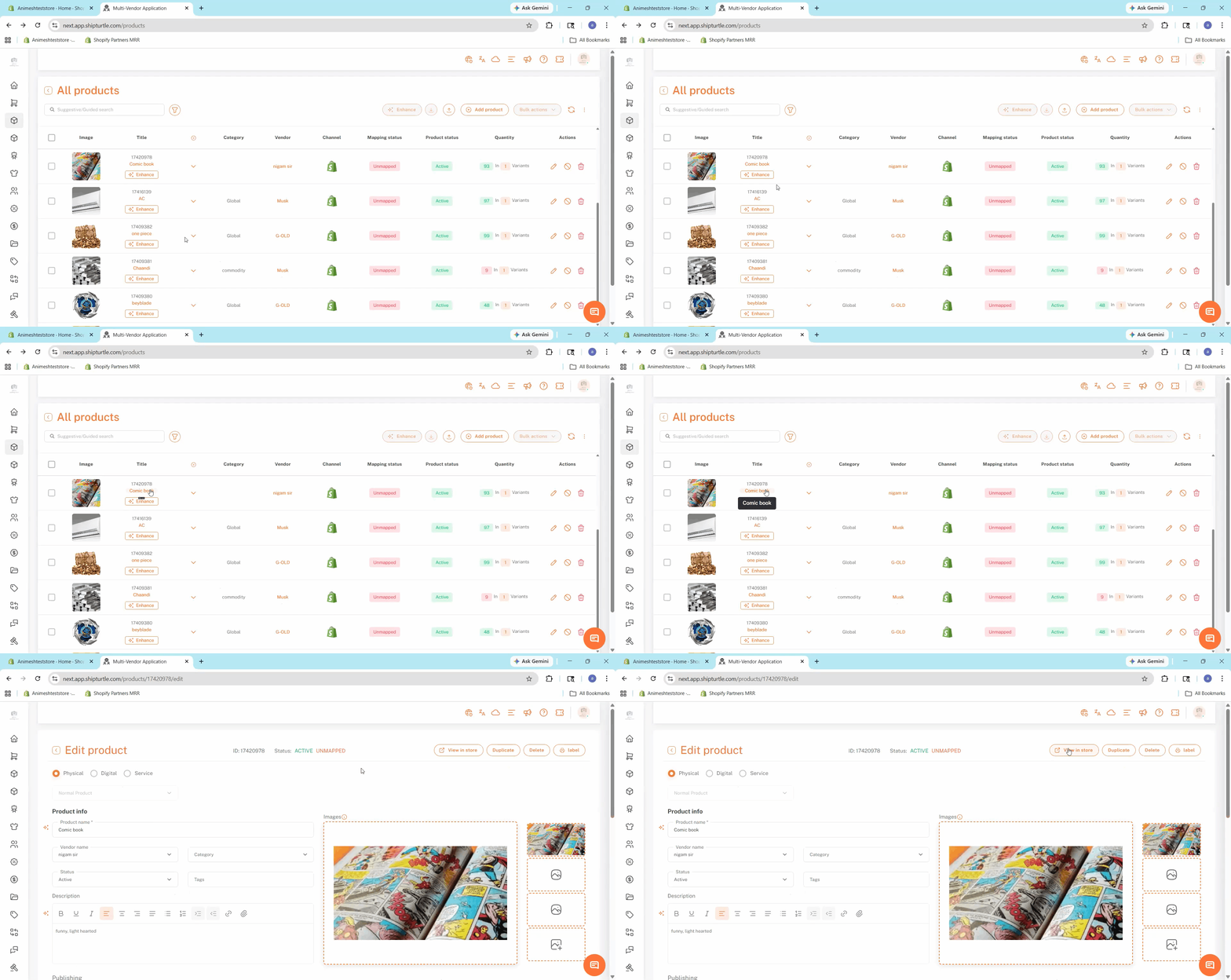
Wenn Sie schnell überprüfen müssen, wie ein Produkt aussieht oder funktioniert auf Ihrem Live-Shop, dann derIm Geschäft ansehenMit dieser Funktion können Sie sofort zu diesem speziellen Produkt in Ihrem Shopify-Shop weiterleiten, wodurch die mühsame manuelle Suche vollständig entfällt.
So sehen Sie ein Produkt in Ihrem Geschäft:
- Navigieren zuProdukteEs sieht so aus, als ob Sie eine Eingabe gemacht haben, die nur einen Pfeil enthält. Benötigen Sie Hilfe bei etwas Bestimmtem? Lassen Sie es mich wissen!Produkte verwaltenin der linken Seitenleiste.
- Suchen Sie das spezifische Produkt, das Sie ansehen möchten, und klicken Sie darauf.
- Einmal drinnen in der Produkt bearbeitenTab, schaue in die obere rechte Ecke des Bildschirms und klicke auf dieIm Geschäft ansehenTaste.
- Sie werden sofort auf die genaue Produktseite in Ihrem Shopify-Shop weitergeleitet.
11. Wichtige Dinge, an die man denken sollte
- Die Synchronisierung zwischen Shopify und Shipturtle istzweiweilig
- Produktbezogene Provisionsüberschreibungen haben Vorrang vor allen anderen Provisionsregeln.
- Der Genehmigungsfluss hängt von der Händlerkonfiguration ab.
- Massenaktionen sparen Zeit für große Kataloge.
- Schnellbearbeitung ist am besten für das tägliche Bestandsmanagement.
Wenn Sie feststecken, erreichen Sie uns unterteam@shipturtle.comoder ein Ticket auf demUnterstützungsseite.