Versandpartner in Shipturtle hinzufügen
Das Verbinden eines Anbieters ist ein zweistufiger Prozess: Zuerst das Anbieter-Add-On kaufen, dann die eigenen Kontodaten eingeben. Dieser Leitfaden beschreibt beide Teile und wo sich jeder jetzt befindet.
Shipturtle integriert sich mit über 200 Anbietern, die meisten über Aggregatoren wie EasyPost, ShipStation, Shippo und andere - jeder Aggregator ist ein eigenes kostenpflichtiges Add-On (monatlich zu Preisen) und kann unter Einstellungen → Abonnements und Rechnungsstellung, im Versandfilter, erworben werden. Nach dem Kauf können Sie Ihr eigenes Anbieter-Konto unter Einstellungen → Versandpartner → Versandpartner hinzufügen verbinden, wo Sie Ihre API-Schlüssel und andere anbieterspezifische Details eingeben.
Für wen dieser Leitfaden gedacht ist
Marktplatz-Administratoren, die einen neuen Versanddienstleister zum ersten Mal verbinden oder eine bestehende Einrichtung nach einem Shipturtle-Update überprüfen.
Bevor Sie beginnen
- Admin-Zugriff auf Ihr Shipturtle-Konto.
- Die API-Schlüssel oder Kontodaten Ihres Anbieters, wenden Sie sich direkt an den Versanddienstleister, um diese zu erhalten, falls Sie sie noch nicht haben.
- Wenn Ihr gewünschter Anbieter überhaupt nicht integriert ist, könnte eine benutzerdefinierte Integration verfügbar sein. Kontaktieren Sieteam@shipturtle.com.
Schritt für Schritt
Schritt 1: Kaufen Sie das Träger-Add-On
Gehe im linken Seitenbereich zu Einstellungen → Abonnement und Abrechnung und filtere dann nach Versand, um jede verfügbare Carrier-Integration zu sehen. Jeder Carrier ist einzeln als monatliches Add-on bepreist und zu erwerben — du musst nur die kaufen, die du verwenden möchtest.
Einstellungen → Abonnement und Abrechnung — wo Carrier-Zusätze gekauft werden.
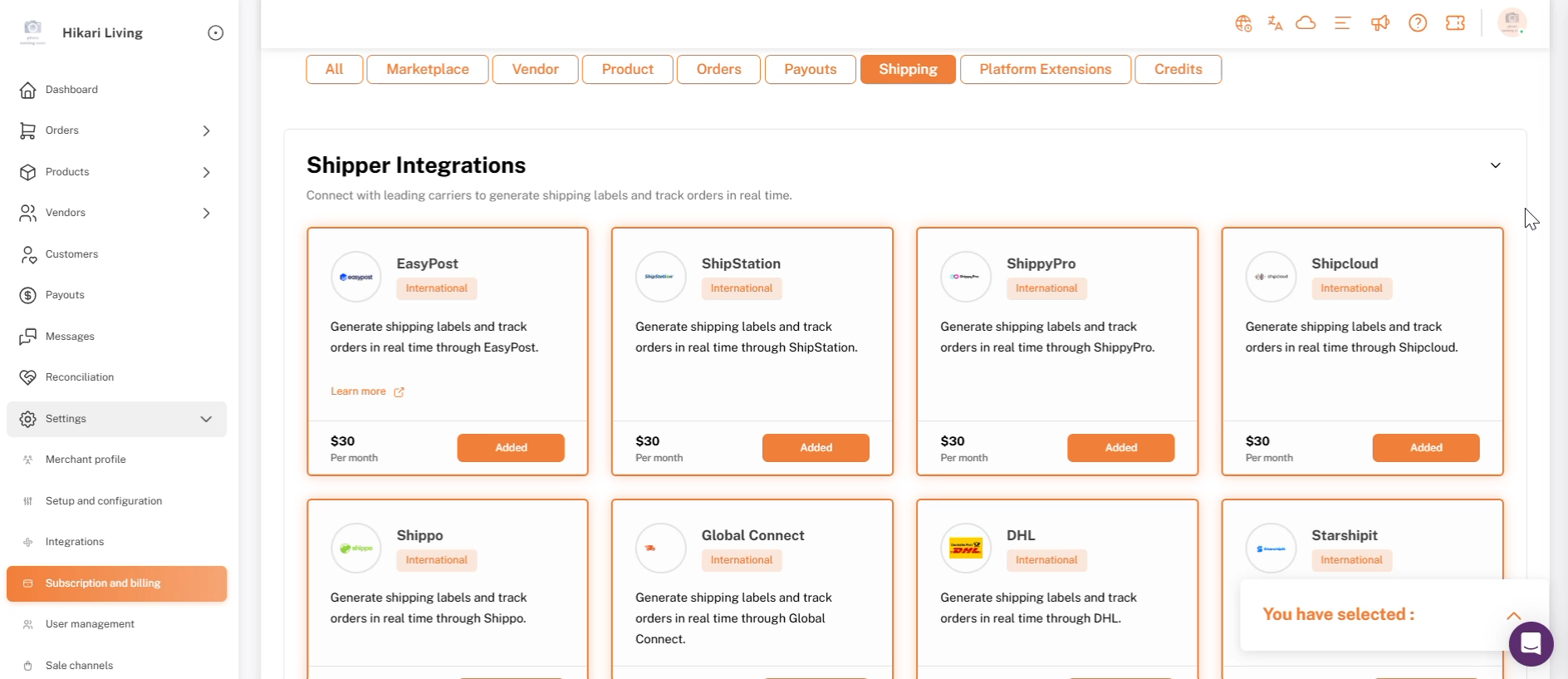
Versanddienstleister-Integrationen, gefiltert nach Versand: Jede Karte zeigt die monatlichen Preise und eine Hinzufügen-/Hinzufügen-Schaltfläche.
Die meisten Anbieter hier sind tatsächlich Aggregatoren: EasyPost, ShipStation, Shippo und andere – von denen jeder Dutzende von einzelnen Versanddienstleistungen bündelt (zum Beispiel bietet der Kauf von EasyPost Zugriff auf FedEx, UPS, USPS, DHL Express, Canada Post und viele mehr über ein einziges Add-on).
Schritt 2: Versandpartner öffnen
Gehe zuEinstellungen → Integrationen → Versanddienstleister → Konfigurieren → VersandpartnerDiese Liste zeigt jede von Ihnen konfigurierte Netzwerkverbindung an - sie ist anfangs leer, bis Sie eine hinzufügen.
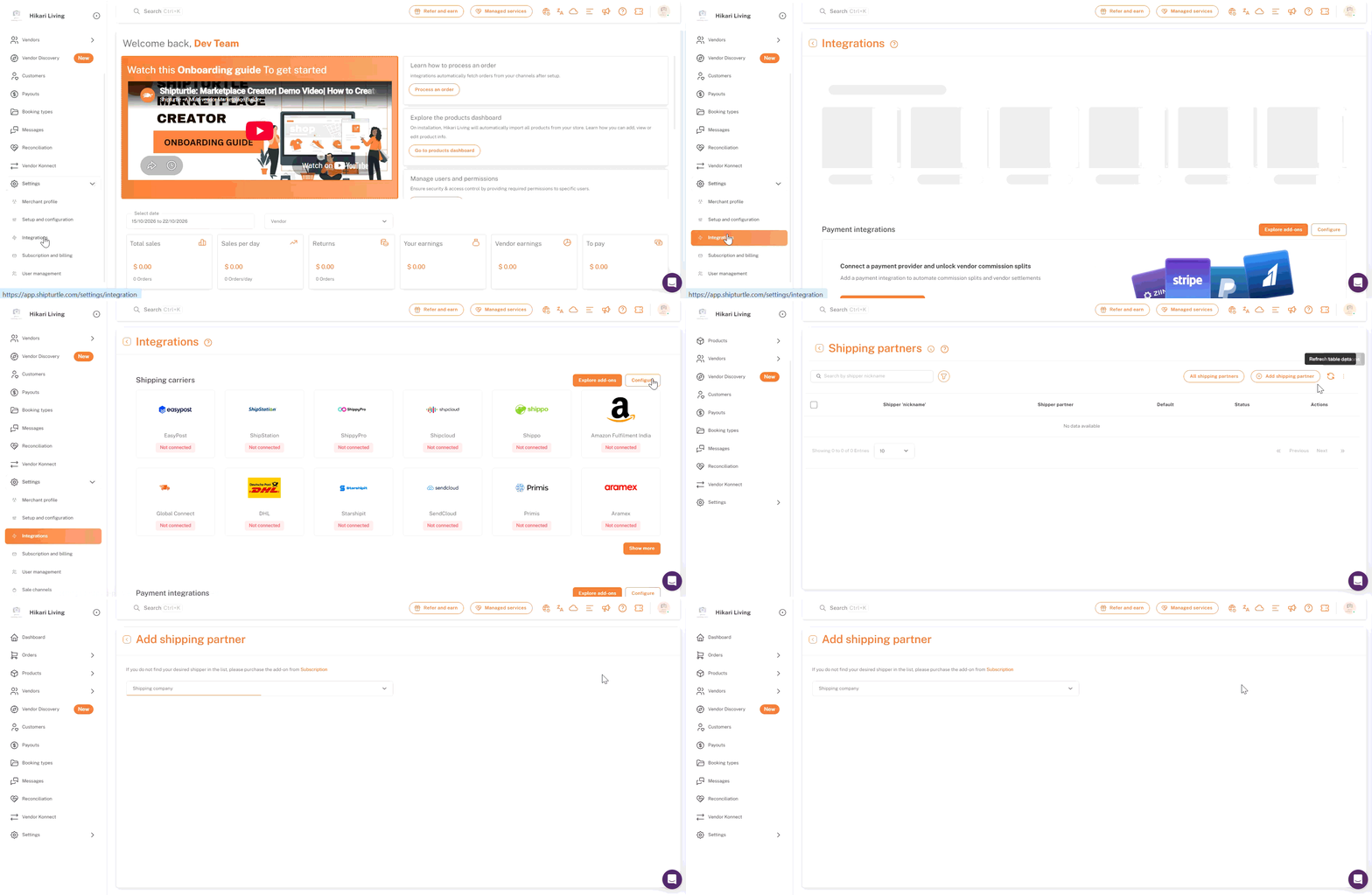
Schritt 3: Wählen Sie Ihr Versandunternehmen aus
Klicken Sie auf Versandpartner hinzufügen. Wenn der gewünschte Anbieter nicht im Dropdown-Menü der Versandunternehmen aufgeführt ist, wird die Seite direkt zurück zur Subscription verlinkt, um zunächst das Add-On zu erwerben. Andernfalls durchsuchen Sie das Dropdown-Menü. Es listet jeden einzelnen Versanddienstleister auf, der unter jedem Add-On verfügbar ist, das Sie gekauft haben.
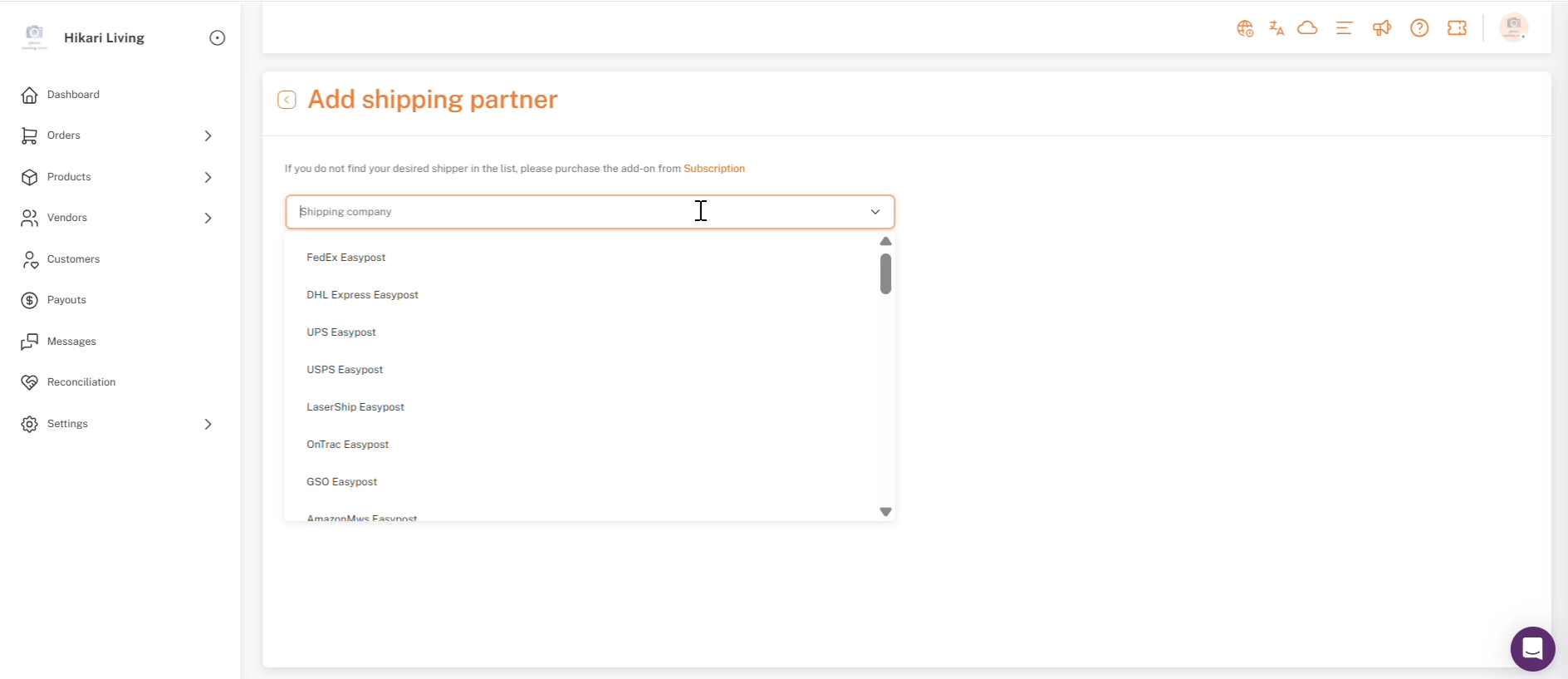
Versandpartner hinzufügen, das Dropdown-Menü der Versandunternehmen, das einzelne Anbieter unter dem Versand-Add-On auflistet.
Schritt 4: Füllen Sie Ihre Carrier-Details aus
Sobald Sie einen Anbieter auswählen, zeigt Shipturtle eine kurze Integrationsnotiz (und oft einen Link „Dokumentation herunterladen“) sowie die Felder, die dieser Anbieter benötigt. Diese variieren je nach Anbieter, beinhalten für eine auf EasyPost basierende Integration typischerweise:
- Produktions-API-Schlüssel / Test-API-Schlüssel:Ihre Live- und Sandbox-Schlüssel vom Anbieter, die zur Authentifizierung von Anfragen verwendet werden.
- Testserver:Ob Sie gegen die Sandbox des Anbieters oder die Produktionsumgebung testen sollten.
- Incoterm:Der standardmäßige internationale Handelsbegriff, der für Zoll bei grenzüberschreitenden Sendungen verwendet wird.
- Erlaube diesem Versender den Zugang zu Anbietern, um ihre Etiketten zu erstellen:Lassen Sie Verkäufer diese Carrier-Verbindung nutzen, um ihre eigenen Etiketten zu erstellen.
- Auswahl des Auto-Transporteurs nach dem niedrigsten Tarif:Wenn der Anbieter mehrere Dienste bündelt, wählt er automatisch den günstigsten zur Zeit der Kennzeichnung aus.
Einige Anbieter zeigen auch einen Button „Transportdienstleister-Konten abrufen“, um Unterkonten zu laden, sobald Ihr API-Schlüssel eingegeben ist. Füllen Sie die erforderlichen Angaben aus und klicken Sie dann auf Speichern.
Die Verbindung bestätigen
Suchen Sie nach einem „Verbunden“ Status beim Versandpartner in Ihrer Liste, was bedeutet, dass die Verbindung erfolgreich war.
- Überprüfen Sie, ob der verbundene Versender im Dropdown-Menü für Versender auf der Bestellseite angezeigt wird.
- Wenn Sie spezifische Fragen zu den Feldern eines Anbieters beim Verbinden haben, kontaktieren Sie bitteteam@shipturtle.com.
Checkliste
- Carrier-Add-On gekauft unter Einstellungen → Abonnement und Abrechnung (nach Versand gefiltert).
- Transporteur aus dem Dropdown-Menü der Versandunternehmen unter Einstellungen → Versandpartner → Versandpartner hinzufügen ausgewählt.
- API-Schlüssel oder Kontozugangsdaten eingegeben und carrier-spezifische Optionen (Incoterm, Anbieterzugriff, automatische Kurierauswahl) geprüft.
- Verbindungsstatus bestätigt als Verbunden, und der Anbieter hat im Dropdown-Menü des Versanddienstleisters auf der Bestellseite nachgesehen.
Häufig gestellte Fragen (FAQs)
Warum zeigt mir ein Carrier-Add-On Dutzende von Optionen im Dropdown-Menü an?
Mehrere Anbieter auf dem Marktplatz sind Aggregatoren, die viele einzelne Dienstleistungsangebote unter einem Zusatz bündeln. Der Kauf des Aggregators schaltet alle zugrunde liegenden Anbieter im Dropdown-Menü der Versandunternehmen frei.
Fragen alle Anbieter nach denselben Feldern?
Nein, die Felder variieren je nach Anbieter. Ein auf EasyPost basierender Anbieter verlangt typischerweise API-Schlüssel, einen Test-Server-Umschalter und einen Incoterm, während die Integration eines anderen Anbieters möglicherweise ganz andere Details erfordert.
Wie bekomme ich API-Schlüssel für einen Anbieter?
Wenden Sie sich direkt an den Versanddienstleister, Shipturtle selbst stellt keine Carrier-API-Schlüssel aus.
Was ist, wenn mein gewünschter Anbieter überhaupt nicht auf der Liste steht?
Eine benutzerdefinierte Integration könnte verfügbar sein, kontaktieren Sie bitte.team@shipturtle.comfür weitere Informationen.
Wenn du feststeckst, kontaktiere uns unter team@shipturtle.comoder eröffne ein Ticket auf demHilfe-Seite.