Anbieter-Tags: Erstellen und Verwenden von Tags
Händler-Tags ermöglichen es Ihnen, Händler zu gruppieren und zu segmentieren, um eine einfachere Verwaltung zu gewährleisten. Dies ist nützlich für regionale Gruppierungen, Stufen, Kategorien oder jede benutzerdefinierte Segmentierung, die Ihr Marktplatz benötigt. Einmal erstellt, können Tags verwendet werden, um Händler zu filtern und um Anbieter-Subskriptionspläne auf spezifische Gruppen auszurichten.
Für wen ist das?
Händler:Erstellt Tags und weist sie den Anbietern zu.
Anbieter:Nicht beteiligt, Tags haben keinen Einfluss auf ihr eigenes Dashboard oder ihre Listen.
Händler-exklusive Aktionen
Das Erstellen und Zuweisen von Tags kann nur vom Händler durchgeführt werden; Anbieter können keine Tags selbst erstellen oder zuweisen.
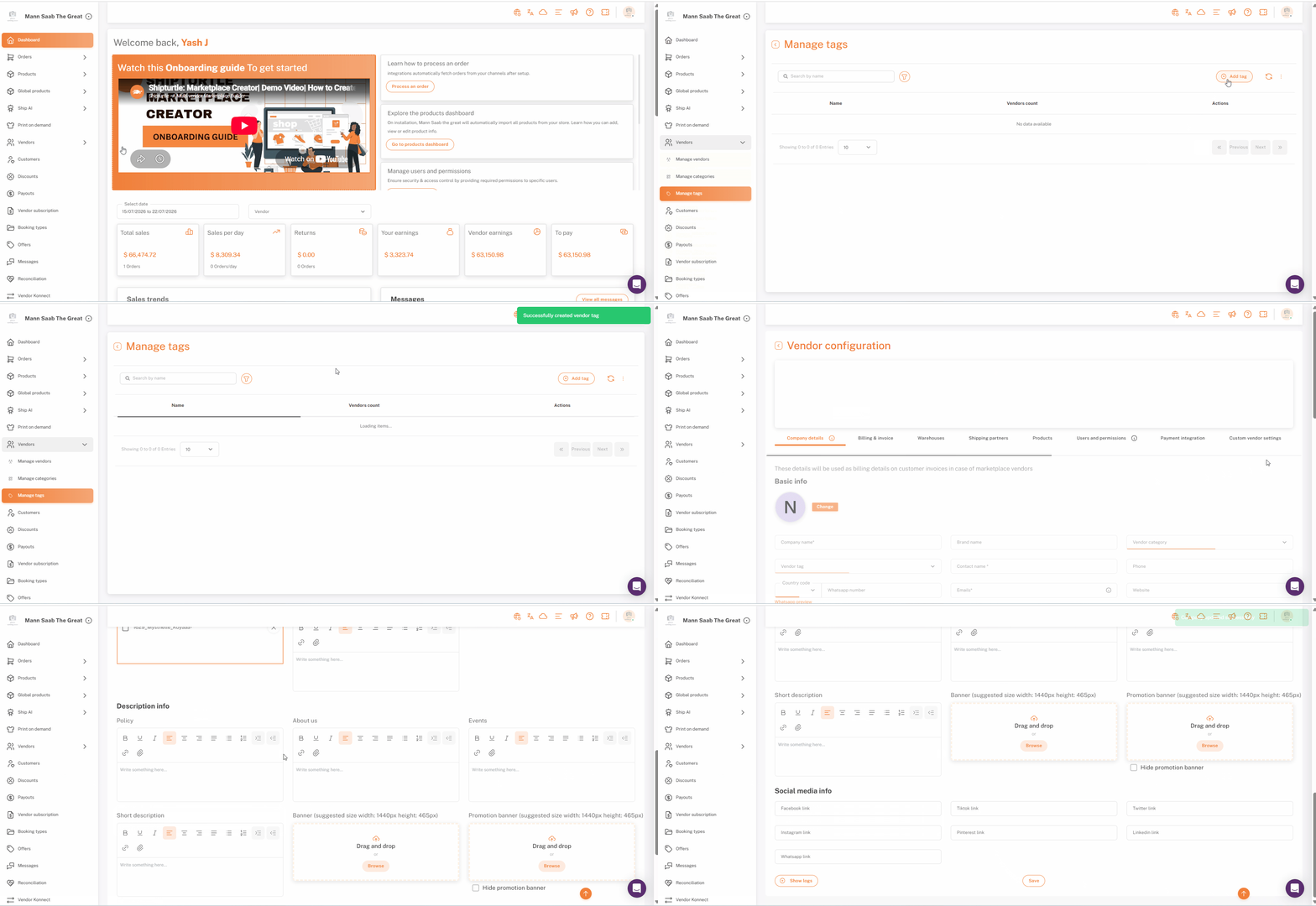
Ein Tag erstellen
- Gehe zuAnbieter → Tags verwalten.
- KlickenTag hinzufügen.
- Geben Sie einen Namen für das Tag ein (z. B. "Wiederverkäufer", "Nordregion", "Premium").
- Speichern. Der Tag erscheint in deiner Tag-Liste, zusammen mit einer Anzahl von Anbietern, die ihn derzeit führen.
Ein Tag einem Anbieter zuweisen
- Geh zuAnbieter → Anbieter verwalten.
- Finde den Anbieter und klicke auf das ✎ Bleistift-Symbol unter Aktionen, um es zu öffnen.Lieferantendetails bearbeiten.
- Wählen Sie das Tag aus demHändler-TagDropdown.
- Änderungen speichern
SieheVendor-Details anzeigen oder bearbeitenfür den vollständigen Anbieter-Bearbeitungsworkflow.
Ein Anbieter kann mehr als ein Tag zugewiesen bekommen. Die Tags, die einem Anbieter zugewiesen sind, werden als Labels in seiner Zeile auf der Seite Anbieter verwalten angezeigt.
Wo Tags Verwendet Werden
- Anbieter-AbonnementspläneFür Händler, die das Vendor Subscription-Add-on verwenden, können Pläne auf bestimmte Verkäufer-Tags beschränkt werden, sodass nur die gekennzeichneten Verkäufer diesen Plan sehen.
- Filterung auf der Anbieterseite, die Liste der Anbieter schnell auf ein markiertes Segment eingrenzen.
- Filterung auf der Bestellseite, Bestellungen anzeigen, die zu einem bestimmten Anbietersegment gehören.
- Filterung auf der Auszahlungsseite, Auszahlungen für ein bestimmtes Anbieter-Segment anzeigen.
Verwandte Artikel
- Vendor-Details anzeigen oder bearbeiten, weise hier einzelnen Anbietern Tags zu.
- Anbieter-Abonnement, Umfangspläne auf spezifische Anbieter-Tags.
Wenn Sie feststecken, kontaktieren Sie uns unterteam@shipturtle.comoder ein Ticket auf dem eröffnenUnterstützungsseite.