Tarkkojen toimituskustannusten määrittäminen on tärkeää verkkokaupassa, jotta asiakkaat veloitetaan oikein kassalla. Markkinapaikkarakenteessa jokaisella myyjällä on omat toimitushintansa, jotka määräytyvät useiden tekijöiden mukaan:
1. Toimittajan varaston sijainti
2. Tuotteiden luonne (esim. kookkaat tuotteet vs. pienet tuotteet)
3. Tarjottu toimitusnopeus (esim. lento- vs. maa- kuljetus)
4. Myyjän toimituspolitiikka (esim. perustuu tilauksen arvoon tai tilauksen painoon)
5. Myyjän hinnoittelupolitiikka (esim. tuotteen hinnassa on mukana toimituskulut, ilmainen tai alennettu toimitus)
Sovelluksessa voit luoda erilaisia "Lähetysohjelmia" ja "Lähetyshintoja" jokaiselle myyjälle. Kassalla lähetyshinnat lasketaan erikseen jokaisen myyjän tuotevalikoimalle ja sitten yhteensä, jotta asiakkaalle näytetään yksi kokonaislähetyskustannus.
Huomautus: Tämä ominaisuus vaatii kauppiailta, että heidän Shopify-suunnitelmassaan on saatavana "kolmannen osapuolen kuljetuslaskentatoiminto".Viittaus: kolmannen osapuolen kuljetuslaskentatoiminto
Toimitusprofiilien asetukset:
Huomioitavaa:
1. Jos aktivoi Rahtiprofiilit Shipturtlessa, varmista, että poistat kaikki olemassa olevat profiilit Shopify-rahtiasetuksistasi. Muutoin ne näkyvät kassalla yhdessä sovelluksessa luotujen kanssa.
2. Muutosten näkymiseen toimitusprofiileissa kassasivulla voi kulua 10-15 minuuttia.
3. Voit määrittää toimitussäännöt profiilissa painon, tilauksen tai molempien yhdistelmän perusteella.
4. Jos tilaus täyttää kahden eri säännön ehdot, sovellus soveltaa sääntöä, jossa on alhaisemmat toimituskustannukset.
5. Jos tilaus ei täytä mitään toimittajan asettamia sääntöjä, sovelletaan kauppiaan profiilissaan asettamia pääsääntöjä.
6. Jos tilaus ei täytä mitään sääntöjä sekä myyjältä että kauppiaalta, toimituskustannus lasketaan olevan 0.
Lisätäksesi uuden toimitusprofiilin, seuraa näitä vaiheita:
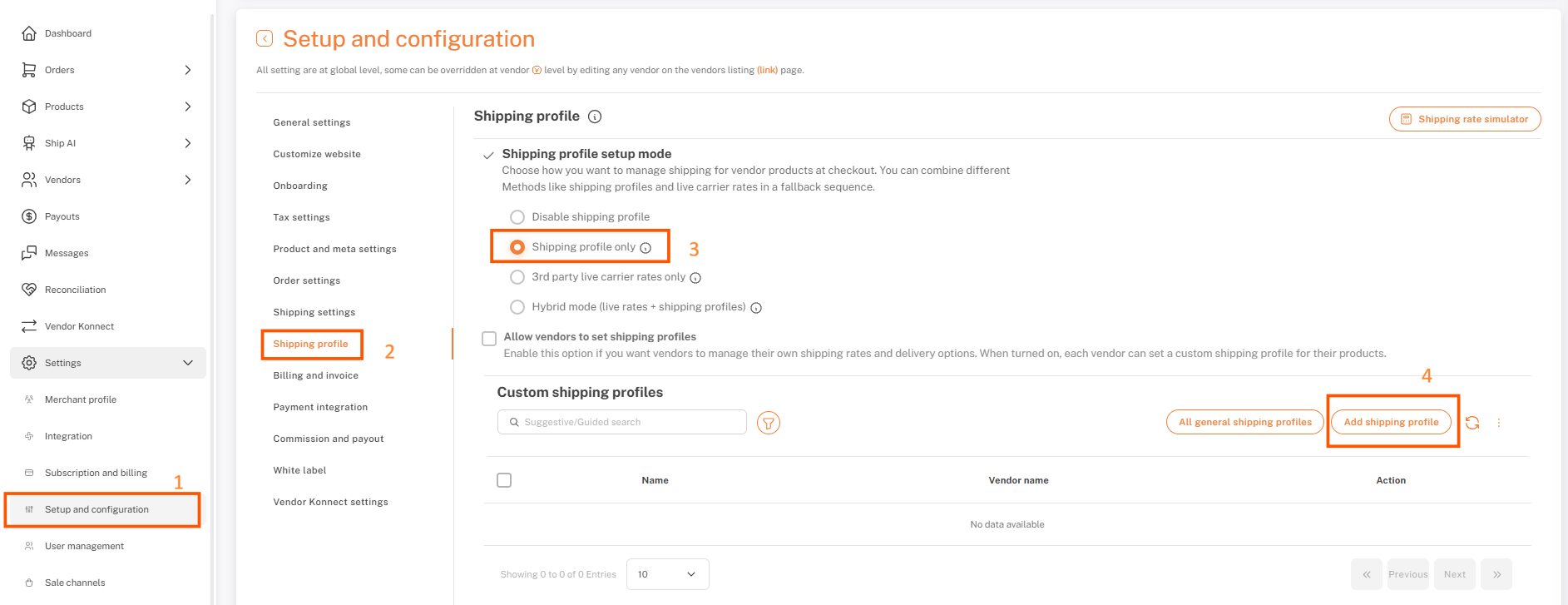
- Mene {{location}}hinAsetukset > Asetus ja konfigurointi > Toimitusprofiili
- Klikkaa {{variable}}-painiketta."Vain lähetyst profiili"
- Napsauta {count}“Lisää lähetysprofiili”nappi
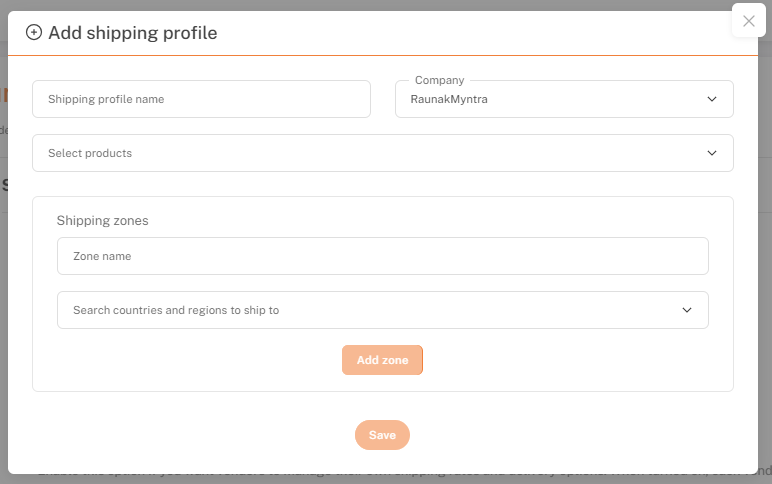
- Esiintyy ponnahdusikkuna—syötä vaaditut tiedot.
- NapsautaTallennaluodaksesi toimitusprofiilin
Lisätäksesi sääntöjä toimitusprofiiliin, seuraa näitä vaiheita:
1. Napsauta "Muokkaa" juuri luotua toimitusprofiilia.
2. Lisää sääntöjä profiiliin tarpeidesi mukaan.
3. Luo lähetyprofiilit kaikille myyjille samankaltaisella tavalla.
Määritä Shopify-lähetyksen asetukset seuraavien vaiheiden avulla:
1. Siirry Shopify-asetuksiisi -> Toimitus ja toimitus.
2. Sen alapuolella, napsauta "Hallitse hintoja".
3. Seuraavaksi napsauta "Luo toimitusalueet", syötä alueen nimesi ja valitse maantiede, johon toimitat.
4. Kun vyöhyke on luotu, napsauta Lisää hinta ja valitse "Käytä kuljetinta tai sovellusta hinta-arvioiden laskemiseen".
5. Shopify havaitsee automaattisesti Shipturtlen hinnoittelutoiminnon.
6. Määritä asetukset alla olevan kuvan mukaisesti. Valitse Shipturtle sovellukseksi, jolla lasketaan hinnat. Valitse "Palvelut" kohdasta "Mukautettu" ja tallenna.
Vianetsintä / Usein kysytyt kysymykset:
1. Kuinka voin näyttää erillisen myyjän erittelyn Shopify-kassan sivulla?
Viittaus: Jaa ostoskori.
2. Voinko näyttää kuljetinlaskennalla laskettuja hintoja Shopify-kassa-sivulla?
Viittaa: kolmannen osapuolen laskuri
3. Miten asetan toimitusalueet luodakseni erilaisia toimitussääntöjä asiakkaan kaupungin/postinumeron perusteella?
Työskentelemme tällä hetkellä tämän työkalun parissa ja päivitämme sovellusta pian.
4. Olen asettanut koko sovelluksen yllä olevien ohjeiden mukaan. Voisin kuitenkin nähdä kaksi hintaa kassalla, yksi on luotu Shipturtlessa ja toinen. Miksi näin tapahtuu?
Tämä tapahtuu yleisesti silloin, kun et ole poistanut Shopify-kaupassasi luotuja toimitusprofiileja. Ota meihin yhteyttä osoitteessateam@shipturtle.comjoten voimme auttaa sinua.
5. Voinko pitää eri painoyksiköitä lähetysprofiilissani ja kaupallani?
Ei, tämä ei tällä hetkellä ole mahdollista. Jos asetat sääntöjä KG:ssä, et esimerkiksi voi asettaa tuotteen painoja grammoissa. Varmista, että ne ovat johdonmukaisia.