Shipturtle antaa sinun luoda lähetysmerkkejä yli 200 liitetyn kuljetuspalvelun kautta, yhdelle tilaukselle kerrallaan tai suurissa erissä, ja pitää seurantatiedot automaattisesti synkronoituna. Tämä opas kuljettaa sinut läpi koko prosessin, alusta loppuun.
Valitse lähettäjä Valitse lähettäjä -pudotusvalikosta tilaukselle ja napsauta Luo etiketti — tai valitse useita tilauksia ja käytä Massatoiminnot → Luo → Lähetysmerkinnät. Jos etiketti on luotu Shipturtlen ulkopuolella, käytä sen sijaan Lisää seuranta manuaalisesti. Shipturtle seuraa sitten tilan automaattisesti (”A” merkki), jos kuljetusyhtiö tukee sitä, tai manuaalisesti (”M” merkki), jos se ei tue.
Ennen kuin aloitat
- Ainakin yksi toimituspalveluntarjoaja on liitetty — katso Lisää toimituskumppaneita.
- "Toimitus" osoite, "Nouto" osoite, paino ja paketin mitat on täytetty ja oikein tilaukselle. Jos virhe on, Shipturtle ei luo etikettiä.
Luo lähetysetiketti
Vaihe 1: Vertaa hintoja (valinnainen)
Vertaa hintoja liitetyistä kuljetusyhtiöistä ennen kuin valitset yhden, varmista, että tilauksen paketin mitat ja paino on täytetty, ja avaa sitten Valitse lähettäjä -pudotusvalikko — siellä näkyy reaaliaikaiset hinnat rinnakkain, missä kuljetusyhtiösi tukevat sitä.
Vaihe 2: Yksittäinen tilaus
- Avaa tilaus ja valitse kuljetusyhtiö Valitse kuljetusyhtiö -pudotusvalikosta.
- Klikkaa Luotua etikettiä.
- Lataa lähetystarra.
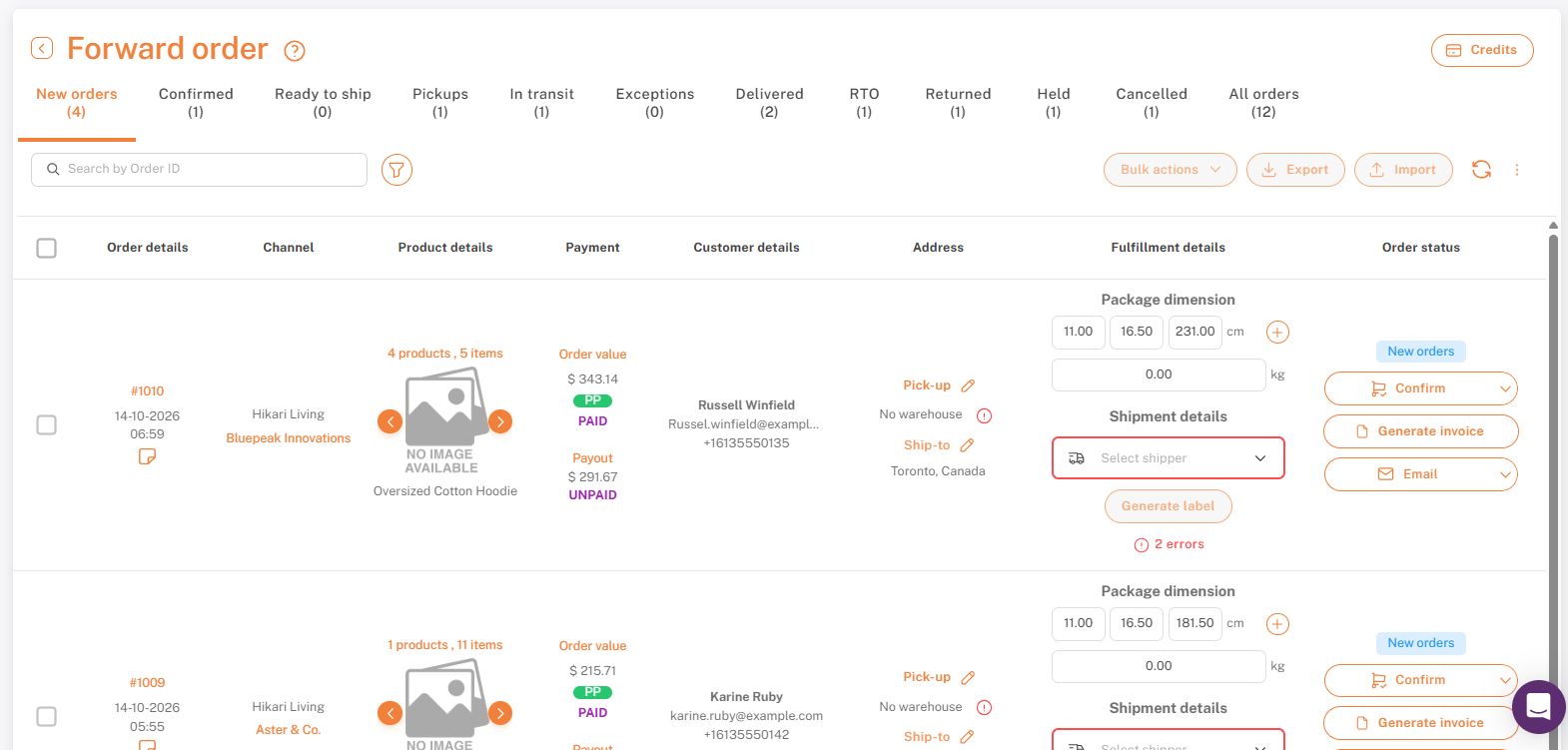
Tilaus on valmis lähetettäväksi — lähettäjä valittu, Luo etiketti, joka on valmis napsautettavaksi.
Vaihe 3: Suuret tilaukset
Valitse useita tilauksia, ja käytä sitten Massatoiminnot → Tuota → Lähetysosoitteet luodaksesi osoitteet kaikille kerralla.
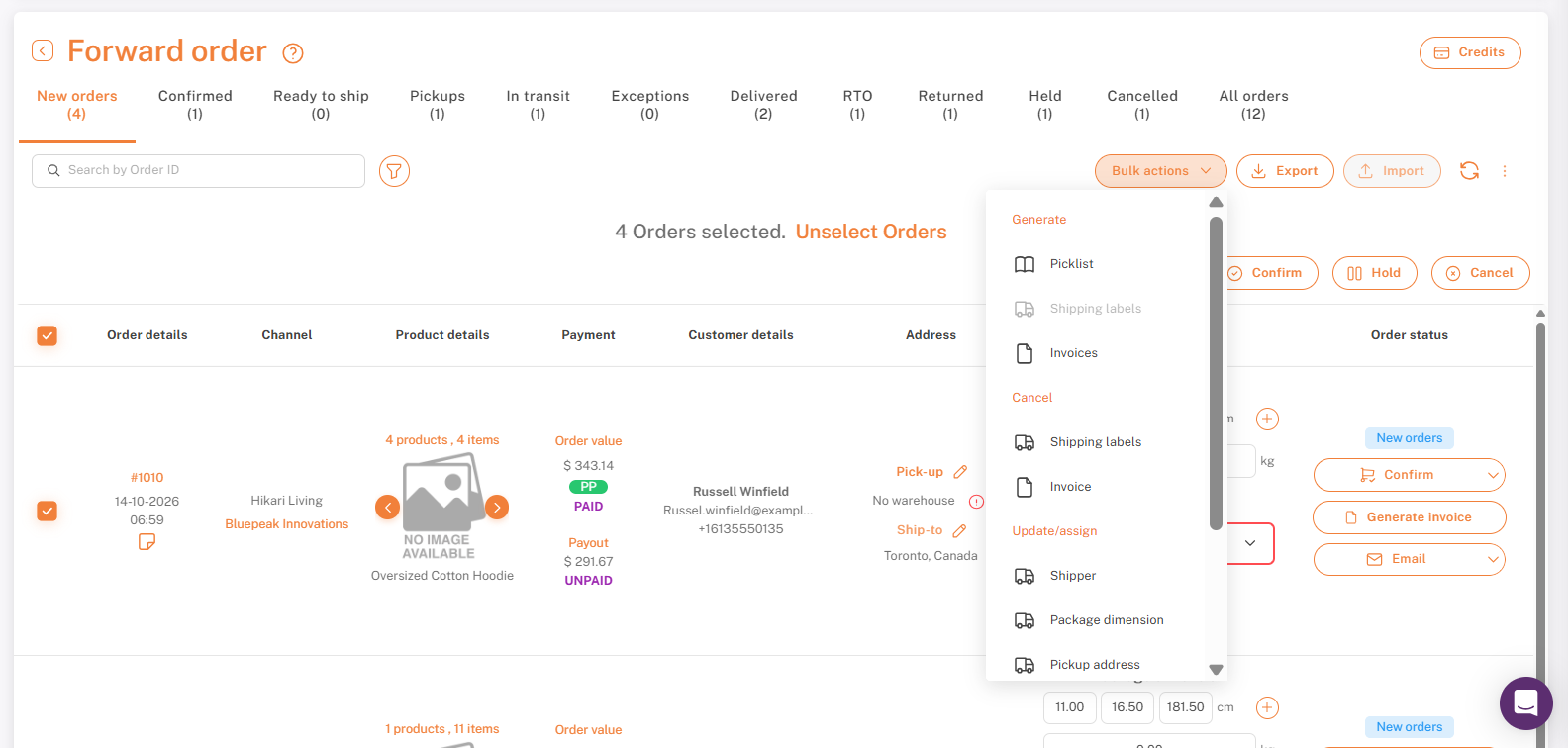
Massatoiminnot → Generoi → Lähetysmerkit. (Taustatilauksen tiedot sumeina.)
Lisää seurantanumero manuaalisesti
Jos etiketti on luotu Shipturtlen ulkopuolella — mikä on yleistä pudotuskauppiaiden tai satunnaisten lähetyksien kanssa, joissa käytetään satunnaista kuljetuspalvelua — voit silti tallentaa sen tilauksen yhteyteen sen sijaan, että luokin etikettiä Shipturtlen kautta.
- Avaa Valitse lähettäjä -pudotusvalikko ja napsauta Lisää seurantaa manuaalisesti.
- Muiden kuriirikumppanien kohdalla syötä lähetyskuljettajan nimi, seurantanumero, seurantalinkki ja arvioitu kustannus.
- Napsauta Tallenna ja luo etiketti.
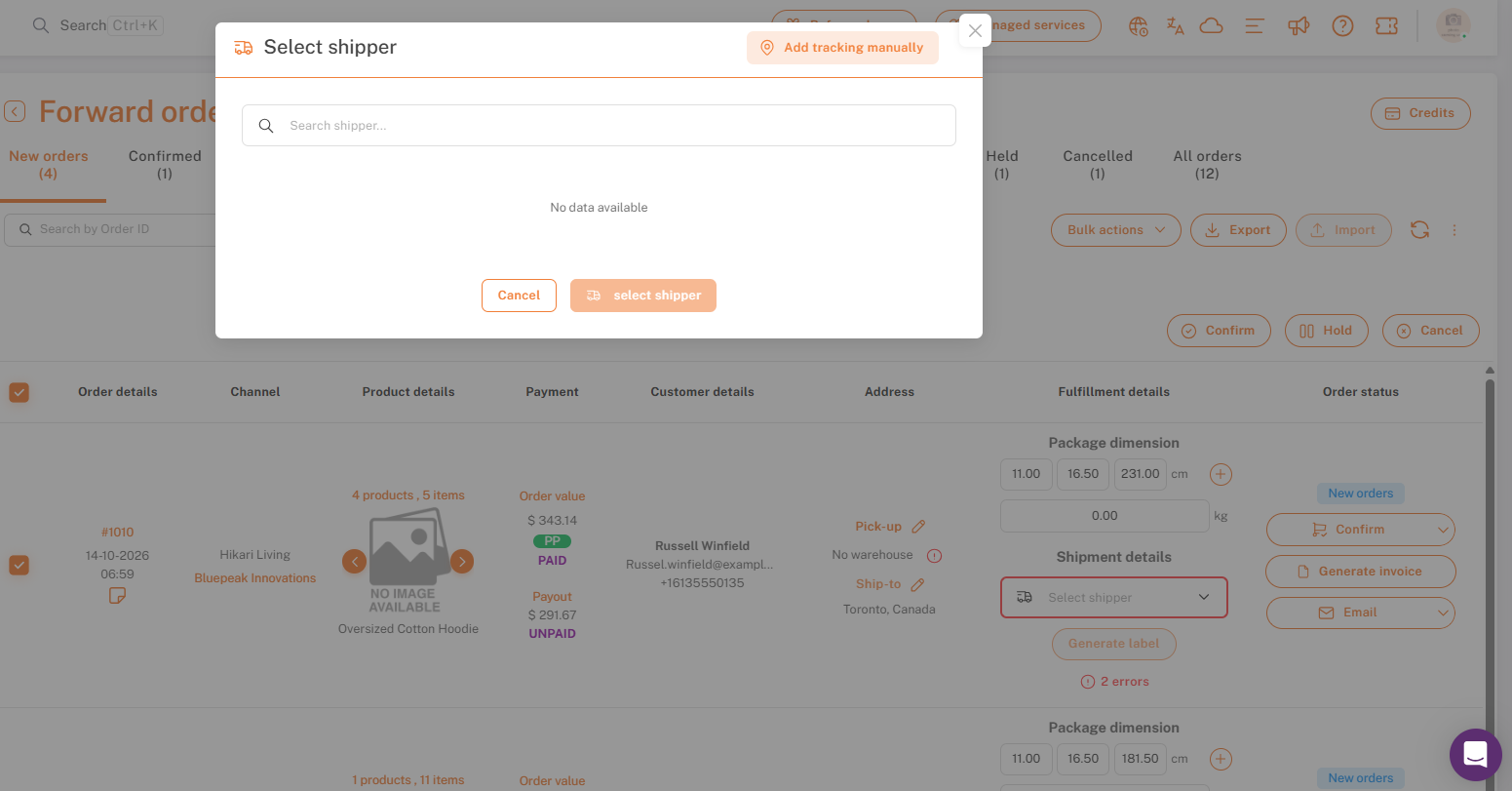
Valitse lähettäjä — Lisää seuranta käsin, oikeassa ylhärässä.
Seuranta-aseman hakeminen ja ylläpito
Kun etiketti on luotu, seurantanumero näkyy Lähetyksen tiedot -osiossa, ja sen klikkaaminen vie sinut suoraan kuljetusyhtiön seurantasivulle. Shipturtle seuraa myös tilaa sovelluksessa:
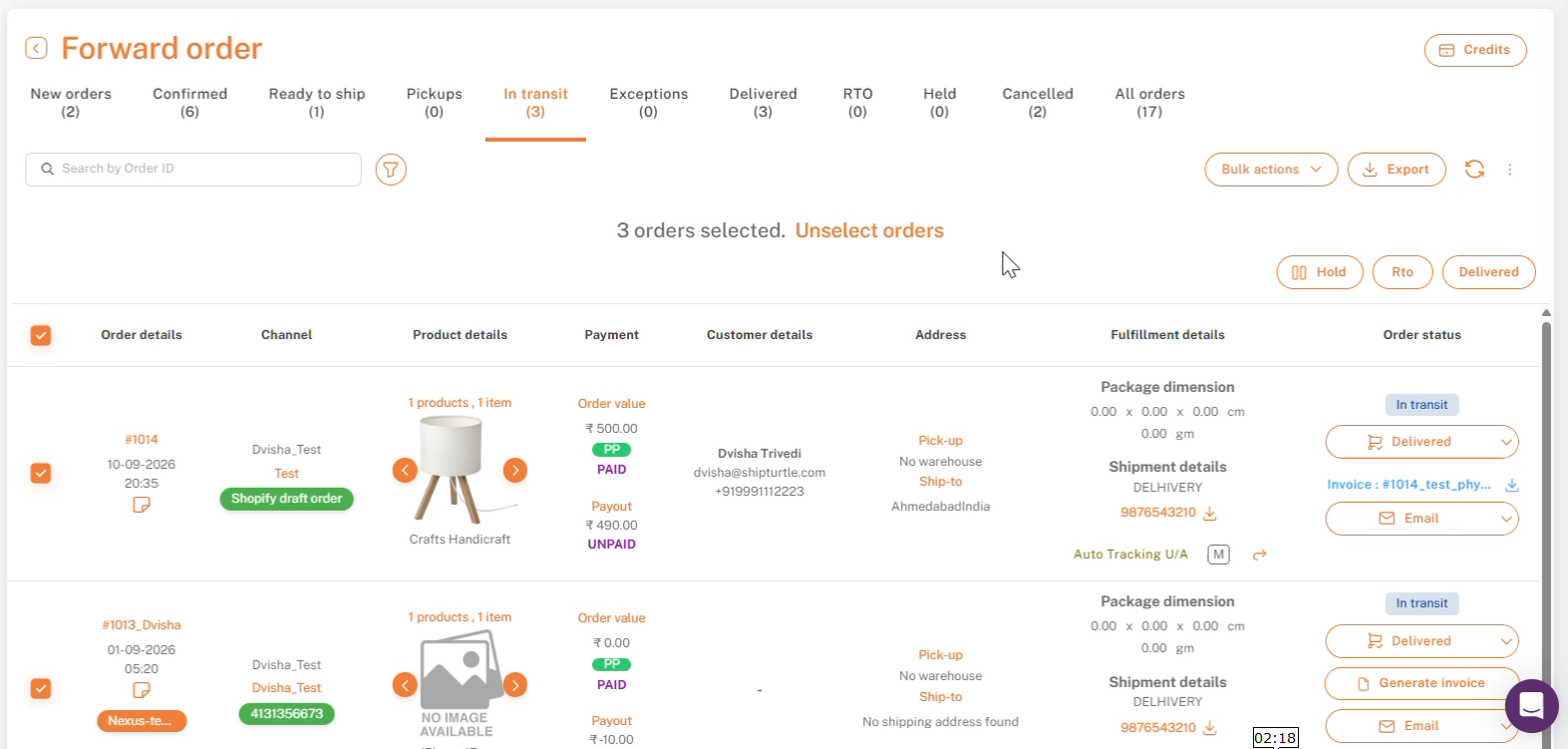
- Automaattinen —Näytetään kuljetusyrityksille, joilla on seuranta-integraatio. Shipturtle noutaa ja päivittää lähetysten tilan automaattisesti joka tunti.
- Käyttöopas —Näytetään kuljetusyrityksille, joilla ei ole seurantaintegraatiota. Sinun on päivitettävä toimitustila käsin.
Jos lähetystekijä palauttaa virheellisen tilan, voit vaihtaa tilauksen automaattisesta manuaaliseen käyttämällä kytkintä, joka sijaitsee tilan tunnuksessa.
Automaattisesti määritä lähettäjät
Asetukset → Asetus ja konfigurointi → Toimitusasetukset, Toimitusautomaatio mahdollistaa sääntöjen luomisen, jotka määrittävät lähettäjän automaattisesti tilaukselle sen sijaan, että valitsisit yhden manuaalisesti joka kerta:
- Säännöt arvioidaan ylhäältä alas.
- Ensimmäinen sääntö, joka on totta tilaukselle, otetaan käyttöön, ja kaikki sen alapuolella olevat säännöt ohitetaan.
- Jos mikään sääntö ei vastaa, käytetään sen sijaan oletuslähettäjää, joka on asetettu toimituskumppaneissa.
Päivitä tilauksen tila omassa kaupaksesi
Mene Asetukset → Asetus ja konfigurointi → Lähetyksen asetukset → Lähetysetiketin asetukset ja ota käyttöön "Päivitä tilauksen tila automaattisesti Shopifyssa". Kun lähetys luodaan, lähetysdetails ja seurantakoodi lähetetään liikkeeseesi automaattisesti - valitse, tapahtuuko se Lähetyksen aikana (etiketti luotu) vai Liikkumisen aikana (paketti noudettu).
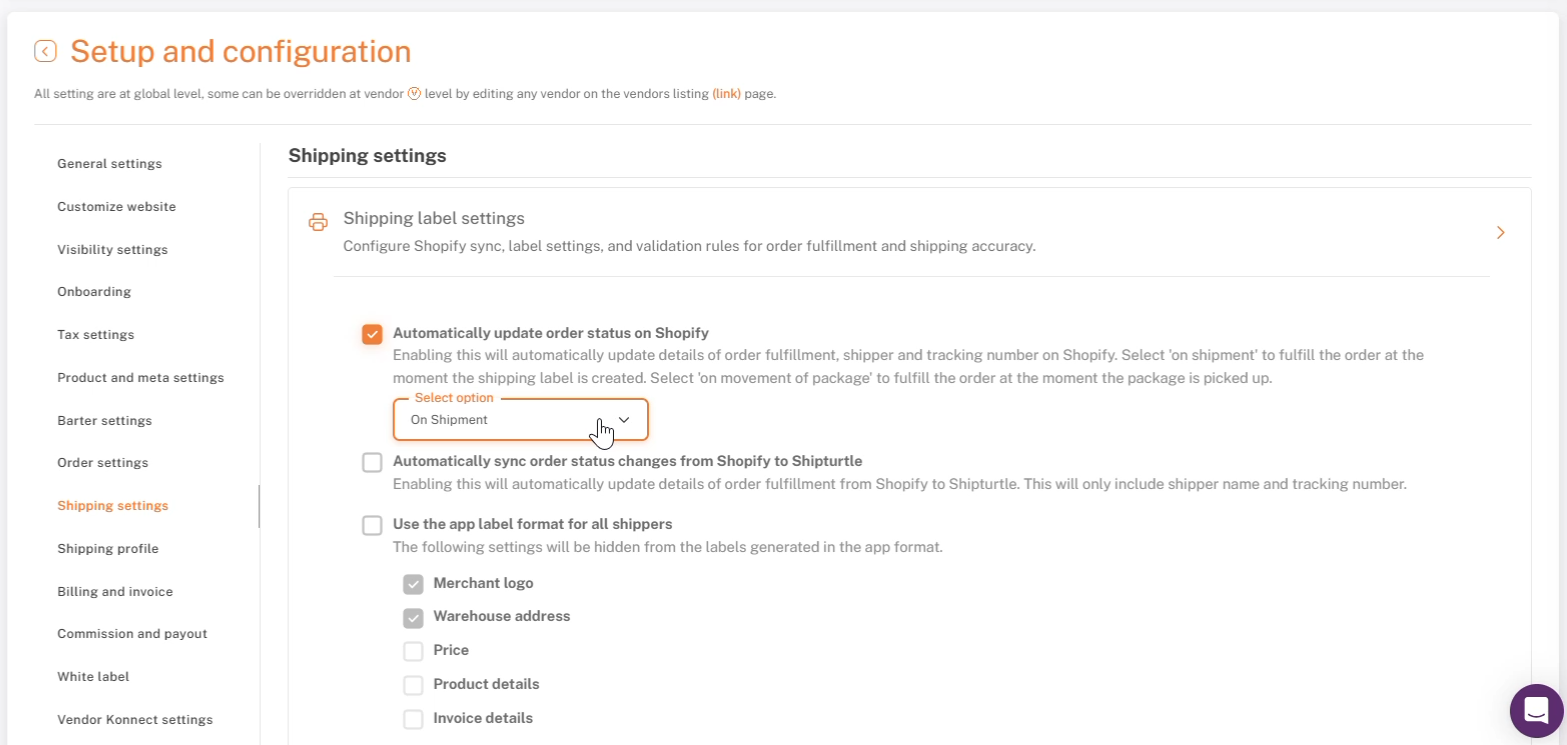
Toimitusetiketin asetukset — Päivitä tilauksen tila automaattisesti Shopifyssa.
Peruuta lähetysetiketti
Valitse tilaukset, joiden lähetysetikettejä haluat peruuttaa, ja siirry sitten Massatoimet → Peruuta → Lähetysetiketit.
Lähetä lähetysosoitteet sähköpostilla ja WhatsAppilla
Lähetä kopio lähetysmerkistä ja tilauksen yksityiskohdista napsauttamalla sähköpostikuvaketta yksittäisessä tilauksessa tai käytä "Sähköpostitilaus toimittajille" -vaihtoehtoa joukkotoiminnoissa useamman tekemiseen kerralla.
- Monimyyjätilaukset: sähköposti menee myyjälle ja varastolle, ja kauppias on CC:ssä.
- Ei-monitoimittajatilaukset: sähköposti menee kauppiaalle ja varastolle.
Katso sähköpostin asetukset ja WhatsApp-integraatio asennustiedot varten.
Lataa toimitustiedot kirjanpitoa / analyysiä varten
Suodata tilauksesi tarpeen mukaan, ja napsauta sitten Vie. Valitse esiasetus (Vähäinen, Vakio, Täysi) tai luo mukautettu vienti valitsemalla tarkalleen ne kentät, joita tarvitset Tilauksen kontekstista, Tuotteen, Tilauksen arvosta ja muusta.
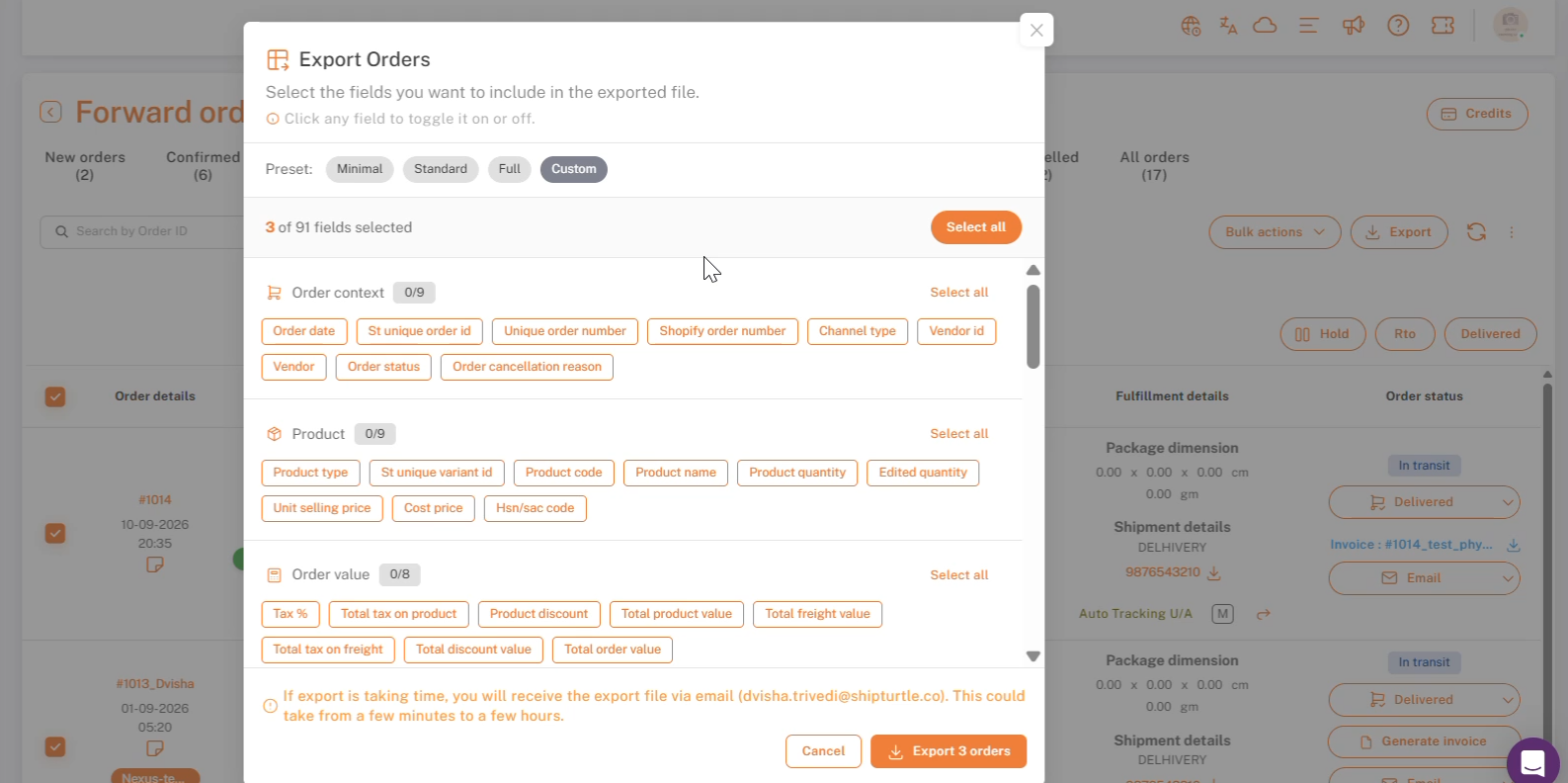
Vientiobjektit — kenttäasetukset ja mukautettu kenttävalinta. (Kauppiaan sähköposti sumentettu.)
Suuremmat vientitiedostot lähetetään sinulle sähköpostitse sen sijaan, että ne ladattaisiin heti. Käytä sen jälkeen Rahtitasaustyökalua arvioitujen ja todellisten toimituskulujen vertaamiseen.
Tarkistuslista
- Ainakin yksi kuljetin kytketty.
- Toimitusosoite, nouto-osoite, paino ja paketin mitat on vahvistettu oikein tilauksessa.
- Tunnus luotu, valitsemalla lähettäjä (yksi tilaus), Massatoiminnot (useat tilaukset) tai Lisää seuranta manuaalisesti (ulkoiset tarrat).
- Automaattinen tilaustilanteen synkronointi on käytössä, jos haluat kauppasi päivittyvän ilman manuaalista työtä.
- Lähetyksen automaatiomääräykset on asetettu, jos haluat lähettäjien olevan määritettynä ilman manuaalista valintaa.
Vianetsintä / UKK
Miksi lähetysikoni on harmaa enkä voi luoda lähetysmerkkiä?
Kaksi todennäköistä syytä:
- Virhe tilauksessa —Yleensä puuttuu varastotiedot, paketin mitat/paino tai valittu kuljetusyhtiö. Etsi pieni punainen virhekuvake asianomaisessa solussa — napsauta sitä nähdäksesi, mitä puuttuu.
- Toimittaja, jolla ei ole etikettien luomiseksi tarvittavaa pääsyä —Siirry kohtaan Asetukset → Asetus ja konfigurointi → Toimitusasetukset → Myyjien oikeudet ja ota käyttöön "Generoi toimituslabelit" myyjille.
Jos olet jumissa, ota yhteyttä Shipturtle-tiimiin osoitteessateam@shipturtle.comtai avaa tiketti tukisivun kautta.