Tarkista lähetyksen asetukset Shipturtlessa
Kaikki lähetyssäädöt, joita kauppias voi määrittää, ovat nyt yhdessä paikassa. Tämä opas käy läpi jokaisen osion - mitä se tekee, mitä on muuttunut siitä lähtien kun tämä artikkeli julkaistiin ensimmäisen kerran, ja mistä löydät siirretyt asetukset.
Kaikki kauppiaille tarkoitetut toimitusasetukset löytyvät nyt kohdasta Asetukset → Asetus ja konfigurointi → Toimitusasetukset, ja ne on organisoitu viiteen osioon: Toimitustarrojen asetukset, Pakettimitat, Monituote-laskenta, Toimittajien oikeudet ja NDR-asetukset. Vanha "Monitoimittaja-asetukset" -polku ja erillinen Kauppiasprofiili-tarrakoko-sivu on poistettu – molemmat on yhdistetty tähän yhteen näkymään.
Kenelle tämä opas on tarkoitettu
Markkinapaikan ylläpitäjät ja kauppiaat, jotka konfiguroivat toimituksia ensimmäistä kertaa tai tarkistavat olemassa olevaa asetusta Shipturtle-päivityksen jälkeen.
Ennen kuin aloitat
- Järjestelmänvalvojan pääsy Shipturtle-tilillesi.
- Tietäen, hallitsetko varastoja tai pakkausmittoja toimituskohtaisesti – useita asetuksia täällä voidaan ylikirjoittaa toimittajatasolla toimittajan omalta muokkaussivulta.
Askel askeleelta
Vaihe 1: Avaa Toimitusasetukset
Vasemmasta sivupalkista siirry kohtaan Asetukset → Asetus ja konfigurointi, ja valitse sitten Kuljetusasetukset-välilehti vasemman puolen luettelosta. Tämä korvasi vanhan Monitoimittaja-asetukset → Kuljetusasetukset -polun - kohde on sama idea, vain nimetty ja järjestetty uudelleen.
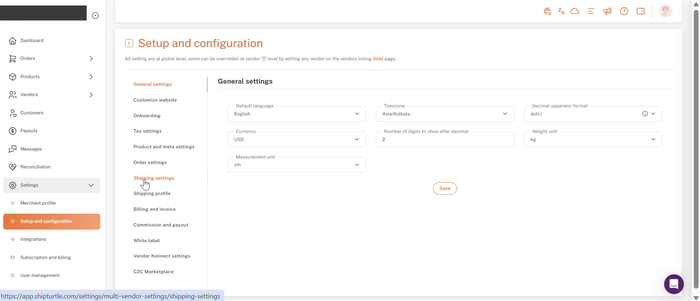
Asetukset ja konfigurointi → Toimitusasetukset, vasemmanpuoleisessa välilehtiluettelossa.
Vaihe 2: Tarkista viisi asetusten ryhmää
Toimitusasetukset-välilehti ryhmittelee kaiken viiteen kaadettavaan osioon. Napsauta minkä tahansa osion otsikkoa sen laajentamiseksi – vain yksi tarvitsee olla avoinna kerrallaan.
- Toimitustunnuksen asetukset:Konfiguroi Shopify-synkronointi, nimeä sisältö, oletustunnusteen koko ja vahvistussäännöt tilausten täyttämistä varten.
- Pakkausmitat:Luo oletusarvoiset pakkausmitat toimitusta varten.
- Monitavara-laskenta:Määritä, miten pakettimitat lasketaan, kun tilauksessa on useita tuotteita tai määriä.
- Toimittajan oikeudet:Määritä myyjäoikeudet ja oletusasetukset lähetyksen, etikettien, varastojen ja tilausten käsittelyn hallintaan.
- NDR-asetukset:Hallinnoi epäonnistuneita toimituksia (RTO/NDR) ilmoittamalla sidosryhmille ja mahdollistaen nopean toiminnan toimitusongelmien ratkaisemiseksi.
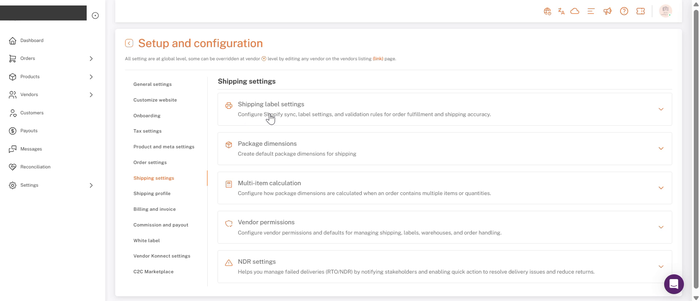
Viisi osiota Shipping-asetuksista, suljettuina.
Vaihe 3: Määritä lähetysosoitetta koskevat asetukset
Laajenna lähetysosoitteen asetuksia hallitaksesi, miten etikettejä ja Shopify pysyvät synkronoituna:
- Käsittele tilauksen tila automaattisesti Shopifyssa:Kun se on käytössä, se päivittää tilauksen täyttämisen, lähettäjän ja seurantatiedot Shopifyssa. Valitse "Lähetyksessä" (täyttää hetkellä, jolloin etiketti luodaan) tai "Matkalla" (täyttää, kun paketti on todella noudettu).
- Synkronoi automaattisesti tilauksen tilan muutokset Shopifysta Shipturtleen:Hankkii lähettäjän nimen ja seurantanumero takaisin Shipturtleen, kun Shopifyn toteutustila muuttuu.
- Lähetysetiketin koko:Valitse oletustarrakooksi A4 tai Label 6×4. Tämä on sama asetus, joka oli aiemmin kohdassa Asetukset → Kauppiaan profiili → Lähetys-etikettiasetukset.
- Sähköpostin tarkistus / Puhelintarkistus:Valinnaisesti vaadi asiakasta antamaan sähköpostiosoite tai puhelinnumero ennen kuin lähetysmerkintä voidaan luoda, jotta puutteelliset tilaukset eivät jää huomaamatta kuljetuspalvelussa.
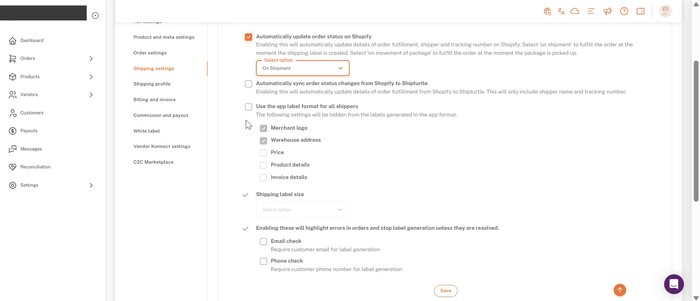
Lähetysosoitetietojen asetukset, kokonaan laajennettuna.
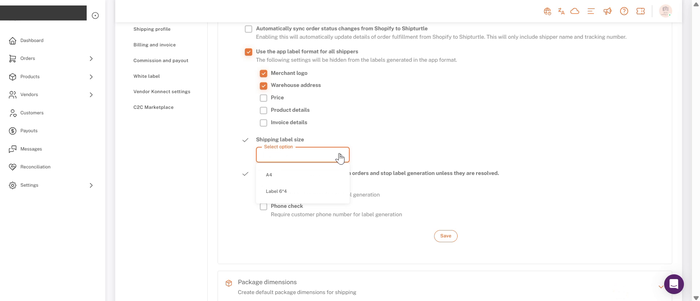
Toimitustarran koko pudotusvalikko — A4 tai Tarrat 6×4.
Vaihe 4: Luo oletuspaketin mitat
Laajenna paketin mittoja ja napsauta Lisää mitat luodaksesi nimetty esiasetus (esimerkiksi “Pieni laatikko” tai “Vakiokirje”) otsikolla sekä Pituus × Leveys × Korkeus. Valitse “Tarkista tehdäkseen tästä mitasta oletusarvoinen”, jotta se sovelletaan automaattisesti, kun muita mittoja ei ole asetettu. Otsikko, pituus, leveys ja korkeus ovat kaikki pakollisia, lomake estää tallentamisen, kunnes kukin niistä on täytetty.
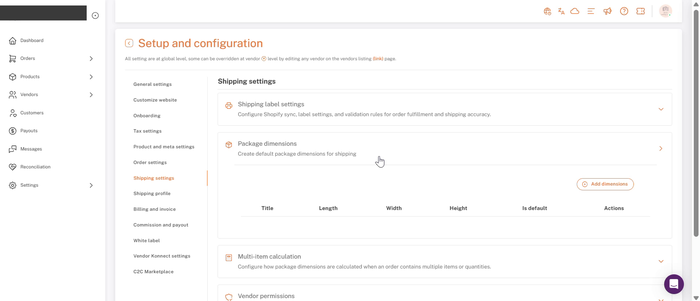
Pakettimitat, mukana Lisää mitat -painike ja (tyhjät) esiasetukset-taulukko.
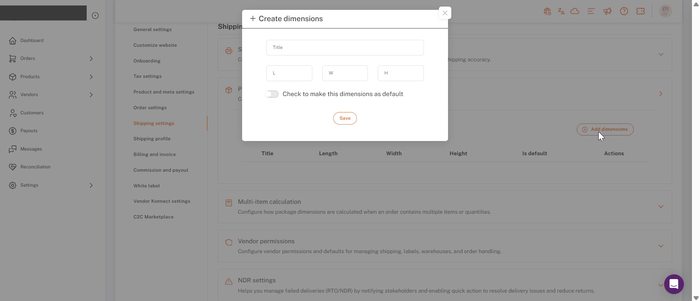
Luo ulottuvuudet -valintaikkuna: Otsikko, L, L, K ja oletusvaihde.
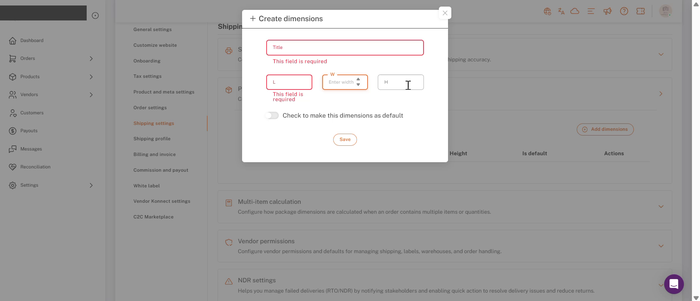
Vaadittujen kenttien validointi — Otsikon, L:n ja W:n on kaikki oltava arvo ennen kuin Tallenna toimii.
Vaihe 5: Aseta, miten moniesineiset tilaukset lasketaan
Moniesäilytyslohko hallitsee, kuinka Shipturtle määrittää yksittäisen laatikon koon, kun tilaus sisältää useamman kuin yhden tuotteen. Paino lasketaan aina yhteen riippumatta siitä, mitä menetelmää valitset.
- Pinoaminen:Ota maksimi pituus, maksimi leveys ja summataan kaikki korkeudet ikään kuin esineet olisi pinottu. Esimerkiksi: 2×(15×10×5) + 1×(12×8×6) → 15 × 10 × 16 cm.
- Kuutiojuuri:Laskee kaikkien esineiden tilavuudet yhteen ja ottaa kuutiojuuren, jolloin syntyy yhtä pitkät laatikon mitat.
- Pakkauspuskurin:Lisäksi lasketulle L, W, H:lle lisätään ylimääräinen prosenttiosuus pakkausmateriaalin huomioon ottamiseksi, oletusarvoisesti 10 %.
- Lähetä lähimmälle paketille:Kun tämä on käytössä, se yhdistää lasketun koon lähimpään oletuspaketin mittoihin, jotka olet luonut, sen sijaan että lähettäisi raakana lasketun koon lähetyspartnerille.
- Estä puuttuvien ulottuvuuksien vuoksi:Kun se on käytössä, puuttuvista paketin mitoista ilmoitetaan varoitus, ja prosessi jatkuu vain, jos kauppias tai myyjä vahvistaa käyttävänsä oletuspakettia.
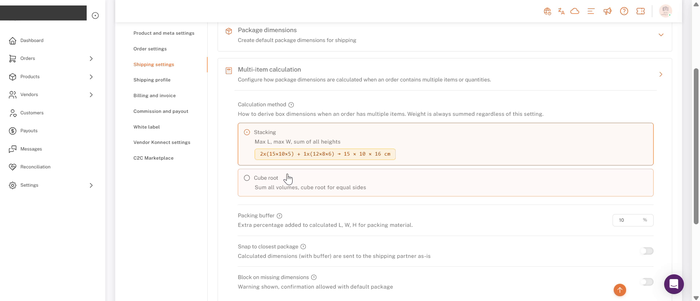
Monikohteinen laskenta: Pinoaminen vs. Kuutiojuuri, pakkausbuffero, ja kaksi turvallisuuskytkintä.
Vaihe 6: Aseta myyjäoikeudet
Myyjien käyttöoikeudet hallitsevat, mitä myyjät voivat tehdä itse verrattuna siihen, mitä jää vain kauppiaan tehtäväksi. "Salli myyjien" on tämän ryhmän pääkytkin; sen alla olevia kohtia voidaan aktivoida yksittäin:
- Lisää heidän lähetyskumppaninsa:Myyjät voivat yhdistää omat kuljettilaskentatunnuksensa.
- Luo lähetysosoitteet:Myyjät voivat luoda lähetysmerkkejä omille tilauksilleen.
- Peruuta toimitustarrat:Myyjät voivat peruuttaa luomansa etiketit. Aikaisemmin tämä oli yhdistetty "Luo lähetysetiketit" -asetukseen yhdeksi kytkimeksi.
- Vaihda tilausvarasto:Toimittajat voivat muuttaa, mistä varastosta tilaus toimitetaan.
- Muuta tilauksen toimitustilaa:Toimittajat voivat päivittää tilauksen lähetyksen tilan käsin.
- Muokkaa tilauksen paketin mittoja:Myyjät voivat ylittää paketin mitat yksittäisellä tilauksella.
- Salli myyjille muuttaa moniarvoisten laskentatavojen asetuksia:antaa myyjille mahdollisuuden ohittaa askel 5:n kasautuvuus/kuutiojuuren laskentamenetelmä omille tilauksilleen.
Kaksi muuta asetusta sijaitsee myyjätoimenpiteiden listan alla:
- Tarvitaan paketin mitat toimitusosoitetietojen luomista varten:Uusi asetus — kun se on käytössä, myyjän on lisättävä paketin mitat ennen kuin lähetysmerkki voidaan luoda tilausta varten.
- Aseta oletustarra-koko kaikille toimittajille:Näyttää nykyisen oletusäänettimen koon ja linkittää takaisin Lähetysetiketin asetuksiin (Vaihe 3) sen muuttamista varten.
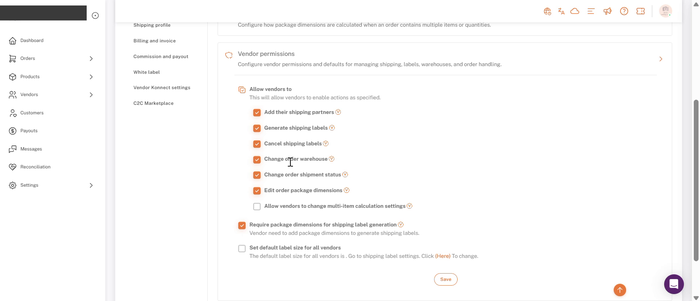
Toimittajan käyttöoikeudet, täysin laajennettuna, mukaan lukien kaksi uutta asetusta alareunassa.
Vaihe 7: Määritä NDR-asetukset
NDR-asetukset ovat uusi osio käsittelemään epäonnistuneita toimituksia (Palaute alkuperään / Toimitusraportit). Valitse, miten SPOC (yksi yhteyspiste) saa sähköpostia, kun toimitus epäonnistuu:
- Jokainen sähköposti erikseen:Yksi sähköposti lähetetään jokaisesta epäonnistuneesta toimitustapahtumasta sen tapahtuessa.
- Yhdisteinen sähköposti päivän päätteeksi:Kaikki päivän NDR-tapahtumat kootaan yhteen päivän lopun yhteenvedon sähköpostiin.
- Sekä erillinen että yhdistetty sähköposti:Lähettää molemmat, sähköpostin jokaisesta tapahtumasta sekä päivän lopun yhteenveto.
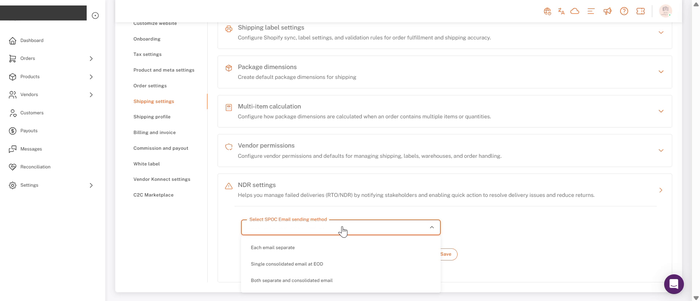
NDR-asetukset, SPOC-sähköpostin lähetysmenetelmän valinta.
Lisää varasto
Kun asennat Shipturtlen, se tuo automaattisesti Shopify "Sijainnit" varastoiksi. Uuden lisäämiseksi siirry kohtaan Asetukset → Varastot → Lisää uusi; muokataksesi olemassa olevaa, siirry kohtaan Asetukset → Varastot → Muokkaa.
Voit lisätä niin monta varastoa kuin tarvitset ja asettaa eniten käyttämäsi varaston oletusvarastoksi. Monimuotoisissa myyjien markkinapaikoissa varastot on liitetty myyjille, ja myyjän tilauksia voidaan käsitellä vain heille määrätyistä varastoista.
Tuotetason ulottuvuuksien lisääminen
Tätä osaa ei myöskään näytetty nauhoituksessa, joten se on siirretty edellisestä versiosta — se täydentää oletuspakettidimension esiasetuksia vaiheesta 4, jotka soveltuvat, kun tilauksella ei ole tuotteeseen liittyviä mittoja, joihin turvautua.
Tämä menetelmä on hyödyllinen, kun tilaus koostuu yhdestä tuotteesta, koska Shipturtle voi automaattisesti poimia kyseisen tuotteen mitat:
- Lisää ulottuvuudet käsin —Siirry Tuotteet-osioon ja lisää pituus, leveys ja korkeus jokaiselle tuotteelle, jonka haluat kattaa.
- Lisää tuotemitat suurissa erissä —Lataa kaikki tuotteet, lisää ulottuvuustiedot vietyyn tiedostoon, ja lataa se sitten uudelleen päivitettyjen ulottuvuuksien kanssa.
Kun tuotteelle on asetettu omat mittasuhteet, kaikki uudet tilaukset kyseisestä tuotteesta nappaavat ne automaattisesti.
Tarkistuslista
- Vahvistettu uusi sijainti: Asetukset → Asetus ja konfigurointi → Toimitusasetukset.
- Toimitustunnusasetukset tarkistettu, Shopify-synkronoinnin käyttäytyminen, tunnussisältö ja oletustunnuksen koko kaikki asetettu tarkoituksella.
- Ainakin yksi oletuspaketin mitoitus on luotu, ja järkevä sellainen on merkitty oletukseksi.
- Valittu monikohteinen laskentamenetelmä (Pinoaminen tai Kuutionjuuri) ja pakkauspuskurin asetukset.
- Toimittajan käyttöoikeudet tarkistettu, mukaan lukien kaksi uutta kytkintä (usean kohteen ohitus, vaaditut pakkausmitat).
- NDR SPOC -sähköpostimenetelmä valittu.
- Varastot ja kaikki tuotetasot mitat tarkistetaan erikseen - tämä tallenne ei kata niitä, joten varmista, että ne vastaavat edelleen yllä kuvattua.
UKK (Usein Kysytyt Kysymykset)
Missä voin asettaa oletuslähetysetiketin koon nyt?
Sisältäen Toimitusasetukset → Toimituslisäasetusten → Toimitustarran koko. Vanha Asetukset → Kauppiasprofiili → Toimitustarran asetukset -sivu ei enää sijaitse täällä — Myyjäoikeudet linkittävät edelleen tänne käyttömukavuuden vuoksi.
Mikä on ero pinomisen ja kuutiojuuren välillä monikappaleisissa tilauksissa?
Pinoaminen ottaa suurimman pituuden ja leveyden kaikista esineistä ja yhdistelee niiden korkeudet — hyvä, kun esineet on kirjaimellisesti pakattu toistensa päälle. Kuutionjuurien yhdisteet laskevat kokonaistilavuuden ja tuottavat yhtä pitkät mitat — parempi, kun esineet ovat epäsäännöllisiä tai pakattuja vierekkäin.
Vaaditaanko "Limittäminen lähimpään pakettiin" ensiksi oletuspaketin mittojen määrittämistä?
Kyllä — se vertaa laskettua kokoa Pakkausmitat-osiossa luotuihin esiasetuksiin, joten sillä ei ole mitään mihin tarttua, jos ne eivät vielä ole olemassa.
Voivatko myyjät ohittaa usean tuotteen laskentamenetelmän?
Vain mikäli hallitset "Salli myyjien muuttaa usean kohteen laskentasetuksia" myyjäoikeuksien alta, se on pois päältä oletuksena.
Mitä tapahtuu, jos tilauksesta puuttuvat pakkausmitat?
Se riippuu "Estä puuttuvat mitat." Jos se on päällä, kaupankäyttäjä tai myyjä näkee varoituksen ja hänen on vahvistettava oletuspaketti ennen jatkamista. Jos se on pois päältä, Shipturtle jatkaa ilman tuota vahvistusvaihetta.
Käytetäänkö tätä sivua per-vendor vai globaalisti?
Kaikki asetukset tällä sivulla ovat oletusarvoisesti globaaleja. Joitakin voidaan ylittää yksittäisten toimittajien tasolla muokkaamalla kyseistä toimittajaa toimittajalistan sivulta.
Vianetsintä
Myyjä ei voi luoda tai peruuttaa lähetystägejä.
Tarkista toimittajan oikeudet, "Luo lähetysetiketit" ja "Peruuta lähetysetiketit" ovat nyt kaksi erillistä kytkintä sen sijaan, että ne olisivat yksi yhdistetty oikeus. Varmista, että molemmat ovat käytössä, jos toimittajan on tehtävä molemmat.
Pakettikoot eivät tallennu.
Otsikko, Pituus, Leveys ja Korkeus ovat kaikki pakollisia luodessasi ulottuvuuksia — Tallenna on estetty, kunnes jokaisessa kentässä on arvo.
Monituotteiset tilaukset saavat odottamattoman suuren tai pienen laatikokoon.
Tarkista, mikä laskentamenetelmä on valittuna. Pinoa-tyyppi tuottaa yleensä korkeampia ja kapeampia laatikoita monituotteisille tilauksille; Kuutio-juuren käyttö puolestaan tuottaa enemmän kuutionomaisia mittoja. Tarkista myös pakkausbufferiprosentti, joka lisää lopputulosta.
Lähetysetiketeistä puuttuu asiakkaan sähköpostiosoite tai puhelinnumero.
Ota käyttöön sähköpostitarkistus ja/tai puhelintarkistus lähetysetiketin asetuksissa, jotta tilaukset, joilta puuttuu nämä tiedot, merkitään ennen kuin etiketti luodaan, sen sijaan että ne epäonnistuisivat myöhemmin kuljetuspalvelulla.
NDR-sähköpostit eivät saavuta oikeaa henkilöä tai niitä on liian usein/tai liian harvoin.
Tarkista SPOC-sähköpostin lähetysmenetelmä NDR-asetuksissa — vaihda vaihtoehtojen välillä: jokainen sähköposti erikseen, yksi yhdistetty sähköposti päivän päätteeksi tai molemmat, sen mukaan, miten tiimisi haluaa tulla tiedotetuksi.
Jos olet jumissa, ota yhteyttä Shipturtle-tiimiin osoitteessateam@shipturtle.comtai avaa tiketti tukisivulta.