Commissies configureren
Hoe stel je de twee kernsoorten commissies in Shipturtle in: MRP - kostprijs en percentage-gebaseerde commissie op globaal, verkoper-, categorie- en productniveau.
⚡Snelle Samenvatting
Kies hoe je verdient onderInstellingen → Configuratie en opzet → Commissie en uitbetaling: ofwelMRP - kostprijs, of eenprovisie op basis van percentagedat je kunt overschrijven op de niveaus van verkoper, categorie en product. Regelgebaseerde commissie wordt in een apart artikel behandeld.
Voor wie deze gids is
Marktplaats eigenaren en beheerders die willen beslissen hoeveel ze verdienen op elke verkoper verkoop, en iedereen die commissie-instellingen voor een bestaande marktplaats bijwerkt.
Wat is een commissie?
In een multi-vendor marktplaats verdien je eencommissieop elk verkocht product. De resterende verkoopbedrag isuitbetaald aan de leverancier, op basis van uw marktplaatsbeleid. Shipturtle berekent dit automatisch en houdt de berekening zichtbaar voor zowel u als uw leveranciers.
1. Waar je de commissiestellingen kunt vinden
Alle wereldwijde commissiestellingen bevinden zich op één plek:Instellingen → Setup en configuratie → Commissie en uitbetaling.
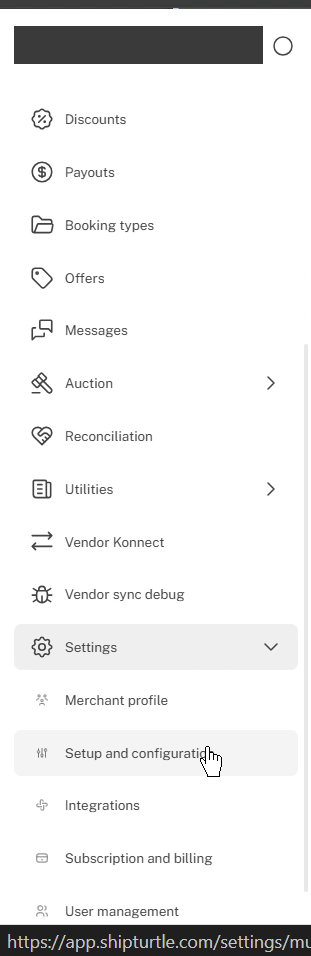
Open Instellingen, ga dan naar Setup en configuratie.
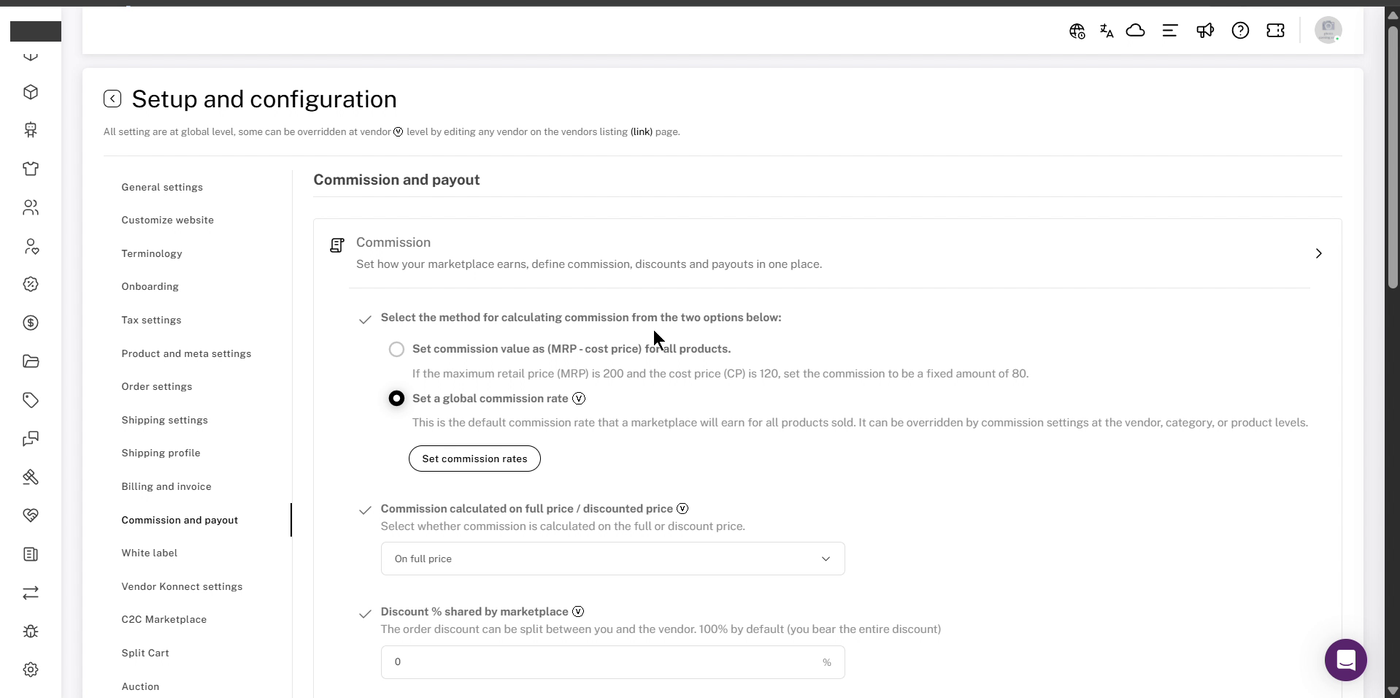
De commissie- en uitbetalingspagina, met de sectie Commissie uitgebreid.
💡 Tip:Instellingen gemarkeerd met een aHet lijkt erop dat je alleen een "V" hebt ingevoerd. Kan ik je ergens mee helpen of heb je een specifieke tekst die je vertaald wilt hebben?Het pictogram kan ook worden overschreven voor individuele verkopers vanuit de instellingen van die verkoper.
2. Drie soorten commissie
Shipturtle biedt drie soorten commissies aan. Kies degene die het beste past bij hoe jouw marktplaats verdient:
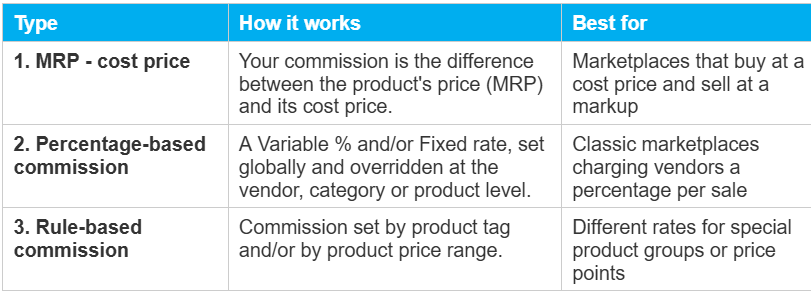
⚠️ Opmerking:Typen 1 en 2 zijnof/of: er kan er maar één worden geselecteerd.Dit artikel behandelt type 1 en type 2.Regelgebonden commissie (op basis van producttag of prijsrange) heeft zijn eigen artikel:Configureren van regelgebaseerde commissies.
3. Type 1: MRP - inkoopprijs
Met deze methode is uw commissie op elk product zijn {{variable}}.MRP minuscule zijn kostenprijs, toegepast op alle producten. Bijvoorbeeld, als de MRP $200 is en de inkoopprijs $120, is je commissie een vaste$80.
- Ga naarInstellingen → Setup en configuratie → Commissie en uitbetalingen uitbreidenCommissie.
- OnderKies de methode voor het berekenen van commissie uit de twee onderstaande opties., selecteerStel de commissie waarde in als (adviesprijs - inkoopprijs) voor alle producten..
💡 Tip:Zorg ervoor dat elk product een nauwkeurige heeft.Kostprijs, gevonden onderPrijsstellingop de productbewerkingspagina, omdat die waarde uw commissie aandrijft.
⚠️ Opmerking:TerwijlMRP - kostprijsis geselecteerd, zijn de commissievergoedingen voor leverancier, categorie en product niet beschikbaar, waardoor die commissievvelden grijs zijn. Om commissies per leverancier, categorie of product in te stellen, selecteerStel een globale commissiepercentage in(Type 2) in plaats daarvan.
4. Type 2: Percentage-gebaseerde commissie
Met deze methode stel je een standaard commissiepercentage in (een Variabel % en/of een Vaste hoeveelheid) en overschrijf je het waar nodig. Er zijnvier niveausWanneer meer dan één van toepassing is op een product, gebruikt Shipturtle de meest specifieke:
Wereldwijd < Leverancier < Categorie < Product
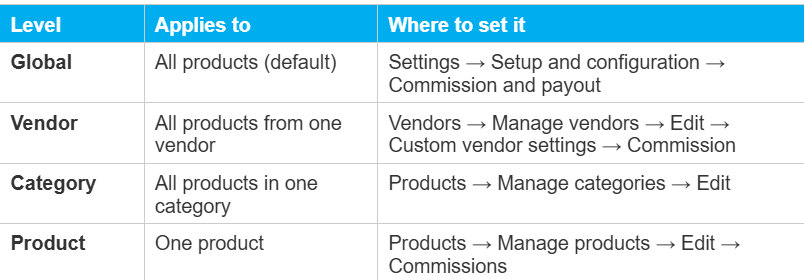
Voorbeeld:De wereldwijde commissie is 20%, de commissie van Verkoper A is 25%, en Product X (verkocht door Verkoper A) heeft een productcommissie van 10%. Product X wordt in rekening gebracht.10%, omdat het productniveau zowel het leveranciers- als het wereldwijde niveau overschrijft.
⚠️ Opmerking:Als je ook gebruiktregel-gebaseerde commissie, het kan deze niveaus vervangen. Bijvoorbeeld, tag-gebaseerde commissie overschrijft alle andere commissiesettings voor de producten waarop het van toepassing is. ZieConfigureren van regelgebaseerde commissievoor details.
A) Wereldwijde commissie
- Ga naarInstellingen → Setup en configuratie → Commissie en uitbetalingen uitbreidenComm missie.
- SelectStel een globale commissiepercentage in, klik danStel commissiepercentages in.
- In deStel commissiepercentages inraam, gebruikSelecteer kanaalom het verkoopkanaal toe te voegen (bijvoorbeeld, Online Winkel).
- Voer de inVariabele% en/of deVastgesteldbedrag voor dat kanaal.
- KlikOpslaan.
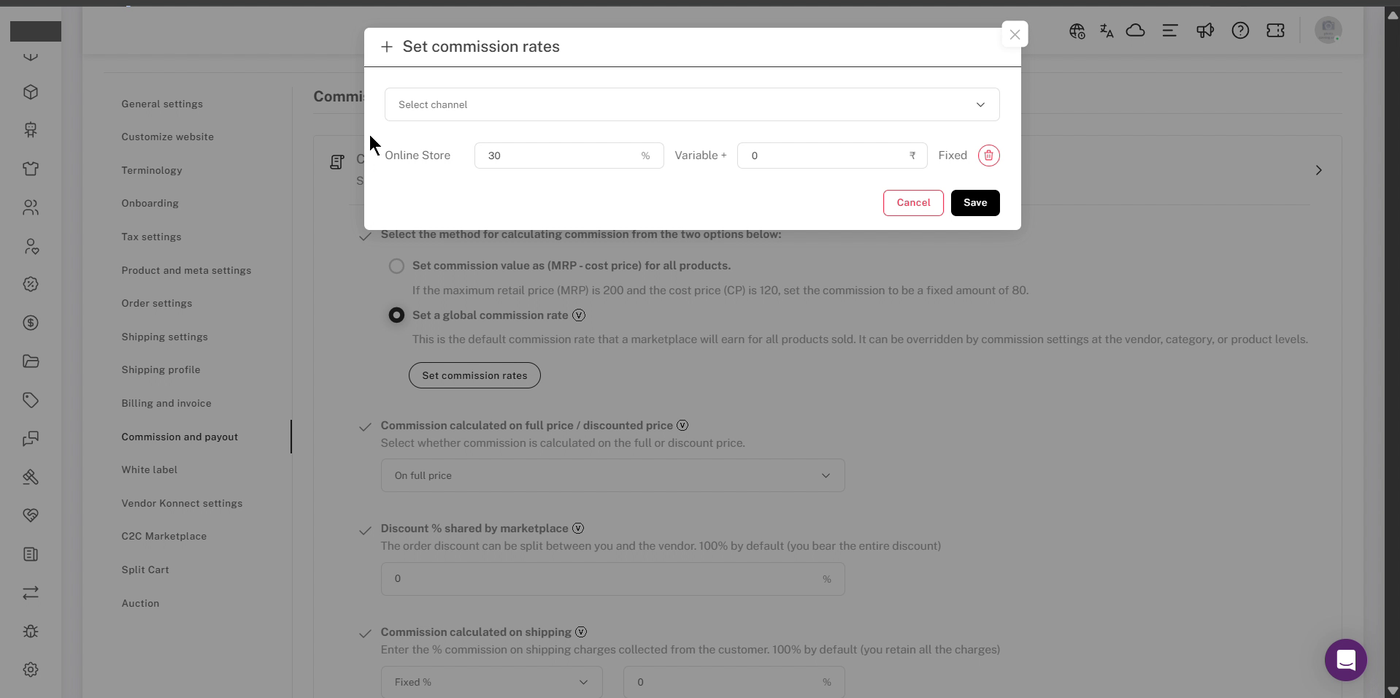
Stel commissietarieven in: een Variabel % plus een Vast bedrag voor elk verkoopkanaal.
B) Leverancierscommissie
- Ga naarLeveranciers → Beheer leveranciers.
- Vind de leverancier en klik op deBewerk(pencil) pictogram.
- Open de {{variable}}Aangepaste verkopersinstellingentab, kies danCommissieuit het linkermenu.
- TeekStel een commissiepercentage voor leveranciers inen klikStel commissiepercentages in.
- Selecteer het kanaal, voer de Variabele % en/of Vaste hoeveelheid in, en klikOpslaan.
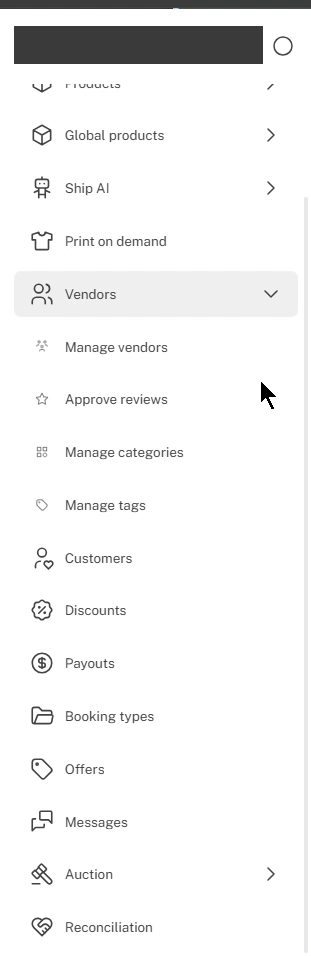
Leveranciers → Beheer leveranciers.
Klik op het Bewerken (potlood) pictogram naast de leverancier. Namen van leveranciers en contactgegevens zijn geredigeerd.
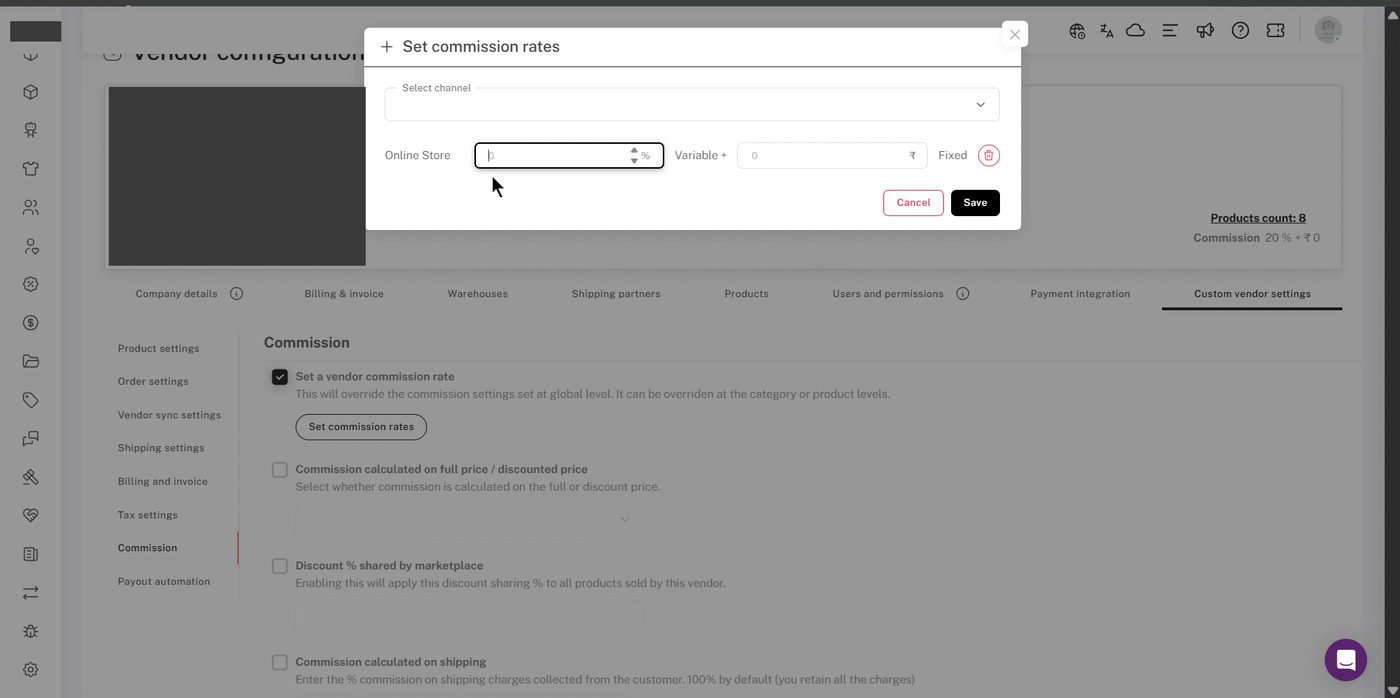
Aangepaste verkoperinstellingen → Commissie, met 'Stel een commissiepercentage voor de verkoper in' aangevinkt. Verkoperinformatie is weggelaten.
💡 Tip:De verkoperspagina heeft zijn eigen versies van de korting- en verzendinstellingen. Vink het selectievakje van een instelling aan om de globale waarde alleen voor deze verkoper te overschrijven.
C) Categorie commissie
- Ga naarProducten → Beheer categorieën. DeCommissieDe kolom toont het huidige tarief van elke categorie. "Globaal" betekent dat de categorie geen overschrijving heeft en jouw globale tarief gebruikt.
- Klik op deBewerken(pencil) pictogram naast de categorie.
- TekenOverschrijf globale en vendor commissie, klik danStel commissietarieven in.
- Selecteer het kanaal, voer het tarief in en klik.Opslaan.
- KlikBijwerkenom de categorie op te slaan.
Producten → Beheer categorieën.
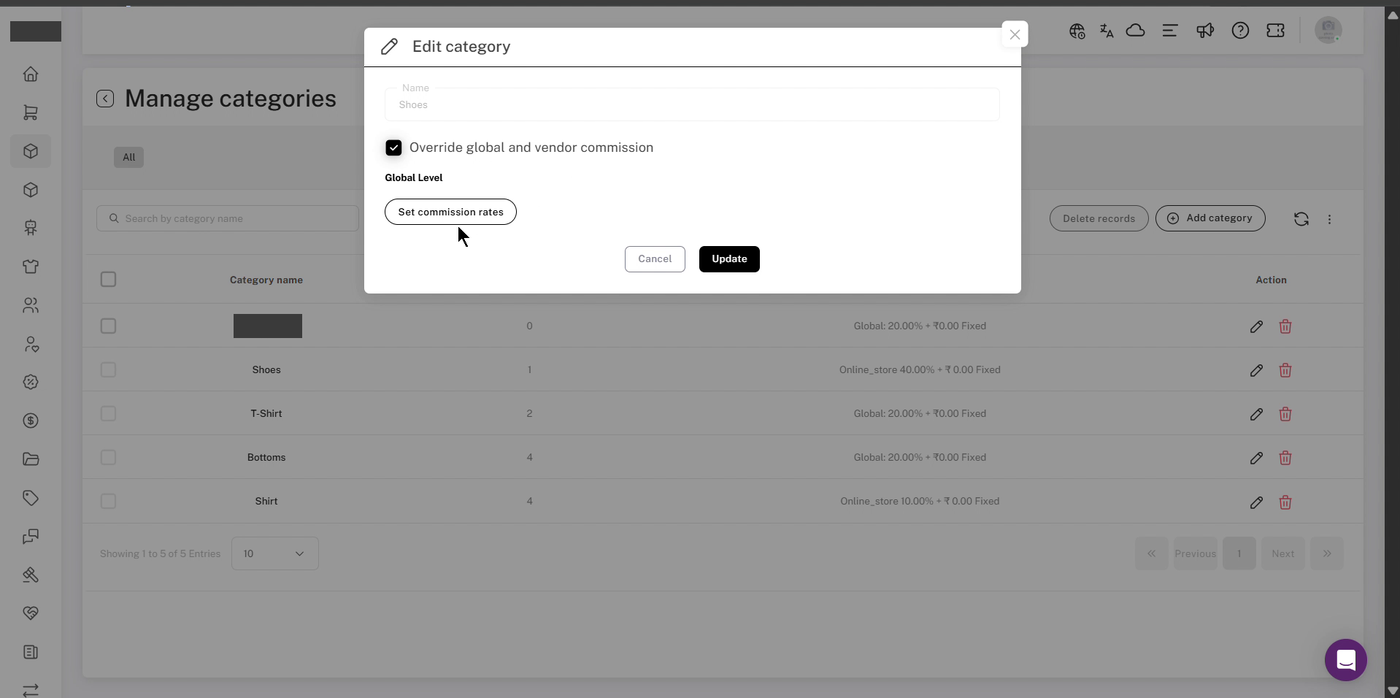
Bewerk categorie met de optie 'Override global' en 'vendor commission' aangevinkt. Eén categorienaam is gecensureerd.
D) Productcommissie
- Ga naarProducten → Beheer productenen klik op deBewerken(potlood) pictogram op het product.
- Scroll naar beneden naar de Commissiessectie.
- Zet aanStel product specifieke commissie in, klik danStel commissietarieven in.
- Selecteer het kanaal, voer het tarief in en klik.Opslaan.
- KlikBijwerken wijzigingenom het product op te slaan.
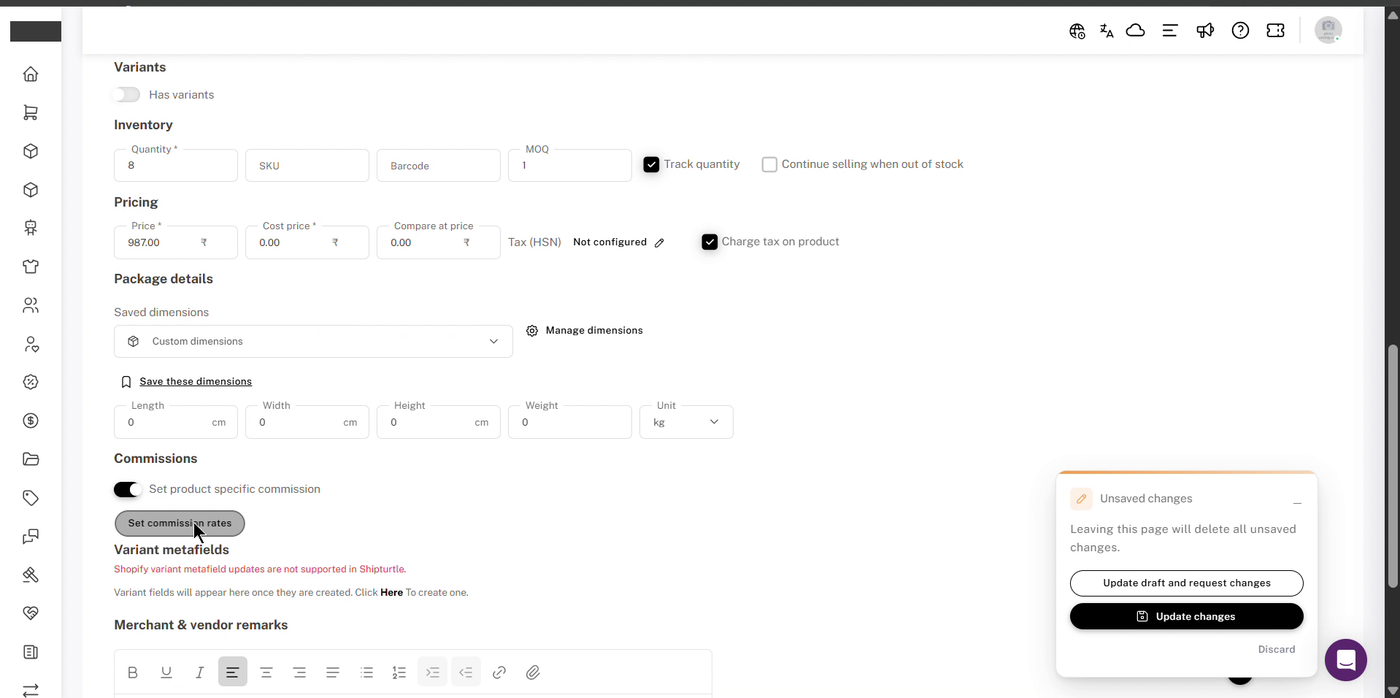
De sectie Commissies op de productbewerkingspagina.
⚠️ Opmerking:Als je de productpagina verlaat zonder te klikkenWerk wijzigingen bij, zul je zienVerlaat pagina met onopgeslagen wijzigingen?KlikBlijfen sla eerst op, anders wordt je commissie niet toegepast.
5. Variabele vs vaste commissie
Voor percentage-gebaseerde commissie bestaat elk tarief uit een {{percentage}}.Variabele% en aVastgesteldbedrag per eenheid. Je kunt een of beide samen gebruiken.
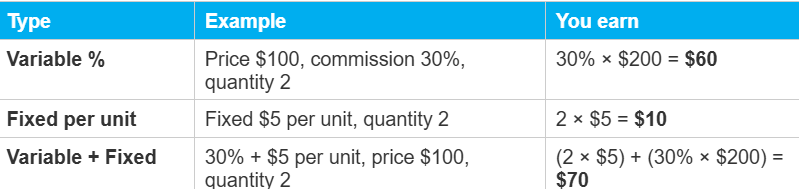
6. Kortingen, verzending en belastingen
Deze instellingen bevinden zich onder de commissiemethode in de {{location}}.Commissiesectie. De meeste kunnen ook per leverancier worden overschreven.
A) Commissie berekend op volle prijs / kortingsprijs
Kies of de commissie wordt berekend op de {{variable}}.volledige (oorspronkelijke) prijsof op dekortingsprijs.
Voorbeeld:Prijs $100, korting $10 per eenheid (dus de prijs na korting is $90), hoeveelheid 2, commissie 30% + $5 per eenheid.
- Op volle prijs: (2 × €5) + (30% × €200) =$70
- Op de kortingprijs: (2 × $5) + (30% × $180) =$64
B) Korting % gedeeld door de marketplace
Bepaal hoeveel korting op een bestelling.joubeer. De rest wordt gedragen door de verkoper. De standaard is100%, wat betekent dat je de volledige korting op je neemt.
Voorbeeld:Korting van $10 per eenheid, Korting % gedeeld door de marktplaats ingesteld op 40%. Jij draagt$4per eenheid en de verkoper draagt$6per eenheid.
C) Commissie berekend op verzending
Stel in hoe de verzendkosten die van de klant zijn verzameld, worden verdeeld tussen jou en de leverancier. Je kunt de verzendkosten splitsen in dezelfde verhouding als de productcommissie, of gebruik eenVast %dat je behoudt. De standaard is100%, wat betekent dat je alle verzendkosten behoudt.
- Je houdt alle verzending: setVast %tot100%Het lijkt erop dat je geen tekst hebt ingevoerd. Hoe kan ik je helpen?
- De verkoper krijgt alle verzending: setVast %naar0%.
D) Commissie inclusief of exclusief belasting
Kies of de variabele % commissie wordt berekend op de prijs.inclusiefofuitgezonderdbelasting.
Voorbeeld:Prijs $100 (inclusief $20 belasting), hoeveelheid 2, commissie 30% + $5 per eenheid. Als de commissie exclusief belasting is, is de basis $80 per eenheid: (2 × $5) + (30% × $160) =$58.
E) Servicebelasting op commissie
Als je regio het vereist, kun je toevoegendienstenbelastingbovenop de finale commissie. Stel het in op0als het niet van toepassing is.
7. Het herzien en herberekenen van commissies
De commissie voor elke bestelling wordt berekend wanneer deze binnenkomt in Shipturtle. Je kunt deze bekijken op de {{pagina}}.Betalingenpagina:
- KlikBekijk detailsop een bestelling om het te openenBetalingsoverzicht, en hover over deHet lijkt erop dat je een symbool hebt ingevoerd die ik niet kan vertalen. Hoe kan ik je verder helpen?icoontjes om te zien hoe elk bedrag is berekend.
- Gebruik deAanpassingveld in de betalingsspecificatie om een uitbetaling voor uitzonderingen aan te passen.
Commissie herberekenen
Als een commissie fout is, bijvoorbeeld omdat een marge is gewijzigd of een waarde verkeerd is ingevoerd:
- Werk de relevante commissie-instelling bij (globaal, verkoper, categorie, product of regel).
- Ga naarBetalingenen open deIn-behandeling ordersofTe betalentab, en vink de getroffen bestellingen aan.
- Open de {{variable}}.Het lijkt erop dat je een leeg of onduidelijk verzoek hebt verzonden. Kun je me meer context of de specifieke tekst geven die je vertaald wilt hebben?menu rechtsboven en kiesHernieuw de commissieHet lijkt erop dat je een lege invoer hebt gegeven. Als je specifieke tekst hebt die vertaald moet worden, geef deze dan alsjeblieft door, en ik help je graag!
⚠️ Opmerking: Herbereken commissieis beschikbaar voor bestellingen inIn-process bestellingenenTe betalen, die nog niet zijn gefactureerd of betaald. Als een bestelling al is gefactureerd of betaald, annuleer dan eerst de factuur of markeer deze als onbetaald. Voor de volledige uitbetalingsflow, zieGenereer commissiefacturen en uitbetalingen..
Setup checklist
- Gekozen commissietype: MRP - kostprijs of percentage-gebaseerde commissie
- Als percentage-gebaseerd: wereldwijde tarieven ingesteld voor elk verkoopkanaal, plus vendor-, categorie- en productoverrides waar nodig.
- Kortings-, verzend- en belastinginstellingen beoordeeld
- Commissie gecontroleerd op een testbestelling voordat deze live gaat.
Veelgestelde vragen (FAQs)
Kan ik MRP - kostprijs en percentage-gebaseerde commissie samen gebruiken?
Nee. Het zijn alternatieven, en er kan maar één tegelijk worden geselecteerd.
Wat betekent "Global" in de kolom Commissie op Beheer categorieën?
Het betekent dat de categorie geen eigen commissie-override heeft en jouw globale tarief gebruikt.
Kan ik een korting of verzendverdeling van een leverancier wijzigen zonder dit voor iedereen te veranderen?
Ja. In de verkoper’sAangepaste leveranciersinstellingen → Commissie, vink de instelling aan die je wilt overschrijven en voer de specifieke waarde van de leverancier in.
Is de commissie wat ik houd of wat de verkoper krijgt?
De commissie is watjouw marktplaats houdt vast aanDe verkoper ontvangt de rest van de verkoop, op basis van jouw kortingen, verzend- en belastinginstellingen.
Hoe betaal ik leveranciers een vaste groothandelsprijs?
GebruikMRP - kostprijs(Type 1) en voer de groothandelsprijs van de leverancier in als de prijs voor elk product.KostenprijsJe houdt het verschil tussen de verkoopprijs en de inkoopprijs, en de verkoper ontvangt de inkoopprijs. Als een product geen inkoopprijs heeft, is er geen commissie op en ontvangt de verkoper de volle prijs.
Probleemoplossing
Mijn leverancier- of categorietarief wordt genegeerd.
Zorg ervoor dat het override-vakje is aangevinkt:Stel een commissiepercentage voor verkopers in.voor leveranciers, ofOverschrijf globale en leverancier commissievoor categorieën. Controleer ook of er een specifieker niveau van toepassing is, zoals een productcommissie of een op regels gebaseerde commissie.
De commissievelden op mijn producten zijn uitgeschakeld.
Je commissie methode is ingesteld opMRP - kostprijs, wat van toepassing is op alle producten en geen overrides per verkoper, categorie of product toestaat. Ga naarInstellingen → Setup en configuratie → Commissies en uitbetalingen, selecteerStel een globale commissiepercentage in, stel vervolgens de productcommissie in.
De verkoper ontvangt de verzendkosten.
ControleerCommissie berekend op verzending. Bij0%, alle verzending gaat naar de leverancier. StelVast %naar100%alle verzendkosten te behouden.
Mijn productcommissie is niet opgeslagen.
KlikWijzigingen bijwerkenop de productpagina voordat je deze verlaat. Als je zietVerlaat pagina met onverstuurde wijzigingen?, klikBlijfen eerst opslaan.
Bestaande bestellingen tonen nog de oude commissie.
Het wijzigen van een instelling werkt eerdere bestellingen niet automatisch bij. Herbereken ze vanaf {{datum}}.Uitbetalingen(In-proces ordersofTe betalentab →Het spijt me, maar het lijkt erop dat je een lege of onvolledige invoer hebt gegeven. Kun je alstublieft het bericht dat je wilt vertalen opnieuw invoeren?Het lijkt erop dat je een specifieke opdracht of vraag hebt, maar deze is niet helemaal duidelijk. Kun je alsjeblieft meer context of informatie geven?Hervat commissie opnieuw berekenen), zolang ze nog niet zijn gefactureerd of betaald. Zie sectie 7.
Aanbevolen volgende stap
Stel eerst je globale commissie methode en tarief in, en voeg vervolgens verkopers, categorieën of productoverriding alleen toe waar je ze nodig hebt. Als je verschillende tarieven nodig hebt op basis van producttags of prijsklassen, zieConfigureren van regelgebaseerde commissiePlaats een testorder om te bevestigen dat de uitbetaling overeenkomt met wat je verwacht.
Als je vastloopt, neem dan contact met ons op viateam@shipturtle.comof open een ticket op de ondersteuningspagina.