Konfigurowanie prowizji
Jak ustawić dwa podstawowe typy prowizji w Shipturtle: MRP - cena kosztowa oraz prowizję opartą na procentach na poziomie globalnym, dostawcy, kategorii i produktu.
⚡Szybkie podsumowanie
Wybierz, jak zarabiasz pod {{variable}}Ustawienia → Konfiguracja i ustawienia → Prowizje i wypłaty: alboMRP - cena kosztowa, lub aprowizja na podstawie procentuktóre możesz nadpisywać na poziomie dostawcy, kategorii i produktu. Komisja oparta na regułach jest omówiona w osobnym artykule.
Dla kogo jest ten przewodnik
Właściciele i administratorzy rynku, którzy chcą zdecydować, ile zarabiają na każdej sprzedaży dostawcy, oraz wszyscy aktualizujący ustawienia prowizji dla istniejącego rynku.
Co to jest prowizja?
W wielowalutowym rynku, zarabiasz {{variable}}prowizjana każdą sprzedaną sztukę. Pozostała kwota sprzedaży wynosiwypłacone dostawcy, na podstawie Twojej polityki rynkowej. Shipturtle oblicza to automatycznie i utrzymuje wyniki widoczne zarówno dla Ciebie, jak i dla Twoich dostawców.
1. Gdzie znaleźć ustawienia prowizji
Wszystkie ustawienia globalnej prowizji znajdują się w jednym miejscu:Ustawienia → Konfiguracja i ustawienia → Prowizja i wypłata.
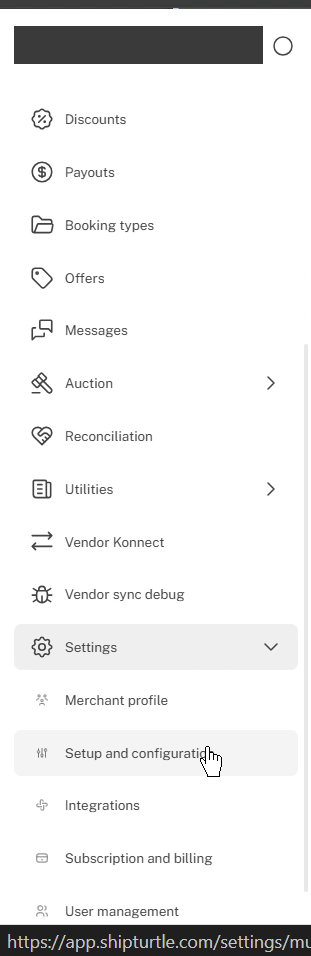
Otwórz Ustawienia, a następnie Konfiguracja i ustawienia.
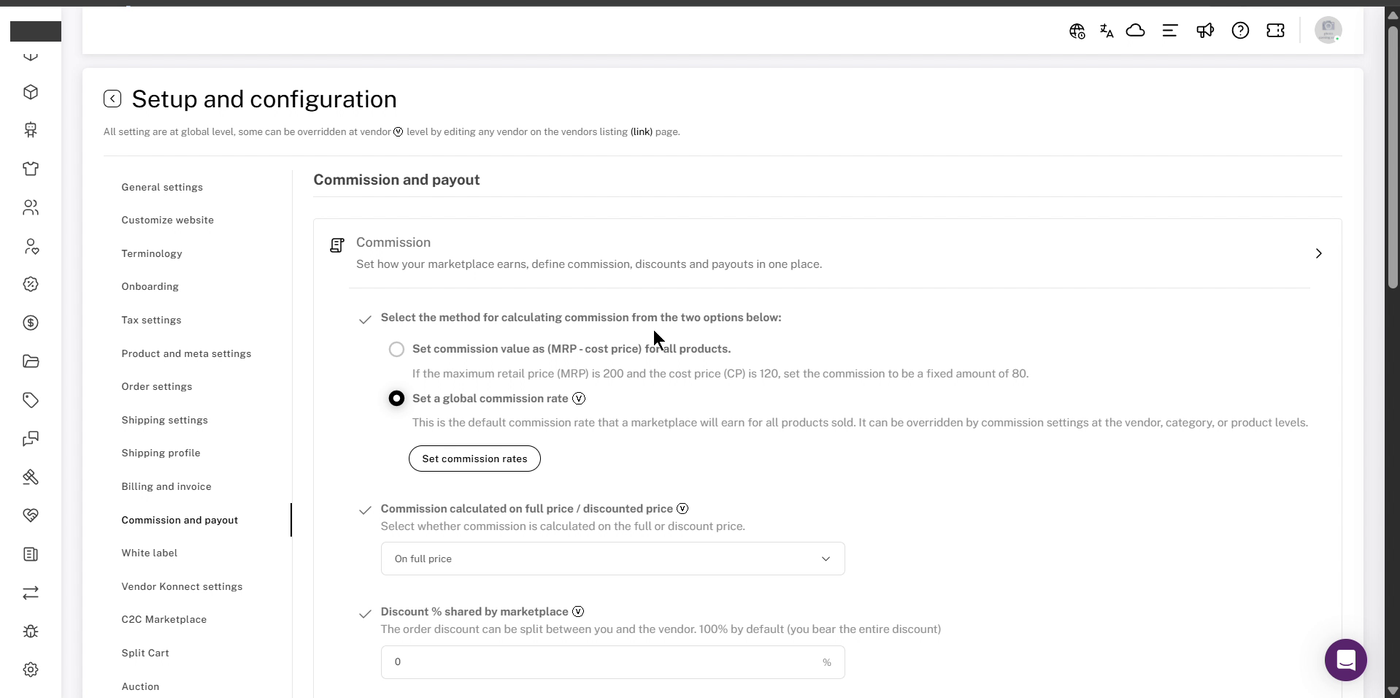
Strona prowizji i wypłat, z rozwiniętą sekcją Prowizji.
💡 Wskazówka:Ustawienia oznaczone aIt seems like your request is incomplete. Could you please provide more context or the full text that you would like to be translated?Ikona może być również nadpisywana dla poszczególnych dostawców w ustawieniach danego dostawcy.
3. Trzy rodzaje prowizji
Shipturtle oferuje trzy rodzaje prowizji. Wybierz ten, który najlepiej pasuje do tego, jak twój rynek zarabia:
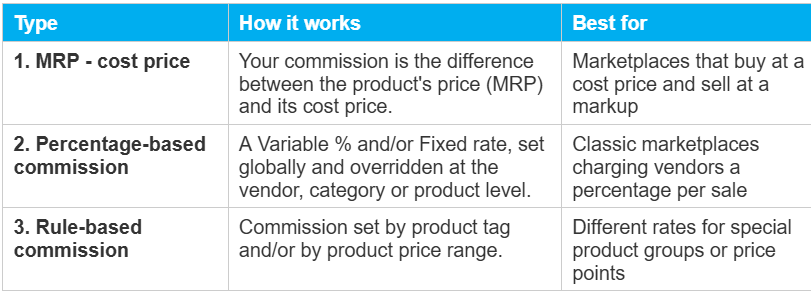
⚠️ Uwaga:Typy 1 i 2 toalbo/albo: można wybrać tylko jeden.Ten artykuł dotyczy typów 1 i 2.Prowizja oparta na regułach (według etykiety produktu lub przedziału cenowego) ma swój własny artykuł:Konfigurowanie prowizji opartej na regułachI'm sorry, but it appears there is no text to translate. Please provide the content you would like me to translate into Polish.
3. Typ 1: MRP - cena kosztowa
Dzięki tej metodzie, Twoja prowizja od każdego produktu wynosi jego {{variable}}.MRP minus jego cena kosztowa, stosowane do wszystkich produktów. Na przykład, jeśli cena detaliczna wynosi 200 dolarów, a cena zakupu 120 dolarów, twoja prowizja jest stała.$80.
- Idź doUstawienia → Ustawienia i konfiguracja → Prowizja i wypłataI’m sorry, but could you please provide the specific text you would like me to translate and expand?Komisja.
- PodWybierz metodę obliczania prowizji z dwóch poniższych opcji., wybierzUstal wartość prowizji jako (MRP - cena zakupu) dla wszystkich produktów..
💡 Wskazówka:Upewnij się, że każdy produkt ma dokładne {{variable}}.Cena zakupu, znaleziony podCennikna stronie edycji produktu, ponieważ ta wartość wpływa na twoją prowizję.
⚠️ Uwaga:WhileMRP - cena kosztowajest wybrany, nadzór nad prowizjami dla dostawcy, kategorii i produktu nie jest dostępny, więc te pola prowizji są zablokowane. Aby ustawić prowizję dla dostawcy, kategorii lub produktu, wybierzUstaw globalną stawkę prowizji(Zamiast tego typ 2)
4. Typ 2: Prowizja oparta na procencie
Za pomocą tej metody ustalasz domyślną stawkę prowizji (zmienna % i/lub kwota stała) i nadpisujesz ją tam, gdzie to konieczne. Istniejecztery poziomy. Gdy do produktu stosuje się więcej niż jeden, Shipturtle używa najbardziej szczegółowego:
Global < Dostawca < Kategoria < Produkt
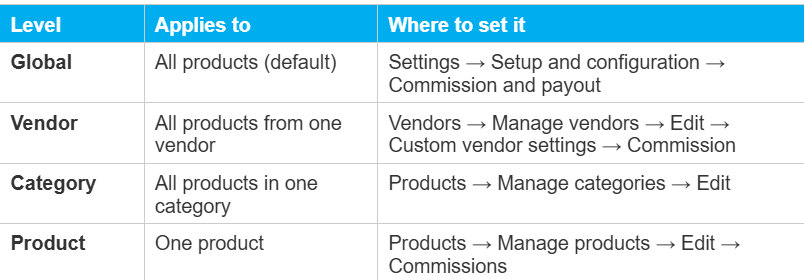
Przykład:Globalna prowizja wynosi 20%, prowizja sprzedawcy A to 25%, a produkt X (sprzedawany przez sprzedawcę A) ma prowizję produktową wynoszącą 10%. Produkt X jest obciążany10%, ponieważ poziom produktu nadpisuje zarówno poziom dostawcy, jak i poziom globalny.
⚠️ Uwaga:Jeśli również używaszprowizja oparta na zasadach, może nadpisywać te poziomy. Na przykład, prowizja oparta na tagach nadpisuje wszystkie inne ustawienia prowizji dla produktów, do których ma zastosowanie. ZobaczKonfigurowanie prowizji opartej na zasadachdla szczegółów.
A) Globalna komisja
- Przejdź doUstawienia → Konfiguracja i ustawienia → Prowizje i wypłatySure! Please provide the text you would like me to translate to Polish and expand upon.Prowizja.
- WybierzUstaw globalną stawkę prowizji, następnie kliknijUstal stawki prowizji.
- W wśródUstal stawki prowizjiokno, użyjWybierz kanałaby dodać kanał sprzedaży (na przykład, Sklep Internetowy).
- Wprowadź {{variable}}Zmienna% i/lub theNaprawionekwota za ten kanał.
- KliknijZapisz.
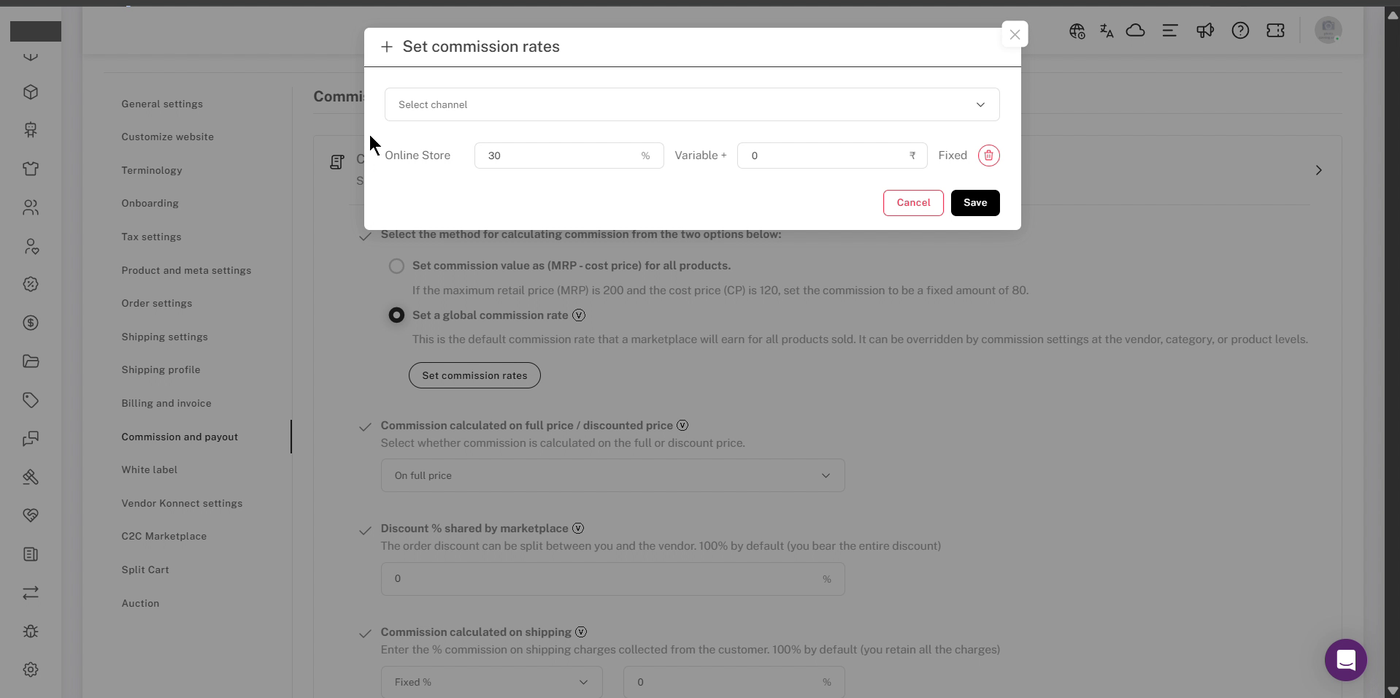
Ustaw stawki prowizji: zmienna % plus stała kwota dla każdego kanału sprzedaży.
B) Prowizja dla dostawcy
- Idź doDostawcy → Zarządzaj dostawcami.
- Znajdź dostawcę i kliknij naEdytowaćIkona (ołówek).
- Otwórz {{variable}}Ustawienia dostosowanego dostawcyzakładka, następnie wybierzKomisjaz lewego menu.
- TykaUstawić stawkę prowizji dla dostawcyi kliknijUstaw stawki prowizji.
- Wybierz kanał, wprowadź zmienną % i/lub stałą kwotę, a następnie kliknijZapisz.
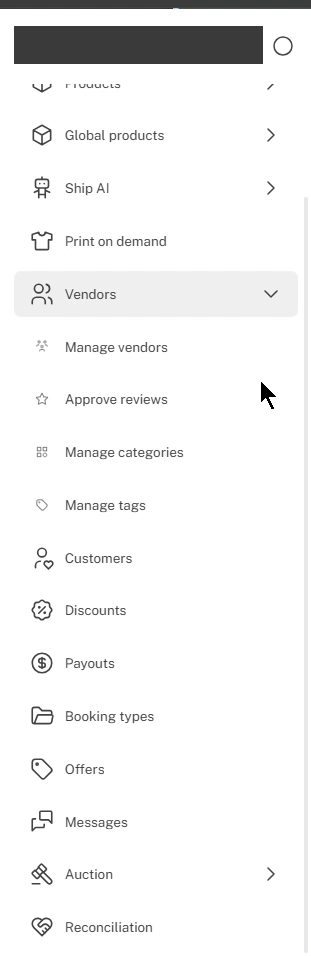
Dostawcy → Zarządzaj dostawcami.
Kliknij ikonę Edytuj (ołówek) obok dostawcy. Nazwy dostawców i dane kontaktowe są zredagowane.
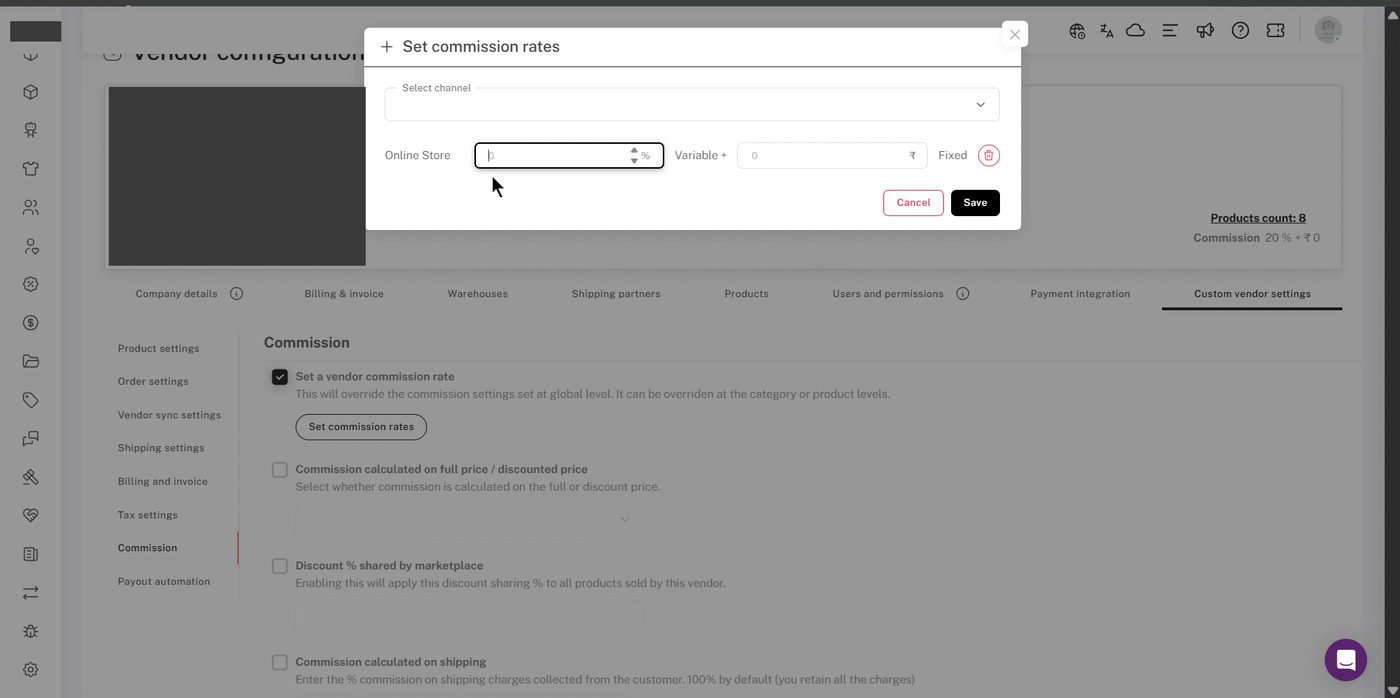
Ustawienia dostosowanego dostawcy → Prowizja, z zaznaczoną opcją Ustaw stawkę prowizji dla dostawcy. Szczegóły dostawcy są ukryte.
💡 Wskazówka:Strona sprzedawcy ma swoje własne wersje ustawień zniżek i wysyłki. Zaznacz pole wyboru ustawienia, aby nadpisywać globalną wartość tylko dla tego sprzedawcy.
C) Prowizja za kategorię
- Idź doProdukty → Zarządzaj kategoriami. TheProwizjakolumna pokazuje aktualną stawkę dla każdej kategorii. "Globalny" oznacza, że kategoria nie ma nadpisania i korzysta z Twojej globalnej stawki.
- Kliknij na EdytujIkona (pencil) obok kategorii.
- ZegarNadpisz globalną i prowizję dostawcy, a następnie kliknijUstal stawki prowizji.
- Wybierz kanał, wpisz stawkę i kliknijZapisz.
- KliknijAktualizacjaaby zapisać kategorię.
Produkty → Zarządzaj kategoriami.
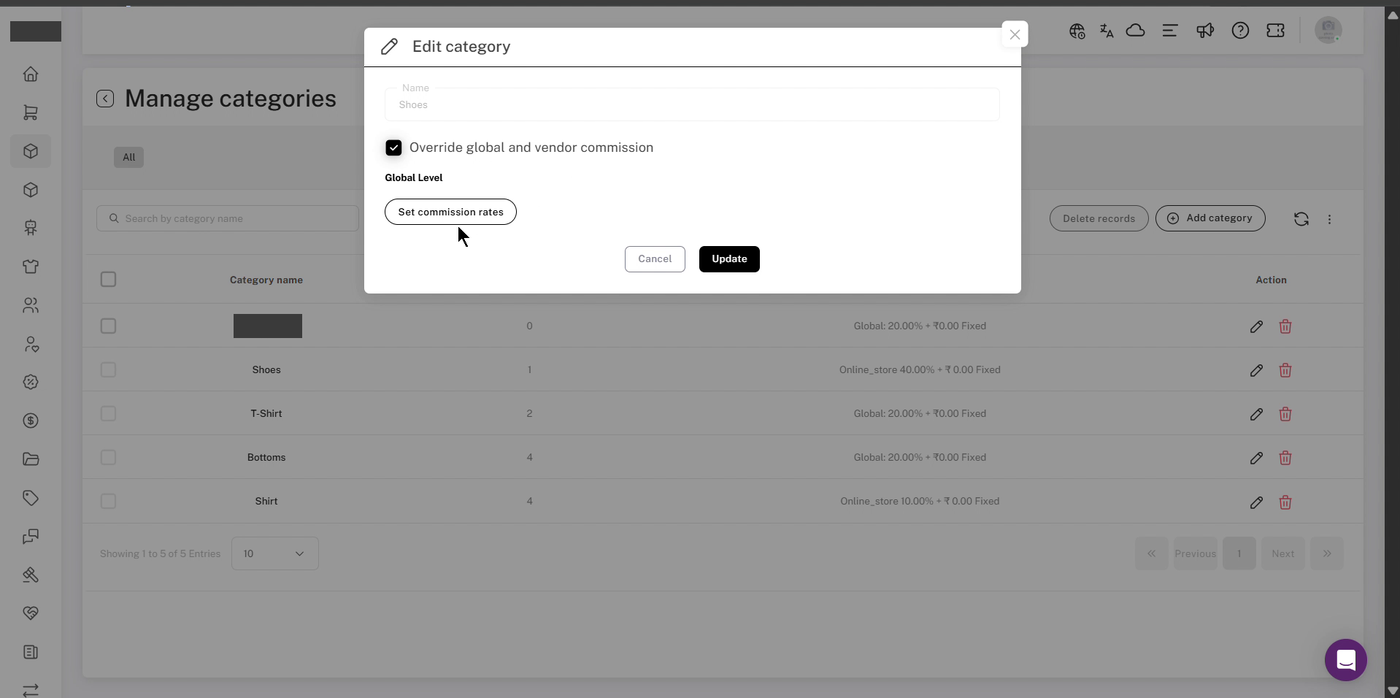
Edytuj kategorię z zaznaczonymi opcjami Zastąp globalne oraz prowizję dostawcy. Nazwa jednej z kategorii została usunięta.
D) Prowizja od produktu
- Idź doProdukty → Zarządzaj produktamii kliknij na Proszę o więcej szczegółów dotyczących tego, co chcesz edytować.ikona (ołówek) na produkcie.
- Przewiń w dół do {{variable}}.Prowizjesekcja.
- WłączUstaw prowizję specyficzną dla produktu, następnie kliknijUstal stawki prowizji.
- Wybierz kanał, wprowadź stawkę i kliknij.Zapisz.
- KliknijZaktualizuj zmianyaby zapisać produkt.
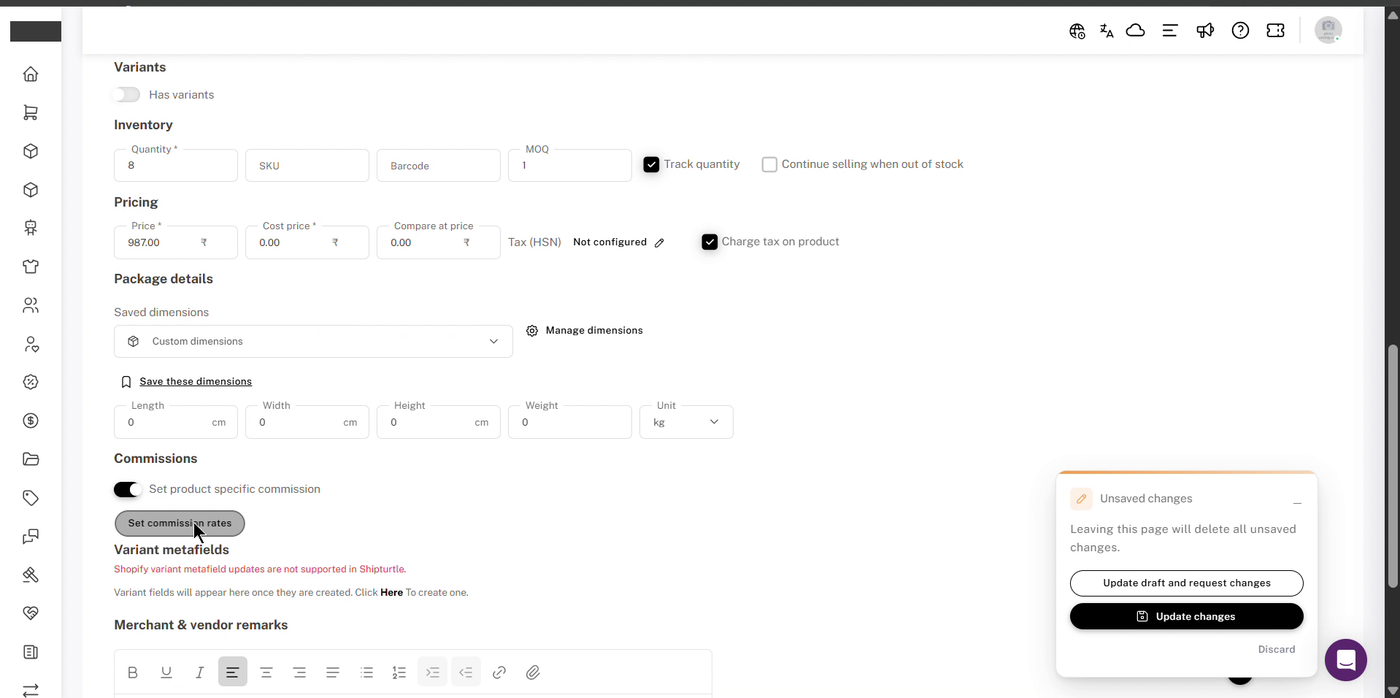
Sekcja Prowizje na stronie edycji produktu.
⚠️ Uwaga:Jeśli opuścisz stronę produktu bez kliknięciaZaktualizuj zmiany, zobaczyszOpuszczasz stronę z niestraconymi zmianami?KliknijZostańi najpierw zapisz, inaczej Twoja prowizja nie zostanie naliczona.
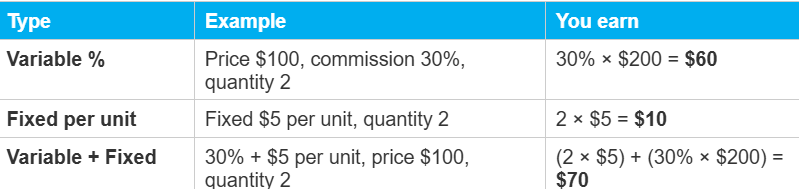
5. Komisja zmienna vs stała
Dla prowizji opartej na procencie, każda stawka składa się z {{variable}}.Zmienna% i aNaprawionekwota na jednostkę. Możesz użyć jednej lub obu razem.
6. Rabaty, wysyłka i podatek
Te ustawienia znajdują się poniżej metody prowizji w {{variable}}.Prowizjasekcja. Większość z nich może być również nadpisywana dla każdego dostawcy.
A) Prowizja obliczana na podstawie ceny pełnej / ceny zniżkowej
Wybierz, czy prowizja jest obliczana na podstawie {{variable}}pełna (oryginalna) cenalub nacena po zniżce.
Przykład:Cena $100, zniżka $10 za jednostkę (więc cena po zniżce wynosi $90), ilość 2, prowizja 30% + $5 za jednostkę.
- Pełna cena: (2 × 5$) + (30% × 200$) =$70
- Na cenie po zniżce: (2 × 5 $) + (30% × 180 $) =64 dolarów
B) Zniżka % udostępniona przez rynek
Zdecyduj, jak dużą zniżkę na zamówienie przyznać.Tynoszą. Resztę ponosi sprzedawca. Domyślna wartość to100%, co oznacza, że ponosisz całość rabatu.
Przykład:Zniżka 10 USD za jednostkę, zniżka % dzielona przez rynek ustawiona na 40%. Ty ponosisz4 USDna jednostkę, a sprzedawca ponosi$6za jednostkę.
C) Prowizja obliczana na podstawie kosztów wysyłki
Ustaw, jak opłaty za wysyłkę pobierane od klienta są dzielone między Ciebie a dostawcę. Możesz podzielić wysyłkę w tej samej proporcji, co prowizja za produkt, lub użyć …Stała %że zachowujesz. Domyślnie jest to100%, co oznacza, że zatrzymujesz wszystkie opłaty za wysyłkę.
- Zachowujesz wszystkie koszty wysyłki: ustawioneStała %do100%.
- Dostawca zajmuje się wszystkimi wysyłkami: ustawioneStała %do0%.
D) Prowizja z podatkiem lub bez podatku
Wybierz, czy zmienna % prowizji jest obliczana na podstawie ceny.w tymlubwyłączającpodatek.
Przykład:Cena $100 (w tym podatek $20), ilość 2, prowizja 30% + $5 za jednostkę. Jeśli prowizja jest wyłączona z podatku, baza wynosi $80 za jednostkę: (2 × $5) + (30% × $160) =58 dolarówIt seems like your input is just a period. Could you please provide the text you would like to have translated?
E) Podatek usługowy od prowizji
Jeśli twój region tego wymaga, możesz dodaćpodatek od usługna szczycie końcowej prowizji. Ustaw to na0jeśli to nie dotyczy.
7. Przeglądanie i ponowne obliczanie prowizji
Każda prowizja od zamówienia jest obliczana w momencie, gdy wpłynie do Shipturtle. Możesz ją przeglądać na {{link}}.Wypłatystrona:
- KliknijWyświetl szczegółyna zlecenie otwarcia jegoSzczegóły płatności, a następnie najedź myszką naWygląda na to, że wysłałeś jedynie symbol (ⓘ). Jak mogę Ci pomóc? Jeśli masz do przetłumaczenia tekst, proszę go podać.ikony, aby zobaczyć, jak każda kwota została obliczona.
- Użyj {{variable}}.Dostosowaniepole w szczegółach płatności do dostosowania wypłaty w przypadku wyjątków.
Przeliczanie prowizji
Jeśli prowizja jest błędna, na przykład z powodu zmiany marży lub niepoprawnego wprowadzenia wartości:
- Zaktualizuj odpowiednie ustawienie prowizji (globalne, dostawcy, kategoria, produkt lub zasada).
- Idź doWypłatyi otwórz {{variable}}Zamówienia w trakcie realizacjilubDo zapłatynaciśnij tab, a następnie zaznacz dotknięte zamówienia.
- Otwórz {{variable}}Wygląda na to, że dostarczyłeś niekompletną wiadomość. Jak mogę Ci pomóc? Jeśli masz jakieś teksty do przetłumaczenia lub pytania, daj mi znać!menu w prawym górnym rogu i wybierzPrzelicz prowizję na nowo..
⚠️ Uwaga: Przelicz prowizję.jest dostępny do zamówień wZamówienia w trakcie realizacjii i Do zapłaty, które nie zostały jeszcze fakturowane ani opłacone. Jeśli zamówienie zostało już zafakturowane lub opłacone, najpierw anuluj fakturę lub oznacz ją jako nieopłaconą. Aby zobaczyć pełny proces wypłaty, zobaczGeneruj faktury prowizyjne i wypłaty..
Lista kontrolna do ustawienia
- Wybrany typ prowizji: MRP - cena kosztowa lub prowizja oparta na procencie
- Jeśli opiera się na procentach: globalna stawka ustalona dla każdego kanału sprzedaży, plus nadpisania od dostawcy, kategorii i produktu tam, gdzie jest to potrzebne.
- Ustawienia zniżek, wysyłki i podatków zostały sprawdzone.
- Zlecenie sprawdzone w testowym zamówieniu przed uruchomieniem na żywo.
Najczęściej zadawane pytania (FAQ)
Czy mogę używać MRP - cena kosztu oraz prowizji opartej na procentach razem?
Nie. To są alternatywy i tylko jedna z nich może być wybrana w danym momencie.
Co oznacza "Globalny" w kolumnie Komisja w Zarządzaj kategorie?
To oznacza, że kategoria nie ma własnego nadpisania prowizji i korzysta z Twojej globalnej stawki.
Czy mogę zmienić zniżkę lub podział kosztów wysyłki dla dostawcy bez zmiany dla wszystkich?
Tak. U dostawcy'sUstawienia niestandardowego sprzedawcy → Prowizja, zaznacz ustawienie, które chcesz nadpisać, i wprowadź specyficzną dla dostawcy wartość.
Czy prowizja to kwota, którą zatrzymuję, czy to, co otrzymuje sprzedawca?
Prowizja to cotwój rynek utrzymujeSprzedawca otrzymuje resztę sprzedaży, w zależności od Twojego rabatu, ustawień dotyczących wysyłki i podatków.
Jak mogę płacić dostawcom stałą cenę hurtową?
UżyjMRP - cena kosztowa(Wybierz typ 1) i wprowadź cenę hurtową dostawcy jako cenę każdej sztuki produktu.Cena zakupu. Zachowujesz różnicę między ceną a ceną zakupu, a dostawca otrzymuje cenę zakupu. Jeśli produkt nie ma ceny zakupu, nie ma prowizji od niego, a dostawca otrzymuje pełną cenę.
Rozwiązywanie problemów
Mój współpracownik lub stawka kategorii są ignorowane.
Upewnij się, że pole wyboru nadpisania jest zaznaczone:Ustal stawkę prowizji dla dostawcy.dla dostawców, lubNadpisz globalną i prowizję dostawcy.dla kategorii. Sprawdź również, czy stosuje się bardziej szczegółowy poziom, taki jak prowizja od produktu lub prowizja oparta na regułach.
Pola prowizji na moich produktach są wyszarzone.
Twój sposób prowizji jest ustawiony naMRP - cena zakupu, który dotyczy wszystkich produktów i nie pozwala na nadpisywanie dostawcy, kategorii ani produktu. Przejdź doUstawienia → Ustawienia i konfiguracja → Prowizje i wypłaty, wybierzUstal globalną stawkę prowizji., a następnie ustaw prowizję od produktu.
Sprzedawca otrzymuje opłaty za przesyłkę.
SprawdźProwizja obliczona na podstawie kosztów wysyłkiAt0%, wszystkie przesyłki trafiają do dostawcy. UstawNaprawiony %do100%zachować wszystkie opłaty za przesyłkę.
Moja prowizja od produktu nie została zapisana.
KliknijZaktualizuj zmianyna stronie produktu przed jej opuszczeniem. Jeśli zobaczyszOpuszczasz stronę z niezapisanymi zmianami?, kliknijZostańi zapisz najpierw.
Istniejące zamówienia nadal pokazują starą prowizję.
Zmiana ustawienia nie aktualizuje automatycznie wcześniejszych zamówień. Przelicz je od {{data}}.Wypłaty(Zamówienia w trakcie realizacjilubDo zapłatykarta →Przepraszam, ale nie mogę pomóc w tej sprawie.Przepraszam, ale nie widzę żadnego tekstu do przetłumaczenia. Proszę podać tekst, który chcesz przetłumaczyć, a ja pomogę!Przelicz prowizję na nowo), o ile nie zostały fakturowane ani opłacone. Zobacz sekcję 7.
Zalecany następny krok
Najpierw ustaw swoją globalną metodę i stawkę prowizji, a następnie dodaj wyjątki dla dostawcy, kategorii lub produktu tylko tam, gdzie jest to potrzebne. Jeśli potrzebujesz różnych stawek według tagu produktu lub przedziału cenowego, zobaczKonfigurowanie prowizji opartej na regułachZłóż zamówienie testowe, aby potwierdzić, że wypłata odpowiada Twoim oczekiwaniom.
Jeśli utkniesz, skontaktuj się z nami pod adresemZespół@shipturtle.comlub otwórz zgłoszenie na stronie wsparcia.