Szybkie Podsumowanie
Aby korzystać z taryf na żywo, musisz najpierw spełnić cztery wymagania: plan Shopify z obliczaniem kosztów wysyłki przez przewoźnika zewnętrznego, przynajmniej jednego podłączonego przewoźnika, magazyn dla każdego dostawcy oraz ustawione domyślne wymiary paczek (w przeciwnym razie Shopify oblicza stawki na podstawie 1×1×1). Gdy te wymagania będą spełnione, zmień tryb konfiguracji profilu wysyłki na stawki na żywo od zewnętrznego przewoźnika (lub tryb hybrydowy), a następnie skieruj koszyk Shopify do Shipturtle jako kalkulatora stawek.
Wymagania wstępne
Zaznacz każdy z tych punktów przed rozpoczęciem — pominięcie któregokolwiek z nich to najczęstszy powód, dla którego aktualne stawki wracają błędnie lub nie wyświetlają się podczas finalizacji zakupu.
- Plan Shopify obsługuje wysyłkę z obliczonymi przez przewoźnika kosztami wysyłki —Twój plan Shopify musi zawierać "obliczanie kosztów wysyłki przez zewnętrznego przewoźnika". Zobacz przewodnik Shopify na temat włączania przewoźników wysyłkowych.
- Przynajmniej jeden przewoźnik wysyłkowy połączony —Czynniki rynkowe nie mają co cytować bez połączonego przewoźnika. Zobacz Dodaj partnerów wysyłki.
- Każdy dostawca ma magazyn —Dokładne stawki wymagają, aby każdy dostawca miał zorganizowany magazyn. Jeśli jakiś dostawca go nie posiada, stosowane są stawki zapasowe dla całego koszyka, a nie tylko dla przedmiotów tego dostawcy. Zobacz Dodaj i Przypisz Magazyny.
- Domyślne wymiary paczki są ustawione —Bez tych informacji, Shopify oblicza stawki na podstawie niepoprawnych wymiarów 1×1×1. Opisane w Kroku 2 poniżej.
⚠ Co się zmieniło od ostatniej wersji tego przewodnika?
Ta wersja przekształca starą prozę w wyraźne kroki i oddziela wymagania wstępne od konfiguracji. Domyślne wymiary paczki — wcześniej ukryta notatka wskazująca na „Ustawienia > Partnerzy przewozowi > Ustawienia etykiet wysyłkowych” — teraz znajdują się w Ustawienia → Konfiguracja i ustawienia → Ustawienia wysyłki → Wymiary paczki, potwierdzone od początku do końca w aktualnym interfejsie użytkownika z rzeczywistymi zrzutami ekranu poniżej.
Krok po kroku konfiguracja
Krok 1: Przełącz na żywe stawki przewoźników w trybie konfiguracji profilu wysyłki
Przejdź do Ustawienia → Konfiguracja i ustawienia → Profil wysyłki. W trybie ustawień profilu wysyłki wybierz:
- Tylko stawki przewoźników zewnętrznych na żywo —Używaj wyłącznie żywych stawek przewoźników, bez aktywnych profili wysyłkowych dla dostawców.
- Tryb hybrydowy (żywe stawki + profile wysyłkowe) —Użyj aktualnych stawek obok Profilów Wysyłki, z jednym jako zapasowym dla drugiego.
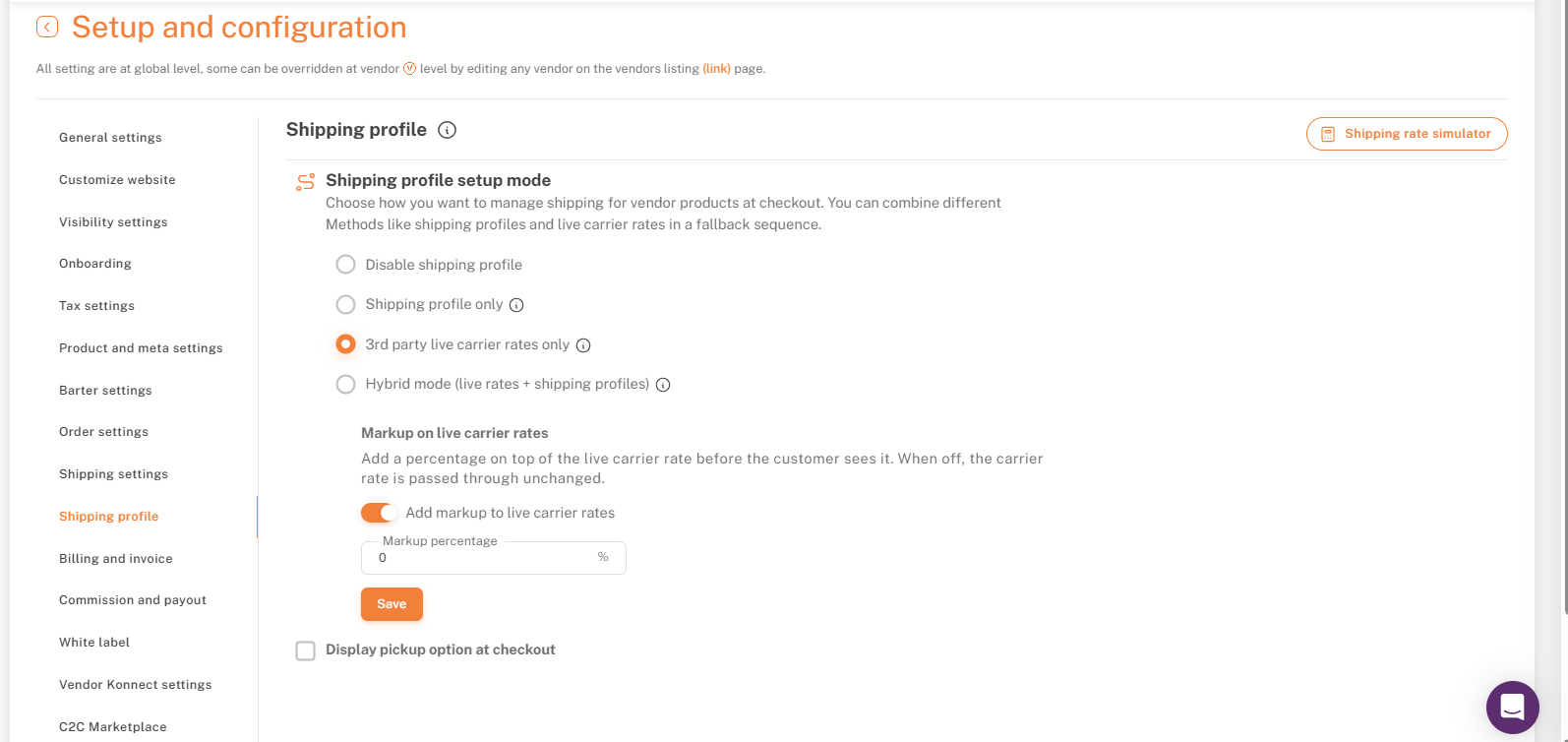
Tryb ustawienia profilu wysyłki — wybierz tylko stawki od zewnętrznych przewoźników w trybie na żywo lub tryb hybrydowy.
Krok 2: Ustaw domyślne wymiary paczki
Przejdź do Ustawienia → Konfiguracja i ustawienia → Ustawienia wysyłki → Wymiary paczki.
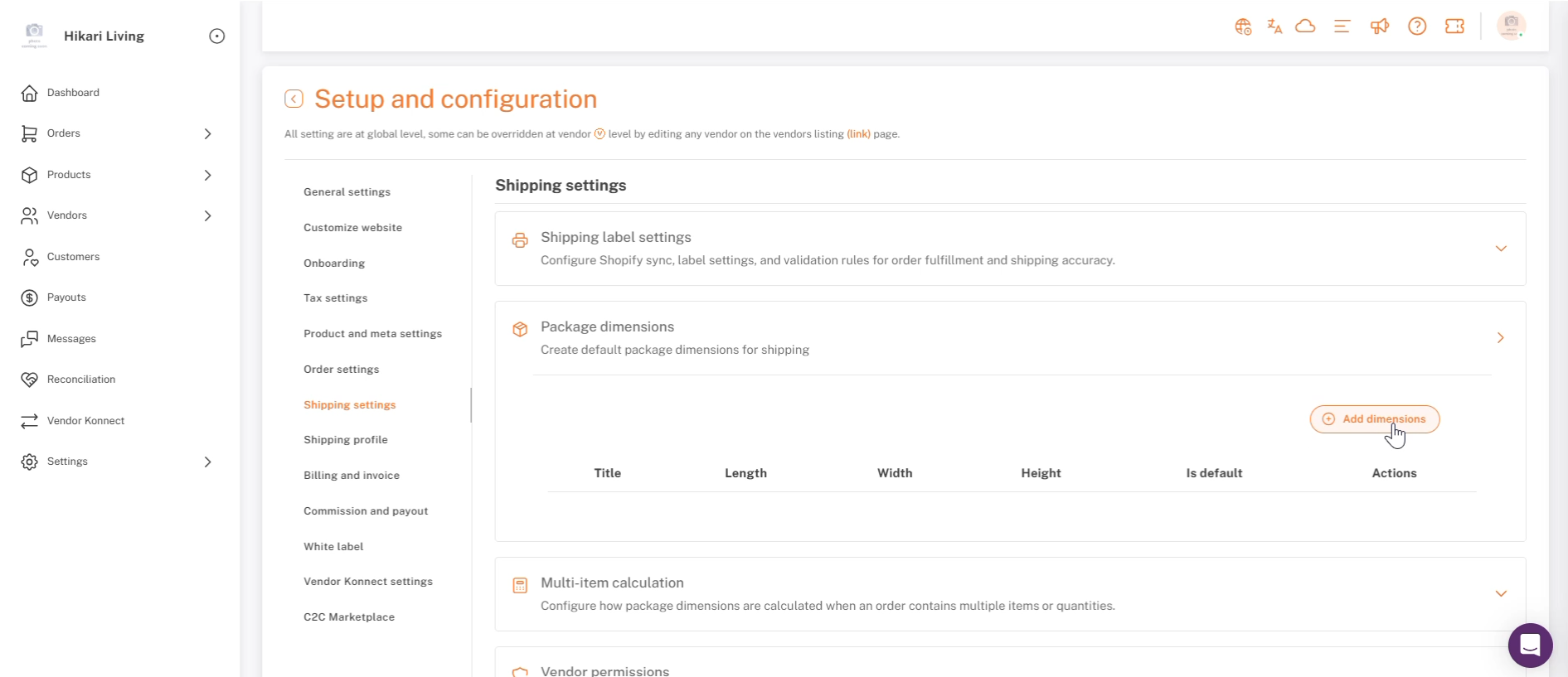
Wymiary paczki: kliknij Dodaj wymiary.
Kliknij "Dodaj wymiary", nadaj mu tytuł, uzupełnij Długość, Szerokość i Wysokość, a następnie włącz „Zaznacz, aby ustawić te wymiary jako domyślne.”
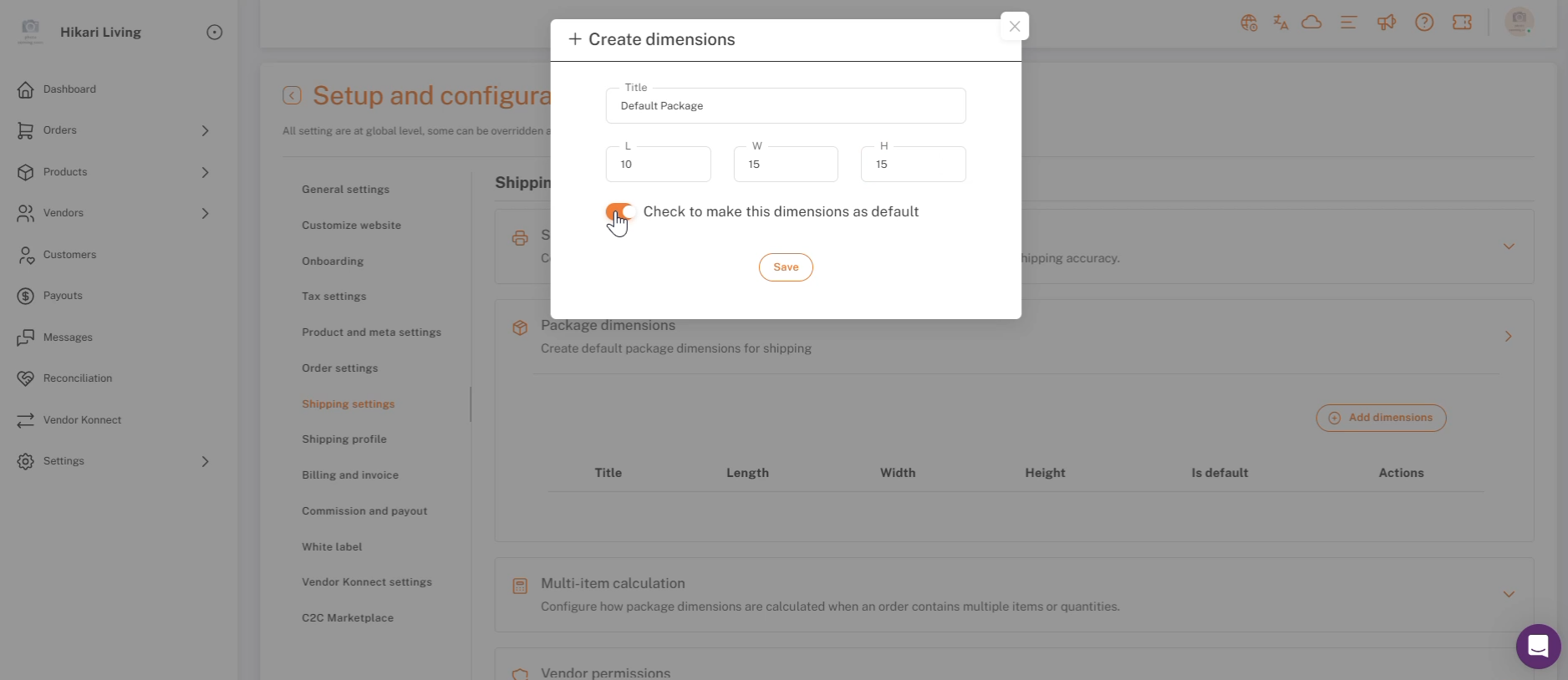
Utwórz wymiary — tytuł, S/Z/W, i oznacz jako domyślne.
Kliknij Zapisz. Nowy domyślny wygląd pojawia się teraz w tabeli, a stawki na żywo będą go używać dla każdego produktu, który nie ma ustawionych własnych wymiarów.
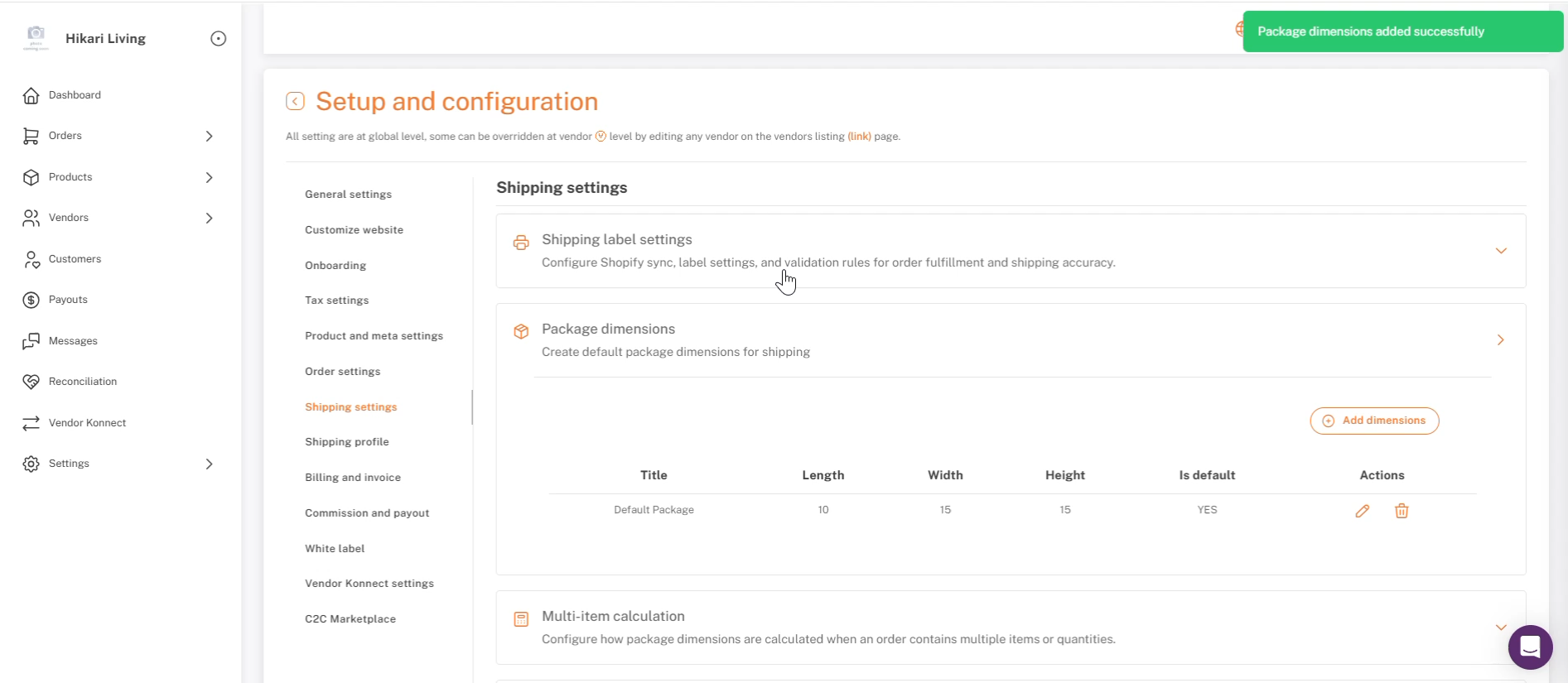
Wymiary paczki zostały pomyślnie dodane — wyświetlane w tabeli jako domyślne.
Możesz również ustawić wymiary dla każdego produktu zamiast polegać na domyślnych — wymiary produktu mają priorytet, gdy są obecne.
Krok 3: Wskaź Shopify's checkout na Shipturtle
Ta część odbywa się w Shopify, a nie w Shipturtle. W ustawieniach stawek strefy wysyłkowej ustaw typ stawki na „Obliczona przez przewoźnika lub aplikację”, a następnie wybierz Shipturtle jako przewoźnika lub aplikację:
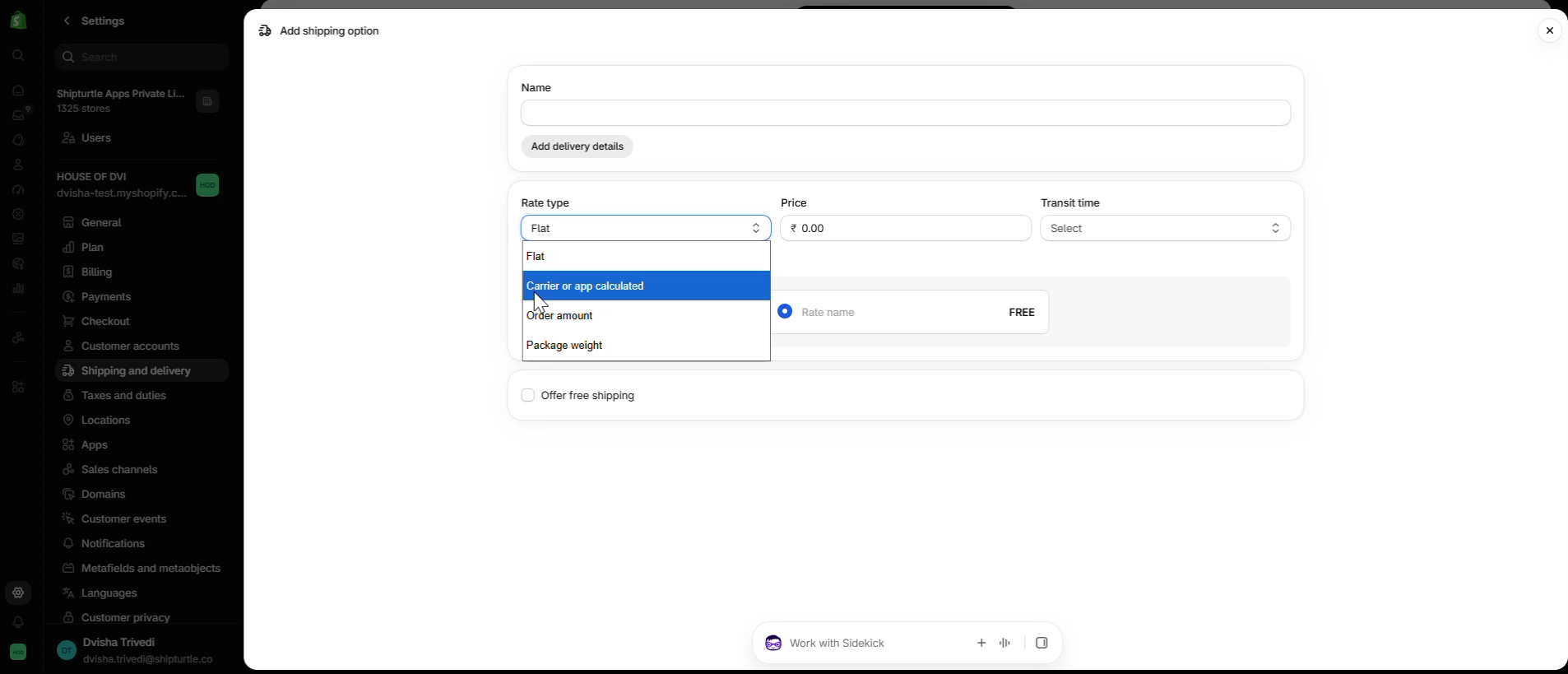
Shopify — Typ stawki ustawiony na obliczaną przez przewoźnika lub aplikację.
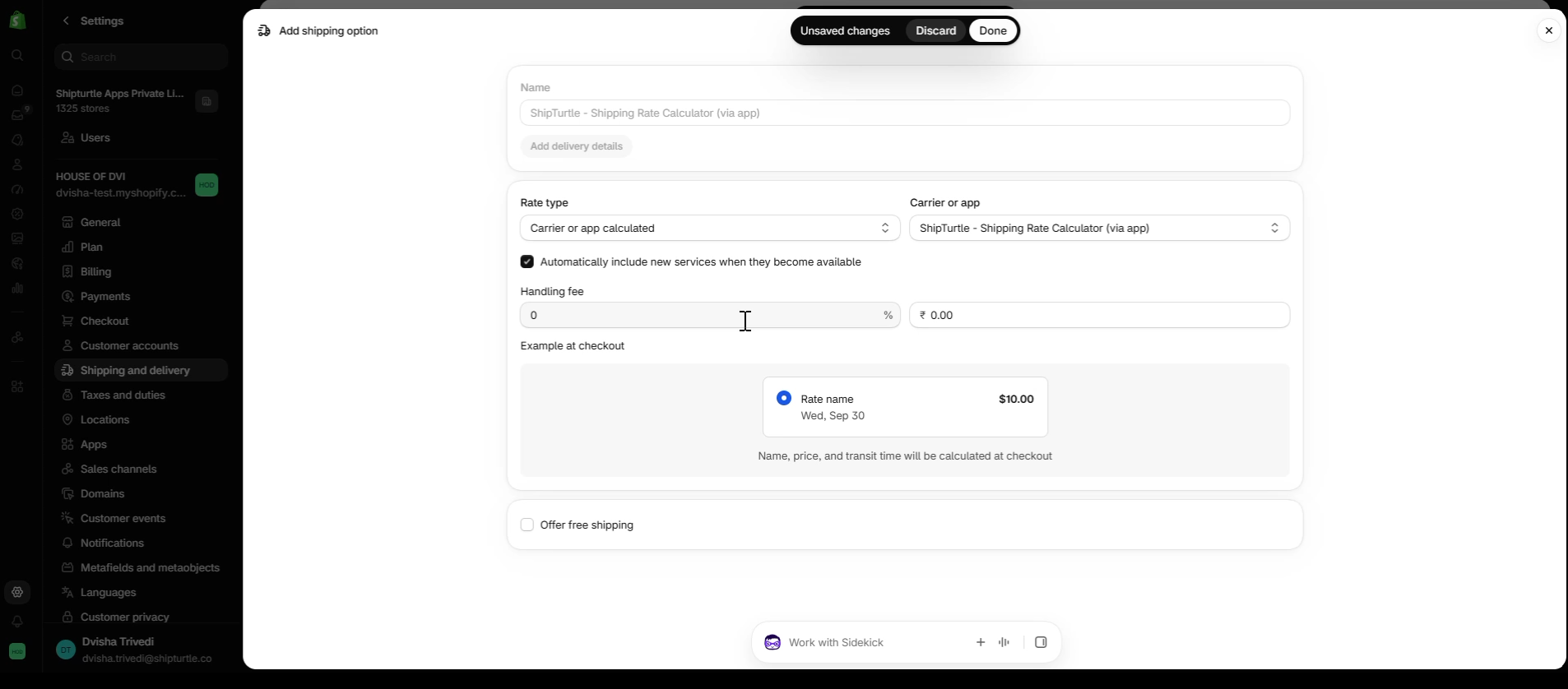
Shopify — ShipTurtle wybrany jako kalkulator stawek.
Aby zobaczyć pełen przewodnik dotyczący tworzenia strefy i stawki, zapoznaj się z sekcją Ustaw swoje własne profile wysyłkowe.
Krok 4: Usuń konflikty z profilami wysyłkowymi Shopify
Jeśli nadal masz utworzone profile wysyłki bezpośrednio w Shopify, usuń je. W przeciwnym razie zarówno stawki utworzone przez Shopify, jak i stawki na żywo od Shipturtle będą wyświetlane obok siebie podczas finalizacji zamówienia.
Jak obliczane są koszyki wielo-sprzedawców
Dla koszyków z produktami od wielu sprzedawców, całkowita stawka za wysyłkę wyświetlana klientowi to połączona suma rzeczywistej stawki obliczonej dla udziału każdego sprzedawcy w koszyku.
Ograniczenia do uwzględnienia
- Limit czasowy Shopify —Shopify ogranicza czas oczekiwania na stawkę za wysyłkę. API przewoźników mogą zająć od mniej niż sekundy do kilku sekund — jeśli API przewoźnika przekroczy dozwolony czas Shopify, Shopify przechodzi do stawki zapasowej.
- Do 4 przewoźników —Shopify może obliczać stawki dla maksymalnie czterech przewoźników podczas finalizacji zakupu. Dezaktywuj wszelkich przewoźników, z których rzadko korzystasz, aby bezczynny nie dominował nad tym, którego potrzebujesz.
Ustawianie stawek za kopie zapasowe na Shopify
W rzadkim przypadku, gdy stawka nie zostanie zwrócona na czas (Shopify pozwala na około 10-15 sekund), Shopify używa zamiast tego stawki zapasowej, a Shipturtle wysyła e-maila do sprzedawcy, gdy to się wydarzy. Zobacz przewodnik Shopify dotyczący dostosowywania zapasowych stawek wysyłkowych, aby skonfigurować, jaka powinna być ta stawka zapasowa.
Lista kontrolna
- Plan Shopify potwierdzony, aby wspierać wysyłkę obliczaną przez przewoźnika.
- Co najmniej jeden przewoźnik połączony w sekcji Partnerzy wysyłkowi.
- Każdy dostawca ma przypisany magazyn.
- Domyślne wymiary opakowania zostały utworzone i oznaczone jako domyślne (lub ustawione per produkt).
- Tryb ustawienia profilu wysyłki ustawiony na tylko rzeczywiste stawki przewoźnika 3. strony lub tryb hybrydowy.
- Stawka strefy Shopify ustawiona na obliczoną przez przewoźnika lub aplikację, z wybraną opcją Shipturtle.
- Wszelkie sprzeczne profile wysyłkowe w natywnej aplikacji Shopify zostały usunięte.
- Zrealizowano testowe zamówienie, aby potwierdzić, że aktualne stawki wyświetlają się poprawnie.
FAQ - Najczęściej zadawane pytania
- Dlaczego mój koszyk wyświetla stawkę stałą lub zapasową zamiast stawki na żywo?
Sprawdź w kolejności: czy każdy sprzedawca w koszyku ma magazyn, czy domyślne wymiary paczki są ustawione, czy odpowiedni przewoźnik jest aktywny (i w ramach limitu 4 nadawców) oraz czy API tego przewoźnika odpowiedziało w ramach limitu czasowego Shopif. - Czy potrzebuję domyślnych wymiarów opakowania, jeśli każdy produkt ma już ustawione własne wymiary?
Nie — wymiary na poziomie produktu mają pierwszeństwo. Domyślne mają znaczenie tylko jako alternatywa dla produktów, które nie mają własnych wymiarów. - Czy mogę używać profili wysyłkowych i stawek na żywo jednocześnie?
Tak — wybierz tryb Hybrydowy w ustawieniach profilu wysyłki, który wykorzystuje jeden jako rezerwowy dla drugiego.
Jeśli utknąłeś, skontaktuj się z zespołem Shipturtle pod adresemzespół@shipturtle.comlub otwórz zgłoszenie przez stronę wsparcia.