Shipturtle pozwala na generowanie etykiet wysyłkowych za pomocą dowolnego z ponad 200 podłączonych przewoźników, jednocześnie dla jednego zamówienia lub w hurtowych ilościach, i automatycznie synchronizuje status śledzenia. Ten przewodnik przeprowadza przez cały proces, od początku do końca.
Wybierz przewoźnika z rozwijanego menu Wybierz przewoźnika na zamówieniu i kliknij Generuj etykietę — lub wybierz wiele zamówień i użyj Akcje zbiorcze → Generuj → Etykiety wysyłkowe. Jeśli etykieta została utworzona poza Shipturtle, użyj opcji Dodaj ręcznie śledzenie. Shipturtle następnie automatycznie śledzi status (znacznik "A"), tam gdzie przewoźnik to wspiera, lub ręcznie (znacznik "M"), tam gdzie nie wspiera.
Zanim zaczniesz
- Co najmniej jeden przewoźnik wysyłkowy jest podłączony — zobacz Dodaj partnerów wysyłkowych.
- Adres „Wysyłka do”, adres „Odbiór”, waga oraz wymiary paczki muszą być wypełnione i poprawne dla zamówienia. Jeśli wystąpi błąd, Shipturtle nie wygeneruje etykiety.
Wygeneruj etykietę wysyłkową
Krok 1: Porównaj stawki (opcjonalnie)
Aby porównać stawki wśród swoich podłączonych przewoźników przed dokonaniem wyboru, upewnij się, że wymiary i waga paczki zamówienia są wypełnione, a następnie otwórz rozwijane menu Wybierz przewoźnika — pokaże ono na żywo stawki obok siebie, gdzie Twoi przewoźnicy to obsługują.
Krok 2: Pojedyncze zamówienie
- Otwórz zamówienie i wybierz przewoźnika z rozwijanego menu Wybierz przewoźnika.
- Kliknij "Generuj etykietę".
- Pobierz etykietę wysyłkową.
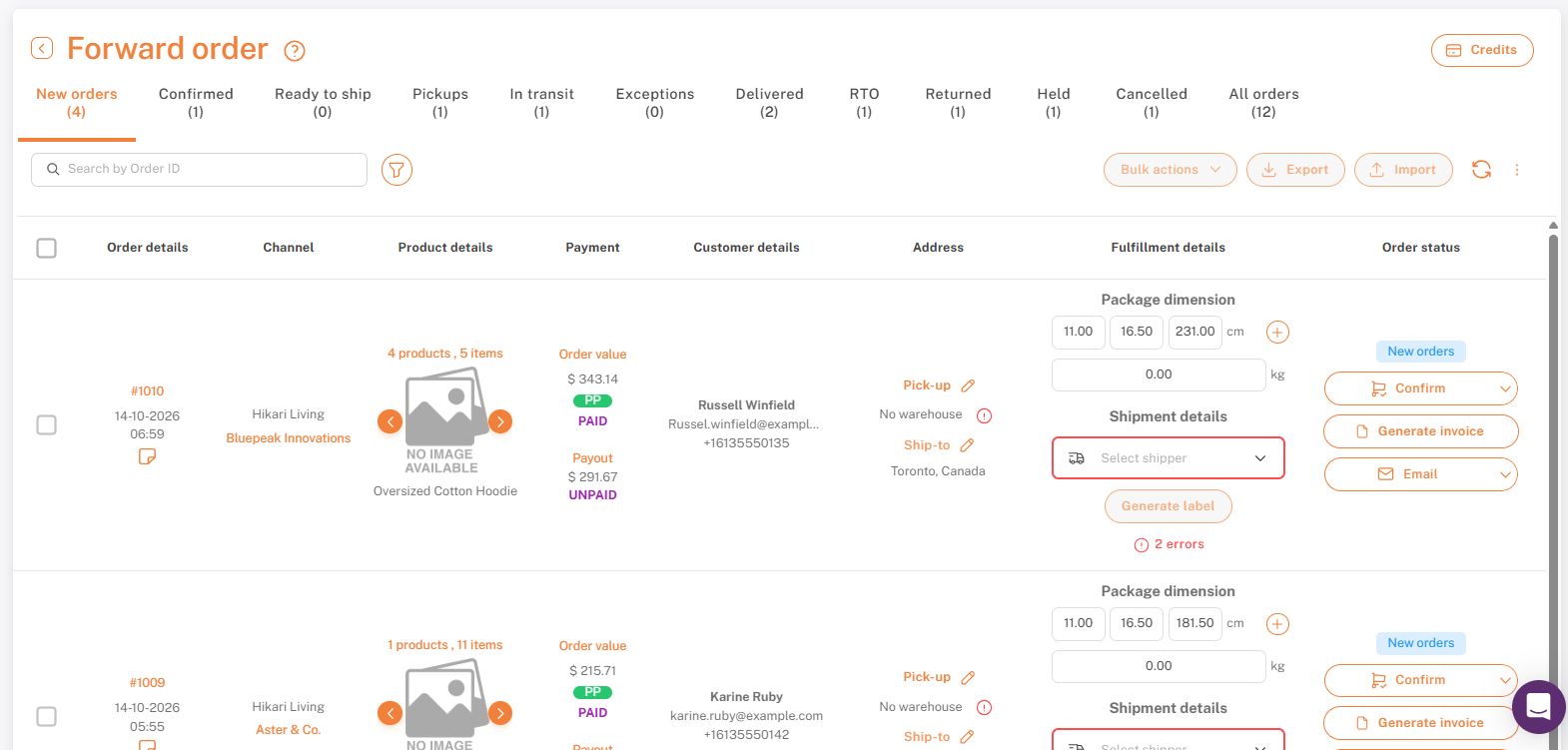
Zamówienie gotowe do wysyłki — wybrany kurier, wygeneruj etykietę gotową do kliknięcia.
Krok 3: Zamówienia hurtowe
Wybierz wiele zamówień, a następnie użyj akcji masowych → Generuj → Etykiety wysyłkowe, aby jednocześnie wygenerować etykiety dla wszystkich.
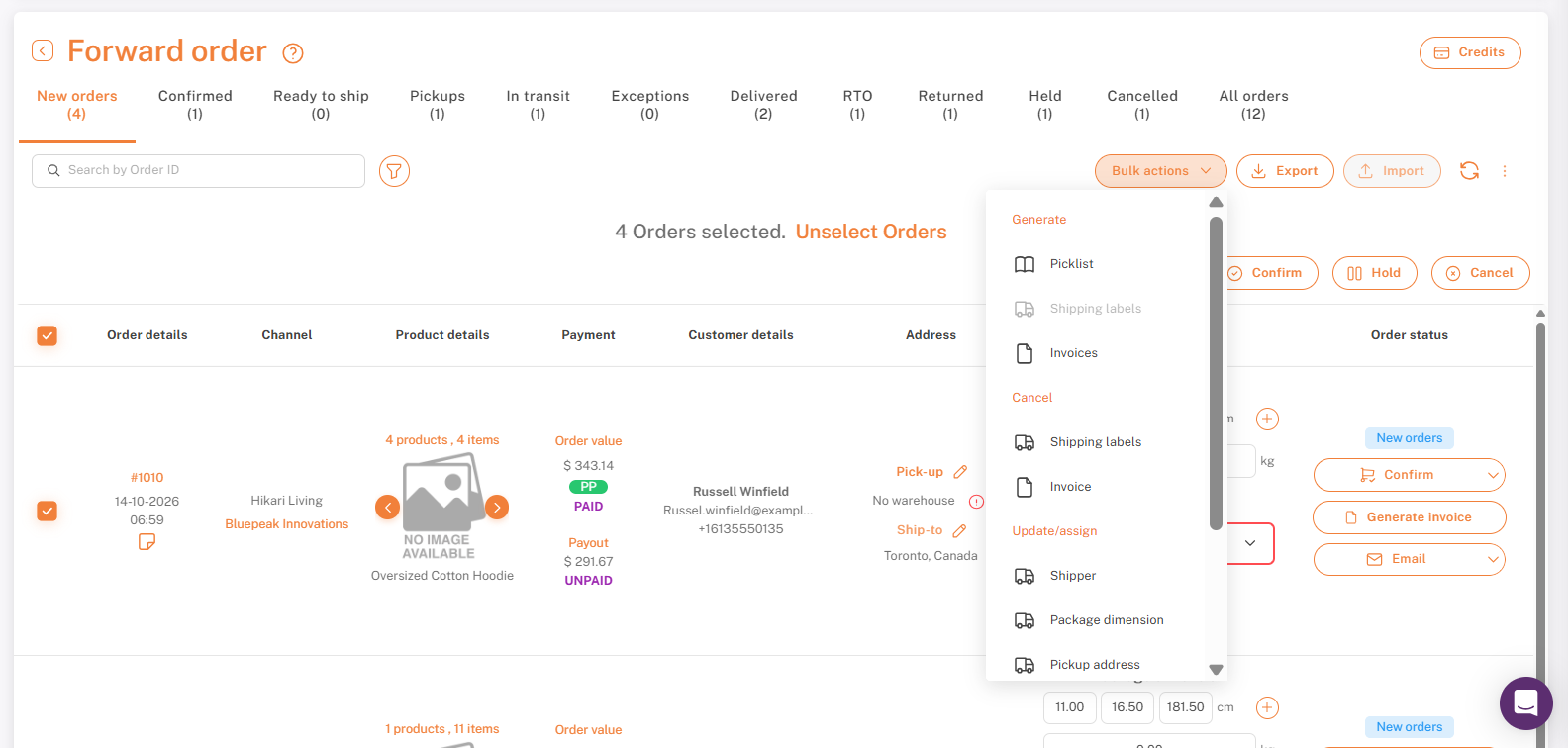
Akcje masowe → Generuj → Etykiety wysyłkowe. (Szczegóły zamówienia w tle rozmyte.)
Dodaj numer śledzenia ręcznie
Jeśli etykieta została utworzona poza Shipturtle — co jest powszechne w przypadku sprzedawców wysyłających przesyłki lub jednorazowych wysyłek z ad-hoc przewoźnikiem — możesz nadal zarejestrować ją w zamówieniu zamiast generować etykietę za pomocą Shipturtle.
- Otwórz rozwijane menu Wybierz przewoźnika i kliknij Ręcznie dodaj śledzenie.
- W innym partnerze kurierskim, wprowadź nazwę przewoźnika, numer śledzenia, adres URL do śledzenia oraz szacunkowy koszt.
- Kliknij Zapisz i wygeneruj etykietę.
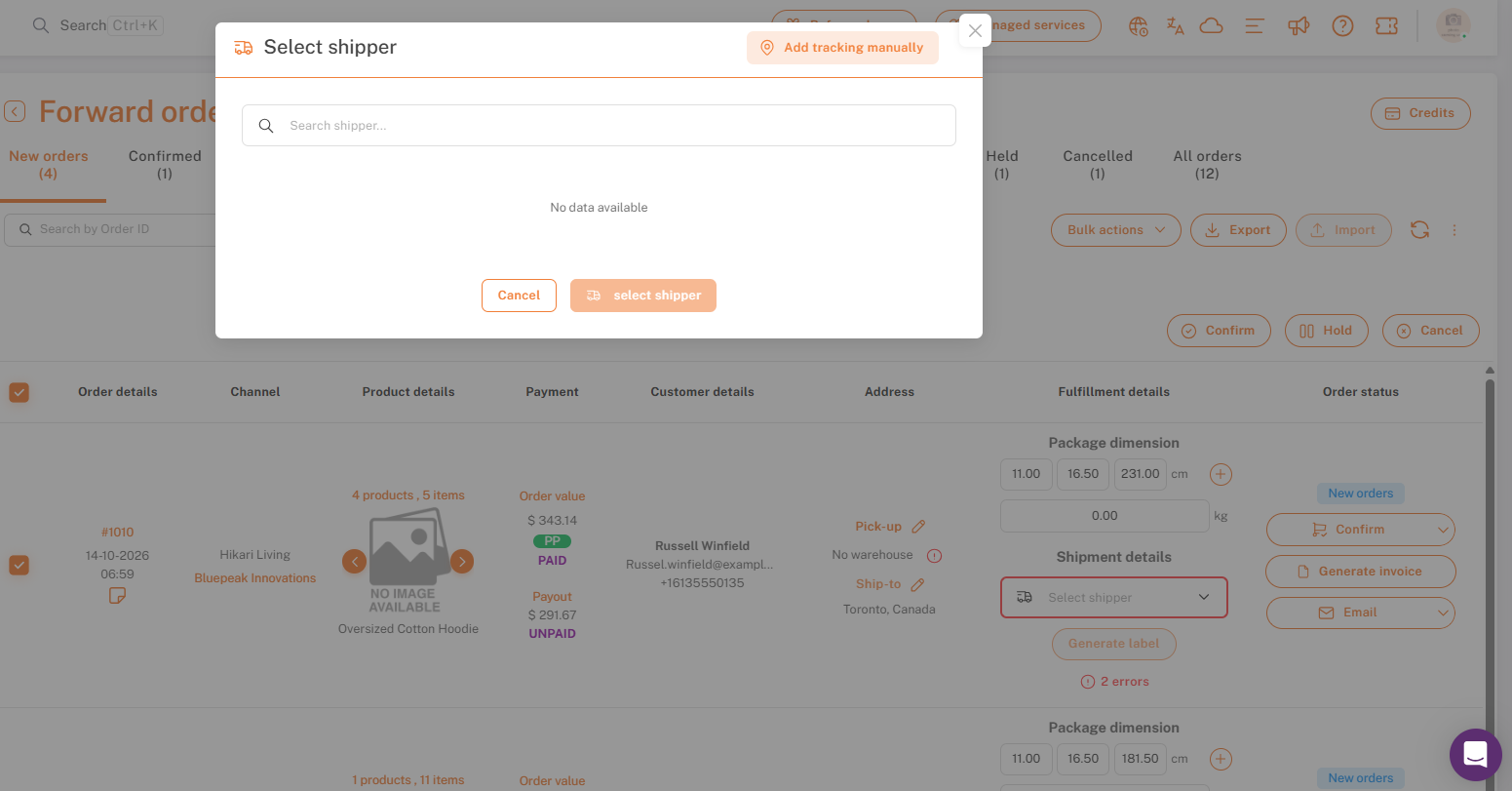
Wybierz przewoźnika — Dodaj śledzenie ręcznie, w prawym górnym rogu.
Śledzenie statusu i konserwacja
Gdy etykieta zostanie wygenerowana, numer przesyłki pojawia się w szczegółach przesyłki, kliknięcie go przenosi cię bezpośrednio na stronę śledzenia przewoźnika. Shipturtle także śledzi status wewnątrz aplikacji:
- Automatyczny —Wyświetlane dla przewoźników z integracją śledzenia. Shipturtle automatycznie pobiera i aktualizuje status przesyłki co godzinę.
- Podręcznik —Wyświetlane dla przewoźników bez integracji śledzenia. Będziesz musiał ręcznie zaktualizować status przesyłki.
Jeśli partner wysyłkowy kiedykolwiek zwróci błędny status, możesz przełączyć to zamówienie z automatycznego na manualne, używając przełącznika obok odznaki statusu.
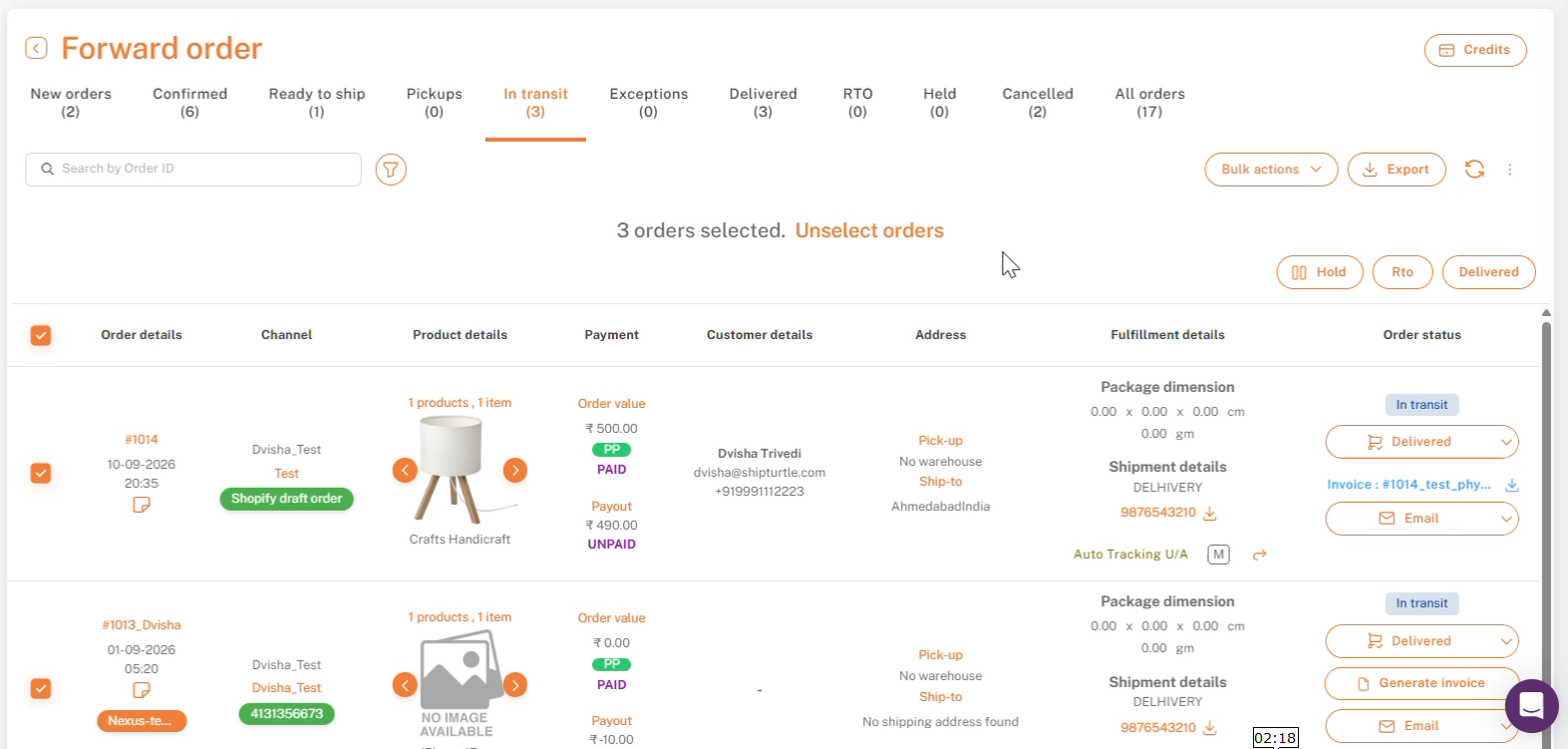
Automatyczne przypisywanie przewoźników
W Ustawienia → Konfiguracja i ustawienia → Ustawienia wysyłki, Automatyzacja wysyłki pozwala na tworzenie reguł, które automatycznie przypisują przewoźnika do zamówienia, zamiast ręcznie wybierać jednego za każdym razem:
- Reguły są oceniane od góry do dołu.
- Pierwsza zasada, która jest prawdziwa dla zamówienia, jest stosowana, a każda zasada poniżej niej jest pomijana.
- Jeśli żadna zasada nie pasuje, zamiast tego używany jest domyślny przewoźnik ustawiony w partnerach wysyłkowych.
Zaktualizuj status zamówienia w swoim sklepie
Przejdź do Ustawienia → Konfiguracja i ustawienia → Ustawienia przesyłek → Ustawienia etykiet przesyłek i włącz „Automatycznie aktualizuj status zamówienia w Shopify.” Gdy przesyłka zostanie utworzona, szczegóły przesyłki i numer śledzenia są automatycznie wysyłane do Twojego sklepu — wybierz, czy ma się to odbywać przy Przesyłce (etykieta utworzona) czy przy Ruchu (paczkę odebrano).
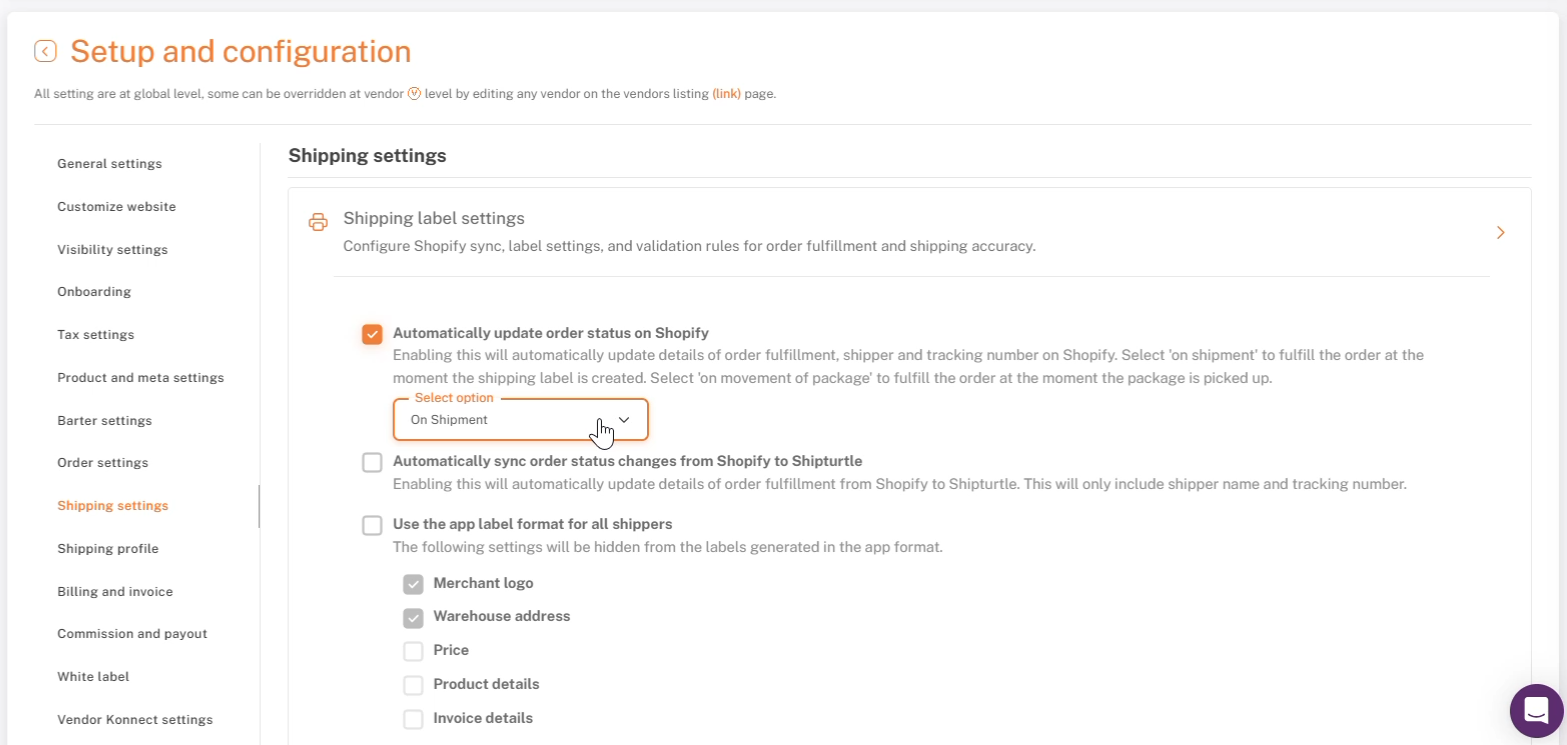
Ustawienia etykiety wysyłkowej — Automatycznie aktualizuj status zamówienia na Shopify.
Anuluj etykietę wysyłkową
Wybierz zamówienia, dla których chcesz anulować etykiety, a następnie przejdź do Akcje zbiorcze → Anuluj → Etykiety wysyłkowe.
Wyślij etykiety wysyłkowe za pośrednictwem e-maila i WhatsApp.
Wyślij kopię etykiety wysyłkowej oraz szczegóły zamówienia, klikając ikonę e-mailu przy indywidualnym zamówieniu, lub użyj opcji „Wyślij zamówienia do dostawców” w sekcji Akcje zbiorcze dla kilku zamówień jednocześnie.
- Zamówienia wielokoszyków: e-mail jest wysyłany do dostawcy i magazynu, a sprzedawca jest w CC.
- Zamówienia nie wielo-dostawców: e-mail trafia do sprzedawcy oraz magazynu.
Zobacz konfigurację emaila i integrację z WhatsApp, aby uzyskać szczegóły dotyczące ustawień.
Pobierz szczegóły wysyłki do celów księgowych / analizy
Filtruj swoje zamówienia w razie potrzeby, a następnie kliknij Eksportuj. Wybierz preset (Minimalny, Standardowy, Pełny) lub stwórz niestandardowy eksport, wybierając dokładnie te pola, których potrzebujesz w kontekście zamówienia, produktu, wartości zamówienia i innych.
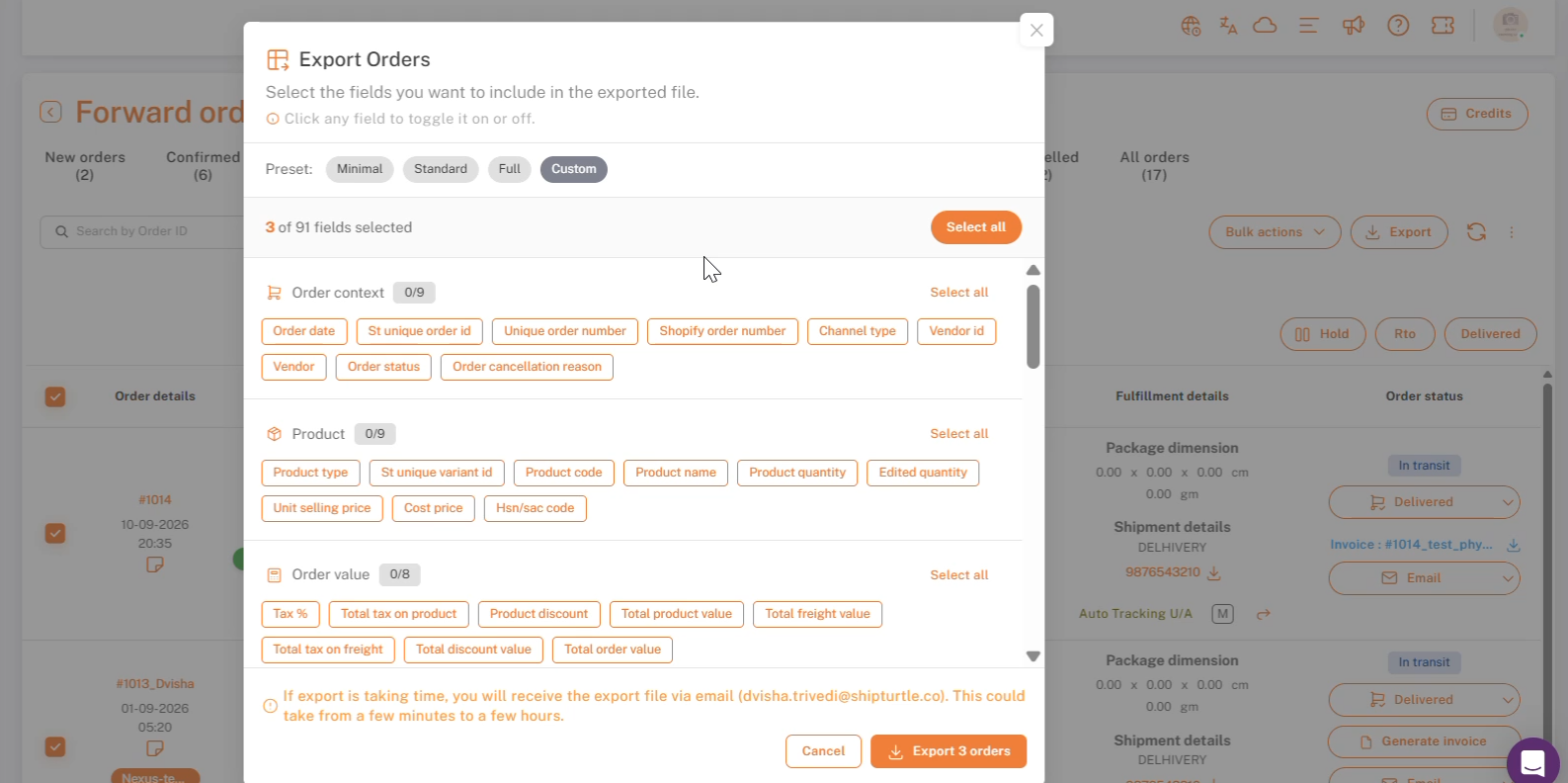
Zamówienia do eksportu — ustawienia pól i wybór pól niestandardowych. (Adres email sprzedawcy zatarty.)
Większe eksporty są wysyłane do Ciebie e-mailem zamiast być pobierane od razu. Po tym użyj narzędzia do uzgadniania frachtu, aby porównać szacowane koszty wysyłki z rzeczywistymi kosztami.
Lista kontrolna
- Co najmniej jeden przewoźnik połączony.
- Adres dostawy, adres odbioru, waga i wymiary paczki potwierdzone jako poprawne w zamówieniu.
- Etykieta została wygenerowana, za pomocą Wybierz przewoźnika (pojedyncze zamówienie), Akcje zbiorowe (wiele zamówień) lub Ręcznie dodaj śledzenie (zewnętrzna etykieta).
- Automatyczna synchronizacja statusu zamówienia włączona, jeśli chcesz, aby twój sklep był aktualizowany bez pracy ręcznej.
- Ustaw reguły automatyzacji wysyłek, jeśli chcesz, aby przewoźnicy byli przypisywani bez ręcznego wyboru.
Rozwiązywanie problemów / FAQ
Dlaczego ikona wysyłki jest szara i nie mogę wygenerować etykiety wysyłkowej?
Dwa prawdopodobne powody:
- Błąd w zamówieniu —Zazwyczaj brakuje szczegółów dotyczących magazynu, wymiarów/wagi paczki lub wybranego przewoźnika. Szukaj małej czerwonej ikony błędu w odpowiedniej komórce — kliknij ją, aby zobaczyć, co jest brakujące.
- Dostawca bez dostępu do generowania etykiet —Przejdź do Ustawienia → Konfiguracja i ustawienia → Ustawienia wysyłki → Uprawnienia dostawców i włącz „Generuj etykiety wysyłkowe” dla dostawców.
Jeśli utknąłeś, skontaktuj się z zespołem Shipturtle pod adresemteam@shipturtle.comlub otwórz zgłoszenie za pośrednictwem strony wsparcia.