Przegląd ustawień wysyłki w Shipturtle
Każde ustawienie wysyłki, które sprzedawca może skonfigurować, znajduje się teraz w jednym miejscu. Ten przewodnik przeprowadza przez każdą sekcję — co robi, co się zmieniło od ostatniej wersji tego artykułu oraz gdzie znaleźć ustawienia, które zostały przeniesione.
Wszystkie ustawienia wysyłki dla sprzedawców są teraz dostępne w Ustawienia → Ustawienia i konfiguracja → Ustawienia wysyłki, zorganizowane w pięć sekcji: Ustawienia etykiet wysyłkowych, Wymiary paczek, Obliczenia dla wielu przedmiotów, Uprawnienia dostawców oraz Ustawienia NDR. Stara ścieżka „Ustawienia wielodostawcy” oraz osobna strona z rozmiarem etykiety profilu sprzedawcy zniknęły — obie zostały połączone w jeden widok.
Dla kogo jest ten przewodnik
Administratorzy rynku i sprzedawcy konfiguruje przesyłki po raz pierwszy lub sprawdzają istniejące ustawienia po aktualizacji Shipturtle.
Zanim zaczniesz
- Dostęp administracyjny do Twojego konta Shipturtle.
- Wiedz, czy zarządzasz magazynami, czy wymiarami paczek dla poszczególnych dostawców — kilka ustawień tutaj może być zastąpionych na poziomie dostawcy z własnej strony edycji dostawcy.
Krok po kroku
Krok 1: Otwórz ustawienia wysyłki
Z lewego paska bocznego przejdź do Ustawienia → Konfiguracja i ustawienia, a następnie wybierz zakładkę Ustawienia wysyłki z listy po lewej stronie. To zastępuje dawną ścieżkę Ustawienia wielowalutowe → Ustawienia wysyłki — cel jest ten sam, tylko zmieniono nazwę i uporządkowano.
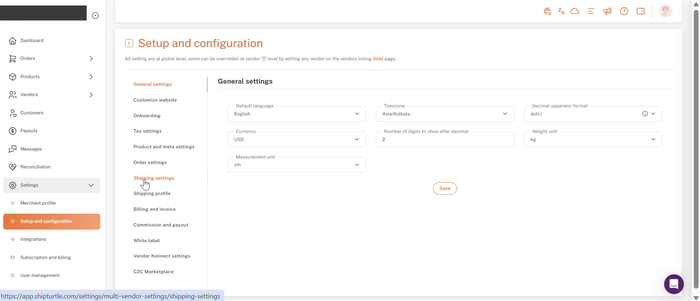
Ustawienia i konfiguracja → Ustawienia wysyłki, w liście zakładek po lewej stronie.
Krok 2: Przejrzyj pięć grup ustawień
Zakładka ustawień wysyłki grupuje wszystko w pięciu rozwijalnych sekcjach. Kliknij nagłówek dowolnej sekcji, aby ją rozwinąć — tylko jedna sekcja musi być otwarta w danym czasie.
- Ustawienia etykiety wysyłkowej:Skonfiguruj synchronizację Shopify, etykiety treści, domyślne rozmiary etykiet oraz zasady walidacji dla realizacji zamówień.
- Wymiary paczki:Utwórz domyślne wymiary opakowania do wysyłki.
- Obliczenia wieloelementowe:Skonfiguruj, jak obliczane są wymiary paczki, gdy zamówienie zawiera wiele przedmiotów lub ilości.
- Uprawnienia dostawcy:Skonfiguruj uprawnienia dostawcy i domyślne ustawienia do zarządzania wysyłką, etykietami, magazynami i obsługą zamówień.
- Ustawienia NDR:Zarządzaj nieudanymi dostawami (RTO/NDR) poprzez informowanie zainteresowanych stron i umożliwienie szybkiego działania w celu rozwiązania problemów z dostawą.
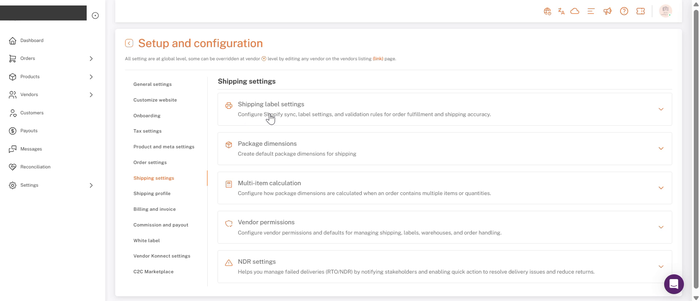
Pięć sekcji w ustawieniach wysyłki, złożonych.
Krok 3: Skonfiguruj ustawienia etykiety wysyłkowej
Rozwiń ustawienia etykiet wysyłkowych, aby kontrolować, jak etykiety i Shopify pozostają w synchronizacji:
- Automatycznie aktualizuj status zamówienia w Shopify:Gdy jest włączone, aktualizuje realizację zamówień, szczegóły przewoźnika i śledzenia na Shopify. Wybierz Opcja "Przy Wysyłce" (realizuje w momencie tworzenia etykiety) lub "W Tranzycie" (realizuje, gdy paczka zostanie faktycznie odebrana).
- Automatycznie synchronizuj zmiany statusu zamówienia z Shopify do Shipturtle:Pobiera nazwę nadawcy i numer śledzenia z powrotem do Shipturtle, gdy status realizacji w Shopify zmienia się.
- Rozmiar etykiety wysyłkowej:Wybierz A4 lub Etykieta 6×4 jako domyślny rozmiar etykiety. To jest to samo ustawienie, które wcześniej znajdowało się w Ustawienia → Profil sprzedawcy → Ustawienia etykiet wysyłkowych.
- Sprawdzenie e-maila / Sprawdzenie telefonu:Opcjonalnie wymagaj podania adresu e-mail lub numeru telefonu klienta przed wygenerowaniem etykiety wysyłkowej, aby niekompletne zamówienia nie kończyły się cicho niepowodzeniem u przewoźnika.
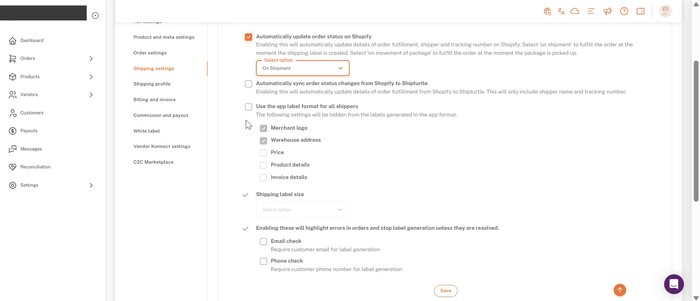
Ustawienia etykiety wysyłkowej, w pełni rozwinięte.
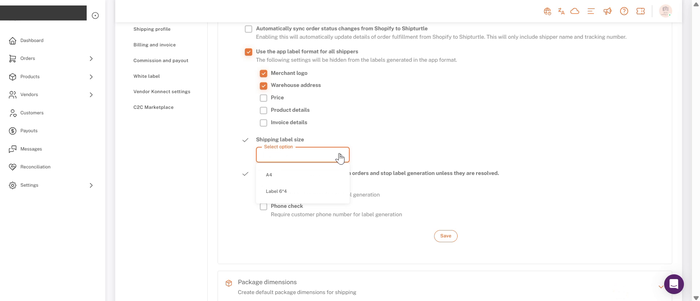
Rozwijane menu rozmiaru etykiety przesyłkowej — A4 lub Etykieta 6×4.
Krok 4: Utwórz domyślne wymiary opakowania
Rozwiń Wymiary paczki i kliknij Dodaj wymiary, aby utworzyć nazwany preset (na przykład „Małe pudełko” lub „Standardowy kufer”) z tytułem oraz długością × szerokością × wysokością. Włącz opcję „Zaznacz, aby ustawić te wymiary jako domyślne”, aby były automatycznie stosowane, gdy nie ustalone są inne wymiary. Tytuł, długość, szerokość i wysokość są wymagane, a formularz blokuje zapis, dopóki każde pole nie zostanie wypełnione.
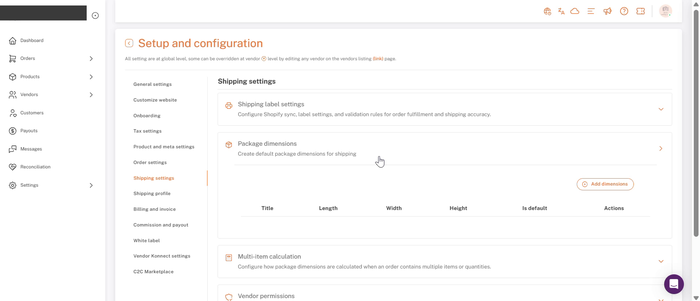
Wymiary paczki, z przyciskiem Dodaj wymiary i (pustą) tabelą presetów.
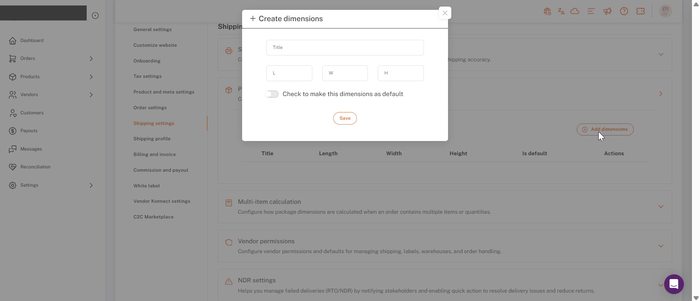
Okno dialogowe Tworzenia wymiarów: Tytuł, L, W, H oraz domyślny przełącznik.
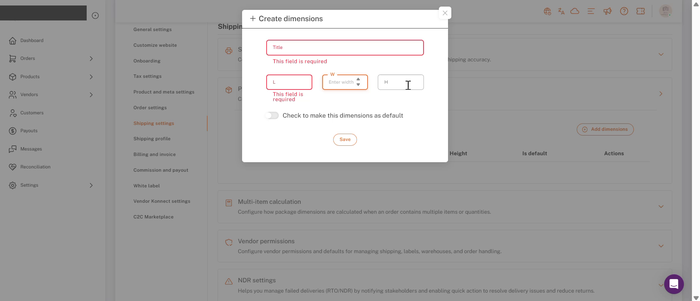
Walidacja wymaganych pól — Tytuł, L i W muszą mieć wartość, zanim zapis zostanie zrealizowany.
Krok 5: Ustaw, jak są obliczane zamówienia z wieloma przedmiotami
Kontrola obliczeń wielu przedmiotów decyduje, w jaki sposób Shipturtle wyznacza rozmiar pojedynczego pudełka, gdy zamówienie zawiera więcej niż jeden przedmiot. Waga jest zawsze sumowana niezależnie od wybranej metody.
- Stakowanie:Zabiera maksymalną długość, maksymalną szerokość i sumuje wszystkie wysokości tak, jakby przedmioty były ułożone w stos. Przykład: 2×(15×10×5) + 1×(12×8×6) → 15 × 10 × 16 cm.
- Pierwiastek sześcienny:Sumuje objętości wszystkich przedmiotów i oblicza pierwiastek sześcienny, co daje wymiary pudełka o równych bokach.
- Bufor pakowania:Dodatkowy procent dodany do obliczonych L, W, H w celu uwzględnienia materiału opakowaniowego, domyślnie wynosi 10%.
- Dopasuj do najbliższego pakietu:Po włączeniu, dopasowuje obliczony rozmiar do najbliższego domyślnego wymiaru paczki, który stworzyłeś, zamiast przesyłać surowy obliczony rozmiar do partnera wysyłkowego.
- Blokada z powodu brakujących wymiarów:Po włączeniu, zamówienie bez wymiarów paczki wyświetla ostrzeżenie i kontynuuje jedynie, jeśli sprzedawca lub dostawca potwierdzi użycie domyślnej paczki.
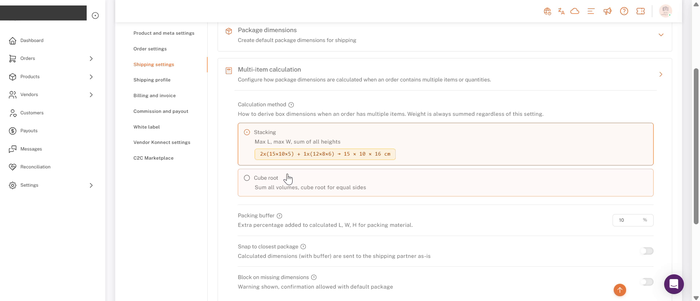
Obliczenia dla wielu przedmiotów: Układanie vs. Pierwiastek sześcienny, bufor pakowania i dwa przełączniki bezpieczeństwa.
Krok 6: Ustaw uprawnienia dla dostawcy
Uprawnienia dostawców kontrolują, co dostawcy mogą robić samodzielnie, a co pozostaje zarezerwowane tylko dla sprzedawcy. „Zezwól dostawcom na” to główny przełącznik dla tej grupy; poniższe pozycje mogą być włączane indywidualnie:
- Dodaj ich partnerów logistycznych:Sprzedawcy mogą połączyć swoje własne konta przewoźników.
- Wygeneruj etykiety wysyłkowe:Sprzedawcy mogą tworzyć etykiety wysyłkowe dla własnych zamówień.
- Anuluj etykiety wysyłkowe:Sprzedawcy mogą anulować etykiety, które wygenerowali. Kiedyś było to połączone z „Generuj etykiety wysyłkowe” jako jeden przełącznik.
- Zmień zamówienie w magazynie:Dostawcy mogą zmieniać, z którego magazynu zamówienie jest wysyłane.
- Zmień status wysyłki zamówienia:Sprzedawcy mogą ręcznie zaktualizować status przesyłki zamówienia.
- Edytuj wymiary paczki zamówienia:Dostawcy mogą nadpisywać wymiary paczek w przypadku indywidualnego zamówienia.
- Zezwól dostawcom na zmianę ustawień obliczeń dla wielu przedmiotów:pozwala dostawcom na nadpisanie metody obliczania Stacking/Cube root z Kroku 5 dla swoich zamówień.
Dwa dodatkowe ustawienia znajdują się poniżej listy działań dostawcy:
- Wymagane wymiary paczki do generowania etykiety wysyłkowej:Nowe ustawienie — kiedy włączone, sprzedawca musi dodać wymiary paczki, zanim zostanie wygenerowana etykieta wysyłkowa dla tego zamówienia.
- Ustaw domyczny rozmiar etykiety dla wszystkich dostawców:Wyświetla bieżący rozmiar etykiety domyślnej i odsyła z powrotem do ustawień etykiety wysyłkowej (Krok 3), aby go zmienić.
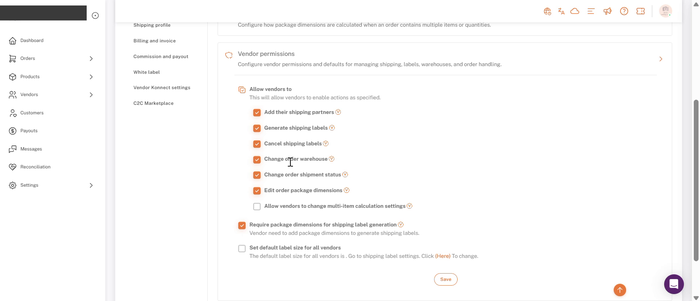
Uprawnienia dostawcy, w pełni rozszerzone, łącznie z dwoma nowymi ustawieniami na dole.
Krok 7: Skonfiguruj ustawienia NDR
Ustawienia NDR to nowa sekcja do obsługi nieudanych dostaw (Zwrot do Odbiorcy / Raporty o Nieudanej Dostawie). Wybierz, jak SPOC (punkt kontaktowy) jest powiadamiany e-mailem, gdy dostawa się nie powiedzie:
- Każdy e-mail osobno:Jedna wiadomość e-mail jest wysyłana przy każdym zdarzeniu nieudanej dostawy w miarę jego występowania.
- Jednolita skonsolidowana wiadomość e-mail na koniec dnia:Wszystkie wydarzenia NDR z dnia są zgrupowane w jednym podsumowaniu emailowym na koniec dnia.
- Zarówno osobny, jak i skonsolidowany email:Wysyła zarówno e-maila na każde zdarzenie, jak i podsumowanie na koniec dnia.
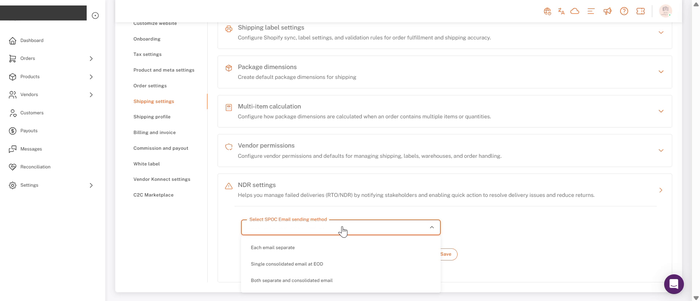
Ustawienia NDR, wybór metody wysyłania e-maili SPOC.
Dodaj magazyn
Kiedy zainstalujesz Shipturtle, automatycznie importuje Twoje „Lokalizacje” z Shopify jako magazyny. Aby dodać nowy, przejdź do Ustawienia → Magazyny → Dodaj nowy; aby edytować istniejący, przejdź do Ustawienia → Magazyny → Edytuj.
Możesz dodać tyle magazynów, ile potrzebujesz i ustawić ten, który używasz najczęściej, jako domyślny. W wielowariantowych rynkach magazyny są przypisane do dostawców, a zamówienia dostawcy mogą być przetwarzane tylko z magazynu(-ów) przypisanych do niego.
Dodawanie wymiarów na poziomie produktu
Ten fragment również nie był pokazany w nagraniu, więc jest przeniesiony z poprzedniej wersji — uzupełnia domyślne ustawienia wymiarów pakietu z Kroku 4, które mają zastosowanie w sytuacji, gdy zamówienie nie ma wymiarów na poziomie produktu, na które można by wrócić.
Ta metoda jest przydatna, gdy zamówienie składa się z jednego produktu, ponieważ Shipturtle może automatycznie pobrać wymiary tego produktu:
- Dodaj wymiary ręcznie —Przejdź do produktów i dodaj długość, szerokość oraz wysokość do każdego produktu, który chcesz uwzględnić.
- Dodaj wymiary produktu masowo —Pobierz wszystkie produkty, dodaj szczegóły wymiarów do wyeksportowanego pliku, a następnie ponownie go załaduj z zaktualizowanymi wymiarami.
Gdy produkt ma ustawione własne wymiary, każde nowe zamówienie na ten produkt automatycznie je przejmuje.
Lista kontrolna
- Potwierdzono nową lokalizację: Ustawienia → Konfiguracja i ustawienia → Ustawienia wysyłki.
- Ustawienia etykiety wysyłkowej zostały przeglądnięte, zachowanie synchronizacji Shopify, treść etykiety oraz domyślny rozmiar etykiety są wszystkie ustawione celowo.
- Przynajmniej jeden domyślny wymiar paczki został utworzony, a sensowny z nich oznaczony jako domyślny.
- Wybrana metoda obliczeń dla wielu przedmiotów (Układanie lub Pierwiastek sześcienny) i ustawiono bufor pakowania.
- Przegląd uprawnień dostawcy, w tym dwa nowe przełączniki (przełamanie wielu elementów, wymagane wymiary paczki).
- Wybrana metoda kontaktu NDR SPOC przez e-mail.
- Magazyny i wszelkie wymiary na poziomie produktu sprawdzone osobno — nie są objęte tym nagraniem, więc zweryfikuj, czy wciąż odpowiadają opisanym powyżej.
FAQs
Gdzie teraz mogę ustawić domyczny rozmiar etykiety wysyłkowej?
W ustawieniach wysyłki → Ustawienia etykiet wysyłkowych → Rozmiar etykiety wysyłkowej. Stara strona Ustawienia → Profil sprzedawcy → Ustawienia etykiet wysyłkowych nie jest już miejscem, w którym to funkcjonuje — uprawnienia sprzedawcy wciąż prowadzą tutaj dla wygody.
Jaka jest różnica między Stacking a pierwiastkiem sześciennym w przypadku zamówień wieloprzedmiotowych?
Stakowanie bierze największą długość i szerokość spośród wszystkich przedmiotów i sumuje ich wysokości — dobre, gdy przedmioty są dosłownie pakowane jeden na drugim. Pierwiastek sześcienny sumuje całkowitą objętość i produkuje wymiary o równych bokach — lepsze, gdy przedmioty są nieregularne lub pakowane obok siebie.
Czy opcja "Przyciągnij do najbliższego pakietu" wymaga wcześniejszego ustawienia domyślnych wymiarów pakietu?
Tak — porównuje obliczony rozmiar z ustawieniami wymiary paczki, więc nie ma się do czego odnieść, jeśli jeszcze żadne nie istnieją.
Czy sprzedawcy mogą nadpisać metodę obliczania wielu przedmiotów?
Tylko jeśli włączysz „Zezwól dostawcom na zmianę ustawień obliczeń dla wielu przedmiotów” w sekcji uprawnień dostawcy, jest to domyślnie wyłączone.
Co się stanie, jeśli w zamówieniu brak jest wymiarów paczki?
To zależy od opcji "Blokuj na brakujących wymiarach". Jeśli jest włączona, sprzedawca lub dostawca widzi ostrzeżenie i musi potwierdzić użycie domyślnego opakowania przed kontynuowaniem. Jeśli jest wyłączona, Shipturtle kontynuuje bez tego kroku potwierdzenia.
Czy ta strona ma zastosowanie per-wyposażający, czy globalnie?
Wszystkie ustawienia na tej stronie są domyślnie globalne. Niektóre z nich można nadpisać na poziomie indywidualnego sprzedawcy, edytując tego sprzedawcę na stronie listy sprzedawców.
Rozwiązywanie problemów
Sprzedawca nie może generować ani anulować etykiet wysyłkowych.
Sprawdź uprawnienia dostawcy, "Generuj etykiety wysyłkowe" oraz "Anuluj etykiety wysyłkowe" to teraz dwa oddzielne przełączniki, a nie jedno połączone uprawnienie. Potwierdź, że oba są włączone, jeśli dostawca musi wykonać obie czynności.
Wymiary paczki nie zapiszą się.
Tytuł, długość, szerokość i wysokość są wymagane w dialogu tworzenia wymiarów — przycisk Zapisz jest zablokowany, dopóki każde pole nie ma wartości.
Zamówienia z wieloma przedmiotami otrzymują niespodziewanie dużą lub małą wielkość pudełka.
Sprawdź, która metoda obliczeń jest wybrana. Metoda układania zazwyczaj powoduje, że pudła dla zamówień z wieloma przedmiotami są wyższe i węższe; metoda pierwiastka sześciennego zazwyczaj prowadzi do bardziej sześcianowych wymiarów. Sprawdź również procent bufora pakowania, który zwiększa uzyskany wynik.
Etykiety wysyłkowe nie zawierają adresu e-mail lub numeru telefonu klienta.
Włącz sprawdzanie adresu e-mail i/lub telefonu w ustawieniach etykiet wysyłkowych, aby zamówienia, które nie mają tych danych, były oznaczane przed wygenerowaniem etykiety, zamiast napotykać problemy później u przewoźnika.
E-maile NDR nie docierają do właściwej osoby lub są zbyt częste/nieczęste.
Ponownie przejrzyj metodę wysyłania e-maili SPOC w ustawieniach NDR — przełączaj się między "Każdy e-mail osobno", "Jednolity skonsolidowany e-mail na koniec dnia" lub "oba", w zależności od tego, jak twoja zespół chce być powiadamiany.
Jeśli utkniesz, skontaktuj się z zespołem Shipturtle pod adresemzespół@shipturtle.comlub otworzyć zgłoszenie przez stronę wsparcia.