Avancerade inställningar innehåller ytterligare produkt- och orderalternativ för mer specifika eller avancerade användningsfall..
Meny
Leverantörs-Konnect-inställningar - Avancerade inställningar
⚡ TL;DR
Gå tillInställningar → Inställning och konfiguration → Leverantörskonfigurering-inställningar, öppna denSynkronisera inställningarflik och expanderaAvancerade inställningar. UnderProdukt, ställ in statusen för nya produkter och välj om du vill lägga till enKartlagttag. UnderBeställning, välj om du vill skicka beställningar för osynkroniserade produkter och om du vill stoppa uppdateringar av fullföljdstatus. Klicka sedanSparaoch bekräfta ditt lösenord.
Vem denna guide är för
Marknadsplatsadministratörer som vill ha mer detaljerad kontroll över statusen och taggningen av importerade produkter, samt över hur beställningar för omappade produkter och uppdateringar av leveranser hanteras.
Steg-för-steg
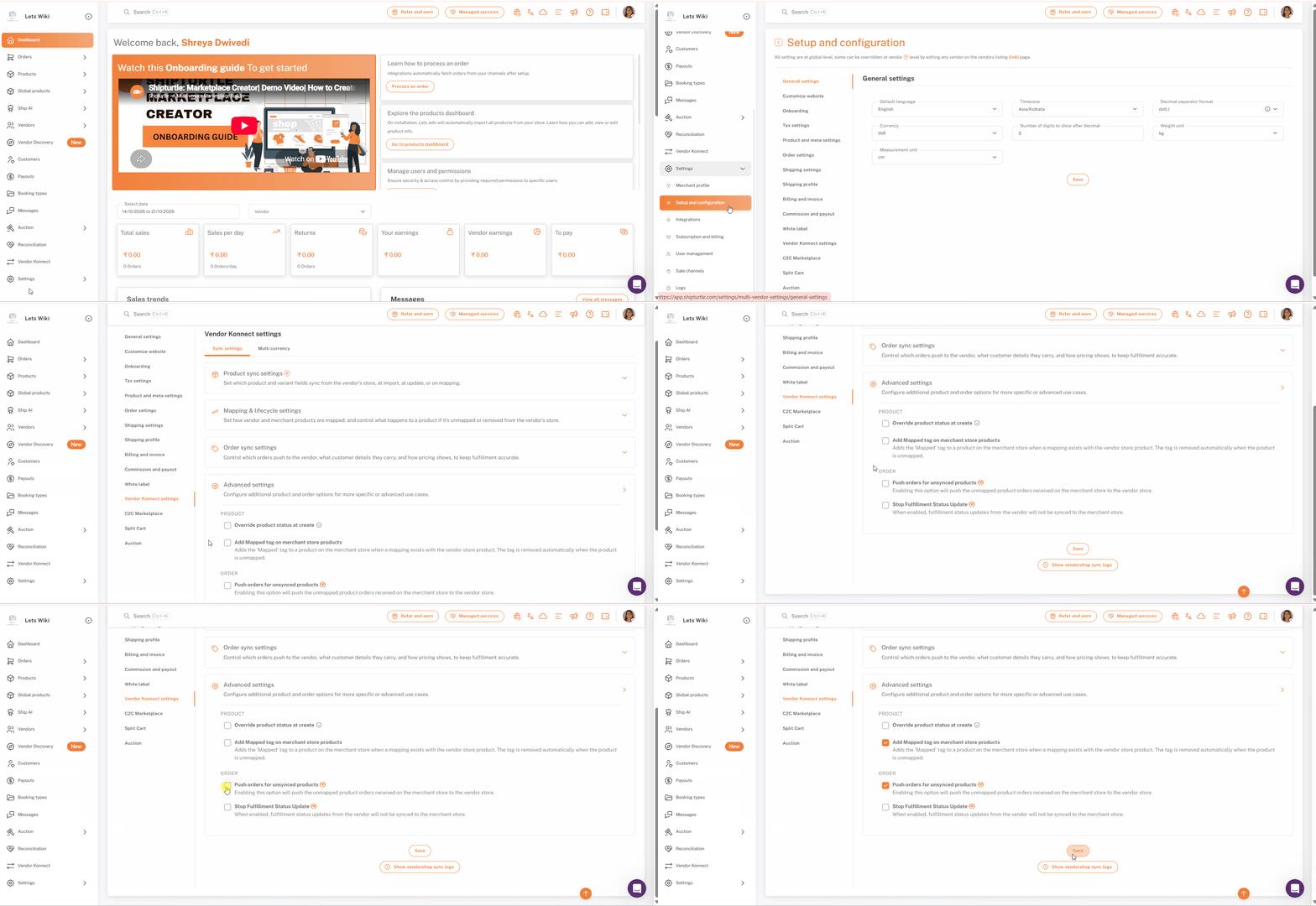
Steg 1: Öppna Inställningar och konfiguration
I vänstra sidopanelen, klicka påInställningarför att expandera det, klicka sedanInstallation och konfiguration.
Steg 2: Öppna inställningar för Vendor Konnect
I listan med inställningar på vänster sida av sidan, klicka påInställningar för Vendor Konnect. Den sitter nära botten av listan, så scrolla ner om du inte kan se den.
Steg 3: Utöka avancerade inställningar
Se till att {{variable}}Synkronisera inställningartabben är vald. Den andra tabben ärFlera valutorFliken för synkroniseringsinställningar har fyra sektioner:Produkt synkroniseringsinställningar,Kartläggning och livscykelinställningar,Inställningar för order-synkroniseringochAvancerade inställningar. KlickaAvancerade inställningarför att utöka det.
Notera:Alla inställningar på den här sidan gäller på en global nivå i hela din marknadsplats. En inställning som markerats med denVBadgen kan åsidosättas för enskilda leverantörer genom att redigera den leverantören från leverantörslistningssidan.
Steg 4: Ställ in statushantering för nya produkter
Under denProduktrubrik, bockÅsidosätt produktens status vid skapandeatt välja status för nya produkter som läggs till i din butik. Som standard är statusen densamma som i leverantörens butik. Håll muspekaren över informationsikonen bredvid alternativet för att läsa förklaringen.
Observera:Om du använder det här alternativet för att ställa in nya produkter som utkast, behållStatusavmarkerad underVid uppdatering/på kartläggningi produkt synkroniseringsinställningar. Annars kommer statusen att uppdateras igen varje gång produktdata ändras i leverantörens butik.
Steg 5: Lägg till en Mapped-tag till mappade produkter
TickLägg till Mapped-taggen på handlarens butiksprodukter.för att lägga till enKoppladtagga en produkt på din marknadsplats medan en kartläggning finns med leverantörens produkt. Taggen tas bort automatiskt när produkten avkartläggs.
Steg 6: Skicka order för osynkroniserade produkter
Under denBeställningrubrik, bockSkicka beställningar för osynkroniserade produkteratt skicka beställningar för outmappade produkter som mottagits på din marknadsplats till leverantörens butik. Det här alternativet har detDet verkar som att din förfrågan är ofullständig. Kan du ge mer information eller specificera vad du vill ha översatt?märke, så att det kan åsidosättas för enskilda leverantörer.
Observera:Omakade produkter kanske inte har sin lagerstatus i synk med leverantörens butik. Beställningar kan därför skickas för produkter som är slut i lager hos leverantören.
Steg 7: Stäng av uppdateringar om uppfyllelsestatus
TickStopp uppdatering av fullföljandestatusOm du vill att beställningar ska skickas till leverantörens Shopify-butik för att de ska kunna uppfylla dem, men inte vill att senare statusändringar ska synkroniseras tillbaka. Det här alternativet har detVmärke, så att det kan åsidosättas för enskilda leverantörer.
När det här alternativet är aktiverat:
- Synkroniserad:När leverantören uppfyller beställningen synkroniseras spårningsuppgifterna till din Shopify-butik genom Shipturtle.
- Inte synkroniserad:Några senare statusändringar på leverantörens Shopify-butik, såsomI transitDet verkar som att din fråga inte är helt klar. Kan du specificera vad du vill att jag ska översätta?Levererad, synkronisera inte med din Shopify-butik.
Steg 8: Spara och bekräfta ditt lösenord
Rulla till botten av sidan och klickaSparaShipturtle ber dig bekräfta ditt lösenord innan ändringarna tillämpas. Ange ditt lösenord och klickaBekräfta.
Checklista
- Du är påInställningar → Setup och konfiguration → Leverantörs Konnect-inställningar, på denSynkronisera inställningartab
- Avancerade inställningarär utvidgad
- DetProduktalternativ (Åsidosätt produktstatus vid skapandeochLägg till Mapped-taggen på produkter i handlarens butik.) är inställda på det sätt du vill
- DenBeställningalternativ (Skicka beställningar för osynkroniserade produkterochStop Uppdatering av Fullföljdsstatus) är inställda på det sätt du vill
- Du klickadeSparaoch bekräftade ditt lösenord
Vanliga frågor (FAQs)
Vilken status får nya produkter som standard?
Detsamma status som de har på leverantörens butik. TickÖverskriv produktstatus vid skapandeatt välja en annan status.
Den Mapped-taggen används för att definiera och koppla en viss struktur eller ett fält i en datamodell till en specifik databaskolumn eller ett annat datakälla. Den gör det möjligt att mappa objektsattribut till databasfält, vilket är särskilt användbart i objekt-relationsmappning (ORM) ramverk. Genom att använda Mapped-taggen kan utvecklare specificera namn, datatyper och andra egenskaper för att säkerställa att data hanteras korrekt mellan applikationen och databasen.
MedLägg till Mapped-taggen på återförsäljarens butikprodukterklickad, en produkt på din marknadsplats får enKoppladtag medan en karta finns med leverantörens produkt. Taggen tas automatiskt bort när produkten avmappas.
Vad gör "Push orders for unsynced products"?
Det skickar beställningar för omappade produkter, som mottagits på din marknadsplats, till leverantörens butik.
Vad händer när jag markerar Stoppa uppdatering av uppfyllandestatus?
Uppdateringar av fullföljande status från leverantören synkroniseras inte längre med din marknadsplats.
Kan jag ställa in dessa alternativ per leverantör?
De tvåBeställningalternativ bär på {{variable}}Det verkar som att din fråga är ofullständig. Kan du ge mer information eller specificera vad du vill ha översatt?badge, så att de kan överskridas för enskilda leverantörer genom att redigera den leverantören från listningssidan för leverantörer.
Felsökning
Nya produkter stannar inte i utkast.
Statusär förmodligen fortfarande markerad underVid uppdatering/vid kartläggningi produkt synkroniseringsinställningar, så statusen uppdateras igen när produktdata ändras på leverantörens butik. AvmarkeraStatusdär, klickaSparaoch bekräfta ditt lösenord.
Jag kan inte se inställningarna för Vendor Konnect i listan.
Listan med inställningar till vänster är längre än det synliga området. Rulla ner i listan för att hittaLeverantör Konnect-inställningar.
Mina ändringar tillämpades inte.
Ändringar tillämpas först efter att du har angett ditt lösenord och klickat påBekräftai bekräfta lösenordprompten. KlickaSparakan du vänligen ge mig mer information eller specificera vilken prompt du vill att jag ska slutföra?
Om du är fast, kontakta oss påteam@shipturtle.comeller skapa en biljett på densupport-sidaDet verkar som att du kanske har glömt att inkludera texten som du vill översätta. Vänligen ge mig texten så översätter jag den gärna åt dig!