Fler valutor låter dig ställa in fasta växelkurser för leverantörer som arbetar i en annan valuta än din butiks standardvaluta. Kurserna gäller både synkroniserade produkter och beställningar. Fler valutor är ett tillägg.
Meny
Leverantör Konnect-inställningar - Fler valutor
⚡ TL;DR
Flera valutor är entillägg, så måste det aktiveras på ditt konto först. Gå sedan tillInställningar → Installation och konfiguration → Leverantör Konnect-inställningar, öppna {the}Fler valutorflik, bockAktivera fler valutor, och klickaLägg till valutaför att ställa in en fast växelkurs och ett valfritt prisavrundningsvärde för varje valuta som dina leverantörer använder.
Vem denna guide är för
Marketplaceadministratörer vars leverantörer säljer i en annan valuta än marknadsplatsens standard, och som vill att leverantörspriser omvandlas till kurser som de själva sätter.
Innan du börjar
- Multivaluta är ett tillägg.Det måste aktiveras på ditt konto innan du kan använda det.
- Leverantörens butik är ansluten genom Vendor Konnect.
Steg-för-steg
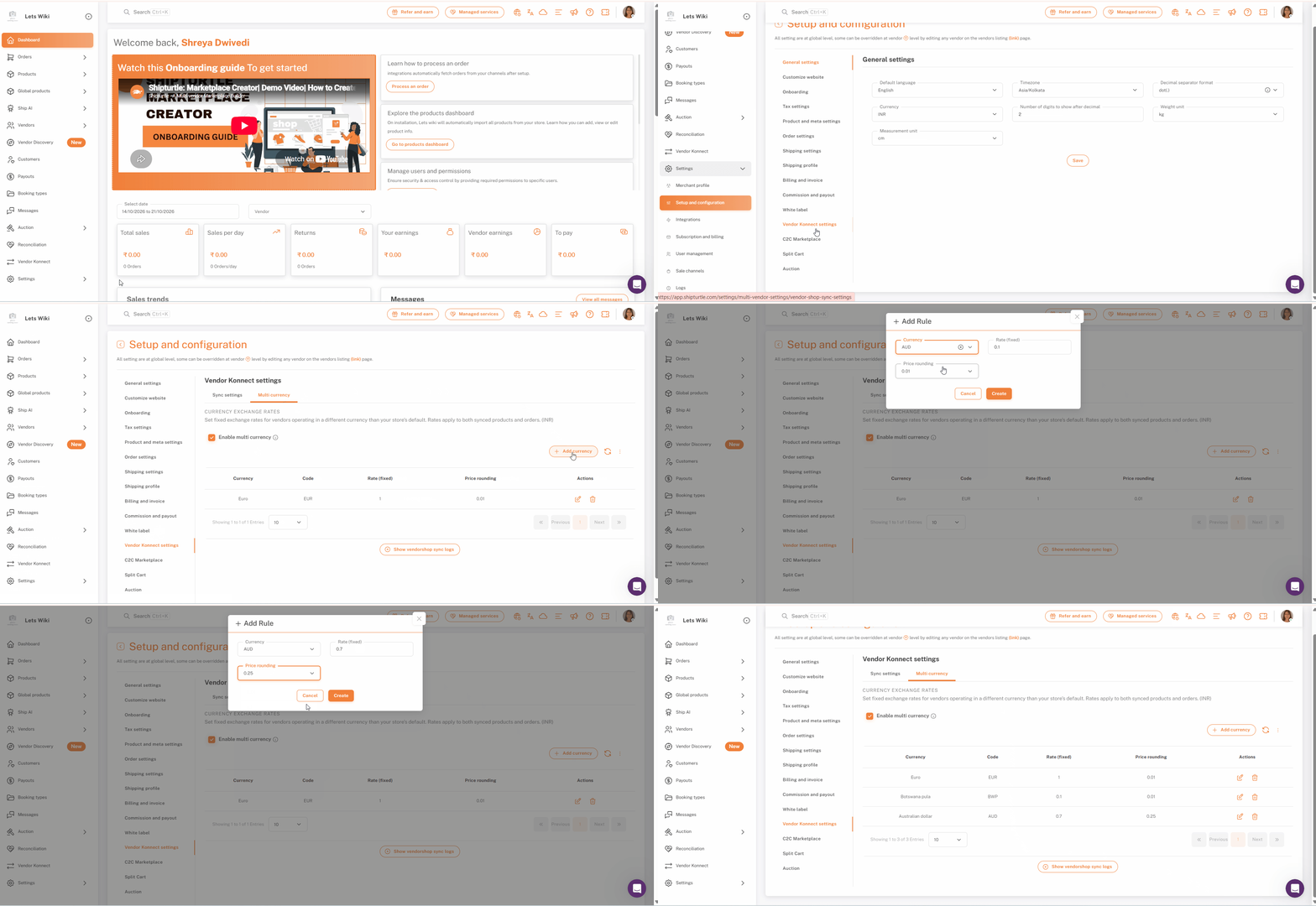
Steg 1: Gå till Inställningar och öppna Konfigurering och inställning
I den vänstra sidopanelen, klicka påInställningarför att utöka det, klicka sedanInstallations- och konfiguration.
Steg 2: Öppna inställningarna för Vendor Konnect
I listan med inställningar till vänster på sidan, klicka påLeverantör Konnect-inställningar. Den ligger nära botten av listan, så rulla ner om du inte kan se den.
Steg 3: Öppna fliken för flera valutor
Inställningssidan för Leverantör Konnect har två flikar:Synkronisera inställningarochFlera valutor. KlickaFlera valutor.
Fliken har rubrikenValuta växelkurser. Det förklarar att du kan ställa in fasta växelkurser för leverantörer som arbetar i en annan valuta än din butiks standardvaluta, och att kurserna gäller både synkroniserade produkter och beställningar. Din butiks standardvaluta visas inom parentes i slutet av den raden, GBP i det här exemplet.
Steg 4: Slå på fler valutor
TickAktivera flervalutaDet är redan ikryssat i skärmdumparna.
Håll muspekaren över informationsikonen bredvid checkboxen för att läsa vad funktionen gör. Popup-fönstret visar din standardvaluta, brittisk pund - GBP (£) i detta exempel. Det förklarar att sidan låter dig skapa anpassade prislistor baserade på olika valutor eller översättningar av länder, och att valutakonverteringen återspeglas på både synkroniserade produkter och beställningar.
Steg 5: Lägg till en valuta
KlickaLägg till valuta, ovanför tabellen till höger. I popup-fönstret, välj den valuta du vill lägga till och ange dess fasta växelkurs. Om du vill att priserna ska synkroniseras och avrundas konsekvent, ange också ett avrundningsvärde för priser. Bekräfta sedan för att lägga till valutan i tabellen.
Steg 6: Granska dina valutor
Varje valuta du lägger till visas som en rad i tabellen. Kolumnerna ärValuta,KodDet verkar som att du kanske har glömt att inkludera texten som du vill att jag ska översätta. Vänligen ge mig texten så hjälper jag dig gärna!Betyg (fast),Prissättning avrundningochÅtgärderI skärmdumpen har till exempel den amerikanska dollarn (USD) en kurs på 0,7376 och ett prisavrundningsvärde på 0,5.
När listan är längre än en sida, visar sidfoten hur många poster det finns, till exempel "Visar 1 till 10 av 15 poster". Använd rullgardinsmenyn bredvid för att ändra hur många rader som visas per sida, samt sidknapparna.FöregåendeochNästaatt gå igenom listan.
Steg 7: Redigera eller ta bort en valuta
Använd ikonerna i {{variable}}.Åtgärderkolumn. Klicka på pennikonen för att redigera en valuta, till exempel för att uppdatera dess kurs, och papperskorgsikonen för att ta bort en valuta du inte längre behöver.
Tips:Priserna är fasta, så de ändras inte av sig själva. Kom tillbaka och redigera en kurs när du behöver att den ska matcha den aktuella växelkursen.
Checklista
- DenFlervalutatillägget är aktiverat på ditt konto
- Du är påInställningar → Inställning och konfigurering → Leverantör Konnect-inställningar, på denFlervalutaflik{"type":"tab"}
- Aktivera flera valutorär ikryssad
- Varje valuta som dina leverantörer använder visas i tabellen med sinBetyg (fast)
- Priserundningär inställt för valuta där du vill att priser ska avrundas konsekvent
Vanliga Frågor (FAQs)
Är flervaluta inkluderad som standard?
Nej. Flervaluta är en tilläggsfunktion, så den måste aktiveras på ditt konto innan du kan använda den.
Vad gör "Aktivera flera valutor"?
Det låter dig skapa anpassade prissättningar baserat på olika valutor eller landsöversättningar. Valutaomvandlingen återspeglas på både synkroniserade produkter och beställningar.
Gäller växelkurserna både för beställningar och produkter?
Ja. Priserna gäller både synkroniserade produkter och beställningar.
Uppdateras växelkurser automatiskt?
Nej. Tabellen visarBetyg (fast), så varje kurs förblir som du har ställt in den tills du redigerar den. Uppdatera dina kurser när du behöver dem för att matcha den aktuella växelkursen.
Priserundning är processen att justera priser till närmaste angivna värde, ofta för att förenkla betalningar eller för att uppfylla specifika marknadsföringsstrategier. Det kan innebära att avrunda priser till hela kronor eller till det närmaste tal med en viss decimal, beroende på vilka regler eller standarder som gäller.
Prissättning avrundning är ett valfritt värde du kan ställa in för en valuta så att synkroniserade priser avrundas konsekvent. Varje valuta i tabellen visar sitt eget värde i denPrissättning avrundningkolumn.
Är valutakurserna uppdaterade i realtid?
Nej. Valutakurserna för flervalutafunktionen ärinte uppdaterad i realtid. Räntorna ändras inte automatiskt när den faktiska marknadsvaluta växelkursen ändras. För tillfället behöver växelkursen varauppdateras manuellt när det behövs.
Felsökning
Jag kan inte se alternativen för flera valutor eller knappen Lägg till valuta.
Kontrollera att {{variable}}.Flervalutatillägget är aktiverat på ditt konto och att leverantörens butik är ansluten genom Vendor Konnect.
Konverterade priser ser ut att vara föråldrade
Priserna är fasta och uppdateras inte automatiskt. Klicka på pennikonen i denÅtgärderkolumn för den valutan och uppdatera dess kurs.
Jag kan inte se inställningarna för Vendor Konnect i listan.
Listan med inställningar till vänster är längre än det synliga området. Bläddra ner i listan för att hittaLeverantör Konnect-inställningar.
Om du sitter fast, kontakta oss påteam@shipturtle.comeller skapa en supportförfrågan på densupport-sida.