Denna artikel förklarar hur man skickar marknadsplatsbeställningar till dina leverantörers egna butiker, vilka beställningar som skickas, vilka kunduppgifter de innehåller och vilket pris som visas på leverantörens beställning. Den är skriven för marknadsplatsadministratörer som använder Vendor Konnect.
Meny
3 min läsning
Leverantör Konnect-inställningar - Beställningssynkroniseringsinställningar
Översikt
När leverantörer kopplar sin egen butik genom Vendor Konnect kan Shipturtle automatiskt skapa varje marknadsplatsorder i leverantörens butik så att de kan fullfölja den från det system de redan använder. Inställningarna för ordersynkronisering kontrollerar:
- Vilka beställningar har skickats?— alla beställningar, eller bara betalda beställningar.
- Vilka kunduppgifter ser leverantören?— kundens faktureringsuppgifter, eller dina egna.
- Vilket pris visas på leverantörens beställning?— ditt marknadspris, leverantörens nuvarande pris eller utbetalningspriset.
Orderalternativen under Avancerade inställningar ger kontroll över beställningar för osynkroniserade produkter och uppdateringar av uppfyllnadsstatus som kommer tillbaka från leverantörer.
Hur man får åtkomst
Båda Vendor Konnect synk artiklar använder samma väg. Följ dessa steg från din Shipturtle-adminpanel:
- I vänstra sidofältet, klicka påInställningar, klicka sedanInstallation och konfiguration.
- I listan med inställningar till vänster, klicka påLeverantör Konnect-inställningar.
- Se till att {{variable}}Synkroniseringsinställningarfliken är vald. Du kommer att se fyra kollapsbara sektioner:Produkt synkroniseringsinställningar,Kartläggning och livscykelinställningar,Inställningar för beställningssynkroniseringochAvancerade inställningarKlicka på en sektion för att expandera den.
Notera:Alla inställningar på den här sidan gäller på en global nivå i din marknadsplats. Inställningar märkta med denVerkligen! Vad kan jag hjälpa dig med?Märket kan åsidosättas för enskilda leverantörer genom att redigera den leverantören från sidan med leverantörslistan.
Steg-för-steg
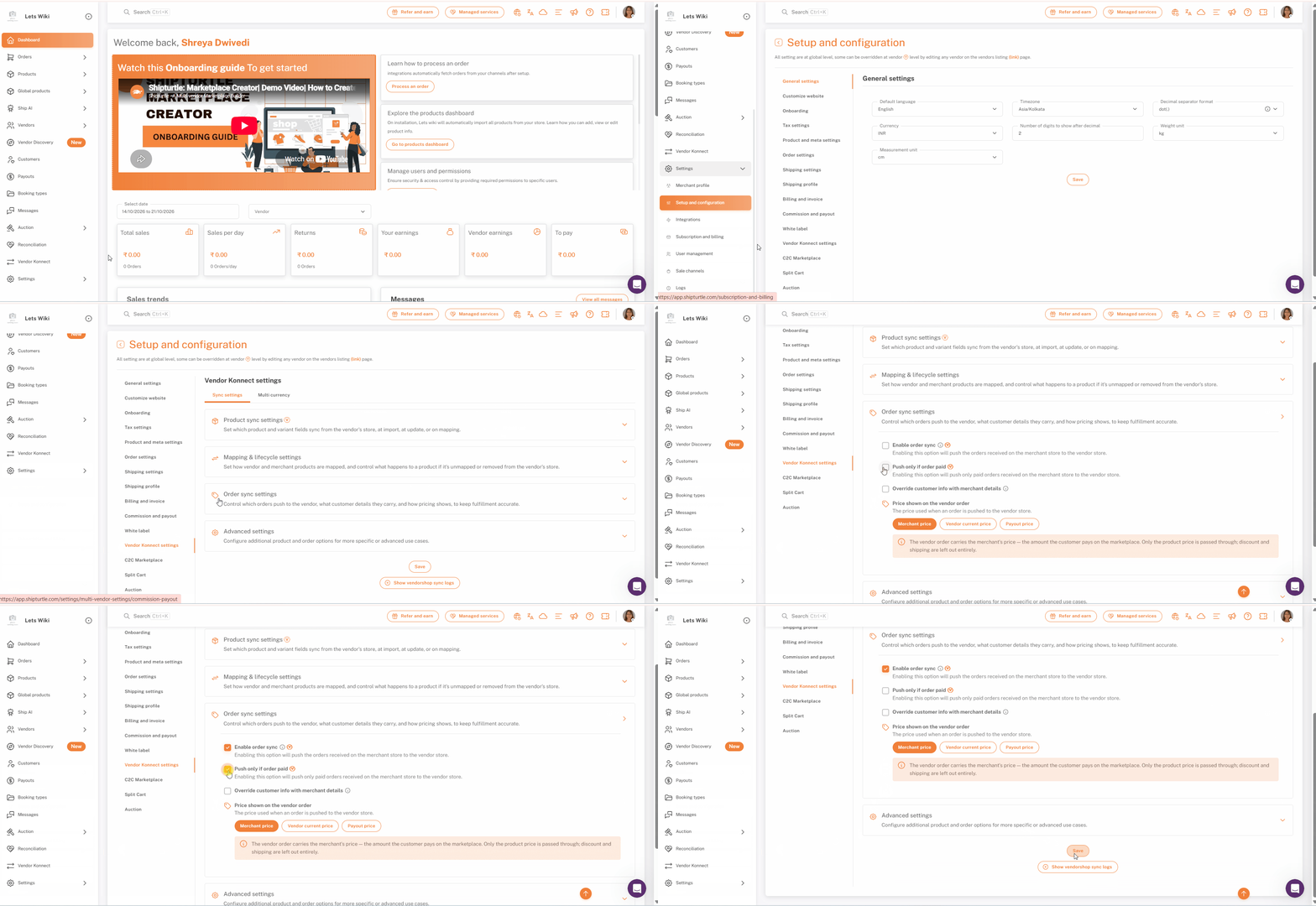
Steg 1: Öppna inställningar för order synkronisering
KlickaInställningar för beställningssynkroniseringatt utöka det. Alla alternativ är avstängda som standard i en ny installation.
Steg 2: Aktivera order synkronisering
KlickaAktivera order synkronisering. Detta skickar de beställningar som mottagits på din marknadsplats till leverantörens butik.
Notera:Aktivera ordersynk kan bära {{variable}}Vbadge, så att du kan slå på det globalt och stänga av det för vissa leverantörer, eller tvärtom, genom att redigera leverantören från sidan med leverantörslistan.
Steg 3: Välj om du endast vill skicka betalade beställningar
KlickaSkicka endast om ordern är betald.om du endast vill att betalda beställningar ska pushas till leverantörens butik. Lämna den otickad för att pushar beställningar oavsett betalningsstatus.
Tip:Om din marknadsplats accepterar kontant betalning vid leverans eller manuella betalningar, kommer detta att hindra leverantörer från att fullfölja beställningar innan betalningen är bekräftad.
Steg 4: Besluta om du ska dölja kundens faktureringsuppgifter
KlickaÅsidosätt kundinformation med handlarens uppgifterför att ersätta kundens faktureringsinformation, inklusive deras e-post, med dina egna uppgifter på varje beställning som skickas till leverantörens butik. Fraktinformationen förblir alltid kundens, eftersom leverantören behöver den för att uppfylla beställningen.
Tips:Shipturtle rekommenderar att du håller detta aktiverat, så att beställningsuppdateringar når kunden genom din marknadsplats istället för direkt från leverantören.
Steg 5: Välj det pris som visas på leverantörsordern.
UnderPris som visas på leverantörsordern, välj det pris som används när en beställning skickas till leverantörens butik:
- Handelspris(default) — leverantörsordern bär din marknadsplatspris, det belopp som kunden har betalat. Endast produktpriset överförs; rabatter och frakt lämnas helt utanför.
- Leverantörens aktuella pris— leverantörsbeställningen har det pris som för närvarande är satt för produkten i leverantörens egen butik.
- Utbetalningspris— leverantörsordern innehåller det belopp som leverantören får betalt för varan.
En beskrivningsruta under knapparna uppdateras för att förklara det alternativ du väljer.
Tips:VäljUtdelningprisom du vill att leverantörens beställningstotaler ska matcha vad de faktiskt kommer att få från dig, vilket gör att avstämningen av utbetalningar blir enklare för dem.
Steg 6: Spara och bekräfta ditt lösenord
Rulla till botten av sidan och klickaSparaShipturtle ber dig att bekräfta ditt lösenord innan ändringarna tillämpas. Ange ditt lösenord och klickaBekräfta.
Tips:DetVisa leverantörsbutikens synkroniseringsloggarKnappen nedan "Spara" öppnar synkroniseringsloggarna, som hjälper dig att kontrollera vad som har synkroniserats mellan leverantörsbutiker och din marknadsplats.
Configuration Options
| Setting | What it does | Default seen |
|---|---|---|
| Enable order sync (V) | Pushes marketplace orders to the vendor's store. | Off |
| Push only if order paid (V) | Pushes only paid orders to the vendor's store. | Off |
| Override customer info with merchant details | Replaces customer billing details (including email) with yours. Shipping details stay the customer's. | Off |
| Price shown on the vendor order | Merchant price, Vendor current price or Payout price. | Merchant price |
| Push orders for unsynced products (V) | Pushes orders for unmapped products to the vendor's store. | Off |
| Stop Fulfillment Status Update (V) | Stops vendor fulfillment updates from syncing to your marketplace. | Off |
Obs:Kolumnen "Standard sett" återspeglar de värden som visas i demobutiken som används för den här artikeln. Din marknadsplats kan skilja sig om dessa inställningar har ändrats tidigare.
Vanliga frågor (FAQs)
Beställningar visas inte i min leverantörs butik. Vad bör jag kontrollera?
Kontrollera detAktivera order synkroniseringär ikryssad, både globalt och på den leverantörens profil om det har åsidosatts. OmPusha endast om beställningen är betaldär på, obetalda order kommer inte att skickas. Om ordern innehåller produkter som inte är kartlagda, aktivera.Skicka beställningar för osynkade produkter.
Kommer säljarna att se mina kunders e-postadresser?
Inte omÖverskriv kundinformation med handlarens uppgifterär på — faktureringsuppgifter, inklusive e-post, ersätts med dina. Kundens fraktuppgifter vidarebefordras alltid så att leverantören kan leverera beställningen.
Överförs rabatter och fraktkostnader till leverantören?
MedHandelsprisvalda, nej — endast produktpriset skickas igenom. Rabatter och frakt lämnas helt ut.
Kan jag synkronisera beställningar endast för vissa leverantörer?
Ja. Aktivera order-synkronisering har V-märket, så du kan åsidosätta det för individuella leverantörer genom att redigera dem från listan över leverantörer.
Kommer uppdateringar om leverans från leverantören att visas på min marknadsplats?
Ja, som standard. Slå påStopuppdatering av uppfyllandestatusi Avancerade inställningar om du inte vill att uppdateringar om leverantörens uppfyllande ska synkroniseras tillbaka.
Relaterade artiklar
- Produkt synkroniseringsinställningar — Inställningar för leverantörsbutikssynkronisering
- Ansluta en leverantörsbutik med Vendor Konnect
- Visa synkroniseringsloggar för leverantörsbutik
Om du fastnar, kontakta oss påteam@shipturtle.comeller skapa ett ärende på densupport-sida.