Denna guide förklararhur produkter läggs till, synkroniseras, redigeras och hanterasi Shipturtle—för bådahandlare och leverantörer—på ett enkelt, steg-för-steg-sätt.
1. Hur produkt synkronisering fungerar (Innan du lägger till något)
När du installerarShipturtleDet verkar som att du inte har inkluderat någon text att översätta. Vänligen ge mig texten du vill ha översatt så hjälper jag gärna till!
- Alla befintliga produkter från din Shopify-butik ärautomatiskt importerad
- Import tar vanligtvis längre tid än förväntat.några minuter, beroende på produktantalet
- Shipturtle synchroniserar kontinuerligt:
- Produktnamn och beskrivningar
- Bilder
- Kategorier
- Leverantörer
- Priser
- Lagerkvantiteter
Viktigt:
Eventuella ändringar som görs iShopifyreflekteras automatiskt iShipturtle, och vice versa.
2. Fält Du Måste Fyll Manuell i Shipturtle
Medan de flesta uppgifter kommer från Shopify, är några fält {{variable}}.specifik för marknadsplatsoperationeroch måste fyllas i Shipturtle.
Obligatoriska / Valfria marknadsplatsfält
Produktmått (Obligatoriska för frakt)
- Angelådans dimensioner, inte individuell produktstorlek
- Används för fraktkostnadsberäkningar på beställningssidan
Skatt % (Valfritt)
Fyll i dettaendast om du hanterar skatter inom Shipturtle
- Om Shopify hanterar skatt,lämna detta tomt
- Kan du vänligen ge mer information om vad du vill referera till?Hantera Skatterartikel för detaljer
Produktnivåkommission (Valfritt)
- Lägg till provisionen direkt på produkten.
- Överskrivningar:
- Global kommission
- Leverantörsnivåkommission
- Kategori-nivå provision
3. Lägg till en ny produkt
Steg:
- Gå tillProdukter → Hantera produkter
- KlickaLägg till produkt
- Fyll i alla nödvändiga uppgifter
- KlickaGodkänn
Vad händer efter godkännande?
- Produkten kommer att:
- Gå live omedelbartELLER
- Vänta på handlargodkännande
(baserat på handlarinställningar)
Produktgodkännandeinställningar (Endast handlaren)
- Standard:Alla produkter kräver handelsgivarens godkännande
- För att aktivera automatisk godkännande:
- Gå tillInställningar → Flerleverantörsinställningar → Produktinställningar
- AktiveraAuto-godkänna produkter
Produkter som väntar kan granskas på:
Produkter → Godkänna produkter
4. Lägg till produkter med varianter (Storlek, Färg, etc.)
Steg:
- När du lägger till en produkt, aktivera"Har variant"
- KlickaLägg till alternativ
- Lägg till variantattribut (t.ex. Storlek, Färg)
- Fyll i pris, kvantitet och andra detaljer.
- KlickaGodkänn
Varianter kommer att skapas automatiskt under produkten.
5. Redigera eller Uppdatera Befintliga Produkter
Bådahandlare och leverantörerkan redigera produkter de har åtkomst till.
Steg:
- Gå tillProdukter → Hantera Produkter
- Klicka på den produkt du vill redigera
- Gör ändringar
- KlickaGodkänna
Ändringar synkroniseras automatiskt med Shopify.
6. Snabbredigera Pris & Lager (Utan att Öppna Produkt)
Du kan uppdaterapris och mängddirekt från produktlistan.
Steg:
- Gå tillProdukter → Hantera Produkter
- KlickaVisa varianter
- Använd {{the}}Redigera (✏️) ikonatt uppdatera:
- Pris
- Mängd
- KlickaSparaellerKasta bort
- AnvändTa bortikon för att ta bort en variant om det behövs
Detta är det snabbaste sättet att hantera inventarier.
7. Bulkimport och Exportera Produkter
(Tillgänglig från Peak-planen och framåt)
Masslägg produkter
- Gå tillProdukter → Hantera produkter → Importera
- KlickaNy produktmall
- Fyll i produktdetaljer enligt anvisningar
- Importera Excel-filen
- Spåra framsteg under:
- Hamburger Meny → Filer Uppladdade Tidigare
Massredigera produkter och varianter
- Gå tillProdukter → Hantera produkter
- Exportera produkter eller varianter
- Redigera Excel-filen
- Importera den uppdaterade filen igen
Ideal för:
- Mängdprisuppdateringar
- Inventariejusteringar
- Stora kataloger
8. Ta bort produkter
Ta bort en enskild produkt
- Gå tillProdukter → Hantera Produkter
- KlickaRadera (🗑️)under Åtgärder
Ta bort produkter i bulk
- Välj flera produkter med hjälp av kryssrutor
- KlickaMassåtgärder → Ta bort
Borttagna produkter tas bort permanent om de inte återställs från säkerhetskopior (tillgängliga i företagsplanen).
9. Digitala produkter
Du kan säljadigitala produktersom PDF-filer, videor eller licenser.
Lägg till anpassade fält för digitala filer
- Gå tillInställningar → Inställningar för flervendorer
- ÖppenProduktmeta-inställningar
- Lägg till enAnpassad fält med rätt fälttyp
- AktiveraDigital produkt
Aktivera digital produkt
- På sidan Lägg till/Redigera produkt
- VäxlaProdukten är → Digital
- Bifoga digitala fileri de anpassade fälten.
När en kund köper produkten:
- De får automatiskt ett e-postmeddelande med den digitala filen efter fullgörande.
10. Visa en produkt i din butik
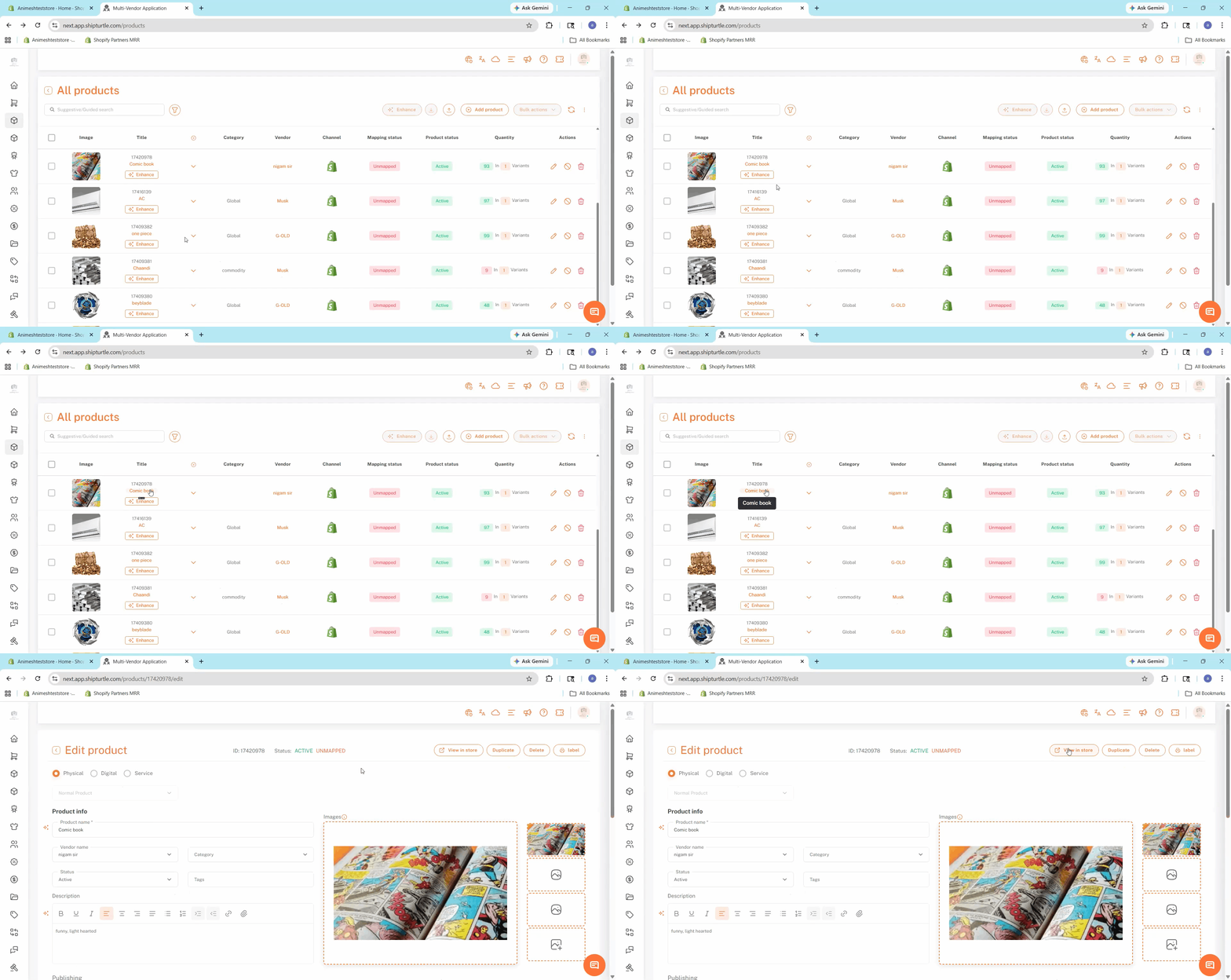
Om du snabbt behöver kontrollera hur en produkt ser ut eller fungerar i din livebutik, så är detVisa i butikfunktionen låter dig omedelbart omdirigera till den specifika produkten i din Shopify-butik, vilket helt eliminerar besväret med att söka efter den manuellt.
Hur man ser en produkt i din butik:
- Navigera tillProdukterVad kan jag hjälpa dig med idag?Hantera produkterpå den vänstra sidopanelen.
- Leta upp och klicka på den specifika produkt du vill se.
- En gång inne i {{variable}}Redigera produktflik, titta på övre högra hörnet av skärmen och klicka på denVisa i butikknapp.
- Du kommer omedelbart att omdirigeras till den exakta produktsidan inom din Shopify-butik.
11. Viktiga saker att komma ihåg
- Shopify ↔ Shipturtle synk ärtvåvägs-
- Produktnivåkommissionen åsidosätter alla andra kommissionregler.
- Godkännandeflödet beror på handlarens konfiguration.
- Massåtgärder sparar tid för stora kataloger
- Snabbredigering är bäst för daglig lagerhantering.
Om du sitter fast, kontakta oss påteam@shipturtle.comeller öppna en biljett på densupport-sida.