สรุปสั้น ๆ
เปิดผู้ขาย Konnectจากแถบด้านซ้าย ให้เลือกร้านค้าของผู้ขายจากเลือกที่ทำการค้าดรอปดาวน์ และใช้งานด้วยแมพป์และไม่ได้กำหนดแผนที่แท็บเพื่อดูว่าสินค้าแต่ละรายการอยู่ในสถานะใด คลิกที่ไอคอนบวกบนแถวสินค้าหรือใช้การดำเนินการแบบกลุ่ม, เพื่อเพิ่มผลิตภัณฑ์ไปยังร้านของคุณ จากนั้นตรวจสอบ{{variable}}ของพวกเขาสถานะการแมพปิ้งใต้ผลิตภัณฑ์ → จัดการผลิตภัณฑ์.
คู่มือสำหรับใคร
ผู้ดูแลระบบตลาดที่ต้องการนำผลิตภัณฑ์จากร้านค้าที่เชื่อมต่อของผู้ขายเข้าสูตลาดของตนและติดตามว่าผลิตภัณฑ์ใดบ้างที่ถูกแมพไว้แล้ว
คู่มือปฏิบัติสำหรับการเพิ่มผลิตภัณฑ์ของผู้ขายเข้าสู่ตลาดของคุณ การซิงค์ใหม่ และตรวจสอบสถานะการแมพผลิตภัณฑ์
ภาพรวม
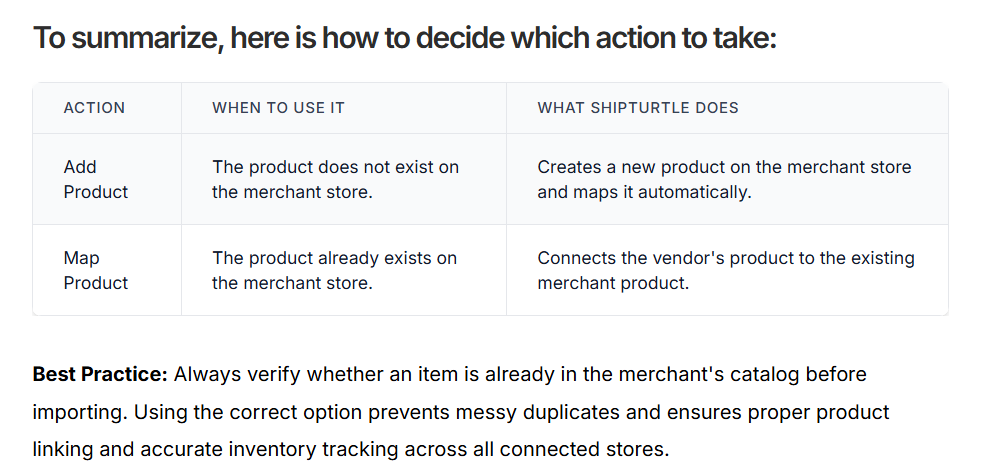
Vendor Konnect ช่วยให้คุณนำผลิตภัณฑ์จากร้านค้าที่เชื่อมต่อของผู้จำหน่ายเข้าสู่ตลาดของคุณ ผลิตภัณฑ์สามารถถูกเพิ่มเข้าไปในร้านค้าของคุณในฐานะผลิตภัณฑ์ใหม่ หรือจับคู่กับผลิตภัณฑ์ที่มีอยู่ในตลาดของคุณแล้ว เพื่อที่คุณจะไม่สร้างผลิตภัณฑ์ซ้ำ
ในคู่มือนี้ คุณจะได้เรียนรู้ว่าอย่างไร:
- เปิด Vendor Konnect และเลือกร้านค้าของผู้ขาย
- เข้าใจเกี่ยวกับ{{variable}}แมพพ์และไม่ได้แมพม์แท็บ.
- เพิ่มผลิตภัณฑ์เดียวหรือหลายผลิตภัณฑ์ในครั้งเดียวไปยังร้านค้าของคุณ
- ซิงค์ผลิตภัณฑ์ที่ถูกแมพใหม่กับข้อมูลล่าสุดจากผู้จำหน่าย。
- ดู Vendor Konnect จากแดชบอร์ดของผู้ขาย
- ตรวจสอบสถานะการแมปจากรายการผลิตภัณฑ์ของคุณ
1. เปิด Vendor Konnect
ในแดชบอร์ดผู้ดูแลระบบของคุณ ให้คลิกเวนเดอร์ คอนเนคท์ในแถบข้างซ้าย
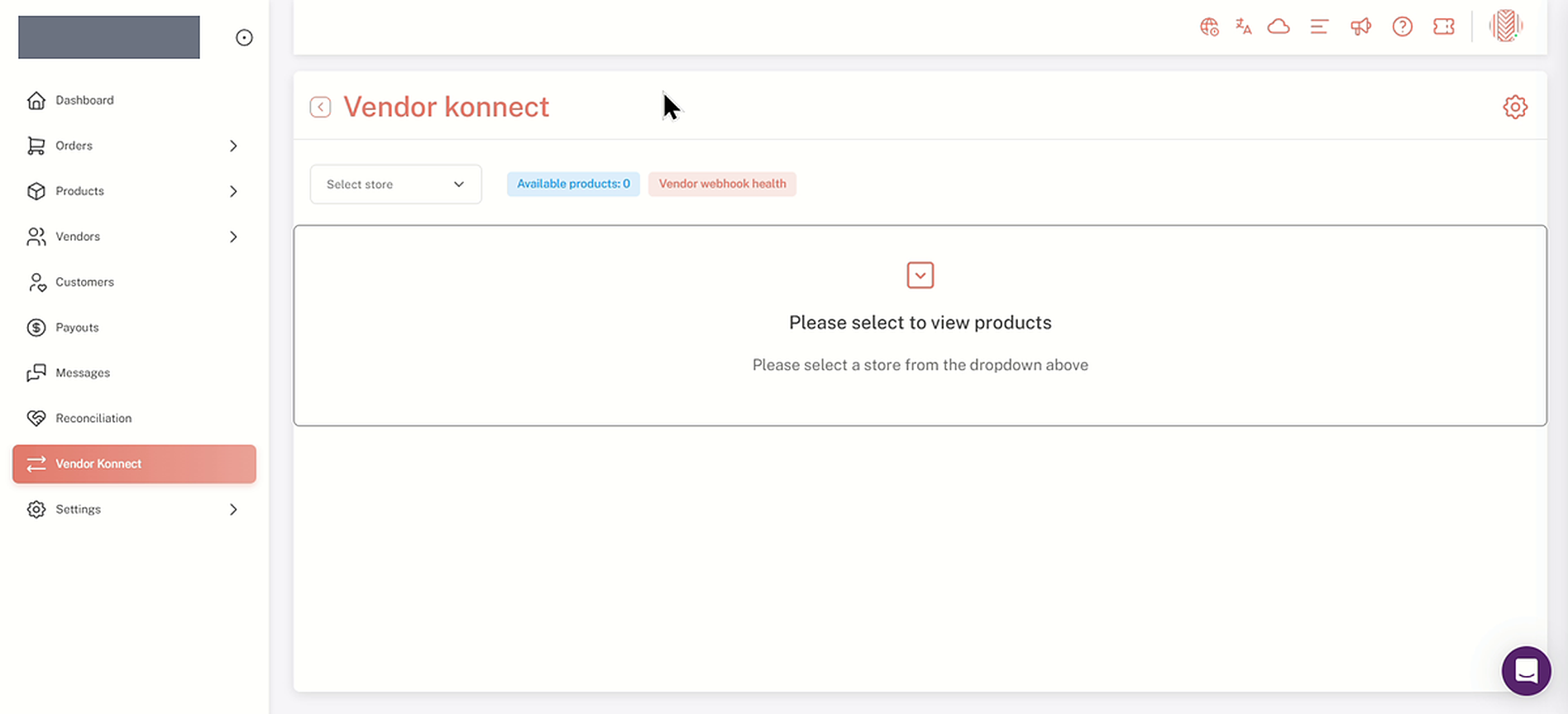
หน้าเปิดด้วยการกระทำที่เลือกสโตร์แบบเลื่อน. จนกว่าคุณจะเลือกร้านค้า หน้าเว็บจะแสดงข้อความว่า “กรุณาเลือก ร้านค้าจากตัวเลือกด้านบน”
ผู้ขาย Konnect ก่อนที่ร้านค้าจะถูกเลือก
2. เลือกร้านค้าผู้จำหน่าย
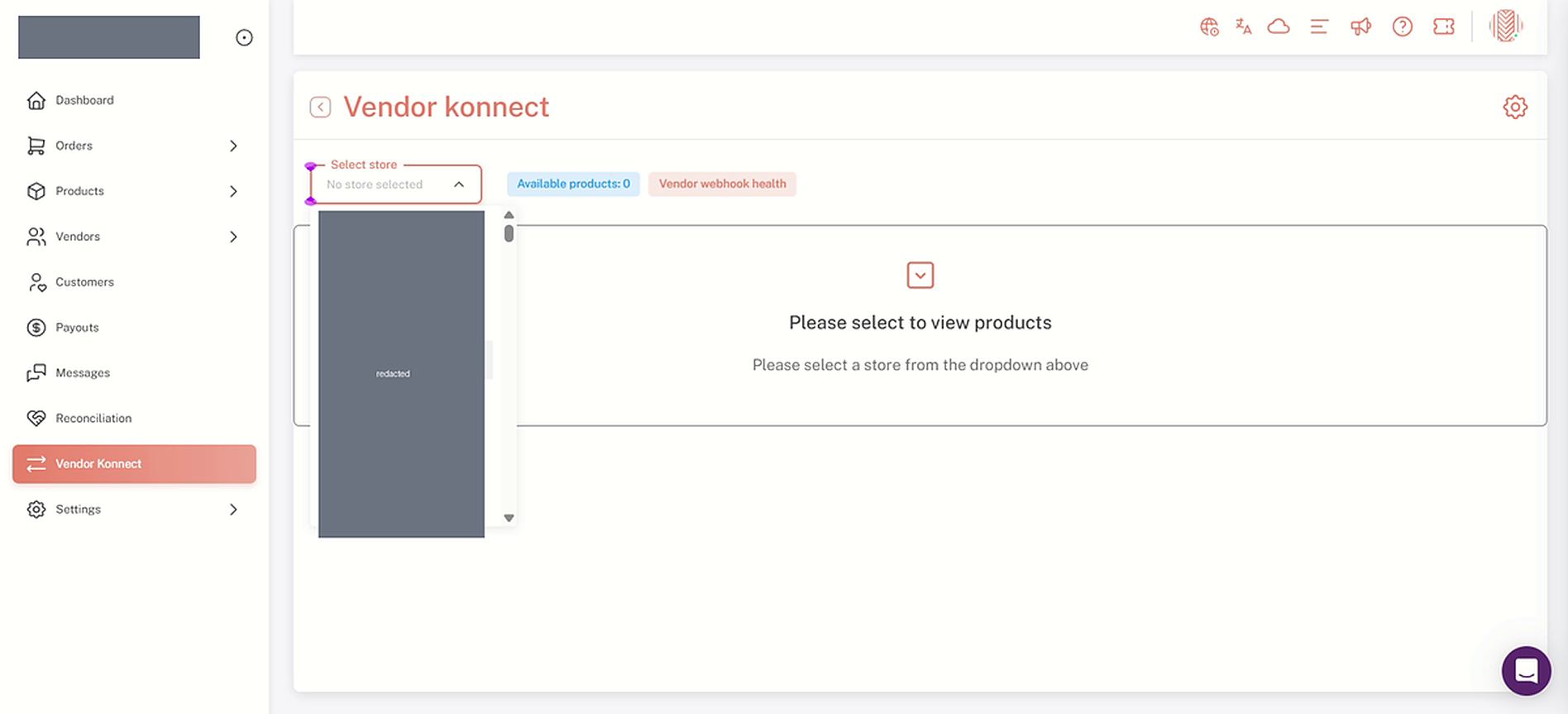
- คลิกที่{{variable}}เลือกstoreรายการดรอปดาวน์.
- เลือกผู้จำหน่ายที่คุณต้องการทำงานด้วยแล้วหน้านั้นจะโหลดผลิตภัณฑ์ของผู้จำหน่ายนั้น ๆ ขึ้นมา
เมนูดรอปดาวน์เลือกจากร้านค้าจะแสดงรายการร้านค้าของผู้ขายที่คุณสามารถเลือกได้ (ชื่อถูกซ่อนไว้ที่นี่)
3. เข้าใจแท็บที่ถูกแมปและไม่ได้แมป
ผลิตภัณฑ์ของผู้จำหน่ายถูกแบ่งออกเป็นสองแท็บ โดยมีจำนวนผลิตภัณฑ์ในแต่ละแท็บแสดงอยู่ในวงเล็บ:
- ไม่ระบุแผนที่ถือผลิตภัณฑ์ที่ยังไม่ได้เชื่อมโยงกับผลิตภัณฑ์ในร้านของคุณยังไง
- แมพพ์ถือผลิตภัณฑ์ที่ได้มีการจัดเก็บแล้ว
สิ่งที่หน้าแสดง
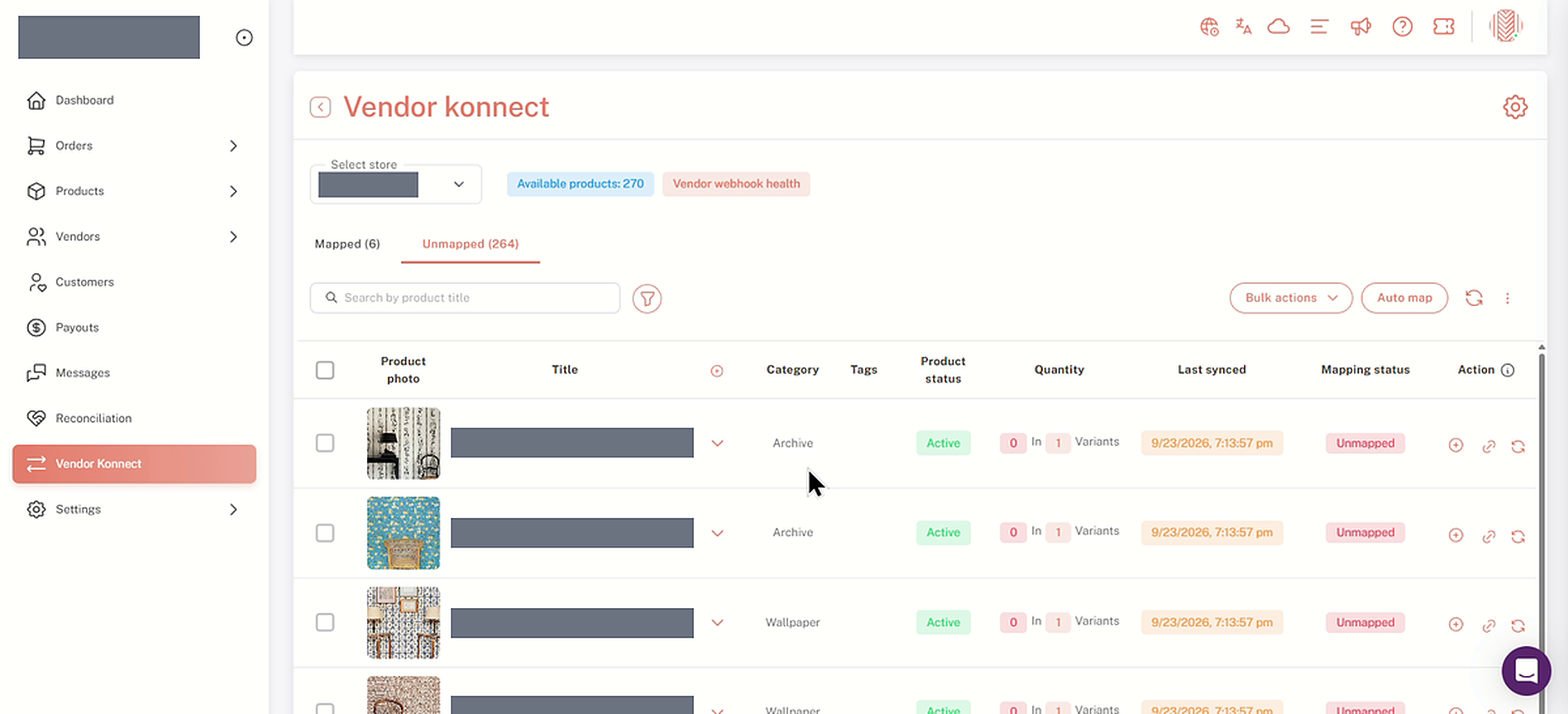
Theผลิตภัณฑ์ที่มีให้เลือกตัวเลขข้างมือเลือกคือยอดรวมจากทั้งสองแท็บ ในตัวอย่างนี้ 6 ที่ถูกแมพและ 264 ที่ไม่ถูกแมพรวมกันเป็น 270 แต่ละแถวจะแสดงรูปภาพสินค้า ชื่อ ประเภท แท็ก สถานะสินค้า และจำนวน รวมถึงสถานะการแมพปิ้งแถบ Unmapped ยังมี aซิงค์ล่าสุดคอลัมน์ ข้างบนตารางคุณจะพบกับ aค้นหาตามชื่อผลิตภัณฑ์กล่อง, ตัวกรอง,การกระทำแบบกลุ่ม, anแผนที่อัตโนมัติปุ่มและปุ่มรีเฟรช
การเพิ่ม vs. การแมพปิ้ง
ใช้ Vendor Konnect, ผลิตภัณฑ์ของผู้ขายสามารถเป็นได้ทั้ง:
- เพิ่มแล้วไปยังร้านค้าของพาณิชย์เพื่อเป็นผลิตภัณฑ์ใหม่ หรือ
- แมพพ์เพื่อป้องกันการซ้ำซ้อนกับสินค้าของพ่อค้าที่มีอยู่แล้ว
หมายเหตุ:ใช้การแมพเมื่อสินค้ามีอยู่แล้วในตลาดของคุณและในร้านค้าของผู้ขายที่เชื่อมต่อกัน แต่ยังไม่มีการเชื่อมโยงกัน การแมพจะเชื่อมโยงพวกเขา ดังนั้นสินค้าคงคลังและข้อมูลสินค้าสามารถซิงค์ระหว่างร้านค้าของผู้ขายและตลาดของคุณได้
แท็บ Unmapped พร้อมกล่องค้นหา ตัวกรอง และแถบเครื่องมืออยู่ด้านบนของตาราง (ชื่อผลิตภัณฑ์ถูกซ่อนที่นี่)
เพื่อข้อมูลเพิ่มเติม โปรดดูที่การเพิ่มผลิตภัณฑ์ vs. การแมพผลิตภัณฑ์ใน Channel Sync
4. เพิ่มสินค้าชิ้นเดียวในร้านของคุณ
- บน ไม่สามารถทำแผนที่ได้แท็บ ปรับค้นหาผลิตภัณฑ์ที่คุณต้องการ
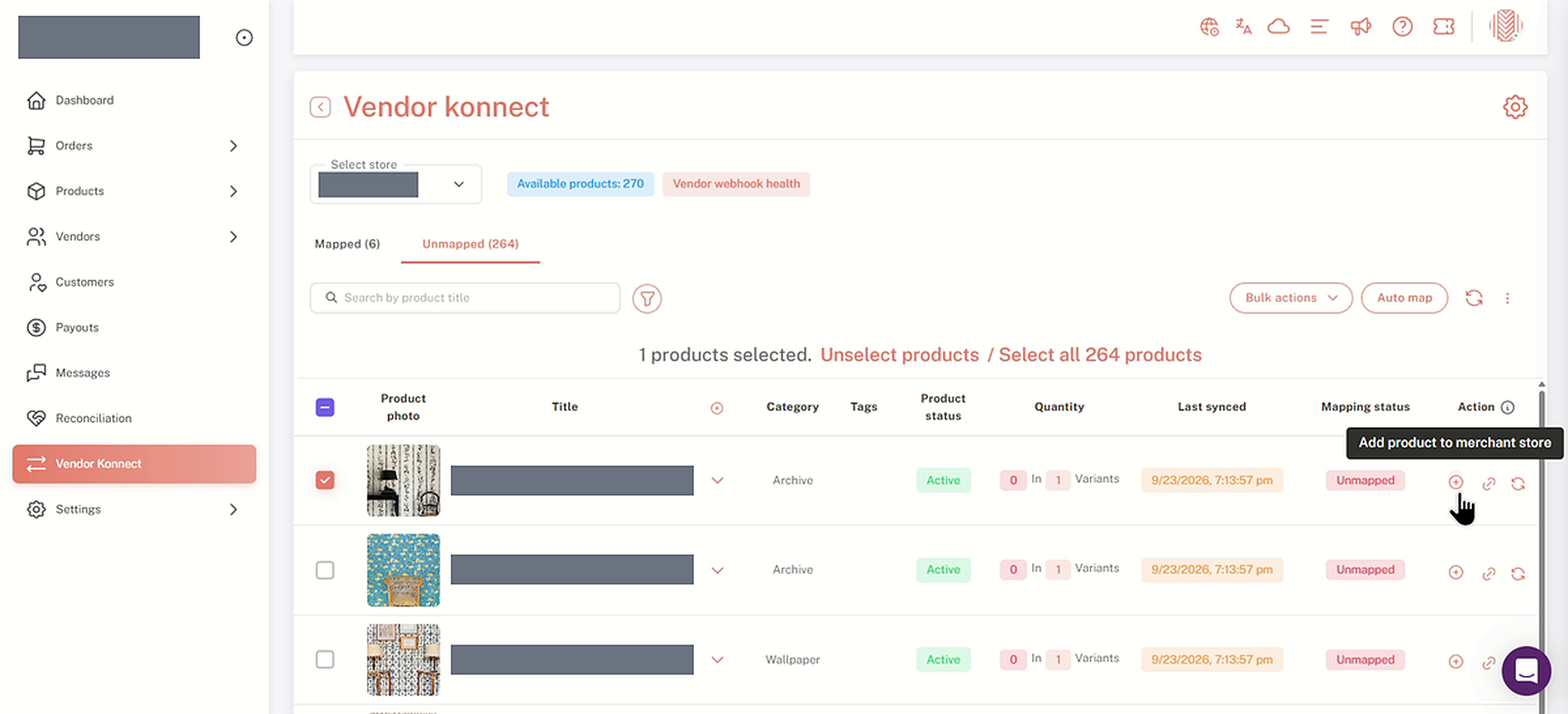
- คลิกที่ไอคอนบวกที่ท้ายแถวของมัน วางเมาส์เหนือไอคอนแล้วแสดงข้อความว่าเพิ่มผลิตภัณฑ์ลงในร้านค้าแม่ค้าสิ่งนี้นำผลิตภัณฑ์จากร้านค้าของผู้ขายเข้าสู่ร้านค้าของคุณ
การเลือกผลิตภัณฑ์ก่อน
เพื่อเลือกผลิตภัณฑ์ ให้ติ๊กที่ช่องตรวจสอบที่ต้นแถวของมัน บรรทัดด้านบนของตารางจะแสดงจำนวนผลิตภัณฑ์ที่ถูกเลือก พร้อมลิงก์ไปยังยกเลิกการเลือกผลิตภัณฑ์หรือเลือกทั้งหมดผลิตภัณฑ์ในแท็บ。
ไอคอนบวกบนแถวผลิตภัณฑ์มีป้ายว่า เพิ่มผลิตภัณฑ์ลงในร้านค้าเจ้าของสินค้า
5. ทำงานกับหลายผลิตภัณฑ์พร้อมกัน
- ทำเครื่องหมายในช่องที่ต้องการสำหรับแต่ละผลิตภัณฑ์ หากต้องการเลือกผลิตภัณฑ์ทุกชิ้นในหน้าปัจจุบัน ให้ทำเครื่องหมายในช่องในหัวตาราง หากต้องการเลือกผลิตภัณฑ์ทั้งหมดในแท็บนี้ ให้คลิกเลือกทั้งหมดในบรรทัดด้านบนตาราง
- เปิดการดำเนินการแบบกลุ่ม.
- เลือกเพิ่มไปยังร้านค้าแม่ค้าหรือซิงค์ตอนนี้.
การดำเนินการแบบกลุ่มอื่นๆ
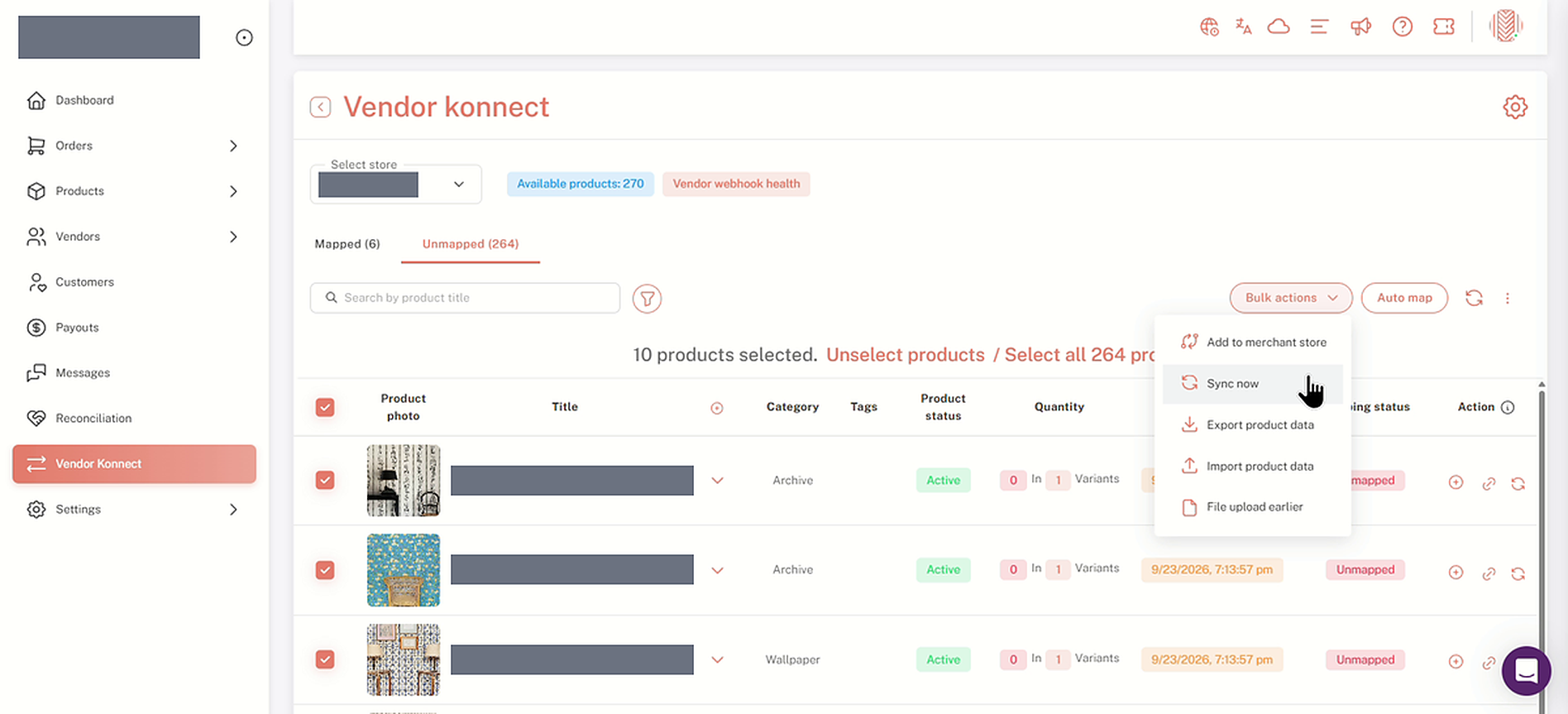
เมนูการทำงานแบบกลุ่มยังรวมถึงส่งออกข้อมูลผลิตภัณฑ์,นำเข้าข้อมูลผลิตภัณฑ์และการอัปโหลดไฟล์ก่อนหน้านี้.
เมนูการดำเนินการแบบกลุ่มที่เลือกผลิตภัณฑ์ 10 รายการ
6. ซิงค์ผลิตภัณฑ์ที่แมปใหม่
- สลับไปที่แผนที่แท็บ
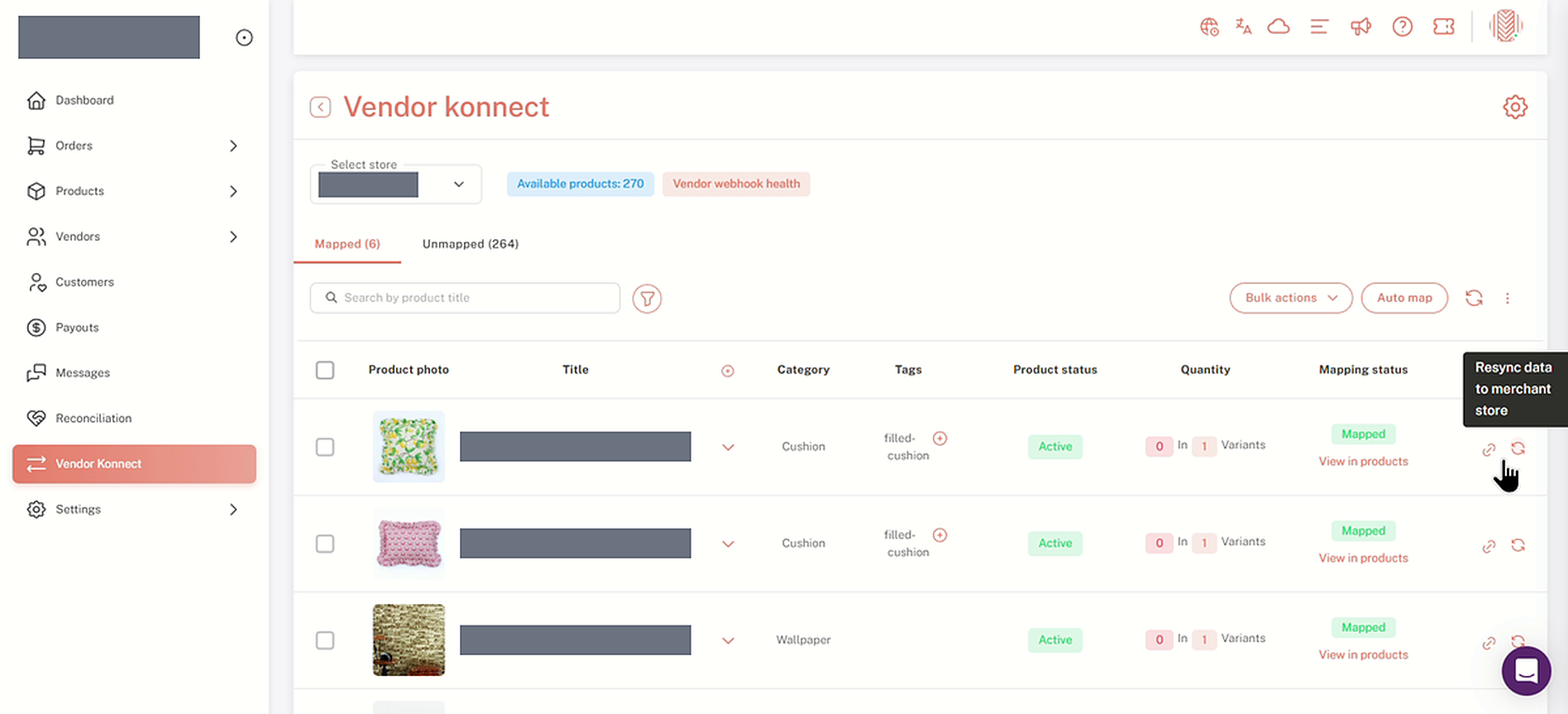
- สำหรับผลิตภัณฑ์ที่ได้ทำการแม็พไว้แล้ว ให้คลิกที่ไอคอนรีเฟรชที่อยู่ในแถวสุดท้ายของผลิตภัณฑ์นั้น วางเมาส์เหนือไอคอนจะปรากฏข้อความว่าซิงค์ข้อมูลกับร้านค้าเงื่อนไข.
เมื่อไรที่จะใช้มัน
ใช้เพื่อส่งข้อมูลผลิตภัณฑ์ล่าสุดของผู้ขายไปยังร้านค้าของคุณ
ในแท็บที่ถูกแมพ ไอคอนรีเฟรชจะถูกติดป้ายว่า รีซิงค์ข้อมูลไปยังร้านค้า {{merchant}}
7. เปิดแดชบอร์ดของผู้ขาย
เพื่อตรวจสอบ Vendor Konnect จากด้านของผู้ขาย:
- ไปที่ผู้จำหน่าย → จัดการผู้จำหน่าย.
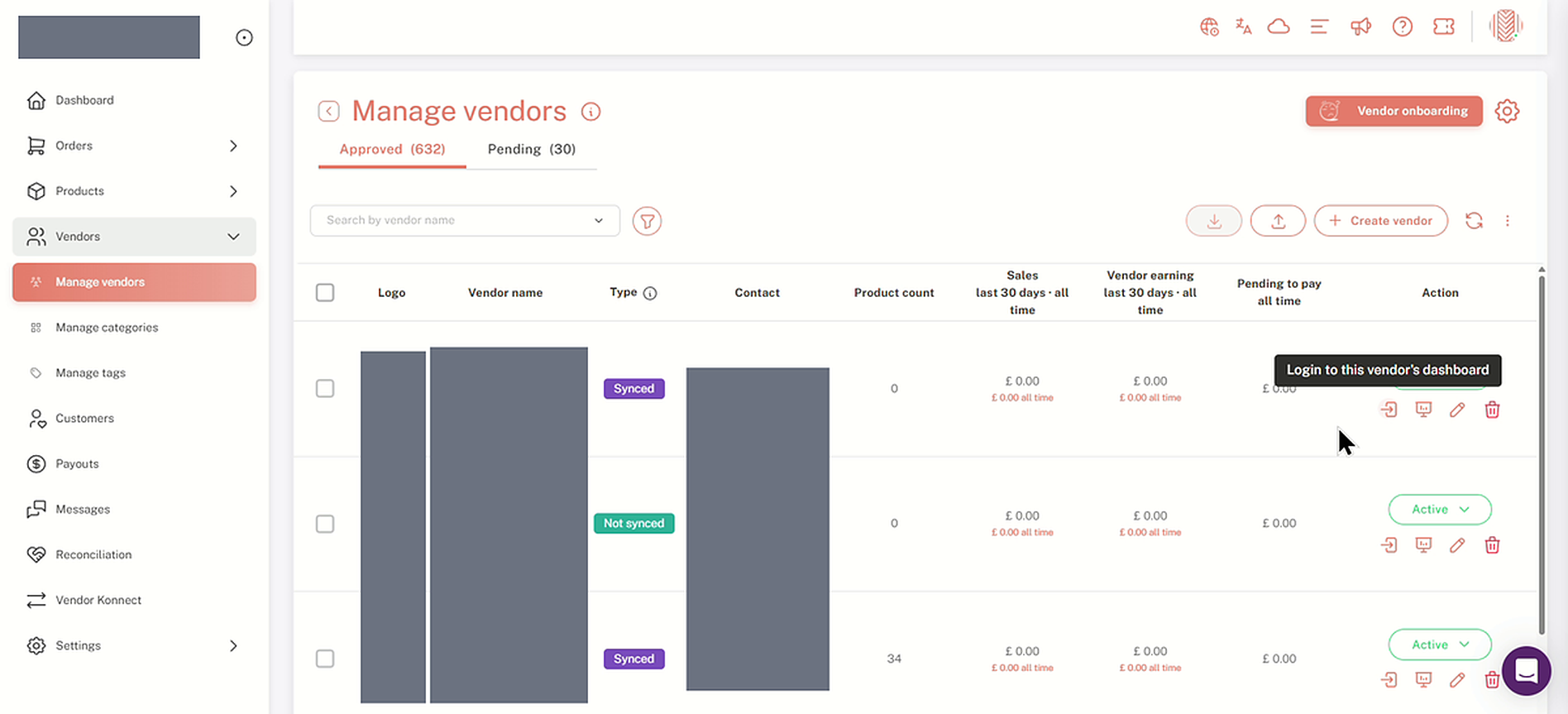
- คลิกที่ไอคอนล็อกอินที่ท้ายแถวของผู้ขาย เมื่อล้อกไปที่มันจะแสดงข้อความเข้าสู่ระบบไปยังแผงควบคุมของผู้ขายนี้.
ไอคอนล็อกอินในคอลัมน์การกระทำเปิดหน้าจอแดชบอร์ดของผู้จำหน่าย (รายละเอียดผู้จำหน่ายถูกซ่อนไว้ที่นี่)
8. ตรวจสอบผู้จำหน่าย Konnect ในแดชบอร์ดของผู้จำหน่าย
- ในแดชบอร์ดของผู้ขาย คลิกผู้ขาย Konnectในแถบด้านข้าง
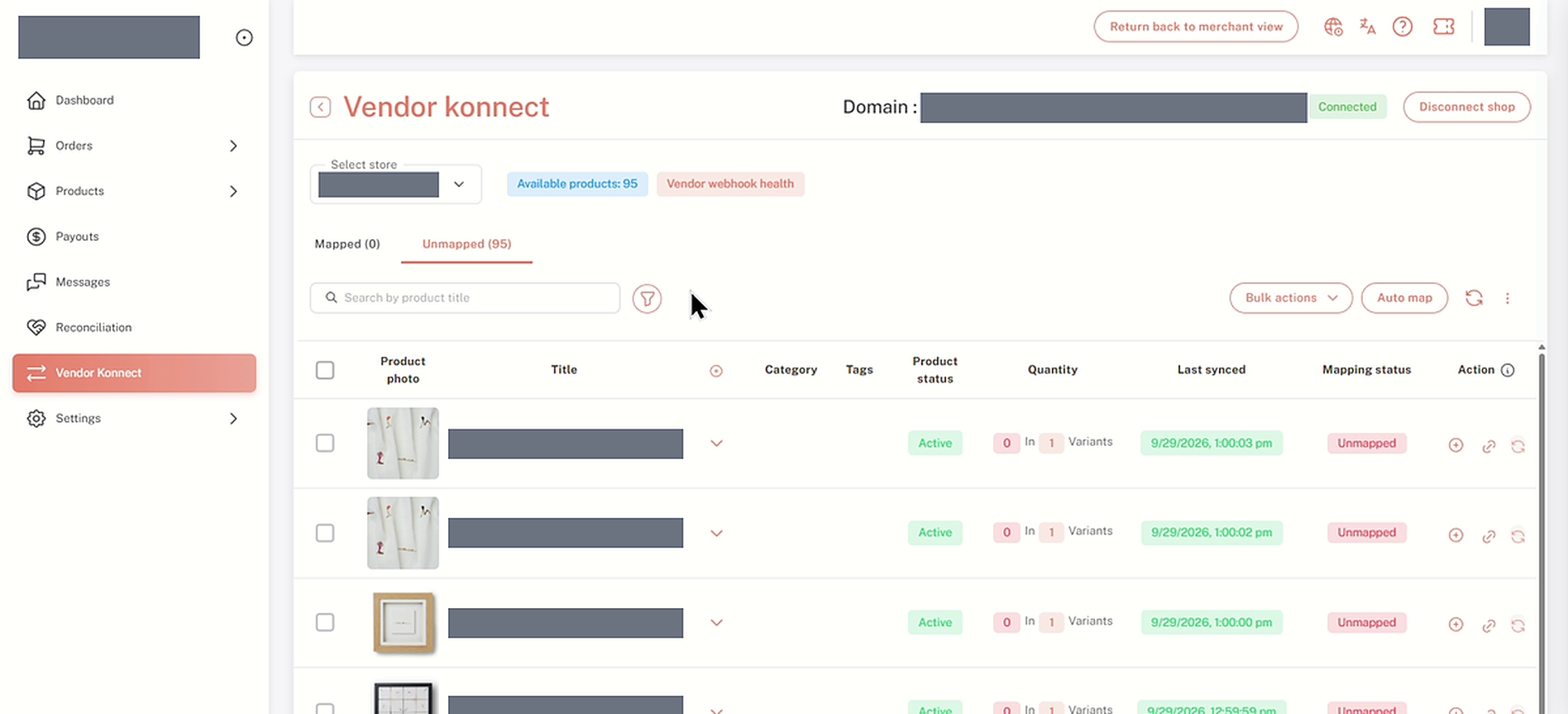
- หน้าของผู้ขายจะแสดงร้านค้า {{variable}}โดเมน, aเชื่อมต่อแล้วเข็มกลัดและ aตัดการเชื่อมต่อร้านค้าปุ่ม ด้านล่างนั้นคุณจะเห็นแท็บที่ถูกแมพและไม่ได้แมพเหมือนกัน, ตารางและแถบเครื่องมือ
- เมื่อคุณเสร็จแล้วให้คลิกกลับไปที่มุมมองของพ่อค้าที่ด้านบนของหน้าเพื่อกลับไปยังแดชบอร์ดของคุณเอง
ผู้ขาย Konnect ในแดชบอร์ดของผู้ขาย (ร้านค้า, โดเมน และชื่อผลิตภัณฑ์ถูกซ่อนที่นี่)
9. ตรวจสอบสถานะการแมพในรายการผลิตภัณฑ์ของคุณ
- กลับไปที่แดชบอร์ดของคุณ เปิดผลิตภัณฑ์ → จัดการผลิตภัณฑ์.
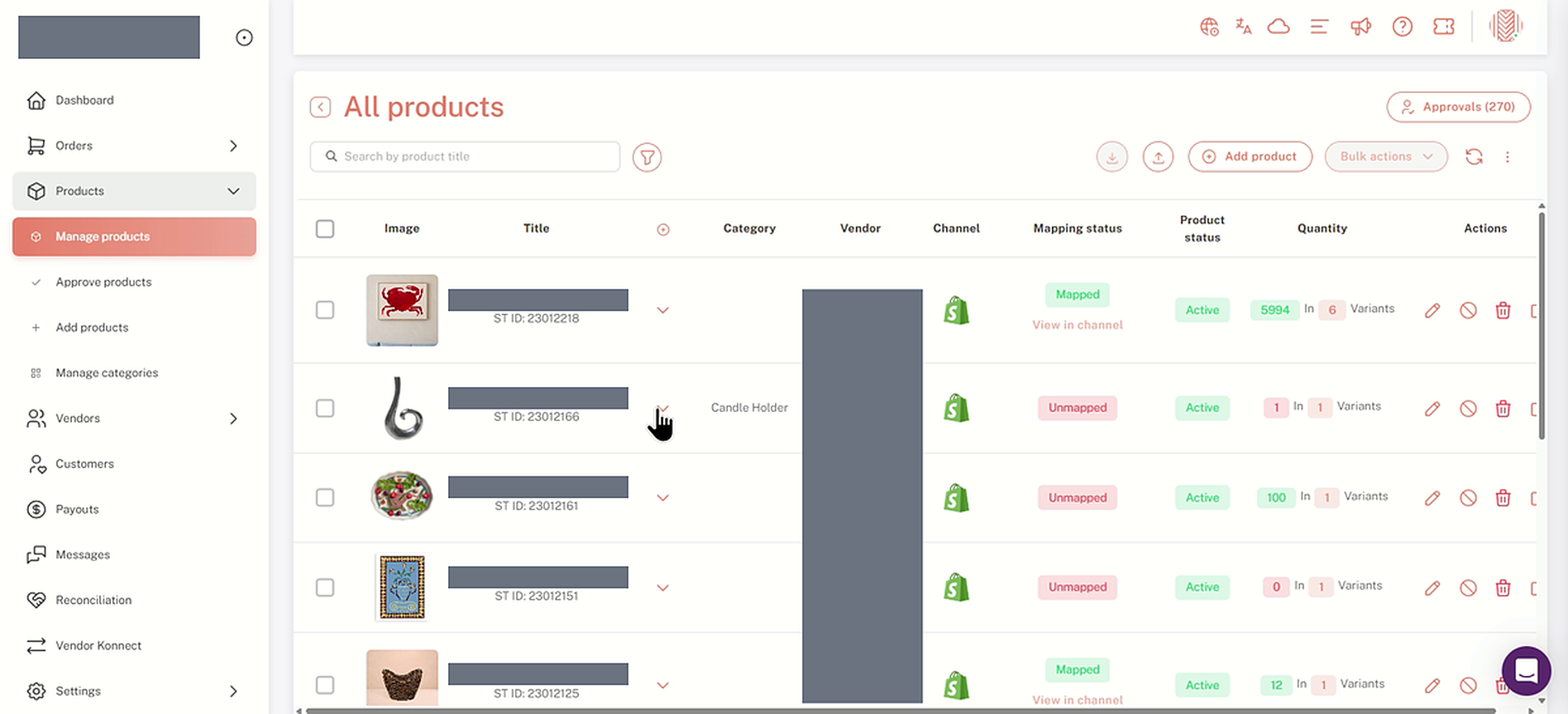
- ใน{count}สินค้าทั้งหมดรายการ, ตรวจสอบ {the}ผู้ขาย,ช่อง{{variable}}และสถานะการเชื่อมโยงคอลัมน์ แต่ละผลิตภัณฑ์ถูกทำเครื่องหมายจัดทำแผนที่หรือไม่ได้แมพ, ดังนั้นคุณจะเห็นได้ทันทีว่าอันไหนเชื่อมโยงกันบ้าง
ดูในช่องทาง
ผลิตภัณฑ์ที่แมปยังแสดงถึง aดูในช่องทางลิงก์ใต้สถานะของพวกเขา
รายการสินค้าทั้งหมด พร้อมกับคอลัมน์สถานะการแม็พ (ชื่อสินค้และชื่อผู้ขายถูกซ่อนที่นี่)
10. กระโดดจากสินค้าระบุกลับไปที่ Vendor Konnect
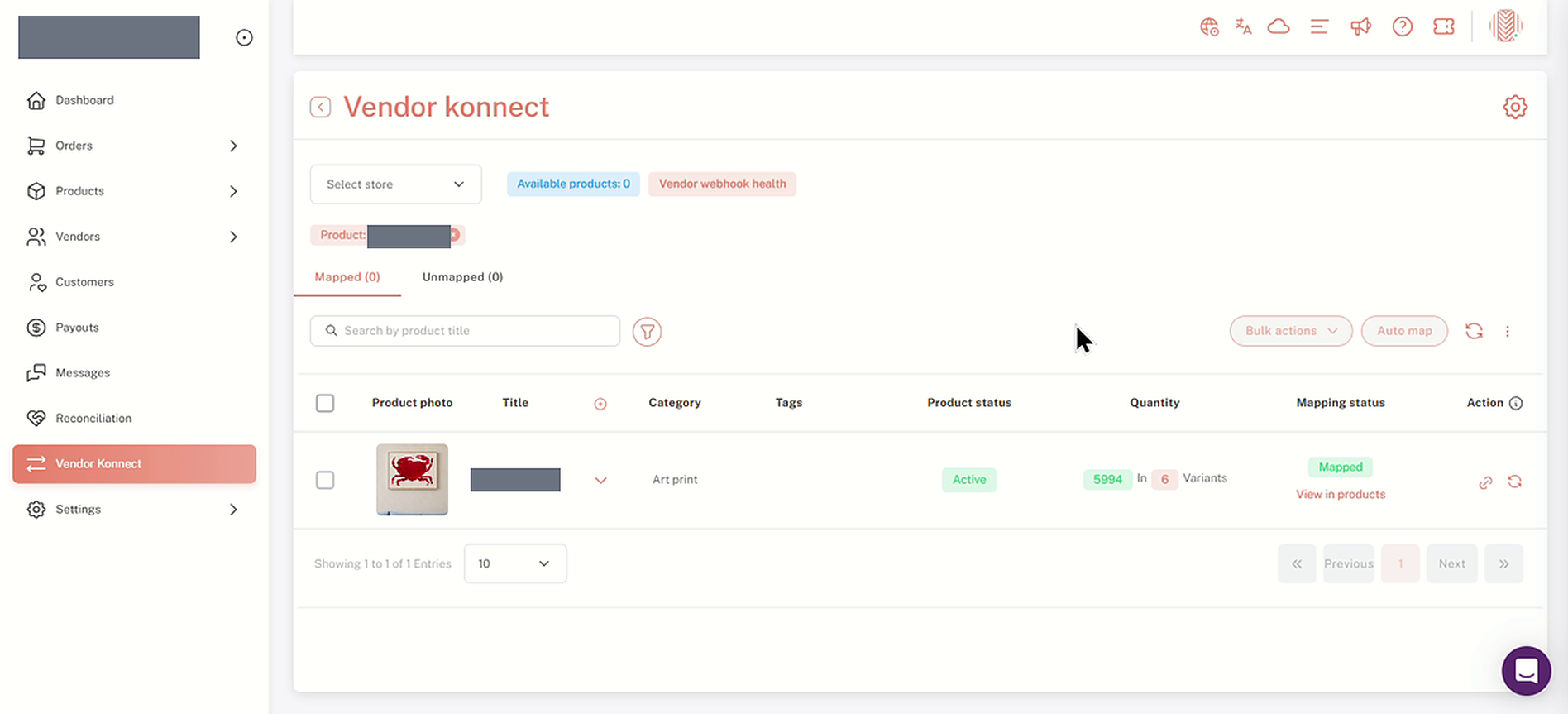
- คลิกดูในช่องทางภายใต้ผลิตภัณฑ์ที่ทำการแมพไว้
- ผู้ขาย Konnect เปิดกรองไปยังผลิตภัณฑ์นั้น แสดงเป็น ผลิตภัณฑ์:กรองด้านบนตาราง โดยมีผลิตภัณฑ์ดังต่อไปนี้แมพป์.
รายการตรวจสอบ
- ร้านค้าที่เลือกและ{{variable}}ผลิตภัณฑ์ที่มีอยู่count แสดงอยู่。
- ผลิตภัณฑ์ปรากฏอยู่บน {count}ไม่ได้แมปแท็บก่อนที่คุณจะเพิ่มมัน
- คุณได้เพิ่มมันด้วยไอคอนบวก หรือด้วยการทำงานแบบกลุ่ม → เพิ่มไปยังร้านค้าเจ้าของธุรกิจ.
- ผลิตภัณฑ์แสดงถึงแมพป์ภายใต้สถานะการแมพใน Vendor Konnect และในสินค้า → จัดการสินค้า.
ผู้ขาย Konnect ถูกกรองไปยังผลิตภัณฑ์ที่ถูกแมปเดียว (ชื่อผลิตภัณฑ์ถูกซ่อนที่นี่)
คำถามที่พบบ่อย & การแก้ไขปัญหา
ความแตกต่างระหว่างแท็บที่แมปและแท็บที่ไม่แมปคืออะไร?
Unmapped จะแสดงรายการผลิตภัณฑ์ของผู้ขายที่ยังไม่ได้เชื่อมโยงกับผลิตภัณฑ์ในร้านของคุณ ขณะที่ Mapped จะแสดงผลิตภัณฑ์ที่ได้เชื่อมโยงแล้ว สถานะการแมพบนแต่ละแถวจะแสดงว่าผลิตภัณฑ์แต่ละรายการอยู่ในกลุ่มใด
หมายเลขสินค้าที่มีอยู่แสดงถึงจำนวนสินค้าที่มีพร้อมสำหรับการขายหรือจัดจำหน่ายในปัจจุบัน โดยปกติแล้วหมายเลขนี้จะช่วยให้คุณทราบว่ามีสินค้าที่ลูกค้าสามารถซื้อได้มากน้อยเพียงใดในเวลานั้น ๆ
เป็นจำนวนรวมของผลิตภัณฑ์จากร้านค้าที่เลือก, รวมทั้งในแท็บที่ถูกแมพและไม่ถูกแมพ โดยยกตัวอย่างเช่น 6 ที่ถูกแมพบวกกับ 264 ที่ไม่ถูกแมพจะได้ 270
ฉันสามารถเพิ่มสินค้ามากกว่าหนึ่งรายการในเวลาเดียวกันได้หรือไม่?
ใช่ เลือกผลิตภัณฑ์ที่คุณต้องการแล้วเลือกเพิ่มไปยังร้านค้าเถ้าแก่จากการดำเนินการแบบกลุ่ม. ทำเครื่องหมายที่ช่องหัวเพื่อเลือกหน้าปัจจุบัน หรือคลิกเลือกทั้งหมดเพื่อเลือกทุกผลิตภัณฑ์ในแท็บ
คุณจะดู Vendor Konnect ได้อย่างไรในมุมมองของผู้ขาย?
ไปที่ผู้ขาย → จัดการผู้ขายและคลิกไอคอนเข้าสู่ระบบในแถวของผู้ขาย (เข้าสู่ระบบแดชบอร์ดของผู้ขายนี้). เปิด Vendor Konnect จากแถบด้านข้างของผู้ขาย หากต้องการกลับ คลิกกลับไปที่มุมมองของผู้ค้า.
คุณสามารถตรวจสอบได้ว่าผลิตภัณฑ์ถูกแมพไหมโดยไม่ต้องเปิด Vendor Konnect ที่ไหนบ้าง?
เปิดผลิตภัณฑ์ → จัดการผลิตภัณฑ์คอลัมน์สถานะการแมพในรายการผลิตภัณฑ์ทั้งหมดจะแสดงสถานะว่า แมพแล้ว หรือ ไม่ได้แมพ สำหรับแต่ละผลิตภัณฑ์
ไม่มีสินค้าแสดงใน Vendor Konnect.
ตรวจสอบให้แน่ใจว่ามีการเลือกบัญชีร้านค้าแล้ว จนกว่าคุณจะเลือกหนึ่งจากเลือกสถานที่จัดเก็บ, หน้าจะแสดง “กรุณาเลือกร้านจากรายการด้านบน” และสินค้าที่มีอยู่แสดง 0 เลือกร้านค้าของผู้ขายจากรายการด้านล่างและสินค้าจะโหลดขึ้นมา
แท็บที่ถูกแมพบอกว่า “ไม่มีข้อมูลที่พร้อมใช้งาน”
ยังไม่มีผลิตภัณฑ์ของผู้ขายที่เลือกไว้ถูกแมพแล้ว กรุณาสลับไปที่ไม่ได้กำหนดแผนที่แท็บและเพิ่มผลิตภัณฑ์ที่คุณต้องการ。
บทความที่เกี่ยวข้อง
ต้องการความช่วยเหลือไหม?
หากคุณติดขัด ติดต่อทีมสนับสนุนของ Shipturtle ที่ทีม@shipturtle.comหรือลงทะเบียนแจ้งปัญหาผ่านหน้าสนับสนุนของ Shipturtle.