การตั้งค่าขั้นสูงมีตัวเลือกผลิตภัณฑ์และคำสั่งเพิ่มเติมสำหรับกรณีการใช้งานที่เฉพาะเจาะจงหรือขั้นสูงมากขึ้น.
เมนู
การตั้งค่า Vendor Konnect - การตั้งขั้นสูง
⚡ สรุปสั้นๆ
ไปที่การตั้งค่า → การตั้งค่าและการกำหนดค่า → การตั้งค่าผู้ขาย Konnect, เปิด {the}ตั้งค่าการซิงค์แท็บและขยายการตั้งค่าขั้นสูง. ภายใต้ผลิตภัณฑ์, ตั้งสถานะของผลิตภัณฑ์ใหม่และเลือกว่าจะเพิ่ม aแผนที่แท็ก. ใต้คำสั่ง, เลือกว่าจะดันคำสั่งซื้อสำหรับสินค้าที่ไม่ได้ซิงค์หรือไม่ และเลือกว่าจะหยุดการอัปเดตสถานะการจัดส่งหรือไม่ จากนั้นคลิกบันทึกและยืนยันรหัสผ่านของคุณ
คู่มือเล่มนี้เหมาะสำหรับใคร
ผู้ดูแลตลาดที่ต้องการควบคุมให้ละเอียดมากขึ้นเกี่ยวกับสถานะและการติดแท็กของผลิตภัณฑ์ที่นำเข้า รวมถึงวิธีการจัดการคำสั่งซื้อสำหรับผลิตภัณฑ์ที่ยังไม่ได้แมapping และการอัปเดตการส่งสินค้า
ขั้นตอนทีละขั้น
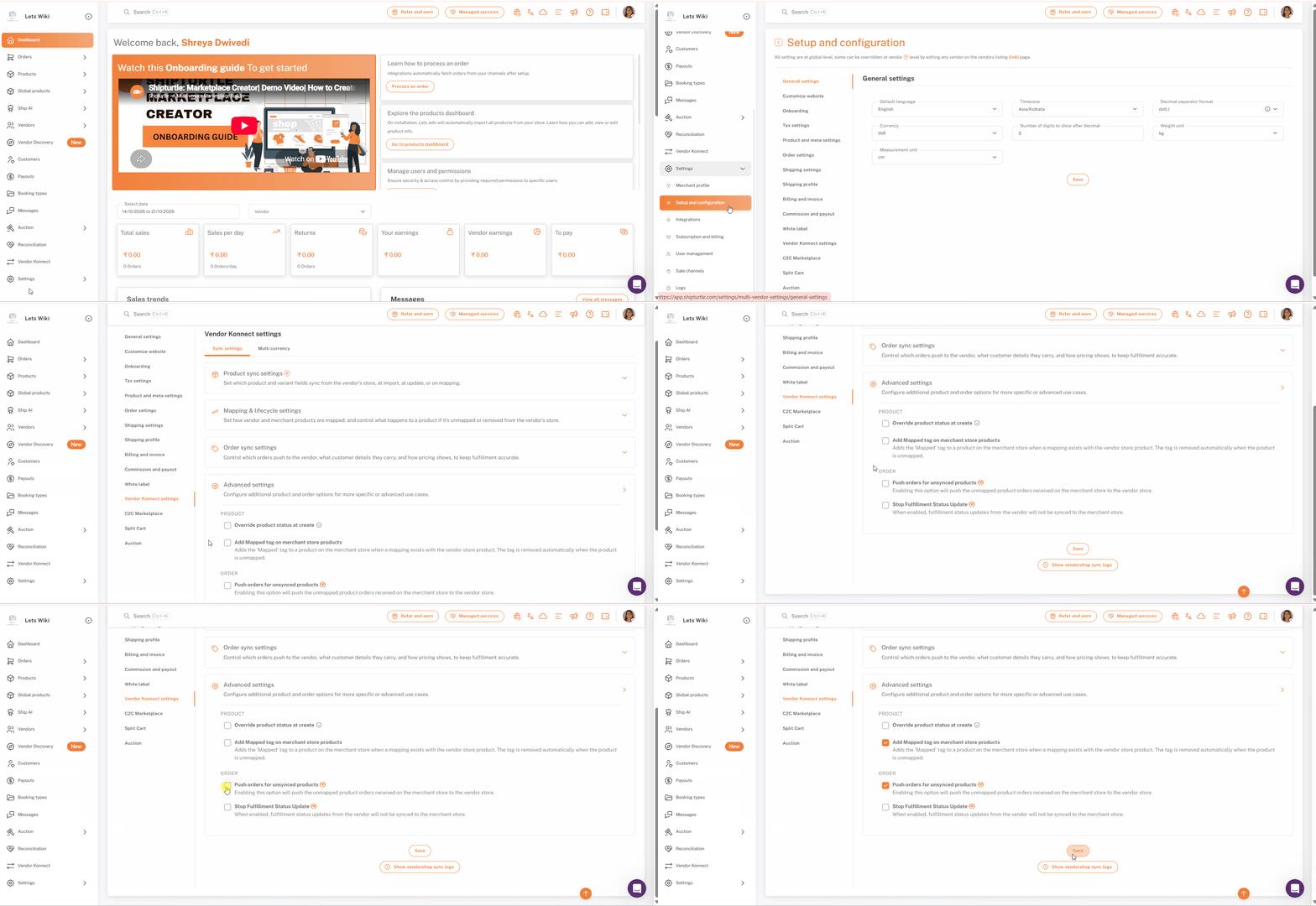
ขั้นตอนที่ 1: เปิดการตั้งค่าและการกำหนดค่า
ในแถบด้านซ้าย ให้คลิกการตั้งค่าเพื่อขยายมัน จากนั้นคลิกการตั้งค่าและการกำหนดค่า.
ขั้นตอนที่ 2: เปิดการตั้งค่าของ Vendor Konnect
ในรายการการตั้งค่าทางด้านซ้ายของหน้า ให้คลิกการตั้งค่า Vendor Konnectมันอยู่ใกล้ด้านล่างของรายการ ดังนั้นเลื่อนลงไปถ้าคุณไม่เห็นมัน。
ขั้นตอนที่ 3: ขยายการตั้งค่าขั้นสูง
มั่นใจว่า {{variable}}ตั้งค่าการซิงค์แท็บถูกเลือกแล้ว แท็บอื่นคือหลายสกุลเงินแท็บการตั้งค่าการซิงค์มีสี่ส่วน:การตั้งค่าการซิงค์ผลิตภัณฑ์,การตั้งค่าการจัดทำแผนที่และวงจรชีวิต,การตั้งค่าการซิงค์คำสั่งซื้อและการตั้งค่าขั้นสูง. คลิกการตั้งค่าขั้นสูงเพื่อขยายมันออกไป
หมายเหตุ:การตั้งค่าทั้งหมดในหน้านี้จะมีผลในระดับทั่วไปรายการของคุณ การตั้งค่าที่มีเครื่องหมายด้วยคุณหมายถึงอะไรด้วย “V”? กรุณาอธิบายเพิ่มเติม เพื่อที่ฉันจะสามารถช่วยคุณได้มากขึ้น!สามารถควบคุม badge สำหรับผู้ขายแต่ละรายได้โดยการแก้ไขผู้ขายนั้นจากหน้านรายการผู้ขาย
ขั้นตอนที่ 4: ตั้งสถานะของผลิตภัณฑ์ใหม่
ภายใต้{{variable}}ผลิตภัณฑ์หัวเรื่อง, ทำเครื่องหมายถูกเขียนสถานะผลิตภัณฑ์ในระหว่างการสร้างใหม่เพื่อเลือกสถานะที่ผลิตภัณฑ์ใหม่จะได้รับเมื่อถูกเพิ่มเข้ามาในร้านของคุณ โดยค่าเริ่มต้น สถานะจะเป็นเช่นเดียวกับในร้านของผู้จำหน่าย เลื่อนเมาส์ไปเหนือไอคอนข้อมูลข้างตัวเลือกเพื่ออ่านคำอธิบายเพิ่มเติม
หมายเหตุ:หากคุณใช้ตัวเลือกนี้ในการตั้งค่าผลิตภัณฑ์ใหม่ให้เป็นร่าง โปรดเก็บไว้สถานะไม่เลือกใต้ที่อัปเดต/ในการแมปป์ในการตั้งค่าการซิงค์ผลิตภัณฑ์ มิฉะนั้น สถานะจะถูกอัปเดตอีกครั้งเมื่อใดก็ตามที่ข้อมูลผลิตภัณฑ์มีการเปลี่ยนแปลงในร้านค้าของผู้ขาย
ขั้นตอนที่ 5: เพิ่มแท็กที่แมปไปยังผลิตภัณฑ์ที่แมปแล้ว
ติ๊กเพิ่มแท็กที่กำหนดไว้ในผลิตภัณฑ์ของร้านค้าแพลตฟอร์มผู้ค้าเพื่อเพิ่ม aเชื่อมโยงแท็กไปยังผลิตภัณฑ์ในตลาดของคุณขณะที่มีการแมพกับผลิตภัณฑ์ของผู้จำหน่าย แท็กจะถูกลบโดยอัตโนมัติเมื่อผลิตภัณฑ์ถูกยกเลิกการแมพ
ขั้นตอนที่ 6: ส่งคำสั่งซื้อสำหรับผลิตภัณฑ์ที่ยังไม่ซิงค์
ภายใต้ {{variable}}คำสั่งหัวข้อ, ติ๊กผลักดันคำสั่งซื้อสำหรับผลิตภัณฑ์ที่ยังไม่ได้ซิงค์ในการส่งคำสั่งซื้อสำหรับผลิตภัณฑ์ที่ยังไม่ได้แมพซึ่งได้รับจากตลาดของคุณไปยังร้านค้าของผู้ขาย ตัวเลือกนี้มีIt looks like your message is incomplete. Could you please provide more context or the complete text you would like to have translated into Thai?ป้าย, เพื่อให้สามารถเขียนทับสำหรับผู้ขายแต่ละรายได้
หมายเหตุ:ผลิตภัณฑ์ที่ไม่ได้แมพอาจไม่มีการซิงค์สินค้าคงคลังกับร้านค้าของผู้ขาย ดังนั้นอาจมีการสั่งซื้อผลิตภัณฑ์ที่หมดสต็อกในฝ่ายของผู้ขายได้
ขั้นตอนที่ 7: หยุดการอัปเดตสถานะการเติมเต็ม
ติ๊กหยุดการอัปเดตสถานะการเติมเต็มหากคุณต้องการให้คำสั่งซื้อถูกส่งไปยังร้าน Shopify ของผู้ขายเพื่อให้พวกเขาดำเนินการ แต่ไม่ต้องการให้การเปลี่ยนแปลงสถานะในภายหลังถูกซิงค์กลับ ตัวเลือกนี้มีอาVป้าย, เพื่อให้สามารถถูกแทนที่สำหรับผู้ขายแต่ละรายได้
เมื่อเปิดใช้งานตัวเลือกนี้:
- ซิงค์แล้ว:เมื่อผู้ขายจัดส่งคำสั่งซื้อ รายละเอียดการติดตามจะซิงค์ไปยังร้านค้า Shopify ของคุณผ่าน Shipturtle。
- ไม่ซิงโครไนซ์:การเปลี่ยนแปลงสถานะใด ๆ ที่เกิดขึ้นภายหลังในร้านค้า Shopify ของผู้ขาย เช่นในการขนส่ง→จัดส่งแล้ว, อย่าซิงค์กับร้านค้า Shopify ของคุณ.
ขั้นตอนที่ 8: บันทึกและยืนยันรหัสผ่านของคุณ
เลื่อนลงไปที่ด้านล่างของหน้าแล้วคลิกบันทึกShipturtle ขอให้คุณยืนยันรหัสผ่านของคุณก่อนที่จะมีการเปลี่ยนแปลง ให้ป้อนรหัสผ่านของคุณและคลิกยืนยัน.
รายการตรวจสอบ
- คุณอยู่บนการตั้งค่า → การตั้งค่าและการกำหนดค่า → การตั้งค่า Vendor Konnect, บน {the}การตั้งค่าซิงค์แท็บ
- การตั้งค่าขั้นสูงขยายออกแล้ว
- Theผลิตภัณฑ์ตัวเลือก (เปลี่ยนสถานะผลิตภัณฑ์เมื่อสร้างและเพิ่มแท็กที่แมพไปยังสินค้าของร้านค้าในระบบ) ถูกตั้งค่าในแบบที่คุณต้องการ
- การคำสั่งตัวเลือก (ส่งคำสั่งซื้อสำหรับผลิตภัณฑ์ที่ไม่ซิงค์และหยุดการอัปเดตสถานะการเติมเต็ม) ตั้งค่าเรียบร้อยตามที่คุณต้องการ
- คุณได้คลิกแล้วบันทึกและยืนยันรหัสผ่านของคุณแล้ว
คำถามที่พบบ่อย (FAQs)
สถานะใดที่ผลิตภัณฑ์ใหม่จะได้รับโดยอัตโนมัติ?
สถานะเดียวกันที่พวกเขามีในร้านค้าของผู้ขาย ติ๊กข้ามสถานะผลิตภัณฑ์ในระหว่างการสร้างที่จะเลือกสถานะที่แตกต่างกัน
แท็กที่ถูกแมพ (Mapped tag) ใช้ในการกำหนดค่าหรือการเชื่อมโยงข้อมูลในระบบหรือแพลตฟอร์มต่าง ๆ โดยมักจะเชื่อมโยงกับการกำหนดพฤติกรรมหรือคุณสมบัติของข้อมูลนั้น ๆ เมื่อมีการใช้งาน แท็กนี้สามารถช่วยในการรวบรวมข้อมูล บริหารจัดการป้ายกำกับ หรือติดตามการทำงานในบริบทที่เฉพาะเจาะจง ตัวอย่างเช่น ในระบบการวิเคราะห์ข้อมูล แท็กที่ถูกแมพอาจช่วยให้สามารถกรองหรือจัดกลุ่มข้อมูลได้ง่ายขึ้นตามแท็กที่กำหนดไว้
กับเพิ่มแท็กที่แมปบนผลิตภัณฑ์ร้านค้าไว้ขายติ๊ก, ผลิตภัณฑ์ในตลาดของคุณได้รับการแผนที่แท็กจะถูกสร้างขึ้นในขณะที่มีการแมปกับผลิตภัณฑ์ของผู้จำหน่าย แท็กจะถูกลบออกโดยอัตโนมัติเมื่อผลิตภัณฑ์นั้นไม่มีการแมปแล้ว
ฟังก์ชัน "Push orders for unsynced products" ทำหน้าที่อะไร?
มันส่งคำสั่งสำหรับผลิตภัณฑ์ที่ไม่ได้แมพ ซึ่งได้รับจากตลาดของคุณ ไปยังร้านค้าของผู้ขาย
เมื่อคุณทำการติ๊กหยุดการอัปเดตสถานะการส่งสินค้า จะหมายความว่า คุณจะไม่รับข้อมูลอัปเดตเกี่ยวกับสถานะการส่งสินค้านั้นๆ อีกต่อไป ซึ่งอาจทำให้คุณไม่ทราบว่าสินค้าของคุณอยู่ในขั้นตอนใดของการจัดส่ง หรือหากมีปัญหาเกี่ยวกับการจัดส่งเกิดขึ้น คุณจะไม่ได้รับการแจ้งเตือนเกี่ยวกับปัญหานั้นๆ ค่ะ
การอัปเดตสถานะการดำเนินการจากผู้ขายจะไม่มีการซิงค์ไปยังตลาดของคุณอีกต่อไป
ฉันสามารถตั้งค่าตัวเลือกเหล่านี้ตามผู้ขายแต่ละรายได้หรือไม่?
สองคำสั่งตัวเลือกพกพา {{the}}Vป้าย, ดังนั้นพวกเขาสามารถถูกแทนที่สำหรับผู้ขายรายบุคคลได้โดยการแก้ไขผู้ขายนั้นจากหน้ารายการผู้ขาย.
การแก้ไขปัญหา
ผลิตภัณฑ์ใหม่ไม่ได้อยู่ในสถานะร่าง
สถานะน่าจะยังถูกเลือกอยู่ตามใต้ที่อัปเดต/บนการแมพป์ในการตั้งค่าการซิงค์สินค้า สถานะจะถูกอัปเดตอีกครั้งเมื่อข้อมูลสินค้าถูกเปลี่ยนแปลงในร้านของผู้ขาย ยกเลิกเลือกสถานะที่นั่น คลิกบันทึกและยืนยันรหัสผ่านของคุณ。
ฉันไม่เห็นการตั้งค่า Vendor Konnect ในรายการ
รายการการตั้งค่าด้านซ้ายยาวกว่าพื้นที่ที่มองเห็นได้ เลื่อนลงเพื่อตรวจสอบรายการเพื่อค้นหาการตั้งค่า Vendor Konnect.
การเปลี่ยนแปลงของฉันไม่ได้ถูกนำไปใช้
การเปลี่ยนแปลงจะถูกนำไปใช้เฉพาะหลังจากที่คุณป้อนรหัสผ่านของคุณและคลิกยืนยันในคำสั่งยืนยันรหัสผ่าน ให้คลิกบันทึกกรุณาให้รายละเอียดเพิ่มเติมเกี่ยวกับสิ่งที่คุณต้องการให้ทำหรือต้องการให้ฉันช่วยเหลือในส่วนไหนค่ะ?
ถ้าคุณติดขัด ติดต่อเราที่ ทีม@shipturtle.comหรือตั้งตั๋วเรื่องบนหน้าสนับสนุน.