หลายสกุลเงินช่วยให้คุณตั้งอัตราแลกเปลี่ยนคงที่สำหรับผู้ขายที่ดำเนินงานในสกุลเงินที่แตกต่างจากค่าเริ่มต้นของร้านค้าของคุณ อัตราเหล่านี้จะใช้กับทั้งผลิตภัณฑ์ที่ซิงค์และคำสั่งซื้อ หลายสกุลเงินเป็นส่วนเสริม
เมนู
การตั้งค่า Vendor Konnect - หลายสกุลเงิน
⚡ สรุปสั้นๆ
หลายสกุลเงินเป็น {{variable}}ส่วนเสริม, ดังนั้นจะต้องเปิดใช้งานในบัญชีของคุณก่อน จากนั้นไปที่การตั้งค่า → การตั้งค่าและการกำหนดค่า → การตั้งค่าผู้ขาย Konnect, เปิด {{variable}}หลายสกุลเงินแท็บ, ติ๊กเปิดใช้งานสกุลเงินหลายสกุล, และคลิกเพิ่มสกุลเงินเพื่อกำหนดอัตราแลกเปลี่ยนคงที่และค่าปัดราคาที่เลือกได้สำหรับแต่ละสกุลเงินที่ผู้จำหน่ายของคุณใช้
คู่มือเล่มนี้เหมาะสำหรับใคร
ผู้ดูแลตลาดที่มีผู้ขายที่ขายในสกุลเงินที่แตกต่างจากสกุลเงินเริ่มต้นของตลาด และต้องการให้ราคาของผู้ขายถูกแปลงตามอัตราที่พวกเขากำหนดเอง
ก่อนที่คุณจะเริ่ม
- หลายสกุลเงินเป็นส่วนเสริม。มันต้องถูกเปิดใช้งานในบัญชีของคุณก่อนที่คุณจะสามารถใช้งานได้।
- ร้านค้าของผู้จัดจำหน่ายเชื่อมต่อผ่าน Vendor Konnect.
ขั้นตอนทีละขั้น
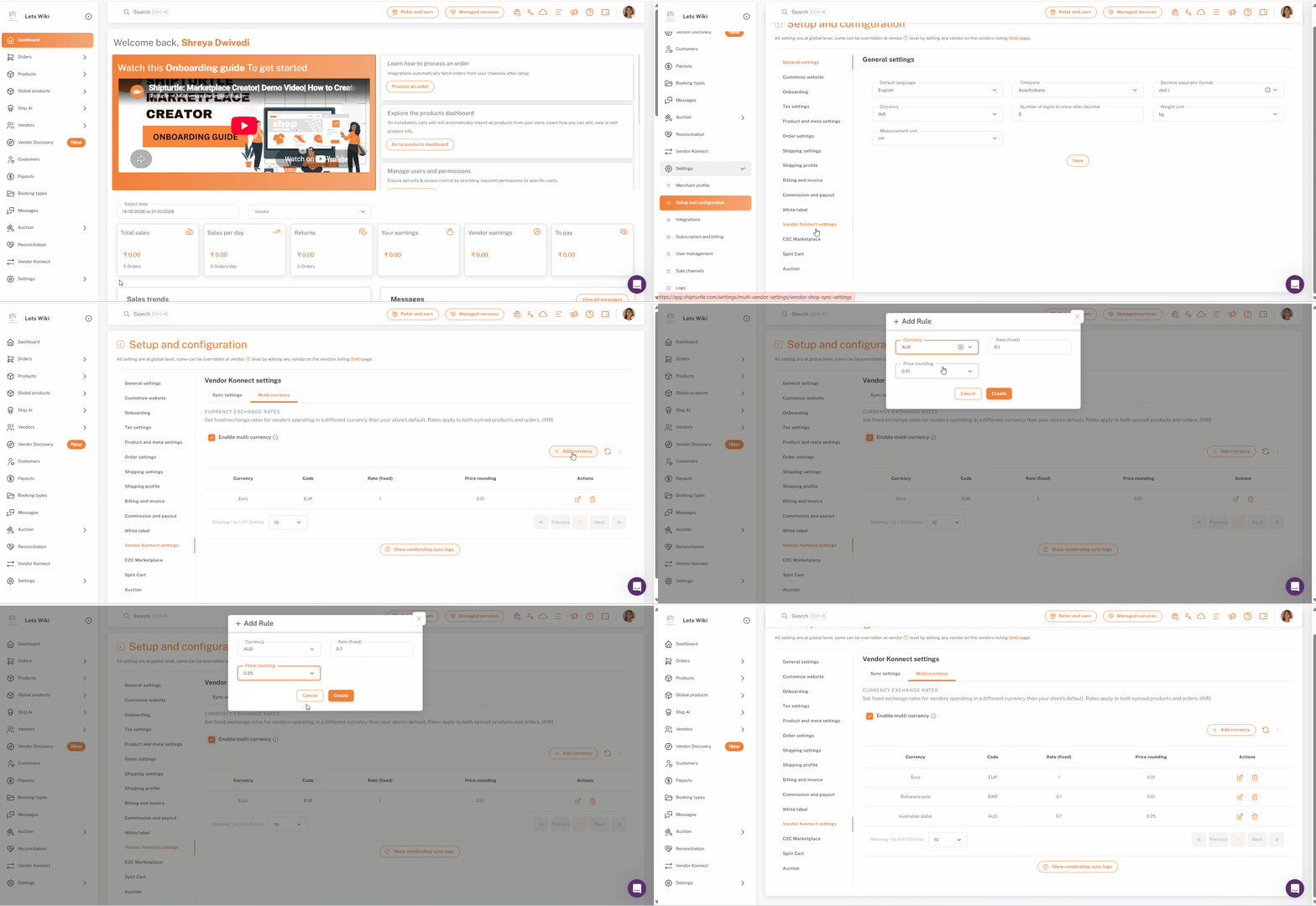
ขั้นตอนที่ 1: ไปที่การตั้งค่าและเปิดการตั้งค่าและการกำหนดค่า
ในแถบด้านซ้าย ให้คลิกการตั้งค่าเพื่อขยายมัน จากนั้นคลิกการตั้งค่าและการกำหนดค่า.
ขั้นตอนที่ 2: เปิดการตั้งค่า Vendor Konnect
ในรายการการตั้งค่าที่ด้านซ้ายของหน้า ให้คลิกการตั้งค่า Vendor Konnectมันอยู่ใกล้ด้านล่างของรายการ ดังนั้นเลื่อนลงไปถ้าคุณไม่เห็นมัน
ขั้นตอนที่ 3: เปิดแท็บสกุลเงินหลายสกุล
หน้าการตั้งค่าของ Vendor Konnect มีสองแท็บ:ตั้งค่าการซิงค์และสกุลเงินหลายสกุลคลิกหลายสกุลเงิน.
แท็บมีหัวข้อว่าอัตราแลกเปลี่ยนเงินตรามันอธิบายว่าคุณสามารถตั้งอัตราแลกเปลี่ยนคงที่สำหรับผู้ขายที่ทำงานในสกุลเงินที่แตกต่างจากค่าเริ่มต้นของร้านของคุณ และอัตราดังกล่าวจะใช้กับทั้งสินค้าที่ซิงค์และคำสั่งซื้อ สกุลเงินเริ่มต้นของร้านของคุณจะแสดงในวงเล็บที่ท้ายบรรทัดนั้น โดยในตัวอย่างนี้คือ GBP
ขั้นตอนที่ 4: เปิดใช้งานสกุลเงินหลายสกุล
ติ๊กเปิดใช้งานหลายสกุลเงิน. มันถูกเลือกไว้แล้วในภาพหน้าจอ.
เลื่อนเมาส์ไปที่ไอคอนข้อมูลข้างกล่องเลือกเพื่่ออ่านว่า ฟีเจอร์นี้ทำงานอย่างไร ข้อความแสดงจะโชว์สกุลเงินเริ่มต้นของคุณ ซึ่งในตัวอย่างนี้คือ ปอนด์สเตอร์ลิงอังกฤษ - GBP (£) ข้อความนี้อธิบายว่าหน้านี้ให้คุณสร้างรายการราคาที่กำหนดเองตามสกุลเงินที่แตกต่างกันหรือการแปลประเทศ และการแปลงสกุลเงินจะสะท้อนอยู่ในสินค้าที่ซิงค์และคำสั่งซื้อทั้งสองรายการ
ขั้นตอนที่ 5: เพิ่มสกุลเงิน
คลิกเพิ่มสกุลเงิน, ด้านบนของตารางทางขวา ในหน้าต่างแบบป๊อปอัพ ให้เลือกสกุลเงินที่คุณต้องการเพิ่มและตั้งค่าอัตราแลกเปลี่ยนคงที่ หากคุณต้องการให้ราคาซิงค์รอบให้สอดคล้องกัน ให้ตั้งค่าค่ารอบราคาด้วย จากนั้นยืนยันเพื่อตั้งค่าสกุลเงินในตาราง
ขั้นตอนที่ 6: ตรวจสอบสกุลเงินของคุณ
สกุลเงินแต่ละชนิดที่คุณเพิ่มจะแสดงเป็นแถวในตาราง คอลัมน์มีดังนี้สกุลเงิน,โค้ดSure! Please provide the text you want me to translate.อัตรา (คงที่),การปัดราคาและการกระทำในภาพหน้าจอ ตัวอย่างเช่น ดอลลาร์สหรัฐ (USD) มีอัตรา 0.7376 และค่าในการปัดราคาเป็น 0.5
เมื่อรายการยาวกว่าหนึ่งหน้า ส่วนท้ายจะแสดงจำนวนรายการทั้งหมด เช่น "แสดง 1 ถึง 10 จาก 15 รายการ" ใช้เมนูดรอปดาวน์ข้างๆ เพื่อเปลี่ยนจำนวนแถวที่แสดงต่อหน้าและปุ่มเปลี่ยนหน้าก่อนหน้าและต่อไปเพื่อเลื่อนผ่านรายการ
ขั้นตอนที่ 7: แก้ไขหรือลบสกุลเงิน
ใช้ไอคอนใน{{variable}}การกระทำคอลัมน์ คลิกที่ไอคอนดินสอเพื่อแก้ไขสกุลเงิน เช่น เพื่ออัปเดตราคา และไอคอนถังขยะเพื่อลบสกุลเงินที่คุณไม่ต้องการอีกต่อไป
เคล็ดลับ:อัตราแลกเปลี่ยนมีการกำหนดไว้คงที่ ดังนั้นมันจึงไม่เปลี่ยนแปลงตามอัธยาศัย กลับมาและแก้ไขอัตราเมื่อใดก็ตามที่คุณต้องการให้ตรงกับอัตราแลกเปลี่ยนปัจจุบัน
รายการตรวจสอบ
- Theหลายสกุลเงินเพิ่มฟีเจอร์เสริมอยู่ในบัญชีของคุณ
- คุณอยู่บนการตั้งค่า → การตั้งค่าและการกำหนดค่า → การตั้งค่าผู้ขาย Konnect, บนหลายสกุลเงินแท็บ
- เปิดใช้งานสกุลเงินหลายสกุลถูกติ๊กแล้ว
- สกุลเงินแต่ละสกุลที่ผู้จัดจำหน่ายของคุณใช้จะแสดงในตารางพร้อมกับ{{variable}}อัตรา (คงที่)
- การปัดราคาขึ้นถูกตั้งค่าสำหรับสกุลเงินใด ๆ ที่คุณต้องการให้ราคาปัดเศษอย่างสม่ำเสมอ
คำถามที่พบบ่อย (FAQs)
การใช้หลายสกุลเงินรวมอยู่ด้วยโดยอัตโนมัติหรือไม่?
ไม่. สกุลเงินหลายสกุลเป็นฟีเจอร์เสริม ดังนั้นมันต้องเปิดใช้งานในบัญชีของคุณก่อนที่คุณจะสามารถใช้มันได้。
การเปิดใช้งานสกุลเงินหลายสกุลช่วยให้ผู้ใช้สามารถทำธุรกรรมในสกุลเงินที่แตกต่างกันได้ ซึ่งจะช่วยให้ลูกค้าสามารถเลือกสกุลเงินที่ต้องการใช้ในขณะที่ทำการชำระเงิน และสามารถแสดงราคาในหลายสกุลเงินภายในแพลตฟอร์มได้ โดยจะช่วยเพิ่มความสะดวกสบายในการซื้อขายระหว่างประเทศและทำให้ธุรกิจเข้าถึงตลาดที่กว้างขึ้นได้ง่ายขึ้น.
มันให้คุณสร้างรายการราคาที่กำหนดเองตามสกุลเงินต่าง ๆ หรือการแปลภาษาตามประเทศ การแปลงสกุลเงินจะแสดงผลทั้งในผลิตภัณฑ์ที่ซิงค์และในคำสั่งซื้อ
อัตราแลกเปลี่ยนมีผลใช้กับคำสั่งซื้อรวมถึงผลิตภัณฑ์ด้วยหรือไม่?
ใช่ อัตราดังกล่าวใช้กับสินค้าทั้งที่ซิงค์และคำสั่งซื้อด้วย
อัตราแลกเปลี่ยนจะถูกอัปเดตโดยอัตโนมัติหรือไม่?
ไม่ ตารางแสดงอัตรา (คงที่), ดังนั้นอัตราแต่ละอย่างจะคงอยู่ตามที่คุณตั้งไว้จนกว่าคุณจะทำการแก้ไข อัปเดตอัตราของคุณเมื่อใดก็ตามที่คุณต้องการให้ตรงกับอัตราแลกเปลี่ยนปัจจุบัน
การปัดราคาคืออะไร?
การปัดราคาคือค่าที่เลือกได้ซึ่งคุณสามารถตั้งค่าสำหรับสกุลเงินเพื่อให้ราคาที่ซิงค์กันปัดออกอย่างสม่ำเสมอ สกุลเงินแต่ละตัวในตารางจะแสดงค่าเฉพาะของมันในการปัดราคาคอลัมน์.
อัตราแลกเปลี่ยนสกุลเงินถูกอัปเดตแบบเรียลไทม์หรือไม่?
ไม่ใช่ อัตราแลกเปลี่ยนสกุลเงินสำหรับฟีเจอร์หลายสกุลเงินคือ {{variable}}ไม่ได้อัปเดตแบบเรียลไทม์อัตราไม่ได้เปลี่ยนแปลงโดยอัตโนมัติเมื่ออัตราแลกเปลี่ยนตลาดจริงเปลี่ยนแปลง สำหรับตอนนี้ อัตราแลกเปลี่ยนต้องเป็นอัปเดตด้วยตนเองเมื่อจำเป็น.
การแก้ไขปัญหา
ฉันไม่สามารถเห็นตัวเลือกสกุลเงินหลายสกุลหรือปุ่มเพิ่มสกุลเงินได้
ตรวจสอบว่า {the}สกุลเงินหลายประเภทส่วนเสริมถูกเปิดใช้งานในบัญชีของคุณ และร้านค้าของผู้ขายเชื่อมต่อผ่าน Vendor Konnect
ราคาที่แปลงแล้วดูตกยุค
อัตราคงที่และจะไม่อัปเดตด้วยตนเอง คลิกที่ไอคอนดินสอใน {count}การดำเนินการคอลัมน์สำหรับสกุลเงินนั้นและอัปเดตอัตราของมัน
ฉันไม่เห็นการตั้งค่า Vendor Konnect ในรายการ
รายการการตั้งค่าทางด้านซ้ายยาวกว่าพื้นที่ที่มองเห็นได้ เลื่อนลงไปในรายการเพื่อค้นหาการตั้งค่า Vendor Konnect.
หากคุณติดขัด ติดต่อเราได้ที่ทีม@shipturtle.comหรือยกตั๋วในระบบหน้าแสดงการสนับสนุน.