ทำข้อเสนอให้ผู้ซื้อเสนอราคาและจำนวนบนหน้าสินค้า และผู้ขายสามารถอนุมัติ ปฏิเสธ หรือเสนอราคาต่อได้ เมื่อข้อเสนอได้รับการอนุมัติหรือเสนอราคาต่อ ผู้ซื้อจะได้รับลิงก์การชำระเงินที่สะท้อนราคาและจำนวนที่ตกลงกัน ใช้คุณสมบัตินี้เมื่อแคตตาล็อกของคุณเหมาะสำหรับการเจรจาต่อรอง เช่น ปริมาณขายส่ง สินค้ามือสอง หรือสินค้าที่มีมูลค่าสูงซึ่งผู้ซื้อคาดหวังว่าจะต่อรองราคา โดยเป็นส่วนเสริมที่ต้องชำระเงิน และต้องมีปุ่มวางบนหน้าสินค้าของคุณใน Shopify
สิ่งนี้สำหรับใคร
- ผู้ค้า:คุณเปิดใช้งานส่วนเสริม วางปุ่มบนหน้าสินค้า และสามารถดำเนินการตามข้อเสนอใด ๆ ได้
- ผู้ขาย:ผู้ขายจะได้รับข้อเสนอและอนุมัติ ปฏิเสธ หรือโต้กลับจากแดชบอร์ดของผู้ขาย
- ลูกค้า:ผู้ซื้อส่งราคาพร้อมจำนวนและได้รับลิงก์การชำระเงินหากข้อเสนอได้รับการตอบรับ
ก่อนที่คุณจะเริ่ม
- Make an Offer เป็นส่วนเสริมที่ชำระเงิน สามารถใช้ได้กับแผนธุรกิจ (Business), พีค (Peak) และเอ็นเตอร์ไพรส์ (Enterprise) และจะต้องเปิดใช้งานก่อนที่ปุ่มจะปรากฏ.
- คุณต้องเข้าถึงตัวแก้ไขธีมของ Shopify ของคุณเพื่อเพิ่มปุ่มลงในหน้าสินค้า
มันทำงานอย่างไร
- ผู้ซื้อส่งราคาและปริมาณในหน้าผลิตภัณฑ์
- ผู้ขายจะได้รับการแจ้งเตือนและอนุมัติ ปฏิเสธ หรือเสนอราคาใหม่
- ผู้ซื้อจะได้รับการแจ้งเตือนเกี่ยวกับการตอบกลับทางอีเมล
- เมื่อมีการอนุมัติหรือมีการตอบกลับ ผู้ซื้อจะได้รับลิงก์การชำระเงินที่มีเงื่อนไขที่ตกลงกันไว้.
- คุณสามารถเข้ามามีส่วนร่วมและดำเนินการตามข้อเสนอใด ๆ ได้หากผู้ขายไม่ทำกิจกรรม
ประสบการณ์ผู้ซื้อ
ผู้ซื้อป้อนทั้งราคาและจำนวน เช่น $80 ต่อหน่วยสำหรับ 3 หน่วย ผู้ขายจะได้รับการแจ้งเตือนทันที ผู้ซื้อจะได้รับการอัปเดตทางอีเมลในแต่ละขั้นตอน และเมื่อได้รับการอนุมัติหรือข้อเสนอใหม่ อีเมลจะรวมลิงก์การชำระเงินที่แสดงถึงราคาที่เจรจาแล้วและจำนวนหน่วย
การตอบสนองของผู้ขาย
ผู้ขายจะได้รับอีเมลที่มีผลิตภัณฑ์ ราคาเสนอ และปริมาณที่ร้องขอ และตอบกลับในหนึ่งในสามวิธี:
- อนุมัติ— ผู้ขายยอมรับราคาและปริมาณ และผู้ซื้อต้องได้รับลิงก์สำหรับการชำระเงินพร้อมกับเงื่อนไขเหล่านั้น
- ปฏิเสธ— ผู้ขายปฏิเสธ และผู้ซื้อจะได้รับการแจ้งทางอีเมล
- Counter— ผู้ขายเสนอราคาหรือจำนวนใหม่ หรือทั้งสองอย่าง ตัวอย่างเช่น เมื่อเทียบกับข้อเสนอที่ $80 × 3 หน่วย ผู้ขายเสนอ $90 × 2 หน่วย ผู้ซื้อจะได้รับลิงก์การชำระเงินที่อัปเดตและสามารถยอมรับหรือทำการเจรจาต่อได้
กระบวนการนี้ทำงานได้ในแดชบอร์ดผู้ขายทั้ง B2C และ C2C
การตรวจสอบพาณิชย์
คุณสามารถดูข้อเสนอทั้งหมดในตลาดและอนุมัติ ปฏิเสธ หรือเสนอข้อเสนอใหม่ในนามของผู้ขายได้ นี่จะช่วยให้การเจรจาก้าวไปข้างหน้าหากผู้ขายตอบสนองช้า
การตั้งค่าพ่อค้า
เปิดใช้งานส่วนเสริม
- เปิดการตั้งค่า → การสมัครสมาชิก & การเรียกเก็บเงินและไปที่ส่วนเสริม.
- ค้นหาทำข้อเสนอและคลิกเพิ่มลงในแผน.
คุณควรเห็น "Make an Offer" อยู่ในรายการส่วนเสริมที่ใช้งานอยู่ของคุณแล้ว
การตั้งค่าของ Shopify
ปุ่มทำข้อเสนอเป็นบล็อกธีม ดังนั้นคุณต้องเพิ่มมันในตัวแก้ไขธีมของ Shopify ของคุณก่อนที่ผู้ซื้อจะสามารถส่งข้อเสนอได้。
เพิ่มปุ่มไปยังหน้าสินค้า
- ใน Shopify Admin ให้ไปที่ร้านค้าออนไลน์ → ธีม → แก้ไขธีมPlease provide the text you would like to have translated to Thai.
- จากเมนูดรอปดาวน์ด้านบน (ซึ่งแสดงหน้าแรก) เลือกผลิตภัณฑ์ → ผลิตภัณฑ์เริ่มต้น.
- ในแผงด้านซ้าย ให้ขยายข้อมูลสินค้า(คลิกที่ลูกศรเล็ก ๆ ข้างหน้ามัน)
- คลิกเพิ่มบล็อก.
- เลือกแอพ → แชทลูกค้า.
- ลากบล็อกไปยังตำแหน่งที่คุณต้องการ เช่น ด้านล่างราคา หรือด้านบนเพิ่มลงในตะกร้า.
- คลิกบันทึก.
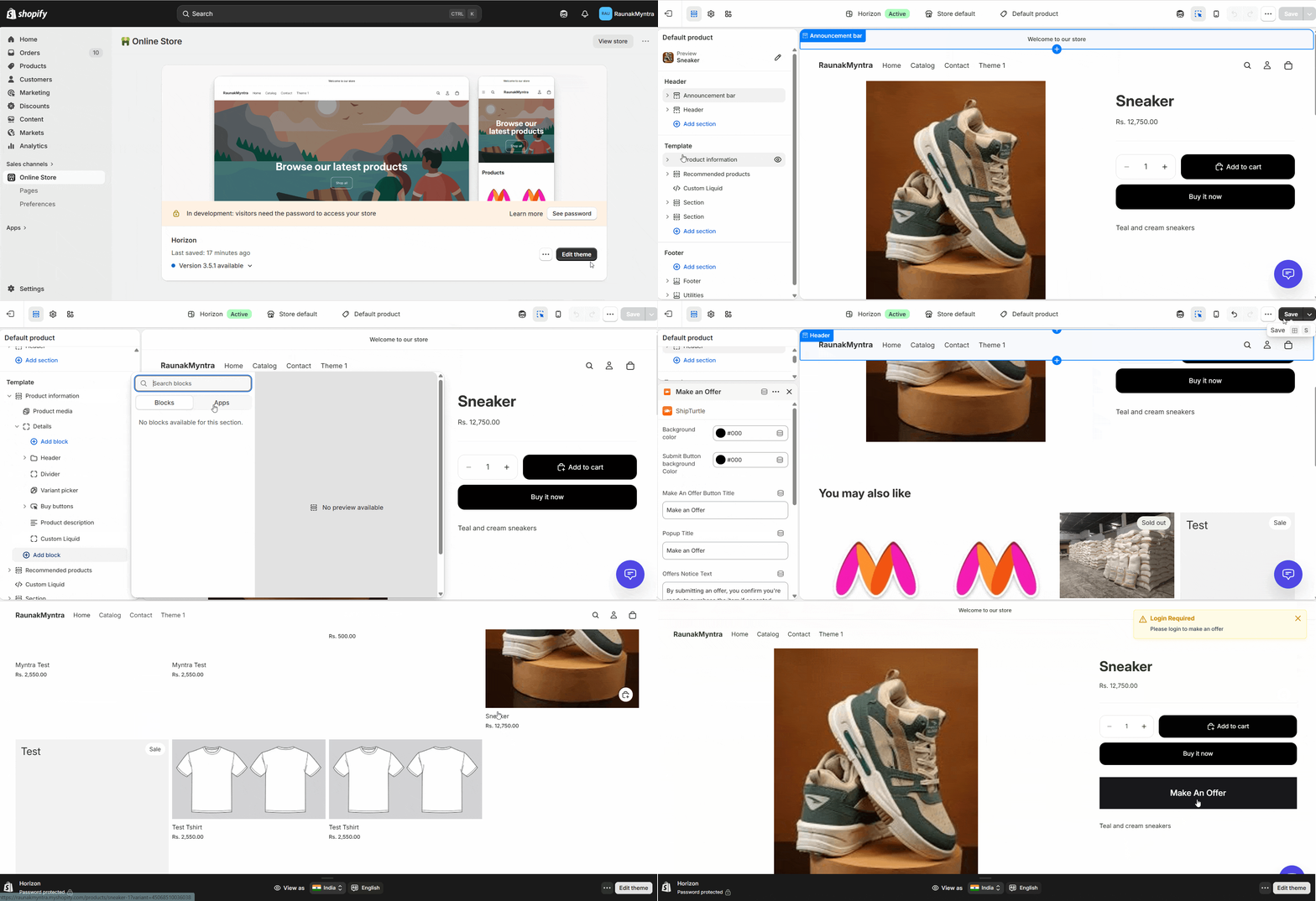
ปรับแต่งป๊อปอัพ
ในตัวแก้ไขด้านซ้าย คุณสามารถปรับสีพื้นหลังและปุ่ม, ชื่อปุ่ม, ชื่อป็อปอัปและข้อความแจ้งเตือน, ข้อความปุ่มส่ง, และความสูงของกล่องข้อความ. คลิกบันทึกเพื่อสมัคร
คุณควรจะเห็นปุ่มทำข้อเสนอ (Make an Offer) บนหน้าผลิตภัณฑ์ในร้านค้าของคุณแล้ว
คำถามที่พบบ่อย (FAQs)
ผู้ซื้อสามารถเจรจาทั้งราคาและปริมาณได้หรือไม่?
ใช่ ผู้ซื้อระบุทั้งสองสิ่ง และผู้ขายสามารถตอบโต้ค่าทั้งสองได้ ดังนั้นผู้ซื้อสามารถขอราคาต่อหน่วยที่ต่ำกว่า จำนวนที่แตกต่างออกไป หรือทั้งสองอย่างพร้อมกัน
ผู้ซื้อจำเป็นต้องมีบัญชีเพื่อยื่นข้อเสนอหรือไม่?
ไม่เสมอไป ผู้ซื้อที่ไม่ต้องลงชื่อสามารถส่งข้อเสนอได้หากร้านค้าของคุณอนุญาตให้มีการทำกิจกรรมจากแขก มิฉะนั้นผู้ซื้อจะต้องลงชื่อเข้าใช้ก่อน
ผู้ขายตอบสนองต่อข้อเสนอที่ไหน?
ในแดชบอร์ดผู้ขายภายใต้ {count}ข้อเสนอส่วนนี้มีให้ใช้งานในทั้งพอร์ทัลผู้ขาย C2C และ B2C.
ผู้ซื้อจะรู้ได้อย่างไรเมื่อผู้ขายตอบกลับ?
ทางอีเมล การปฏิเสธจะถูกส่งมาเป็นข้อความตรง ขณะที่การอนุมัติหรือข้อเสนออาจมีลิงก์ชำระเงินพร้อมเงื่อนไขที่ตกลงกันไว้.
ฉันสามารถเปลี่ยนแปลงการตัดสินใจของผู้ขายได้หรือไม่?
ใช่ คุณสามารถอนุมัติ ปฏิเสธ หรือเสนอข้อเสนอใหม่แทนผู้ขายได้ ซึ่งมีประโยชน์เมื่อผู้ขายไม่มีการทำงานอยู่
การแก้ไขปัญหา
ปุ่ม "ทำข้อเสนอ" ไม่ปรากฏบนหน้าผลิตภัณฑ์ยืนยันว่าแอดออนทำงานอยู่ใน {{variable}}การสมัครสมาชิก & การชำระเงิน. จากนั้นตรวจสอบว่า {{variable}}การสนทนากับลูกค้าบล็อกแอปถูกเพิ่มลงในเทมเพลตผลิตภัณฑ์ในธีม Shopify ของคุณ และคุณได้บันทึกธีมแล้ว
ผู้ซื้อกล่าวว่าพวกเขาไม่เคยได้รับลิงก์การชำระเงิน。ลิงก์การชำระเงินจะถูกส่งเฉพาะเมื่อผู้ขายอนุมัติหรือเสนอคำตอบกลับต่อข้อเสนอ ตรวจสอบสถานะของข้อเสนอใน {{variable}}ข้อเสนอหมวดหมู่: ข้อเสนอที่ถูกปฏิเสธจะส่งการแจ้งเตือนแต่ไม่มีลิงก์
บทความที่เกี่ยวข้อง
- เลือกระหว่างส่วนติดต่อผู้ใช้ B2C และ C2C— เสนอการทำงานในแดชบอร์ดผู้ขายทั้งสองที่อธิบายไว้ที่นี่
- แยกตะกร้า (ส่วนเสริม)— ส่วนเสริมการชำระเงินเพิ่มเติมสำหรับร้านค้าหลายผู้ขาย
หากคุณติดขัด ติดต่อเราได้ที่ทีม@shipturtle.comหรือเปิดตั๋วใน {the}หน้าความช่วยเหลือ.