การตั้งค่าค่าคอมมิชชั่น
วิธีการตั้งค่าค่าคอมมิชชั่นสองประเภทหลักใน Shipturtle: MRP - ราคาต้นทุน และค่าคอมมิชชั่นตามเปอร์เซ็นต์ที่ระดับทั่วโลก ผู้ขาย หมวดหมู่ และผลิตภัณฑ์
⚡สรุปอย่างรวดเร็ว
เลือกวิธีที่คุณจะทำรายได้ภายใต้การตั้งค่า → การตั้งค่าและการกำหนดค่า → ค่าคอมมิชชั่นและการจ่ายเงิน: หรือMRP - ราคาทุน, หรือ aค่าคอมมิชชั่นที่อิงจากเปอร์เซ็นต์ที่คุณสามารถเข้าถึงได้ที่ระดับผู้ขาย, หมวดหมู่ และผลิตภัณฑ์ ค่าคอมมิชชั่นที่ใช้กฎจะมีการอธิบายไว้ในบทความแยกต่างหาก.
คู่มือนี้เหมาะสำหรับใคร
เจ้าของตลาดและผู้ดูแลระบบที่ต้องการกำหนดรายได้ที่ตนจะได้รับจากการขายแต่ละรายการของผู้ขาย และใครก็ตามที่กำลังปรับปรุงการตั้งค่าคอมมิชชันสำหรับตลาดที่มีอยู่
ค่าคอมมิชชั่นคืออะไร?
ในตลาดหลายผู้ขาย คุณจะได้รับ {{variable}}ค่าคอมมิชชั่นจากการขายสินค้าทุกชิ้น ยอดขายที่เหลือคือชำระเงินให้กับผู้ขายตามนโยบายของตลาดของคุณ Shipturtle จะคำนวณสิ่งนี้โดยอัตโนมัติและแสดงผลการคำนวณให้คุณและผู้จัดจำหน่ายของคุณเห็นอย่างชัดเจน
1. หาได้ที่ไหนตั้งค่าค่าคอมมิชชั่น
การตั้งค่าคอมมิชชั่นทั่วโลกทั้งหมดอยู่ในที่เดียว:การตั้งค่า → การตั้งค่าและการกำหนดค่า → ค่าคอมมิชชั่นและการจ่ายเงิน.
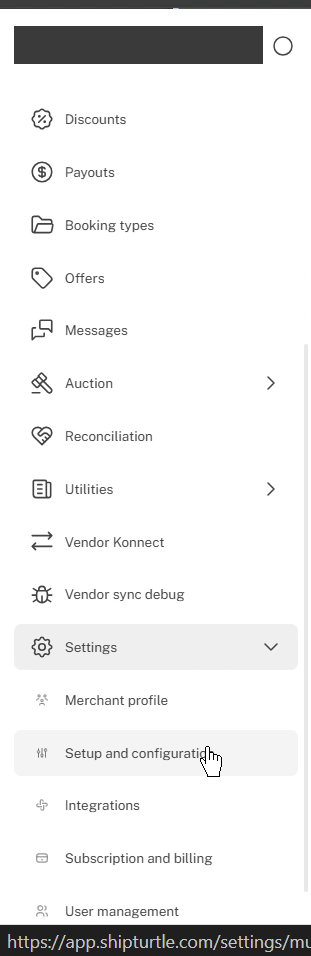
เปิดการตั้งค่า จากนั้นไปที่การตั้งค่าและการกำหนดค่า
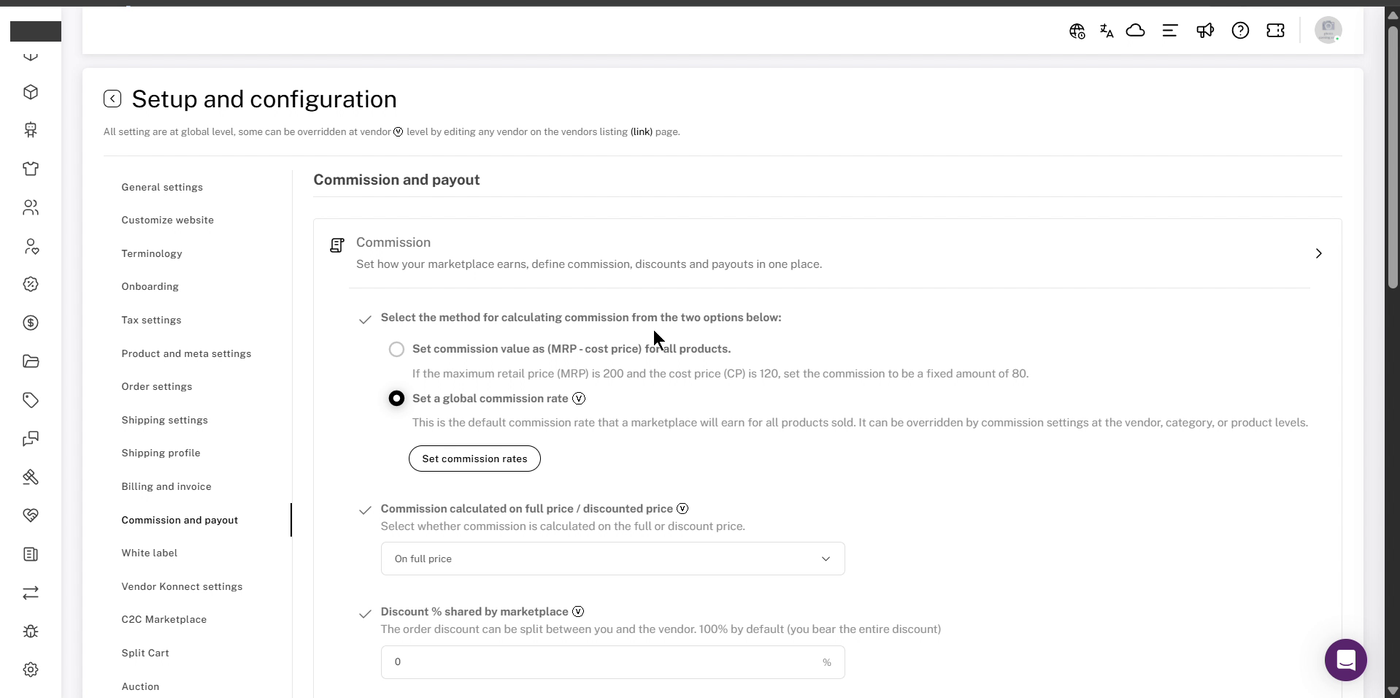
หน้าค่าคอมมิชชั่นและการจ่ายเงิน โดยที่ส่วนค่าคอมมิชชั่นขยายออก
💡 เคล็ดลับ:การตั้งค่าที่ทำเครื่องหมายด้วย aVไอคอนยังสามารถถูกแทนที่สำหรับผู้ให้บริการแต่ละรายจากการตั้งค่าของผู้ให้บริการนั้นๆ ได้อีกด้วย
2. ค่าคอมมิชชั่น 3 ประเภท
Shipturtle มีค่าคอมมิชชั่นสามประเภท เลือกประเภทที่เหมาะสมกับวิธีที่ตลาดของคุณสร้างรายได้:
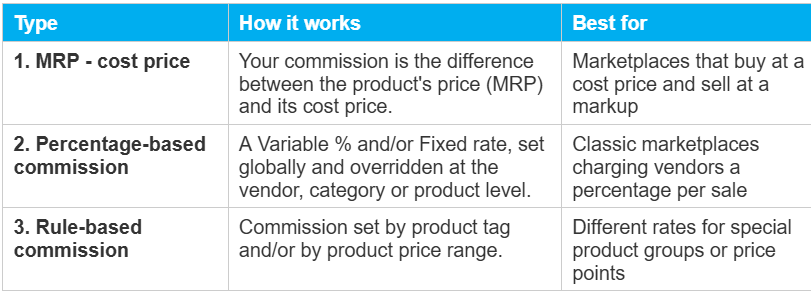
⚠️ หมายเหตุ:ประเภท 1 และ 2 คือeither/or: สามารถเลือกได้เพียงอันเดียวเท่านั้น。บทความนี้ครอบคลุมประเภทที่ 1 และ 2.ค่าคอมมิชชั่นที่ตั้งอยู่บนกฎ (ตามแท็กผลิตภัณฑ์หรือช่วงราคา) มีบทความของตัวเอง:การตั้งค่าค่าคอมมิชชั่นแบบกฎฐาน.
3. ประเภท 1: MRP - ราคาทุน
ด้วยวิธีนี้ ค่าคอมมิชชั่นของคุณจากแต่ละผลิตภัณฑ์คือ {{variable}}MRP ลบด้วยราคาทุนของมัน, ประยุกต์ใช้กับทุกผลิตภัณฑ์ สำหรับตัวอย่าง หากราคา MRP คือ $200 และราคาทุนคือ $120 ค่าคอมมิชชันของคุณคือจำนวนคงที่$80.
- ไปที่การตั้งค่า → การติดตั้งและการกำหนดค่า → ค่าคอมมิชชั่นและการชำระเงินPlease provide the text you'd like to translate and expand, and I'll be happy to assist!ค่าคอมมิชชั่น.
- ใต้เลือกวิธีการคำนวณค่าคอมมิชชั่นจากสองตัวเลือกด้านล่างนี้, เลือกตั้งค่าค่าคอมมิชชั่นเป็น (ราคาขายปลีก - ราคาต้นทุน) สำหรับผลิตภัณฑ์ทั้งหมด.
💡 เคล็ดลับ:ตรวจสอบให้แน่ใจว่าผลิตภัณฑ์แต่ละรายการมีข้อมูลที่ถูกต้องราคาทุน, พบอยู่ใต้การกำหนดราคาในหน้าสร้างหรือแก้ไขผลิตภัณฑ์ เนื่องจากค่านั้นจะส่งผลต่อค่าคอมมิชชั่นของคุณ
⚠️ หมายเหตุ:ขณะที่MRP - ราคาทุนเมื่อเลือกแล้ว, ค่าคอมมิชชั่นสำหรับผู้ขาย, หมวดหมู่ และผลิตภัณฑ์จะไม่สามารถปรับแต่งได้, ดังนั้นช่องค่าคอมมิชชั่นเหล่านั้นจึงถูกทำให้เป็นสีเทา หากต้องการตั้งค่าค่าคอมมิชชั่นต่อผู้ขาย, หมวดหมู่ หรือผลิตภัณฑ์, กรุณาเลือกตั้งอัตราค่าคอมมิชชั่นทั่วโลก(ประเภท 2) แทนที่.
4. ประเภทที่ 2: ค่าคอมมิชชั่นตามเปอร์เซ็นต์
ด้วยวิธีนี้ คุณสามารถกำหนดอัตราค่าคอมมิชชั่นเริ่มต้น (เป็นเปอร์เซ็นต์ {Variable} และ/หรือตามจำนวนเงินคงที่) และปรับเปลี่ยนในกรณีที่จำเป็น มีสี่ระดับเมื่อมีมากกว่าหนึ่งข้อที่ใช้ได้กับผลิตภัณฑ์ Shipturtle จะใช้ข้อที่เฉพาะเจาะจงที่สุด:
ระดับโลก < ผู้จำหน่าย < หมวดหมู่ < ผลิตภัณฑ์
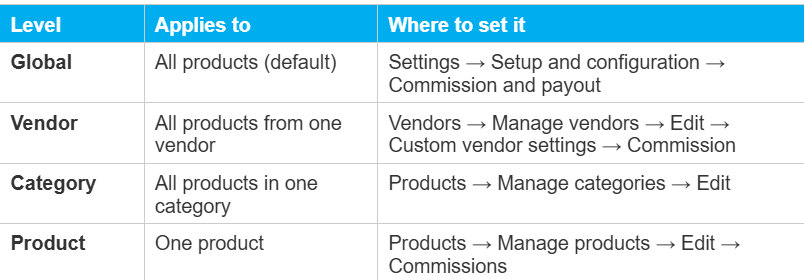
ตัวอย่าง:ค่าคอมมิชชั่นทั่วโลกคือ 20% ค่าคอมมิชชั่นของผู้จำหน่าย A คือ 25% และผลิตภัณฑ์ X (ขายโดยผู้จำหน่าย A) มีค่าคอมมิชชั่นสินค้าคือ 10% ผลิตภัณฑ์ X ถูกเรียกเก็บค่าบริการ10%, เนื่องจากระดับผลิตภัณฑ์มีอำนาจเหนือทั้งระดับผู้ขายและระดับโลก
⚠️ หมายเหตุ:ถ้าคุณยังใช้{{variable}}ค่าคอมมิชชั่นที่ตั้งกฎไว้, มันสามารถแทนที่ระดับเหล่านี้ได้ ตัวอย่างเช่น ค่าคอมมิชชั่นที่ใช้แท็กจะมีผลแทนค่าคอมมิชชั่นอื่น ๆ ทั้งหมดสำหรับผลิตภัณฑ์ที่ใช้. ดูการกำหนดค่าค่าคอมมิชชั่นตามกฎเพื่อรายละเอียดเพิ่มเติม
A) คณะกรรมการระดับโลก
- ไปที่การตั้งค่า → การตั้งค่าและการกำหนดค่า → ค่าคอมมิชชั่นและการจ่ายเงินSure! Please provide the text you would like me to translate and expand upon.ค่าคอมมิชชั่น.
- เลือกตั้งอัตราค่าคอมมิชชั่นทั่วโลก, แล้วคลิกตั้งอัตราค่าคอมมิชชั่น.
- ใน{{variable}}ตั้งอัตราค่าคอมมิชชั่นหน้าต่าง, ใช้เลือกช่องทางเพื่อเพิ่มช่องทางการขาย (เช่น ร้านค้าออนไลน์)
- กรุณาใส่{{variable}}ตัวแปร% และ/หรือ theแก้ไขแล้วจำนวนสำหรับช่องนั้น
- คลิกบันทึก.
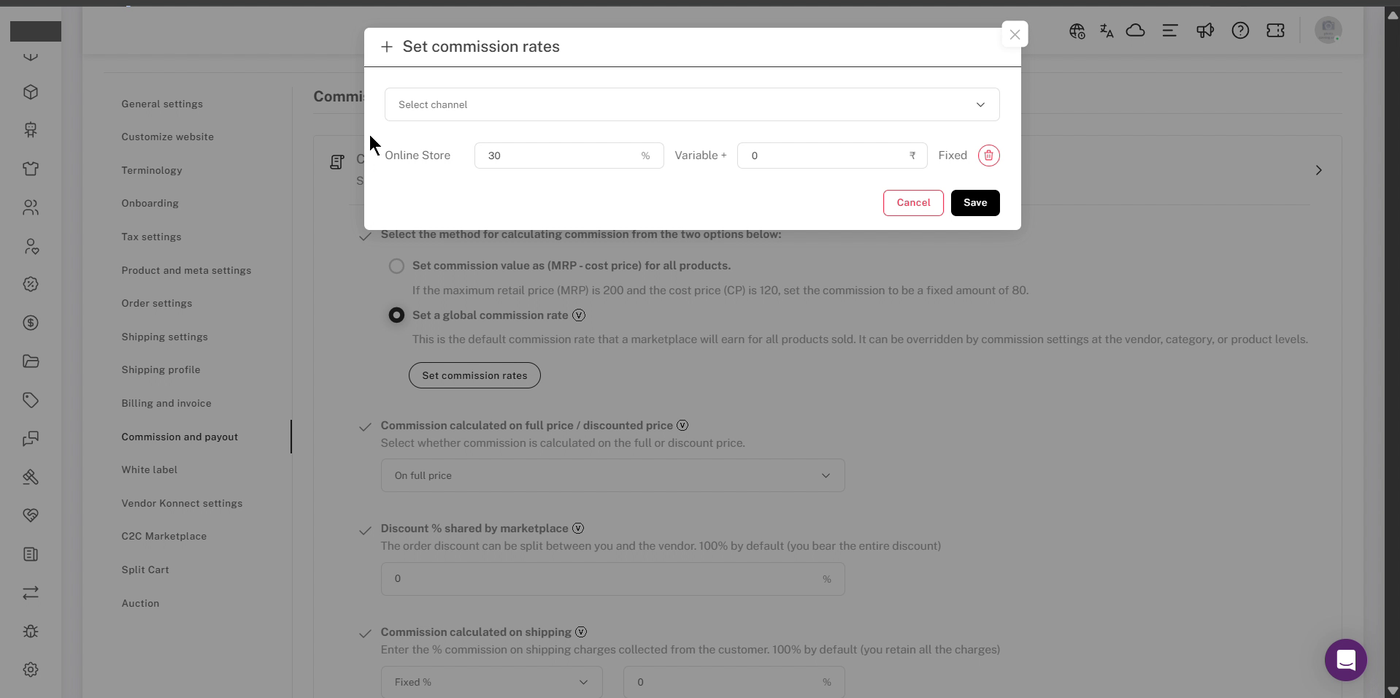
ตั้งอัตราค่าคอมมิชชั่น: % ตัวแปรบวกจำนวนคงที่สำหรับแต่ละช่องทางการขาย
B) ค่าคอมมิชชั่นผู้ขาย
- ไปที่ผู้ขาย → จัดการผู้ขาย.
- ค้นหาผู้ขายและคลิกที่{{variable}}แก้ไขไอคอน (ดินสอ)
- เปิดที่การตั้งค่าผู้ขายที่กำหนดเองแท็บแล้วเลือกคณะกรรมการจากเมนูด้านซ้าย
- ติ๊กตั้งอัตราค่าคอมมิชชั่นของผู้ขายและคลิกตั้งอัตราค่าคอมมิชชั่น.
- เลือกช่องทาง ป้อนเปอร์เซ็นต์ {{Variable}} และ/หรือจำนวนคงที่ {{Fixed amount}} แล้วคลิกบันทึก.
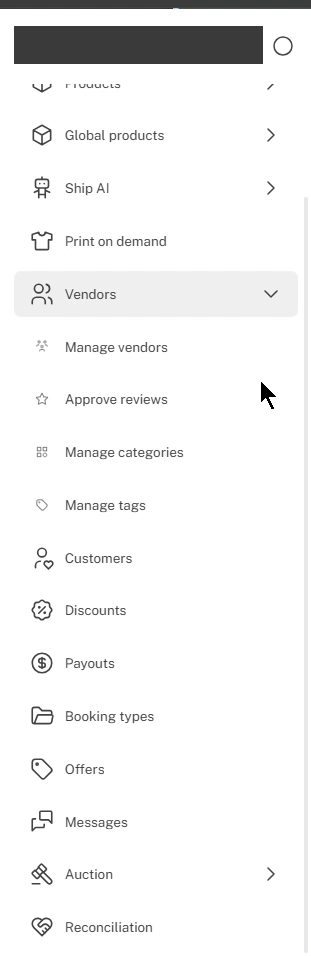
ผู้ขาย → จัดการผู้ขาย
คลิกที่ไอคอนแก้ไข (ดินสอ) ข้างวินเดอร์ ชื่อวินเดอร์และรายละเอียดการติดต่อจะถูกปกปิด.
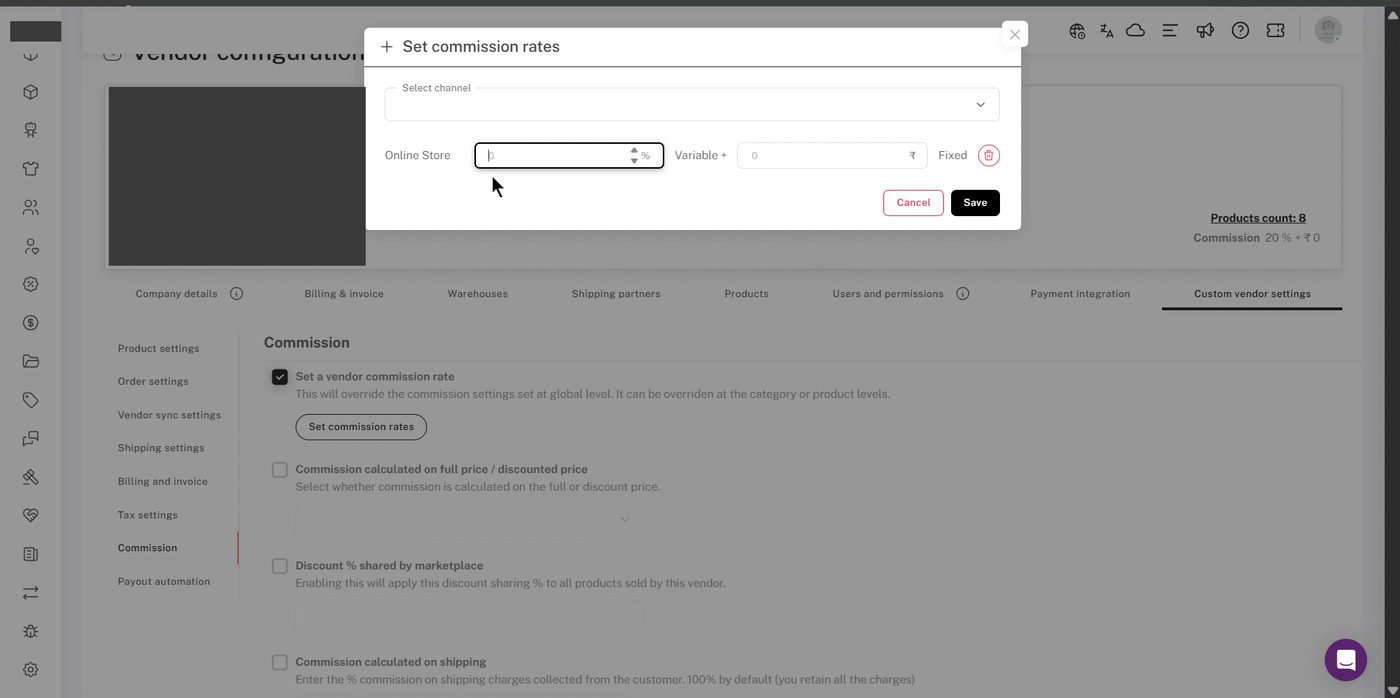
การตั้งค่าผู้ขายที่กำหนดเอง → ค่าคอมมิชชั่น โดยมีการเลือกตั้งอัตราค่าคอมมิชชั่นของผู้ขาย รายละเอียดของผู้ขายถูกปกปิด.
💡 เคล็ดลับ:หน้าของผู้ขายมีเวอร์ชันของการตั้งค่าคิดลดและการจัดส่งของตัวเอง ทำเครื่องหมายในช่องทำเครื่องหมายของการตั้งค่าเพื่อแทนที่ค่าทั่วไปสำหรับผู้ขายนี้เท่านั้น
C) ค่าคอมมิชชั่นหมวดหมู่
- ไปที่ผลิตภัณฑ์ → จัดการหมวดหมู่Theคอมมิชชั่นคอลัมน์นี้แสดงอัตราปัจจุบันของแต่ละหมวดหมู่ "ทั่วโลก" หมายถึงหมวดหมู่นั้นไม่มีการเปลี่ยนแปลงและใช้ อัตราทั่วโลกของคุณ
- คลิกที่Sure! Please provide the text you would like me to edit or translate into Thai.ไอคอน (ดินสอ) ข้างหมวดหมู่。
- ติ๊กข้ามค่าคอมมิชชั่นทั่วโลกและของผู้ขาย, จากนั้นคลิกกำหนดอัตราค่าcommission.
- เลือกช่องทาง, ป้อนอัตรา, และคลิกบันทึก.
- คลิกอัปเดตเพื่อบันทึกหมวดหมู่
ผลิตภัณฑ์ → จัดการหมวดหมู่
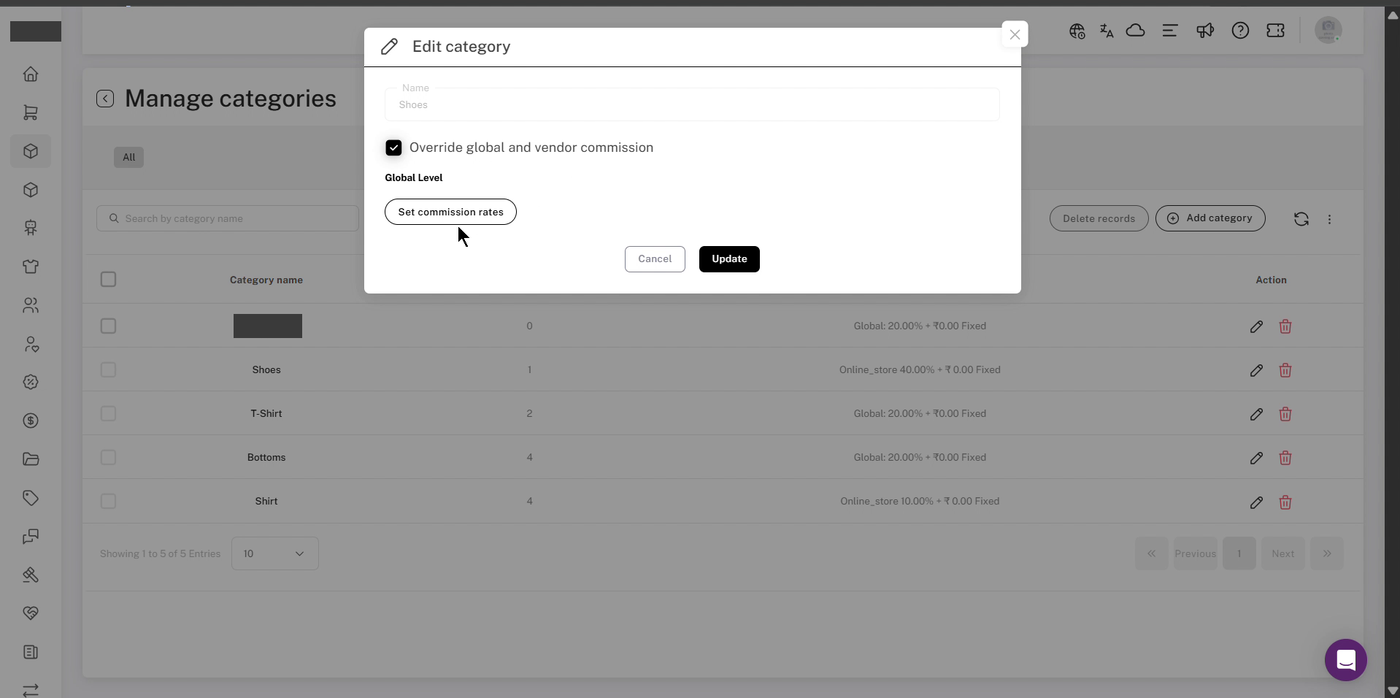
แก้ไขหมวดหมู่โดยมีการติ๊กเลือกการลบล้างค่าคอมมิชชั่นทั่วไปรวมถึงค่าคอมมิชชั่นของผู้ขาย หมวดหมู่หนึ่งชื่อว่าถูกระงับไว้.
D) ค่าคอมมิชชั่นผลิตภัณฑ์
- ไปที่ผลิตภัณฑ์ → จัดการผลิตภัณฑ์และคลิกที่ปรับแต่งไอคอน (ดินสอ) บนผลิตภัณฑ์。
- เลื่อนลงไปที่คอมมิชชั่นหมวดหมู่.
- เปิดใช้งานตั้งค่าค่าคอมมิชชั่นเฉพาะผลิตภัณฑ์, จากนั้นคลิกตั้งอัตราค่าคอมมิชชั่น.
- เลือกช่องทาง กรอกราคา และคลิกบันทึก.
- คลิกอัปเดตการเปลี่ยนแปลงเพื่อบันทึกผลิตภัณฑ์
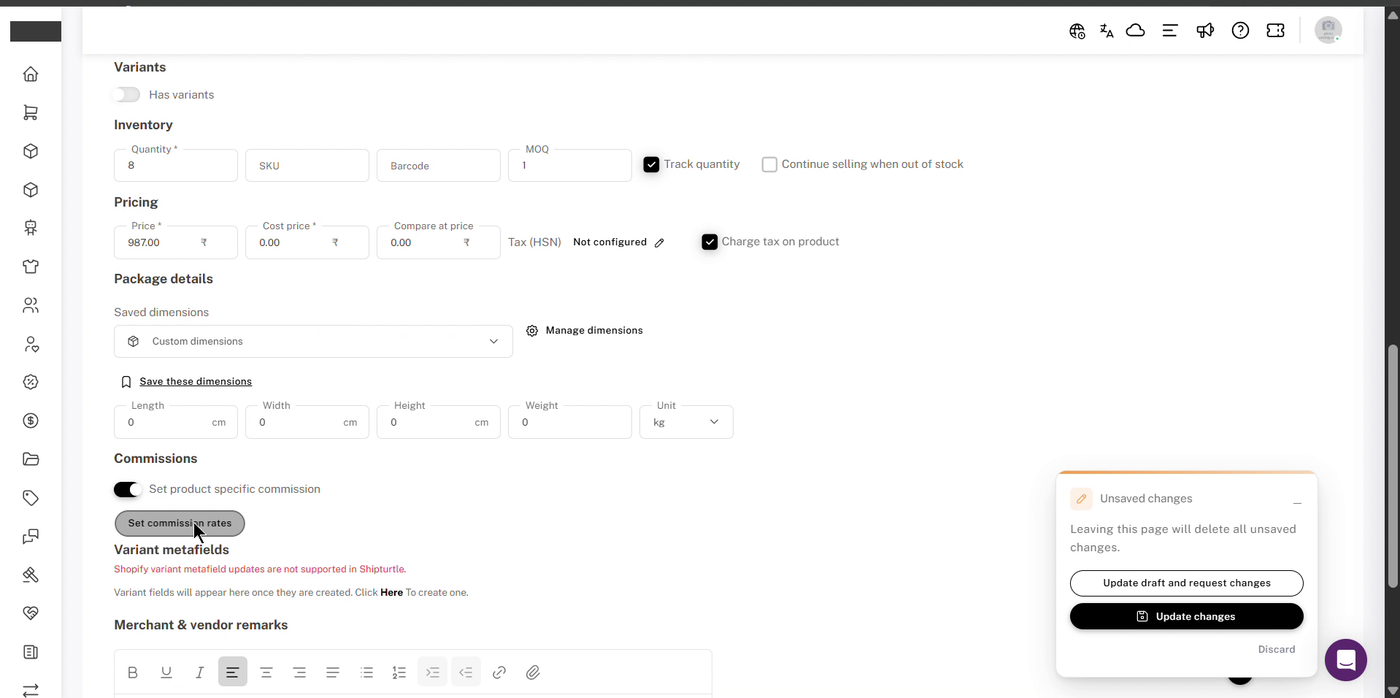
ส่วนคอมมิชชั่นในหน้าแก้ไขผลิตภัณฑ์
⚠️ หมายเหตุ:ถ้าคุณออกจากหน้าผลิตภัณฑ์โดยไม่คลิกอัปเดตการเปลี่ยนแปลง, คุณจะเห็นออกจากหน้านี้โดยที่ยังไม่ได้บันทึกการเปลี่ยนแปลงหรือไม่?คลิกอยู่ต่อและบันทึกก่อน มิฉะนั้นค่าคอมมิชชั่นของคุณจะไม่มีการใช้งาน
5. ค่าคอมมิชชั่นแบบแปรผัน vs ค่าคอมมิชชั่นคงที่
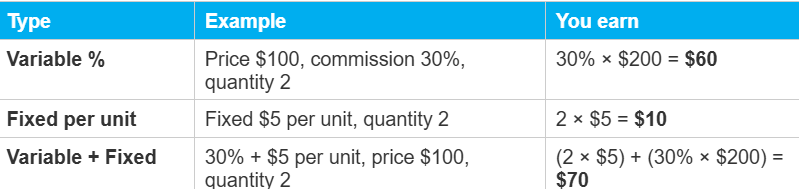
สำหรับค่าคอมมิชชั่นที่มีพื้นฐานจากเปอร์เซ็นต์ เรทแต่ละเรทจะประกอบไปด้วย {{variable}}ตัวแปร% และ aแก้ไขแล้วจำนวนต่อหน่วย คุณสามารถใช้หนึ่งหรือทั้งสองอย่างร่วมกันได้
6. ส่วนลด การจัดส่ง และภาษี
การตั้งค่าเหล่านี้ตั้งอยู่ใต้วิธีการคอมมิชชันใน {{variable}}ค่าคอมมิชชั่นส่วนใหญ่สามารถถูกแทนที่ได้ตามผู้ขายแต่ละรายเช่นกัน
A) ค่าคอมมิชชันคำนวณจากราคาปกติ / ราคาลดราคา
เลือกว่าค่าคอมมิชชั่นจะถูกคำนวณจาก{{variable}}ราคาเต็ม (ต้นฉบับ)หรือบน {{variable}}ราคาที่ลดราคาแล้ว.
ตัวอย่าง:ราคา $100, ส่วนลด $10 ต่อตัว (ดังนั้นราคาหลังส่วนลดคือ $90), จำนวน 2, ค่าคอมมิชชั่น 30% + $5 ต่อตัว.
- ราคาทั้งหมด: (2 × $5) + (30% × $200) =$70
- ในราคาที่ลดแล้ว: (2 × $5) + (30% × $180) =$64
B) เปอร์เซ็นต์ส่วนลดที่แบ่งปันโดยตลาด
ตัดสินใจว่าจะให้ส่วนลดการสั่งซื้อเท่าไหร่คุณหมี ส่วนที่เหลือจะถูกแบกรับโดยผู้ขาย ค่าเริ่มต้นคือ100%หมายความว่าคุณต้องรับส่วนลดทั้งหมดไว้เอง
ตัวอย่าง:ส่วนลด $10 ต่อหน่วย, ส่วนลด % ที่แบ่งโดยตลาดถูกตั้งไว้ที่ 40%. คุณต้องรับผิดชอบ$4ต่อหน่วยและผู้ขายรับผิดชอบ$6ต่อหน่วย
C) ค่าคอมมิชชันที่คำนวณจากค่าขนส่ง
ตั้งค่าการแบ่งค่าจัดส่งที่เรียกเก็บจากลูกค้าระหว่างคุณและผู้ขาย คุณสามารถแบ่งค่าจัดส่งในสัดส่วนเดียวกับคอมมิชชั่นผลิตภัณฑ์ หรือใช้ aเปอร์เซ็นต์คงที่ที่คุณเก็บไว้ ค่าเริ่มต้นคือร้อยเปอร์เซ็นต์หมายความว่าคุณจะเก็บค่าจัดส่งทั้งหมดไว้ได้
- คุณเก็บค่าจัดส่งทั้งหมด: ตั้งค่าคงที่ %ถึง100%.
- ผู้ขายจะรับผิดชอบการจัดส่งทั้งหมด: ตั้งค่าคงที่ %ถึง0%.
D) ค่าคอมมิชชันรวมภาษีหรือไม่รวมภาษี
เลือกว่าตัวแปร % คอมมิชชั่นจะคำนวณจากราคารวมถึงหรือไม่รวมภาษี
ตัวอย่าง:ราคาคือ $100 (รวมภาษี $20) จำนวน 2 ชิ้น ค่าคอมมิชชั่น 30% + $5 ต่อหน่วย ถ้าค่าคอมมิชชั่นไม่รวมภาษี ฐานคือ $80 ต่อตัว: (2 × $5) + (30% × $160) =$58.
E) ภาษีบริการจากค่าคอมมิชชั่น
หากภูมิภาคของคุณต้องการ คุณสามารถเพิ่ม {{variable}}ภาษีบริการบนยอดค่าคอมมิชชั่นสุดท้าย ตั้งค่าเป็น0หากไม่เกี่ยวข้อง
7. การตรวจสอบและคำนวณค่าคอมมิชชั่นใหม่
ค่าคอมมิชชั่นของแต่ละคำสั่งจะถูกคำนวณเมื่อมันเข้ามาใน Shipturtle คุณสามารถตรวจสอบได้ที่การจ่ายเงินหน้า:
- คลิกดูรายละเอียดในการสั่งเปิด {order} ของมันการแยกย่อยการชำระเงิน, และชี้เมาส์ไปที่ดูเหมือนว่าคุณได้ป้อนสัญลักษณ์หรือไอคอนที่ไม่มีข้อความให้แปล หากคุณมีข้อความที่ต้องการให้แปล กรุณาใส่ข้อความนั้นมา แล้วฉันจะช่วยแปลให้ค่ะ!ไอคอนเพื่อดูวิธีการคำนวณจำนวนแต่ละจำนวน
- ใช้{{variable}}การปรับเปลี่ยนฟิลด์ในรายละเอียดการชำระเงินเพื่อปรับค่าการจ่ายสำหรับข้อยกเว้น
กำลังคำนวณค่าคอมมิชชั่นใหม่
หากค่าคอมมิชชั่นผิดพลาด เช่น เนื่องจากอัตรากำไรเปลี่ยนแปลงหรือมีการป้อนค่าผิดพลาด:
- อัปเดตการตั้งค่าค่าคอมมิชชั่นที่เกี่ยวข้อง (ทั่วโลก, ผู้ขาย, หมวดหมู่, ผลิตภัณฑ์ หรือกฎเกณฑ์)
- ไปที่การจ่ายเงินและเปิด {the}คำสั่งซื้อตามกระบวนการหรือต้องชำระเงินแท็บ แล้วเลือกคำสั่งที่ได้รับผลกระทบ.
- เปิด {the}ดูเหมือนว่าคุณส่งข้อความที่ว่างเปล่า หากคุณมีข้อความที่ต้องการให้แปล กรุณาใส่ข้อความนั้น แล้วฉันจะช่วยแปลให้ค่ะ!เมนูที่มุมขวาบนและเลือกคำนวณค่าคอมมิชชั่นใหม่.
⚠️ หมายเหตุ: คำนวณค่าคอมมิชชั่นใหม่มีให้บริการสำหรับการสั่งซื้อใน {{variable}}คำสั่งซื้อที่อยู่ในกระบวนการและต้องชำระเงิน, ซึ่งยังไม่ได้ออกใบแจ้งหนี้หรือชำระเงิน หากคำสั่งซื้อใดได้รับใบแจ้งหนี้หรือชำระเงินแล้ว กรุณายกเลิกใบแจ้งหนี้ หรือทำเครื่องหมายว่าไม่ได้ชำระเงินก่อน สำหรับกระบวนการจ่ายเงินเต็มรูปแบบ ดูที่สร้างใบแจ้งหนี้ค่าคอมมิชชั่นและการจ่ายเงิน.
รายการตรวจสอบการตั้งค่า
- ประเภทคอมมิชชั่นที่เลือก: MRP - ราคาต้นทุนหรือคอมมิชชั่นที่คำนวณจากเปอร์เซ็นต์
- หากเป็นแบบอัตราร้อยละ: อัตราทั่วไปที่กำหนดสำหรับแต่ละช่องทางการขาย รวมถึงการเปลี่ยนแปลงของผู้ขาย หมวดหมู่ และผลิตภัณฑ์ตามที่จำเป็น
- การตั้งค่าโปรโมชั่น การจัดส่ง และภาษีได้รับการตรวจสอบแล้ว
- ตรวจสอบค่าตอบแทนในคำสั่งทดสอบก่อนที่จะเปิดให้ใช้งานจริง
คำถามที่พบบ่อย (FAQs)
ฉันสามารถใช้ MRP - ราคาทุน และค่าคอมมิชชั่นแบบเปอร์เซ็นต์ร่วมกันได้หรือไม่?
ไม่ พวกเขาเป็นทางเลือก และสามารถเลือกได้เพียงหนึ่งรายการในแต่ละครั้งเท่านั้น
"Global" ในคอลัมน์ Commission หมายถึงอะไรใน Manage categories?
หมายความว่าประเภทนี้ไม่มีการปิดบังค่าคอมมิชชั่นของตนเองและใช้เรทรวมของคุณ
คุณสามารถเปลี่ยนส่วนลดหรือการแบ่งค่าจัดส่งของผู้ขายคนใดคนหนึ่งโดยไม่เปลี่ยนแปลงสำหรับทุกคนได้หรือไม่?
ใช่ ในของผู้ขายการตั้งค่าผู้ขายที่กำหนดเอง → ค่าคอมมิชชั่น, ทำเครื่องหมายที่การตั้งค่าที่คุณต้องการเขียนทับและป้อนค่าที่เฉพาะเจาะจงของผู้ขาย
ค่าคอมมิชชันคือสิ่งที่ฉันเก็บไว้หรือสิ่งที่ผู้ขายได้รับ?
ค่าคอมมิชชั่นคืออะไร{{variable}}ตลาดของคุณยังคง{{variable}}ผู้ขายจะได้รับผลประโยชน์จากการขายที่เหลือ โดยขึ้นอยู่กับการตั้งค่าการลดราคา การจัดส่ง และภาษีของคุณ
คุณจะจ่ายเงินให้กับผู้ขายในราคาขายส่งที่แน่นอนได้อย่างไร?
ใช้MRP - ราคาทุน(ประเภท 1) และกรอกราคาขายส่งของผู้จำหน่ายในแต่ละสินค้าเป็นราคาต้นทุนคุณจะเก็บความแตกต่างระหว่างราคาและราคาต้นทุน และจะจ่ายให้ผู้ขายตามราคาต้นทุน หากผลิตภัณฑ์ไม่มีราคาต้นทุน จะไม่มีค่าคอมมิชชั่นในผลิตภัณฑ์นั้น และผู้ขายจะได้รับราคาทั้งหมด
การแก้ไขปัญหา
อัตราของผู้ขายหรือหมวดหมู่ของฉันถูกละเลย
ตรวจสอบให้แน่ใจว่ากล่องตรวจสอบการเปลี่ยนแปลงถูกทำเครื่องหมายไว้:ตั้งอัตราคอมมิชชั่นของผู้ขายสำหรับผู้ขาย หรือเปลี่ยนแปลงค่าคอมมิชชันทั่วไปรวมถึงค่าคอมมิชชันของผู้ขายสำหรับหมวดหมู่ต่างๆ ตรวจสอบด้วยว่า มีระดับที่เฉพาะเจาะจงมากขึ้นที่ใช้ได้ เช่น ค่าคอมมิชชั่นจากผลิตภัณฑ์ หรือ ค่าคอมมิชชั่นที่ตั้งกฎไว้
ช่องคอมมิชชั่นในผลิตภัณฑ์ของฉันถูกทำให้เป็นสีเทา
วิธีการค่าคอมมิชชั่นของคุณตั้งอยู่ที่MRP - ราคาทุน, ซึ่งใช้กับสินค้าทุกประเภทและไม่อนุญาตให้มีการเปลี่ยนแปลงจากผู้ขาย หมวดหมู่ หรือสินค้าต่างๆ ไปที่การตั้งค่า → การตั้งค่าและการกำหนดค่า → ค่าคอมมิชชั่นและการจ่ายเงิน, เลือกตั้งอัตราค่าคอมมิชชั่นทั่วโลก, จากนั้นตั้งค่าค่าคอมมิชชั่นของผลิตภัณฑ์
ผู้ขายกำลังได้รับค่าจัดส่ง
ตรวจสอบค่าคอมมิชชันที่คิดจากการจัดส่ง. ที่0%, การจัดส่งทั้งหมดจะไปยังผู้ขาย ตั้งค่าคงที่ %ถึง100%เพื่อเก็บค่าขนส่งทั้งหมดไว้
คอมมิชชั่นผลิตภัณฑ์ของฉันไม่ได้บันทึก
คลิกอัปเดตการเปลี่ยนแปลงบนหน้าสินค้าก่อนออกจากมัน หากคุณเห็นออกจากหน้าที่มีการเปลี่ยนแปลงที่ยังไม่ถูกบันทึก?, คลิกอยู่ต่อและบันทึกก่อน
คำสั่งที่มีอยู่ยังแสดงค่าคอมมิชชั่นเก่าอยู่
การเปลี่ยนแปลงการตั้งค่าไม่ได้อัปเดตคำสั่งซื้อในอดีตโดยอัตโนมัติ ต้องคำนวณใหม่จาก {{variable}}การจ่ายเงิน(คำสั่งซื้อที่อยู่ระหว่างดำเนินการหรือจ่ายได้แท็บ →ดูเหมือนว่าคุณต้องการข้อมูลเพิ่มเติมหรือมีคำถามเกี่ยวกับหัวข้อใดก็ได้ หากคุณมีคำถาม โปรดแจ้งให้ฉันทราบว่าคุณต้องการอะไร!ดูเหมือนว่าคุณไม่ได้ใส่ข้อความที่ต้องการให้แปล กรุณาให้ข้อมูลเพิ่มเติมเพื่อให้ฉันสามารถช่วยคุณได้ค่ะคำนวณค่าคอมมิชชั่นใหม่), ตราบใดที่พวกเขายังไม่ได้ถูกออกใบแจ้งหนี้หรือชำระเงิน ดูที่หมวด 7.
ขั้นตอนถัดไปที่แนะนำ
กำหนดวิธีและอัตราค่าคอมมิชชั่นทั่วโลกของคุณก่อน แล้วจึงเพิ่มผู้ขาย หมวดหมู่ หรือการเขียนโปรแกรมสินค้าเพิ่มเติมเฉพาะที่คุณต้องการ หากคุณต้องการอัตราที่แตกต่างกันตามแท็กสินค้า หรือช่วงราคา โปรดดูการตั้งค่าค่าคอมมิชชันตามกฎทำการสั่งซื้อทดสอบเพื่อยืนยันว่าการจ่ายเงินตรงกับที่คุณคาดหวัง.
หากคุณพบปัญหา กรุณาติดต่อเราที่ทีม@shipturtle.comหรือเปิดตั๋วที่หน้าสนับสนุน