คู่มือนี้อธิบายเกี่ยวกับวิธีการเพิ่ม ซิงค์ แก้ไข และจัดการผลิตภัณฑ์ใน Shipturtle—สำหรับทั้งคู่พ่อค้าและผู้ขาย—ในแบบง่ายๆ โดยละเอียดทีละขั้นตอน
1. วิธีการทำงานของการซิงค์ผลิตภัณฑ์ (ก่อนที่คุณจะเพิ่มอะไรเข้าไป)
เมื่อคุณติดตั้งShipturtleดูเหมือนว่าคุณไม่ได้ระบุข้อความที่ต้องการให้แปล กรุณาแสดงข้อความที่คุณต้องการแปลเป็นภาษาไทย และฉันยินดีที่จะช่วยคุณ!
- ผลิตภัณฑ์ทั้งหมดที่มีอยู่จากร้านค้า Shopify ของคุณคือนำเข้ามาโดยอัตโนมัติ
- การนำเข้ามักใช้เวลาไม่กี่นาที, ขึ้นอยู่กับจำนวนสินค้า {count}
- Shipturtle ทำการซิงค์อย่างต่อเนื่อง:
- ชื่อผลิตภัณฑ์และคำอธิบาย
- ภาพถ่าย
- หมวดหมู่
- ผู้ขาย
- ราคา
- ปริมาณสินค้าคงคลัง
สำคัญ:
การเปลี่ยนแปลงใด ๆ ที่ทำในShopifyสะท้อนโดยอัตโนมัติในShipturtleและในทางกลับกัน
2. ช่องที่คุณต้องกรอกด้วยตนเองใน Shipturtle
ในขณะที่ข้อมูลส่วนใหญ่มาจาก Shopify แต่มีบางฟิลด์ที่เฉพาะด้านการดำเนินงานของตลาดและต้องถูกกรอกภายใน Shipturtle。
ฟิลด์ในตลาดที่จำเป็น / ไม่จำเป็น
ขนาดผลิตภัณฑ์ (จำเป็นสำหรับการจัดส่ง)
- เข้าสู่ระบบขนาดกล่อง, ไม่ใช่ขนาดของผลิตภัณฑ์แต่ละตัว
- ใช้สำหรับการคำนวณอัตราค่าจัดส่งในหน้าคำสั่งซื้อ
ภาษี % (ไม่บังคับ)
Please provide the text or the context you would like me to fill or translate, and I'll be happy to assist!เฉพาะเมื่อคุณจัดการภาษีภายใน Shipturtle
- หาก Shopify จัดการเรื่องภาษี,ฝากว่างไว้
- อ้างอิงถึง {{variable}}การจัดการภาษีบทความสำหรับรายละเอียด
คอมมิชชั่นระดับผลิตภัณฑ์ (ไม่บังคับ)
- เพิ่มค่าคอมมิชชั่นโดยตรงบนผลิตภัณฑ์
- การแทนที่:
- คณะกรรมการระดับโลก
- ค่าคอมมิชชั่นระดับผู้ขาย
- คอมมิชชั่นในระดับหมวดหมู่
3. เพิ่มผลิตภัณฑ์ใหม่
ขั้นตอน:
- ไปที่สินค้า → จัดการสินค้า
- คลิกเพิ่มสินค้า
- กรุณากรอกข้อมูลที่จำเป็นทั้งหมด
- คลิกอนุมัติ
เกิดอะไรขึ้นหลังจากการอนุมัติ?
- ผลิตภัณฑ์จะ:
- ถ่ายทอดสดทันทีหรือ
- รอการอนุมัตจากพ่อค้า
(ตามการตั้งค่าของผู้ค้า)
การตั้งค่าการอนุมัติผลิตภัณฑ์ (เฉพาะผู้ค้า)
- ค่าเริ่มต้น:สินค้าทั้งหมดต้องได้รับการอนุมัติจากผู้ค้า
- เพื่อเปิดใช้งานการอนุมัติอัตโนมัติ:
- ไปที่การตั้งค่า → การตั้งค่าหลายผู้ขาย → การตั้งค่าผลิตภัณฑ์
- เปิดใช้งานอนุมัติผลิตภัณฑ์โดยอัตโนมัติ
สามารถตรวจสอบผลิตภัณฑ์ที่รอดำเนินการได้ที่:
ผลิตภัณฑ์ → อนุมัตผลิตภัณฑ์
4. เพิ่มผลิตภัณฑ์ที่มีตัวแปร (ขนาด, สี, ฯลฯ)
ขั้นตอน:
- ขณะเพิ่มผลิตภัณฑ์ โปรดเปิดใช้งาน“มีรูปแบบ”
- คลิกเพิ่มตัวเลือก
- เพิ่มคุณสมบัติของรุ่น (เช่น ขนาด, สี)
- กรอกราคา จำนวน และรายละเอียดอื่นๆ
- คลิกอนุมัติ
จะมีการสร้างเวอร์ชันโดยอัตโนมัติภายใต้ผลิตภัณฑ์。
5. แก้ไขหรืออัปเดตผลิตภัณฑ์ที่มีอยู่
ทั้งคู่ผู้ค้าปลีกและผู้ขายสามารถแก้ไขผลิตภัณฑ์ที่พวกเขามีสิทธิ์เข้าถึงได้
ขั้นตอน:
- ไปที่ผลิตภัณฑ์ → จัดการผลิตภัณฑ์
- คลิกผลิตภัณฑ์ที่คุณต้องการแก้ไข
- ทำการเปลี่ยนแปลง
- คลิกอนุมัติ
การเปลี่ยนแปลงจะซิงค์โดยอัตโนมัติกับ Shopify
6. แก้ไขราคาและสินค้าคงคลังอย่างรวดเร็ว (โดยไม่ต้องเปิดผลิตภัณฑ์)
คุณสามารถอัปเดตได้ราคาและจำนวนโดยตรงจากรายการผลิตภัณฑ์
ขั้นตอน:
- ไปที่ผลิตภัณฑ์ → จัดการผลิตภัณฑ์
- คลิกแสดงตัวเลือก
- ใช้{{variable}}ไอคอนแก้ไข (✏️)เพื่ออัปเดต:
- ราคา
- ปริมาณ
- คลิกบันทึกหรือทิ้ง
- ใช้ลบไอคอนเพื่อลบตัวแปรถ้าจำเป็น
นี่คือวิธีที่เร็วที่สุดในการจัดการสินค้าคงคลัง।
7. นำเข้าและส่งออกผลิตภัณฑ์แบบจำนวนมาก
(พร้อมใช้งานตั้งแต่แผน Peak ขึ้นไป)
เพิ่มสินค้าทีละหลายรายการ
- ไปที่ผลิตภัณฑ์ → จัดการผลิตภัณฑ์ → นำเข้า
- คลิกแม่แบบผลิตภัณฑ์ใหม่
- กรุณากรอกรายละเอียดผลิตภัณฑ์ตามคำแนะนำ
- นำเข้าไฟล์ Excel
- ติดตามความก้าวหน้าภายใต้:
- เมนูแฮมเบอร์เกอร์ → ไฟล์ที่อัปโหลดก่อนหน้านี้
แก้ไขสินค้าหรือประเภทสินค้าทีละมากๆ
- ไปที่ผลิตภัณฑ์ → จัดการผลิตภัณฑ์
- ส่งออกผลิตภัณฑ์หรือรูปแบบสินค้า
- แก้ไขไฟล์ Excel
- นำเข้าไฟล์ที่อัปเดตกลับมา
เหมาะสำหรับ:
- การปรับราคาขายแบบจำนวนมาก
- การปรับแก้สินค้าคงคลัง
- แคตตาล็อกขนาดใหญ่
8. ลบผลิตภัณฑ์
ลบผลิตภัณฑ์เดียว
- ไปที่ผลิตภัณฑ์ → จัดการผลิตภัณฑ์
- คลิกลบ (🗑️)ภายใต้การดำเนินการ
ลบผลิตภัณฑ์เป็นกลุ่ม
- เลือกผลิตภัณฑ์หลายรายการโดยใช้ช่องทำเครื่องหมาย
- คลิกการดำเนินการแบบกลุ่ม → ลบ
ผลิตภัณฑ์ที่ถูกลบจะถูกลบออกอย่างถาวร เว้นแต่จะกู้คืนจากการสำรองข้อมูล (มีให้ในแผนองค์กร)
9. ผลิตภัณฑ์ดิจิทัล
คุณสามารถขายได้ผลิตภัณฑ์ดิจิทัลเช่น PDF, วิดีโอ หรือ ใบอนุญาต
เพิ่มฟิลด์ที่กำหนดเองสำหรับไฟล์ดิจิทัล
- ไปที่การตั้งค่า → การตั้งค่าหลายผู้ขาย
- เปิดการตั้งค่าข้อมูลเมตาของผลิตภัณฑ์
- เพิ่ม aฟิลด์กำหนดเองที่มีประเภทฟิลด์ที่เหมาะสม
- เปิดใช้งานผลิตภัณฑ์ดิจิทัล
เปิดใช้งานผลิตภัณฑ์ดิจิทัล
- ในหน้าเพิ่ม/แก้ไขสินค้า
- เปลี่ยนสลับผลิตภัณฑ์คือ → ดิจิทัล
- แนบไฟล์ดิจิทัลในฟิลด์ที่กำหนดเอง
เมื่อมีลูกค้าซื้อผลิตภัณฑ์:
- พวกเขาจะได้รับอีเมลโดยอัตโนมัติพร้อมกับไฟล์ดิจิทัลหลังจากการจัดส่งเสร็จสิ้น
10. การดูผลิตภัณฑ์ในร้านค้าของคุณ
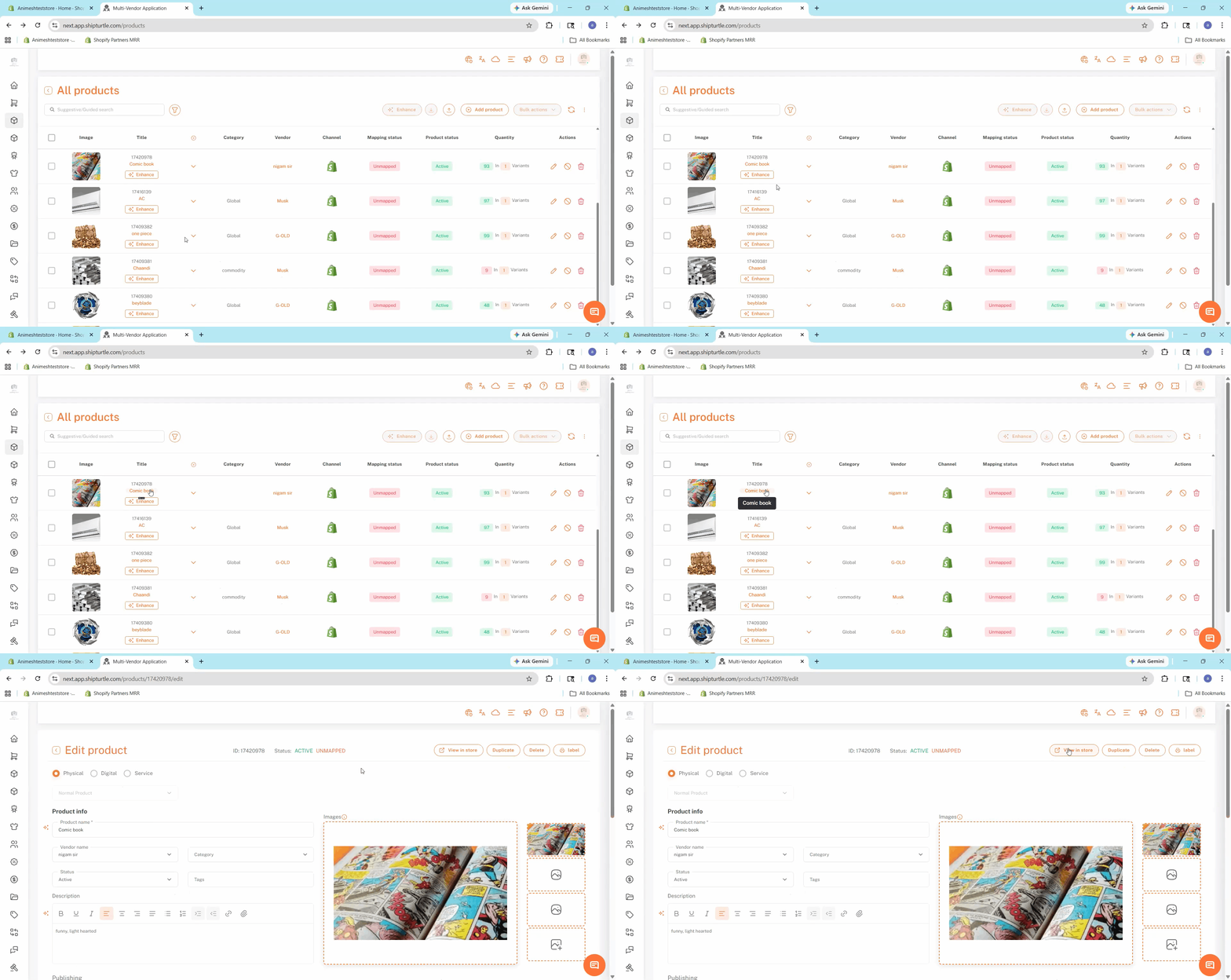
หากคุณต้องการตรวจสอบอย่างรวดเร็วว่าผลิตภัณฑ์มีลักษณะหรือทำงานอย่างไรในร้านค้าออนไลน์ของคุณ, {{variable}}ดูในร้านค้าฟีเจอร์นี้ช่วยให้คุณสามารถเปลี่ยนเส้นทางไปยังสินค้านั้นในร้าน Shopify ของคุณได้ทันที โดยไม่ต้องมีความยุ่งยากในการค้นหามันด้วยตนเอง.
วิธีการดูสินค้าที่มีในร้านของคุณ:
- นำทางไปยังผลิตภัณฑ์ดูเหมือนว่าจะไม่มีข้อความให้แปล หากคุณมีข้อความที่ต้องการให้แปล กรุณาแสดงให้ฉันเห็น!จัดการสินค้าบนแถบด้านซ้าย
- ค้นหาและคลิกที่ผลิตภัณฑ์เฉพาะที่คุณต้องการดู
- เมื่อเข้าไปภายใน{{variable}}แก้ไขสินค้าแท็บ มองไปที่มุมขวาบนของจอแล้วคลิกที่ดูในร้านค้าปุ่ม.
- คุณจะถูกเปลี่ยนเส้นทางไปยังหน้าสินค้านั้นในร้าน Shopify ของคุณทันที。
11. สิ่งสำคัญที่ต้องจำ
- การซิงค์ Shopify ↔ Shipturtle คือสองทิศทาง
- การจ่ายค่าคอมมิชชั่นระดับผลิตภัณฑ์จะมีผล overriding กฎค่าคอมมิชชั่นอื่น ๆ ทั้งหมด
- กระบวนการอนุมัติขึ้นอยู่กับการตั้งค่าของพ่อค้า
- การดำเนินการแบบกลุ่มช่วยประหยัดเวลาให้กับแคตตาล็อกขนาดใหญ่
- การแก้ไขอย่างรวดเร็วเป็นวิธีที่ดีที่สุดสำหรับการจัดการสินค้าคงคลังประจำวัน
หากคุณติดปัญหา ติดต่อเราที่ทีม@เรือเต่า.comหรือลงทะเบียนตั๋วที่บนหน้าเสนอการสนับสนุน.