Komisyonların yapılandırılması
Shipturtle'da iki ana komisyon türünü nasıl ayarlayacağınızı gösterir: MRP - maliyet fiyatı ve yüzde bazlı komisyonu küresel, satıcı, kategori ve ürün seviyelerinde ayarlama.
⚡Hızlı Özet
Nasıl kazanmak istediğinizi seçin.Ayarlar → Kurulum ve yapılandırma → Komisyon ve ödeme: ya daMRP - maliyet fiyatı, ya da ayüzdeye dayalı komisyonsatıcı, kategori ve ürün seviyelerinde geçersiz kılabileceğiniz. Kural tabanlı komisyon ise ayrı bir makalede ele alınmıştır.
Bu rehber kimler içindir?
Pazar yeri sahipleri ve yöneticileri, her satıcı satışında ne kadar kazanacaklarına karar vermek isteyenler ve mevcut bir pazar yerinin komisyon ayarlarını güncelleyen herkes.
Komisyon nedir?
Bir çok satıcılı pazarda, bir kazanırsınız.komisyonher ürün satışı üzerinden. Satış tutarının geri kalanı isesatıcıya ödenen, piyasa politikanıza dayanarak. Shipturtle bunu otomatik olarak hesaplar ve hesaplamayı hem sizin hem de tedarikçilerinizin görebileceği şekilde açık tutar.
1. Komisyon ayarlarını nerede bulabilirim
Tüm küresel komisyon ayarları tek bir yerde bulunuyor:Ayarlar → Kurulum ve yapılandırma → Komisyon ve ödemeler.
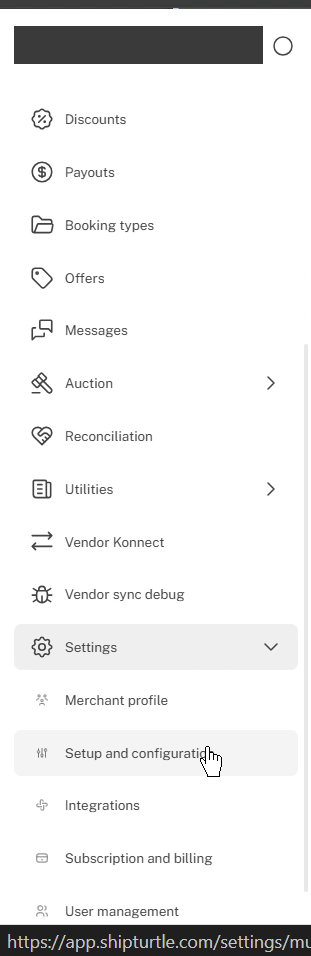
Ayarları açın, ardından Kurulum ve yapılandırma'ya gidin.
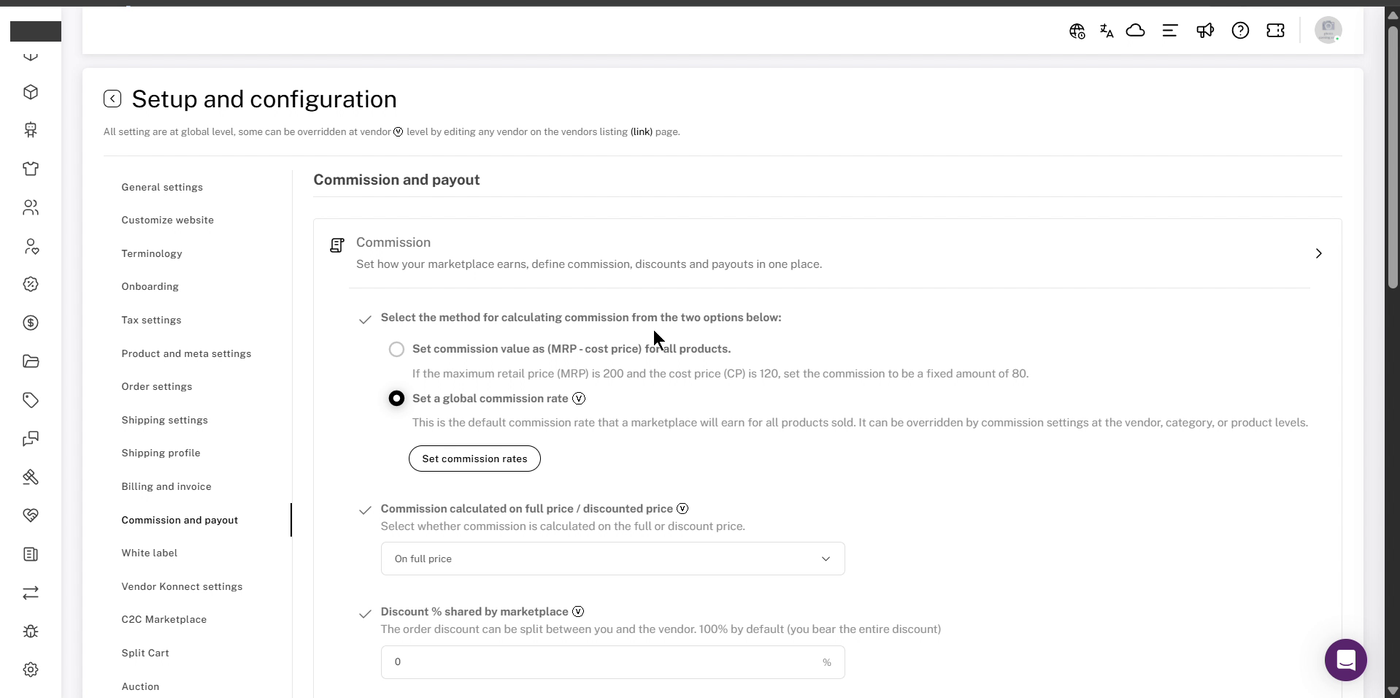
Komisyon ve ödeme sayfası, Komisyon bölümünün genişletildiği haliyle.
💡 İpucu:A ile işaretlenmiş ayarlarVikon, o satıcının kendi ayarlarından bireysel satıcılar için de geçersiz kılınabilir.
2. Üç tür komisyon
Shipturtle, pazar yerinizin nasıl kazandığına uygun olan komisyon türünden birini seçmenizi sunar:
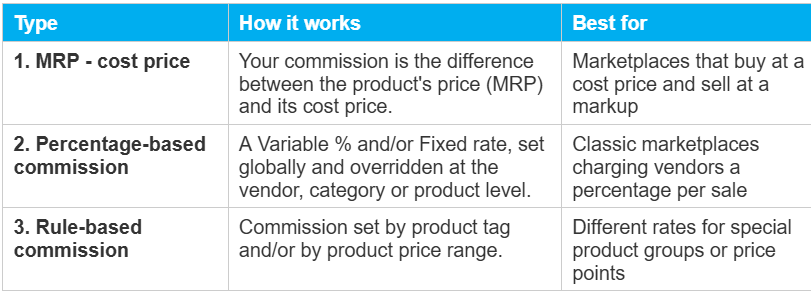
⚠️ Not:Tip 1 ve Tip 2 şunlardır:ya/ya da: yalnızca bir tanesi seçilebilir.Bu makale tip 1 ve 2'yi kapsıyor.Kural tabanlı komisyon (ürün etiketi veya fiyat aralığına göre) kendi makalesine sahiptir:Kural tabanlı komisyon yapılandırması.
3. Tip 1: MRP - maliyet fiyatı
Bu yöntemle, her ürün üzerinden alacağınız komisyon onun {{commission}} kadardır.MRP's maliyet fiyatından çıkarılmasıtüm ürünlere uygulanır. Örneğin, eğer MRP $200 ise ve maliyet fiyatı $120 ise, komisyonunuz sabit bir$80.
- Git! Ayarlar → Kurulum ve yapılandırma → Komisyon ve ödemeve genişletKomisyon.
- AltındaAşağıdaki iki seçenekten komisyon hesaplama yöntemini seçin., seçTüm ürünler için komisyon değerini (MRP - maliyet fiyatı) olarak ayarlayın..
💡 İpucu:Her ürünün doğru bir şekilde değerlendirilmesini sağla.Maliyet fiyatı, altında bulunduFiyatlandırmaÜrün düzenleme sayfasında, çünkü bu değer komisyonunuzu belirler.
⚠️ Not:While kelimesi İngilizce'de "iken", "sırasında" ya da "esnasında" anlamına gelir. Daha fazla bilgi veya cümle örneği istiyorsanız lütfen belirtin!MRP - maliyet fiyatıseçildiğinde, tedarikçi, kategori ve ürün komisyon değiştirmeleri mevcut değildir, bu nedenle o komisyon alanları gri durumdadır. Tedarikçi, kategori veya ürün başına komisyon ayarlamak için seçinKüresel bir komisyon oranı belirleyin(Birey 2) yerine.
4. Tip 2: Yüzde bazlı komisyon
Bu yöntemle, varsayılan bir komisyon oranı belirliyorsunuz (bir Değişken % ve/veya Sabit bir tutar) ve gerektiği yerlerde bunu geçersiz kılıyorsunuz. Var olanlardört seviyeBir ürüne birden fazla uygulandığında, Shipturtle en özel olanı kullanır:
Küresel < Tedarikçi < Kategori < Ürün
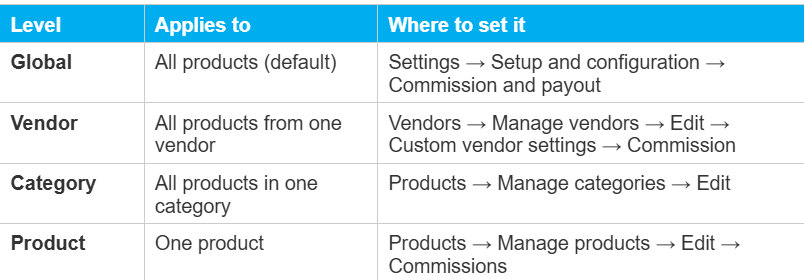
Örnek:Küresel komisyon %20, Satıcı A'nın komisyonu %25 ve Satıcı A tarafından satılan Ürün X'in ürün komisyonu %10'dur. Ürün X'e ücretlendirilir.%10, çünkü ürün seviyesi hem satıcı hem de küresel seviyeleri geçersiz kılar.
⚠️ Not:Eğer siz de kullanıyorsanızkural bazlı komisyon, bu seviyeleri geçersiz kılabilir. Örneğin, etiket bazlı komisyon, uygulandığı ürünler için diğer tüm komisyon ayarlarını geçersiz kılar. BakınızKural tabanlı komisyon yapılandırmasıdetaylar için.
A) Küresel komisyon
- Gitmeye git!Ayarlar → Kurulum ve yapılandırma → Komisyon ve ödemeve genişletKomisyon.
- SeçinKüresel bir komisyon oranı belirle., ardından tıklaKomisyon oranlarını belirle.
- Gizli bir yer var mı?Komisyon oranlarını belirlepencere, kullanmakKanalı seçinsatış kanalını eklemek için (örneğin, Çevrimiçi Mağaza).
- Girişi yapın{{variable}}.Değişken% ve/veya theDüzeltilmişo kanal için miktar.
- TıklaKaydet.
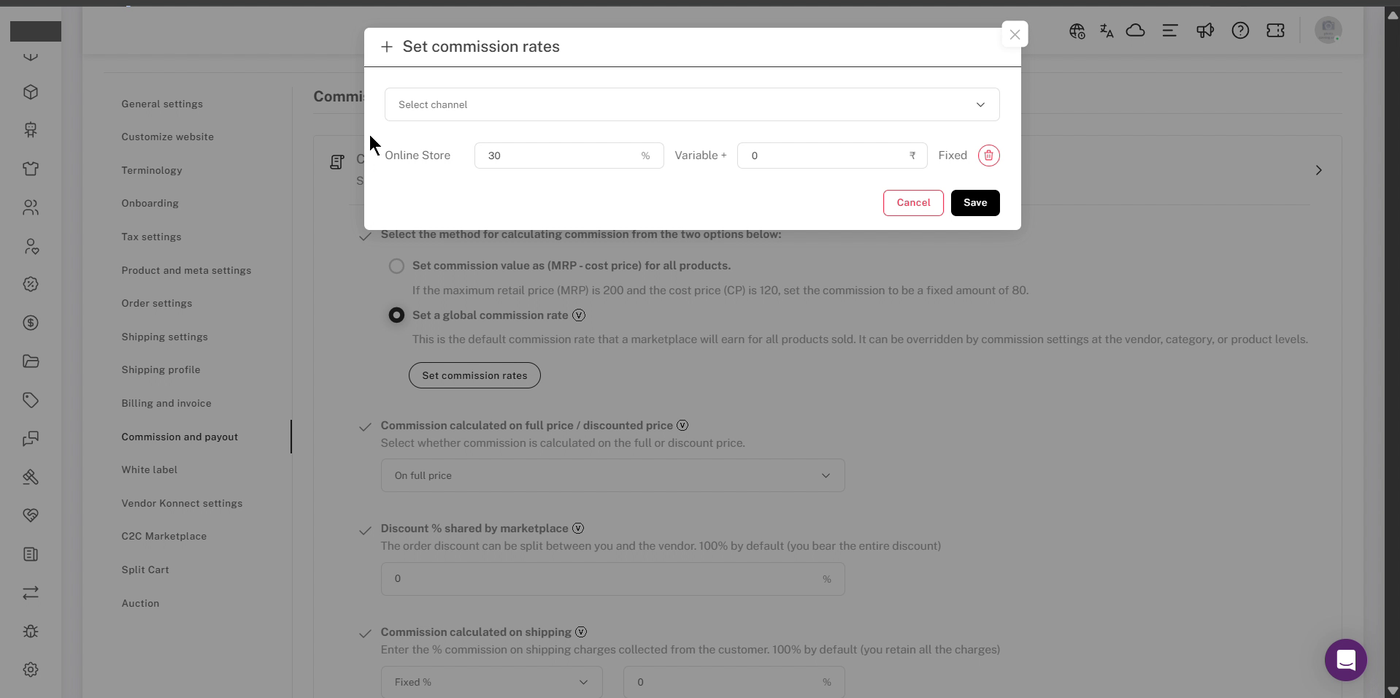
Komisyon oranlarını belirleyin: Her satış kanalı için değişken % artı sabit bir miktar.
B) Satıcı komisyonu
- Git!Tedarikçiler → Tedarikçileri Yönet.
- Satıcıyı bulup tıklayın.Düzenle(pans) simgesi.
- Açık {{variable}}Özel satıcı ayarlarısekme, sonra seçinKomisyonsol menüden.
- TıkBir satıcı komisyon oranı belirleyin.ve tıklayınKomisyon oranlarını ayarlayın..
- Kanalı seçin, Değişken % ve/veya Sabit tutar girin ve tıklayın.Kaydet.
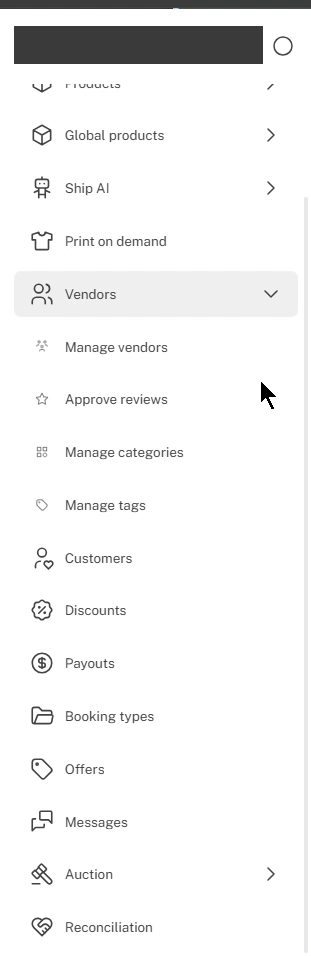
Satıcılar → Satıcıları yönet.
Satıcı'nın yanındaki Düzenle (kalem) simgesine tıklayın. Satıcı adları ve iletişim bilgileri gizlenmiştir.
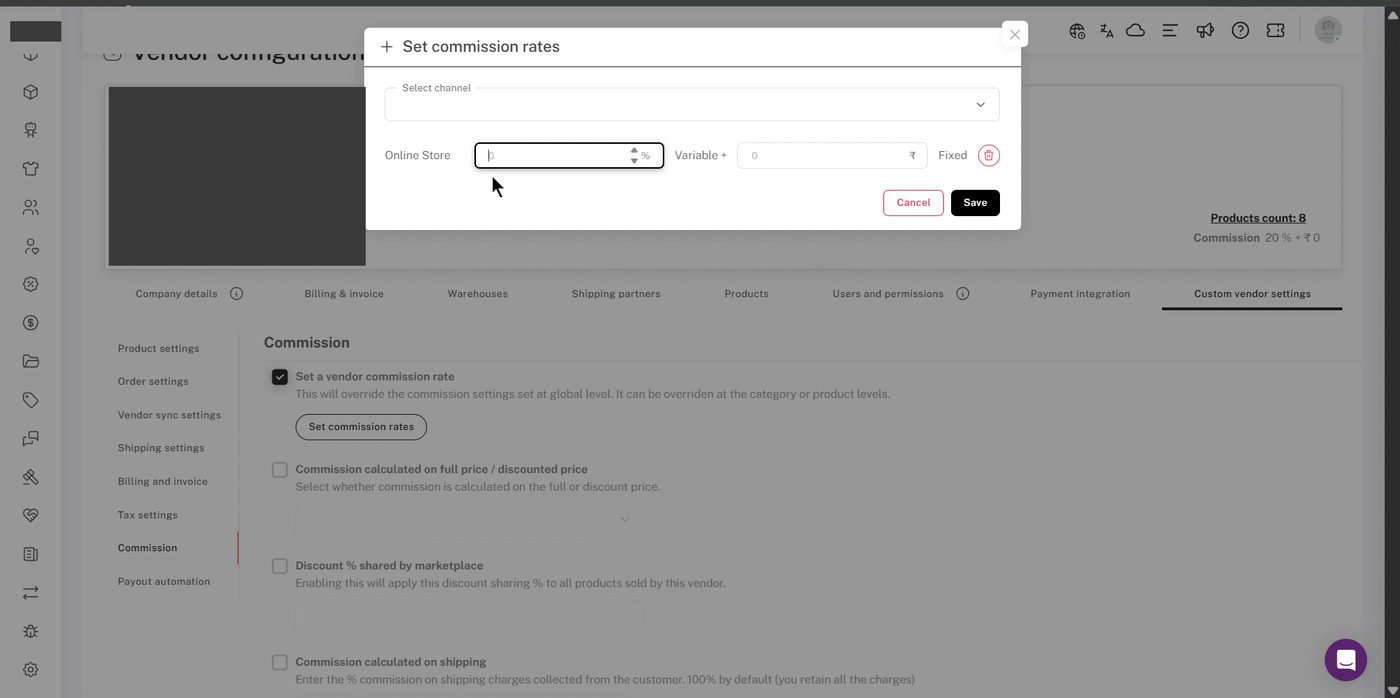
Özel satıcı ayarları → Komisyon, Satıcı komisyon oranı belirleme seçeneği işaretli. Satıcı detayları gizlenmiştir.
💡 İpucu:Satıcı sayfasının indirim ve gönderim ayarlarının kendi sürümleri vardır. Bu satıcının yalnızca küresel değeri geçersiz kılmak için bir ayarın onay kutusunu işaretleyin.
C) Kategori komisyonu
- Gitmek içinÜrünler → Kategorileri Yönet. BuKomisyonSütun, her kategorinin mevcut oranını göstermektedir. "Küresel" ifadesi, kategorinin herhangi bir override (üzerine yazma) olmadığını ve küresel oranınızı kullandığını belirtir.
- Tıklayın {{variable}}Düzenle(kalem) simgesi kategorinin yanında.
- TıklayınGlobal ve satıcı komisyonunu geçersiz kıl, sonra tıklayınKomisyon oranlarını belirle.
- Kanalı seçin, oranı girin ve tıklayın.Kaydet.
- TıklayınGüncellemekategori kaydetmek için.
Ürünler → Kategorileri yönet.
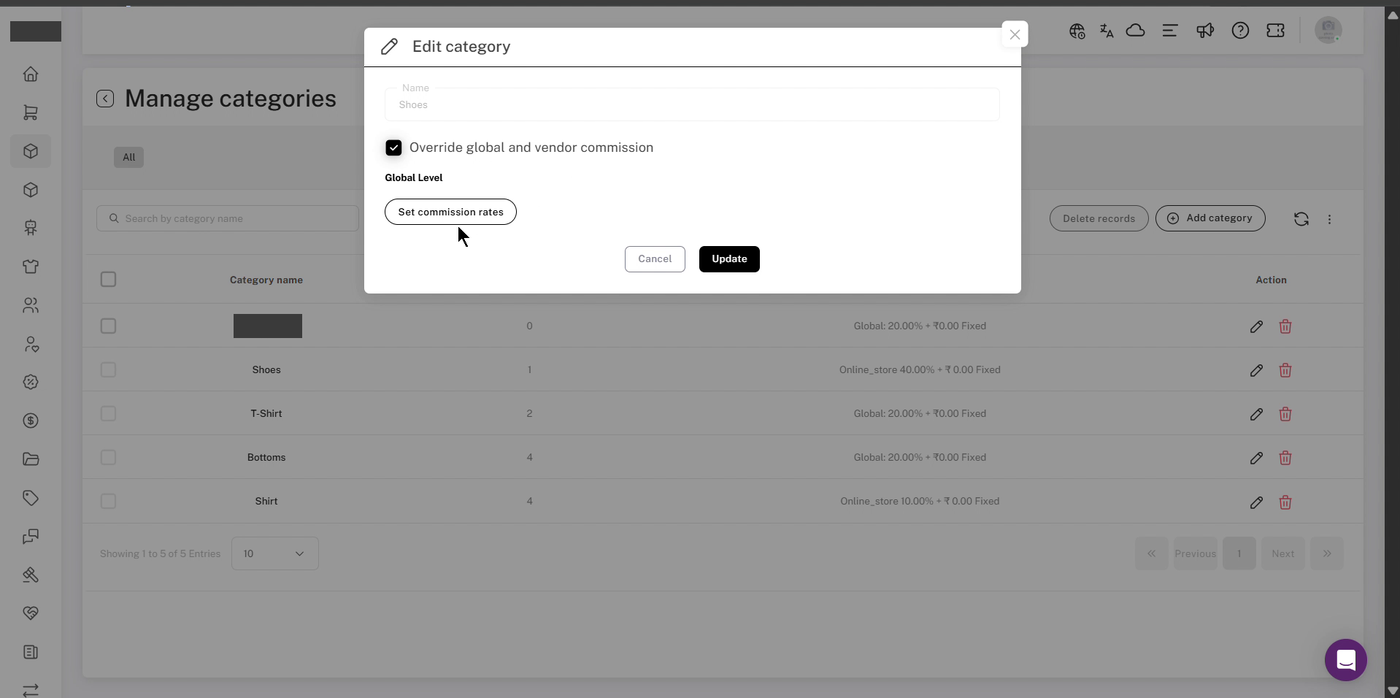
Kategori düzenle, global ve satıcı komisyonunu geçersiz kılma seçeneği işaretli. Bir kategori adı sansürlenmiştir.
D) Ürün komisyonu
- Gitmek içinÜrünler → Ürünleri yönetve tıklayın {{variable}}Düzenle(cep) simgesi üründe.
- Aşağı kaydırın Komisyonlarbölüm.
- Açık konumdaÜrün spesifik komisyon ayarla, ardından tıklayınKomisyon oranlarını belirle.
- Kanalı seçin, oranı girin ve tıklayın.Kaydet.
- TıklaGüncellemeleri değiştirin.ürünü kaydetmek için.
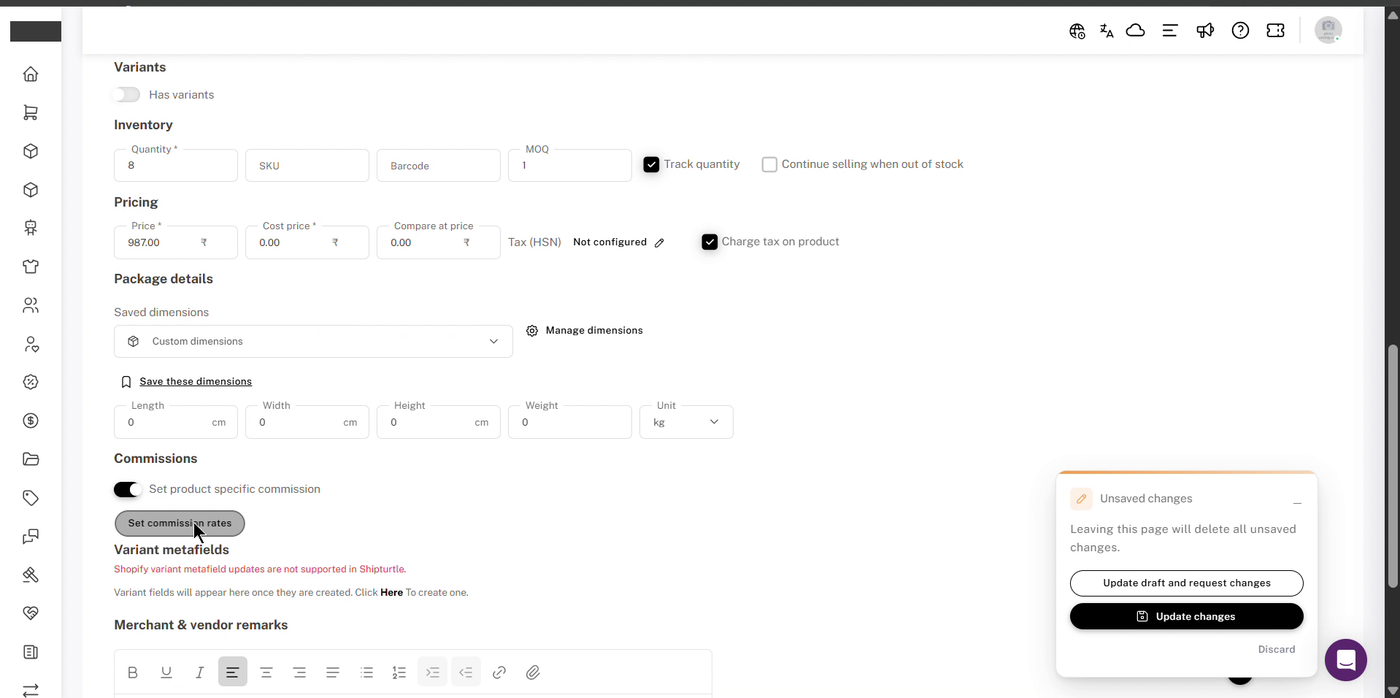
Ürün düzenleme sayfasındaki Komisyonlar bölümü.
⚠️ Not:Ürün sayfasını tıklamadan çıkarsanızGüncellemeleri değiştirin, göreceksinKaydedilmemiş değişikliklerle sayfayı terk mi ediyorsunuz?TıklaKalınve önce kaydet, yoksa komisyonun uygulanmayacak.
5. Değişken ve sabit komisyon
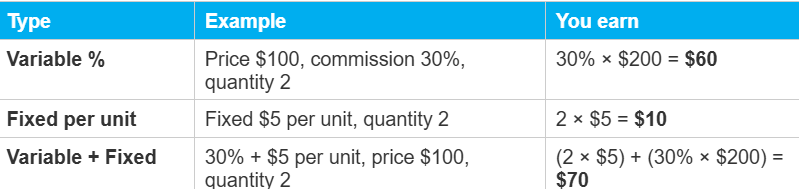
Yüzdeye dayalı komisyon için, her oran bir... ile yapılmıştır.Değişken% ve aTamamlandıbirim başına miktar. İkisini de birlikte ya da tek başına kullanabilirsiniz.
6. İndirimler, kargo ve vergi
Bu ayarlar, komisyon yönteminin altında yer alır.Komisyonbölüm. Çoğu, satıcı başına da geçersiz kılınabilir.
A) Komisyon tam fiyat / indirimli fiyat üzerinden hesaplanır.
Komisyonun hesaplanıp hesaplanmayacağını seçin.tam (orijinal) fiyatya da üzerindeindirimli fiyat.
Örnek:Fiyat 100$, indirim 10$ birim başına (yani indirimli fiyat 90$), miktar 2, komisyon %30 + birim başına 5$.
- Tam fiyat: (2 × 5$) + (30% × 200$) =$70
- İndirimli fiyat: (2 × 5 $) + (30% × 180 $) =$64
B) Pazar yeri tarafından paylaşılan indirim %
Sipariş indirim oranını belirleyin.senayı. Geri kalan yükü satıcı üstlenir. Varsayılan ise%100, bu da tüm indirim yükünü taşıdığınız anlamına geliyor.
Örnek:Birim başına 10 $ indirim, pazar yeri tarafından paylaşılan indirim yüzdesi %40 olarak ayarlandı. Siz üstleniyorsunuz.4$birim başına ve satıcı üstlenir$6birim başına.
C) Nakliye üzerinden hesaplanan komisyon
Müşteriden alınan taşıma ücretlerinin sizinle satıcı arasında nasıl bölüneceğini ayarlayın. Taşıma ücretlerini, ürün komisyonuyla aynı oranda bölüştürebilir veya farklı bir yöntem kullanabilirsiniz.Sabit %sizde tuttuğunuz. Varsayılan şudur:%100, bu da tüm gönderim ücretlerini sakladığınız anlamına gelir.
- Tüm gönderimleri koruyorsunuz: ayarlaSabit %için%100.
- Satıcı tüm sevkiyatı alır: ayarlaSabit %to %0.
D) Komisyon vergi dahil mi yoksa hariç mi?
Değişken % komisyonun fiyat üzerinden hesaplanıp hesaplanmayacağına karar verin.içerenvehariç tutmavergi.
Örnek:Fiyat $100 (içinde $20 vergi), miktar 2, komisyon %30 + birim başına $5. Eğer komisyon vergi hariçse, birim başına baz $80'dir: (2 × $5) + (%30 × $160) =$58.
E) Komisyon üzerindeki hizmet vergisi
Eğer bölgeniz bunu gerektiriyorsa, ekleyebilirsiniz.hizmet vergisison aşırı komisyondan. Bunu ayarlayın0uygulanmıyorsa.
7. Komisyonların gözden geçirilmesi ve yeniden hesaplanması
Her siparişin komisyonu, Shipturtle'a geldiğinde hesaplanır. Bunu {{link}} üzerinde gözden geçirebilirsiniz.Ödemelersayfa:
- TıklaDetayı görüntülebir sipariş vermek için açmak üzereÖdeme dökümüve ve üzerine gelin {{variable}}ⓘher miktarın nasıl hesaplandığını görmek için simgeler.
- KullanımınıAyarlarÖdemeleri ayarlamak için istisnalar için bir alan ödeme ayrıntılarında.
Komisyonun yeniden hesaplanması
Bir komisyon yanlışsa, örneğin bir marj değiştiği veya bir değer yanlış girildiği için:
- İlgili komisyon ayarını (küresel, satıcı, kategori, ürün veya kural) güncelleyin.
- Gitmek içinÖdemelerve açın {{variable}}İşlemdeki siparişlerya daÖdenebilirsekme, ardından etkilenen siparişleri işaretleyin.
- Açık olanıÜzgünüm, bu isteği yerine getiremiyorum.sağ üstteki menüyü açın ve seçinKomisyonu yeniden hesapla.
⚠️ Not: Komisyonu yeniden hesaplayınşu anda {count} için sipariş verilebilir.İşlemdeki siparişlerveÖdenecek, henüz faturalandırılmamış veya ödenmemiştir. Bir sipariş zaten faturalandırıldıysa veya ödendiyse, önce faturayı iptal edin veya ödenmemiş olarak işaretleyin. Tam ödeme akışı için bakınızKomisyon fatura ve ödemeleri oluşturun..
Kurulum kontrol listesi
- Seçilen komisyon türü: MRP - maliyet fiyatı veya yüzdeye dayalı komisyon
- Yüzde bazlıysa: her satış kanalı için belirlenen küresel oran, gerektiğinde tedarikçi, kategori ve ürün üstbilgileri ile birlikte.
- İndirim, gönderim ve vergi ayarları gözden geçirildi.
- Komisyon, canlıya geçmeden önce bir test siparişinde kontrol edildi.
Sıkça Sorulan Sorular (SSS)
MRP - maliyet fiyatı ve yüzde bazlı komisyonu bir arada kullanabilir miyim?
Hayır. Bunlar alternatiflerdir ve yalnızca bir tanesi aynı anda seçilebilir.
"Global" terimi, Kategori Yönetimi'ndeki Komisyon sütununda, belirli bir kategori veya ürünün dünya genelinde geçerli olan komisyon oranlarını ifade eder. Yani, bu komisyon oranı, farklı bölgelerdeki satıcılara veya kullanıcılara aynı şekilde uygulanır.
Bu, kategorinin kendi komisyon superseded'inin olmadığı ve global oranınızı kullandığı anlamına gelir.
Bir satıcının indirimini veya gönderim payını herkes için değiştirmeden değiştirebilir miyim?
Evet. Tedarikçinin içindeÖzel satıcı ayarları → Komisyon, değiştirmek istediğiniz ayarı işaretleyin ve satıcıya özel değeri girin.
Komisyon benim aldığım mı yoksa satıcının mı aldığı?
Komisyon nedirpazar yeriniz sürekli olarakSatıcı, indirim, gönderim ve vergi ayarlarınıza göre satışın geri kalanını alır.
Satıcıları sabit toptan fiyatla nasıl ödeyebilirim?
KullanmakMRP - maliyet fiyatı(Tip 1) ve her ürünün toptan fiyatını satıcının fiyatı olarak girin.Maliyet fiyatıFiyat ile maliyet fiyatı arasındaki farkı saklarsınız ve satıcıya maliyet fiyatı ödenir. Bir ürünün maliyet fiyatı yoksa, üzerinde komisyon yoktur ve satıcı tam fiyatı alır.
Sorun Giderme
Tedarikçi veya kategori oranım görmezden geliniyor.
Override onay kutusunun işaretli olduğundan emin olun:Bir satıcı komisyon oranı ayarlasatıcılar için, ya daKüresel ve satıcı komisyonunu geçersiz kılın.kategori için. Ayrıca, bir ürün komisyonu veya kural bazlı bir komisyon gibi daha spesifik bir seviyenin uygulanıp uygulanmadığını kontrol edin.
Ürünlerimdeki komisyon alanları gri renkte.
Komisyon yöntemin belirlenmiş.MRP - maliyet fiyatı, tüm ürünlere uygulanan ve satıcı, kategori veya ürün değişikliklerine izin vermeyen bir durumdur. Git {link}Ayarlar → Kurulum ve yapılandırma → Komisyon ve ödeme, seçinKüresel bir komisyon oranı belirleyin., ardından ürün komisyonunu ayarlayın.
Satıcı, nakliye ücretlerini alıyor.
Kontrol etGönderim üzerinden hesaplanan komisyon. En0%, tüm gönderimler satıcıya gider. AyarlaSabit %Sure, please provide the text you would like me to translate into Turkish.%100tüm nakliye ücretlerini almak için.
Ürün komisyonum kaydedilmedi.
TıklaGüncellemeleri değiştirinürün sayfasından çıkmadan önce. Eğer görürsenizKaydedilmemiş değişikliklerle sayfayı terk mi ediyorsunuz?, tıklayınKalınve önce kaydet.
Mevcut siparişler hala eski komisyonu gösteriyor.
Bir ayarı değiştirmek, geçmiş siparişleri otomatik olarak güncellemez. Onları {date} tarihinden itibaren yeniden hesaplayın.Ödemeler(İşlemdeki siparişlerveÖdenecektab → sekmeGörünüşe göre bir metin girdiniz. Lütfen çevrilmesini istediğiniz metni yazın, böylece size yardımcı olabilirim.Merhaba! Size nasıl yardımcı olabilirim?Komisyonu yeniden hesapla), fatura edilmediği veya ödenmediği sürece. Bölüm 7'ye bakın.
Önerilen bir sonraki adım
Öncelikle küresel komisyon yöntem ve oranınızı belirleyin, ardından yalnızca ihtiyaç duyduğunuz yerlerde satıcı, kategori veya ürün geçersiz kılmalarını ekleyin. Ürün etiketi veya fiyat aralığına göre farklı oranlara ihtiyacınız varsa, bakınKural bazlı komisyon yapılandırması. Beklentilerinize uygun bir ödeme aldığınızı doğrulamak için bir test siparişi verin.
Takıldığınızda, bize ulaşın team@shipturtle.comya da destek sayfasında bir destek talebi oluşturun.