Ürün editöründen ürün görüntülerini düzenleme, standartlaştırma ve geliştirme ile ilgili pratik bir kılavuz
⚡ Hızlı Özet
Gelişmiş Görüntü Kontrolü eklentisi, her ürün sayfasında yerleşik bir görüntü editörü sunar — Shipturtle'dan ayrılmadan kesme, çevirme, yakınlaştırma, döndürme ve kaydırma yapabilirsiniz. Bunu etkinleştirmek içinAyarlar → Abonelik ve faturalama → Ek Özellikler → ÜrünOpsiyonel olarak bağlanın.Photoroomotomatik arka plan kaldırma için.
Genel Bakış
Gelişmiş Görüntü Kontrolü eklentisi, satıcılara ürün detay sayfasından doğrudan yerleşik bir resim düzenleme aracı seti sunar. Tutarlılığı ve görsel çekiciliği artırmak üzere tasarlanan bu özellik, harici araçlara ihtiyaç duymadan görüntüleri kesmenize, döndürmenize, zoom yapmanıza, ters çevirmeye ve görüntü oranlarını kolayca ayarlamanıza olanak tanır. Ürün galerilerini standart hale getirseniz de, mağaza düzeniniz için görüntüleri optimize ediyor olsanız da, bu sezgisel eklenti her ürün resminin markanızın görsel standartlarıyla mükemmel bir şekilde uyumlu olmasını sağlar.
Bu kılavuzda şunları öğreneceksiniz:
- Abonelik ve faturalama bölümünden resim eklentisini etkinleştir.
- Bir ürün eklerken veya düzenlerken resim düzenleyicisini bulun.
- Ürün resimlerini kırp, döndür, yakınlaştır, kaydır ve döndür.
- Photoroom entegrasyonunu otomatik arka plan kaldırma için ayarlayın.
1. Ekleme Eklentisini Etkinleştir
Görüntü eklentileri, abonelik ayarlarınızdan etkinleştirilmiştir:
- AçıkAyarlarsol menüsünden seçinAbonelik ve faturalama.
- Kaydırın {{variable}}.Ekstradan Özelliklerve seçin Ürünsekme.
- AltındaÜrün ve Listelemelerbul, bulmakPhotoroom Görselve tıklayınEkleZaten aktif olan kartlar gösterir.Eklendi.
- İncelemeni yapın.Seçtiğinizpanel ve tıklaSonrakigüncellemeyi tamamlamak için.
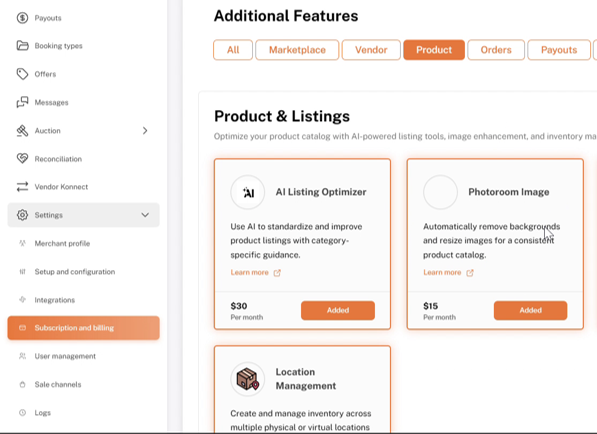
Ayarlar → Abonelik ve faturalama → Ekstra Özellikler → Ürün: Ürün ve Listeleme eklentileri
2. Gelişmiş Görüntü Kontrol Özelliğini Nerede Bulabilirim
Gelişmiş Görüntü Kontrol aracı, Shipturtle kontrol panelinin ana alanlarına entegre edilmiştir. Özelliğe aşağıdaki bölümlerden erişebilirsiniz:
Ürünler → Ürünleri Yönet → Ürünü Düzenle
- AçıkÜrünlersol taraftaki gezinme menüsünden seçinÜrünleri yönetmek.
- Tıklayın {{variable}}Düzenle (kalem)Güncellemek istediğiniz ürünün Eylemler sütunundaki simgeyi tıklayın.
- Ürün resimlerini açarak resim düzenleyiciyi başlatın.
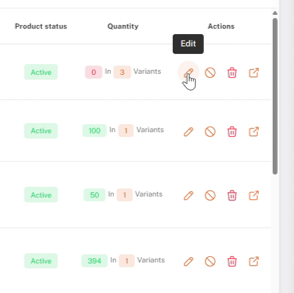
Ürünler → Ürünleri Yönet: Ürün listesindeki düzenleme eylemi
3. Ürün Ekleme Sırasında Resim Yükle
Yeni bir ürün eklerken, resim yükleme adımında resim düzenleyiciyi başlatabilirsiniz. Bu, ürün canlıya geçmeden önce resmi kırpmanıza, döndürmenize veya yakınlaştırmanıza olanak tanır.
- AçıkÜrünlerve seçinÜrün ekle.
- It seems that your message got cut off. Could you please provide the complete text or context you want me to translate to Turkish?Görüntüleralan, bir görüntüyü sürükleyip bırakın veya tıklayınGörüntüleri veya videoları tarayın..
- Bilgisayarınızdaki resim dosyasını seçin. BuGörsel eklepencere senin görüntünle açılıyor.
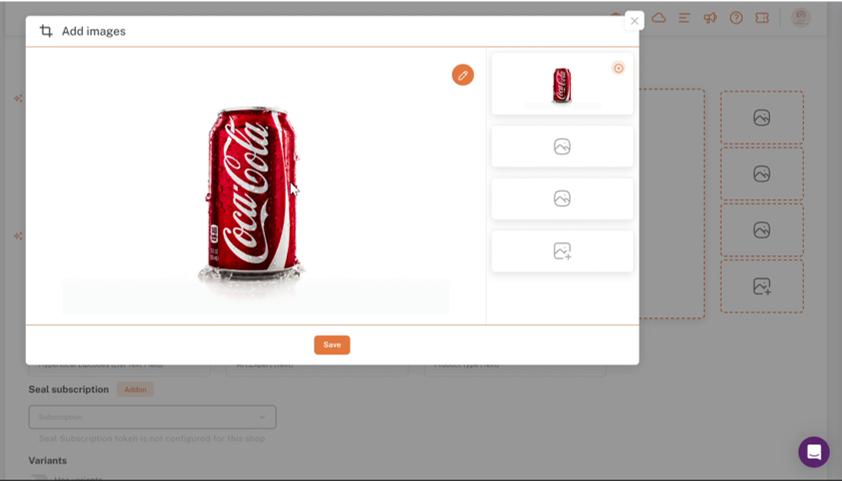
Ürünler → Ürün ekle: Görüntü yükleme alanı
4. Görüntü Düzenleyicisini Açın
Görüntü Ekle penceresi, seçilen görüntüyü sağda yüklenmiş tüm görüntülerin küçük resimleri ile birlikte gösterir.
- Küçük resimlerden düzenlemek istediğiniz resmi seçin.
- Tıklayın {{variable}}Düzenle (kalem)Resmin sağ üst köşesindeki simgeyi tıklayarak Gelişmiş Görüntü Kontrolü düzenleyicisini açabilirsiniz.
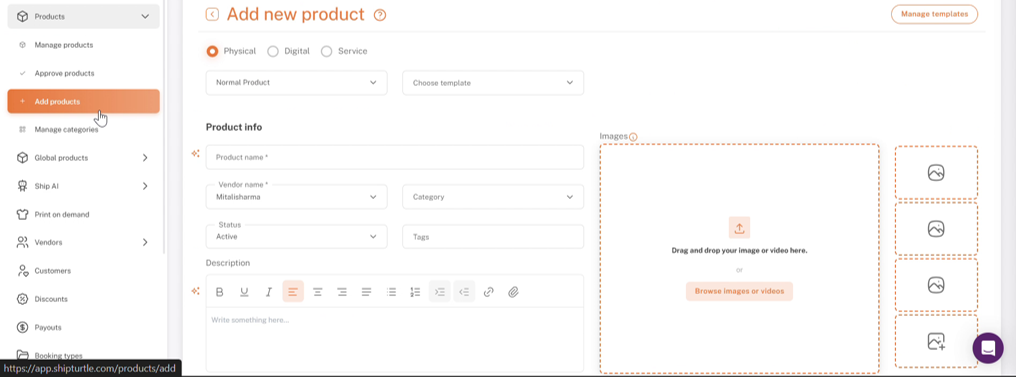
Görüntü ekleme penceresi: Düzenle (kalem) simgesi ile görüntü önizlemesi
5. Özellik Vurguları
Gelişmiş Görüntü Kontrolü eklentisi, aşağıdaki araç çubuğundan erişilebilen tam bir resim düzenleme aracı seti sunar. Mevcut görüntü boyutu, araç çubuğunun üzerinde gösterilmektedir (örneğin, Genişlik: 1440px | Yükseklik: 960px).
Kırp
Ürün görsellerinizi mükemmel bir kareye (1:1 oranında) kolayca kırpın - standart küçük resimler gerektiren platformlar için ideal. Alternatif olarak, özel en-boy oranları elde etmek için kırpma çerçevesinin köşelerini veya kenarlarını sürükleyerek manuel kırpma yapabilirsiniz.
Flip Seçenekleri
Ürün yönünü ayarlamak için resimleri anında yatay veya dikey olarak çevirin.
Zoom ve Kaydırma
Görüntüleri daha yakından incelemek veya önemli ürün detaylarını yeniden çerçevelemek için yakınlaştırın ve uzaklaştırın. Yakınlaştırdıktan sonra, resmi sürükleyerek pan yapın veya yukarı, aşağı, sola veya sağa hareket etmek için ok düğmelerini kullanın.
Seçenekleri Döndür
Görüntüleri hızlı bir şekilde saat yönünde veya saat yönünün tersine döndürün. Bu, yükleme işleminden sonra görüntü yönünü düzeltmek için özellikle faydalıdır.
Değişikliklerinizi gerçek zamanlı olarak önizleyin. Memnun kaldığınızda, tıklayınKaydetdüzenlemeyi uygulamak için, ya daİptal etatmak için.
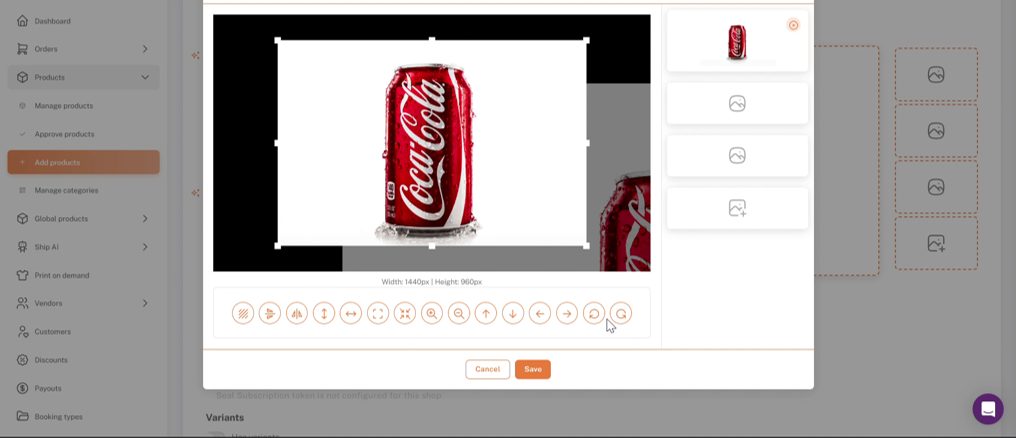
Gelişmiş Görüntü Kontrolü editörü: kırpma çerçevesi, görüntü boyutu ve düzenleme araç çubuğu
6. Photoroom Arka Plan Kaldırma Ayarlarını Yapılandırın
Photoroom Görüntü eklentisi ile arka planlar otomatik olarak kaldırılır ve görüntüler tutarlı bir ürün kataloğu için otomatik olarak boyutlandırılır. Entegrasyonlar bölümünden bir kez Photoroom'u bağlayın:
- AçıkAyarlarve seçinEntegrasyonlar.
- AltındaDiğer entegrasyonlar, bulmakPhotoroomve tıklayınYapılandırma.
7. Photoroom Ayarlarını Yapılandırın
Photoroom entegrasyon sayfasında:
- Giriş yapın {{variable}}Photoroom erişim anahtarı.
- AltındaPhotoroom arka plan rengi, seçinŞeffafveya tıklayınRenk seçinve bir arka plan rengi seçin.
- TıklaKaydet.
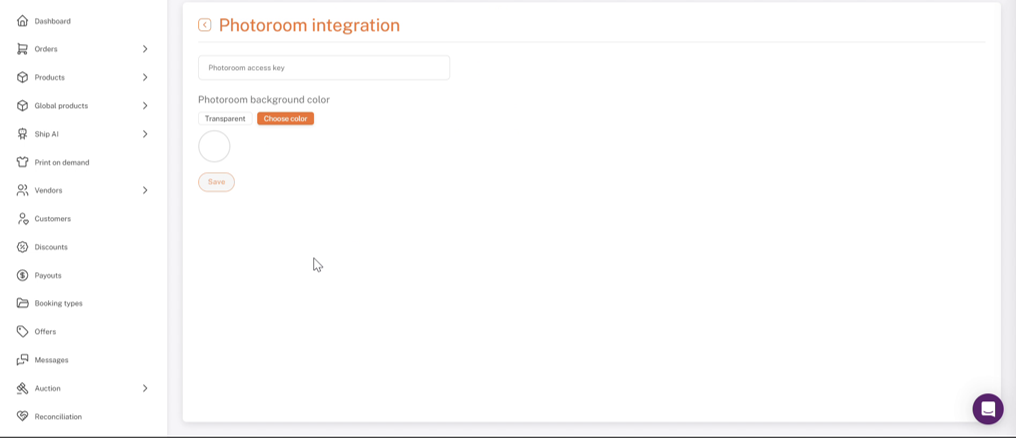
Ayarlar → Entegrasyonlar → Photoroom entegrasyonu: erişim anahtarı ve arka plan rengi
SSS & Sorun Giderme
- Ürün görsellerimde Düzenle (kalem) simgesini göremiyorum.
Eklentinin Ayarlar → Abonelik ve faturalama → Ek Özellikler → Ürün altında Eklendi olarak göründüğünü kontrol edin. - Yaptığım düzenlemeler orijinal dosyayı bilgisayarımda değiştirecek mi?
Hayır. Düzenlemeler, yalnızca Kaydet'e tıkladıktan sonra Shipturtle'daki ürün resmine uygulanır. - Photoroom arka plan kaldırma işe yaramıyor.
Ayarlar → Entegrasyonlar → Photoroom bölümüne gidin ve erişim anahtarınızın girildiğinden ve kaydedildiğinden emin olun. - Bir kaydetme işleminden önce bir düzenlemeyi nasıl geri alabilirim?
Değişikliklerinizi iptal etmek için editörde İptal'e tıklayın.
Yardım mı gerekiyor?
Takılırsanız, Shipturtle destek ekibiyle iletişime geçin:team@shipturtle.comveya Shipturtle destek sayfası aracılığıyla bir destek talebi oluşturun.