Hızlı Özet
Canlı oranların etkin olabilmesi için öncelikle dört şeye ihtiyaç vardır: 3. taraf taşıyıcı hesaplamalı nakliye ile bir Shopify planı, en az bir bağlı taşıyıcı, her tedarikçi için bir depo ve varsayılan paket boyutlarının ayarlanmış olması (aksi takdirde Shopify oranları 1×1×1 kullanarak hesaplar). Bu hazır olduğunda, Gönderim profilinizin kurulum modunu yalnızca 3. taraf canlı taşıyıcı oranlarına (veya Hibrit mod) geçirerek, Shopify'ın kendi ödeme sayfasını oran hesaplayıcısı olarak Shipturtle'a yönlendirin.
Ön koşullar
Başlamadan önce bunların her birini kontrol edin — herhangi birini atlamak, canlı fiyatların yanlış gelmesinin veya ödeme sırasında gösterilmemesinin en yaygın nedenidir.
- Shopify planı, taşıyıcı hesaplamalı nakliyeyi destekler —Shopify planınız "üçüncü parti taşıyıcı hesaplanan nakliye" seçeneğini içermelidir. Nakliye taşıyıcılarını etkinleştirmek için Shopify'ın kılavuzuna bakın.
- En az bir nakliye taşıyıcısı bağlı —Canlı fiyatların bir bağlı taşıyıcı olmadan herhangi bir alıntısı yoktur. Taşıyıcıları Ekle'ye bakın.
- Her satıcının bir deposu vardır —Doğru oranlar, her tedarikçinin bir depo kurmasını gerektirir. Eğer herhangi bir tedarikçi buna sahip değilse, yedek oranlar tüm alışveriş sepetine uygulanır, sadece o tedarikçinin öğelerine değil. Depo Ekle ve Ata bölümüne bakın.
- Varsayılan paket boyutları ayarlandı —Bunlar olmadan, Shopify oranları yanlış 1×1×1 boyutları kullanarak hesaplar. Aşağıdaki Adım 2'de ele alınmıştır.
⚠ Bu kılavuzun son versiyonundan bu yana neler değişti
Bu versiyon, eski yazıyı açık adımlara dönüştürmekte ve ön koşulları ayarlamadan ayırmaktadır. Varsayılan paket boyutları — daha önce “Ayarlar > Gönderim Ortakları > Gönderim Label Ayarları”na işaret eden gömülü bir not — artık Ayarlar → Kurulum ve yapılandırma → Gönderim ayarları → Paket boyutları altında yer almakta, aşağıda gerçek ekran görüntüleri ile güncel UI'da tamamen doğrulanmıştır.
Adım adım kurulum
Adım 1: Nakliye profil ayar modunuzda canlı taşıyıcı fiyatlarına geçin
Ayarlar → Kurulum ve yapılandırma → Gönderim profili'ne gidin. Gönderim profili ayar modu altında, şunu seçin:
- sadece 3. taraf canlı taşıyıcı tarifeleri —Sadece canlı taşıyıcı tarifelerini kullanın, satıcı bazlı Gönderim Profilleri devrede olmasın.
- Hibrit mod (canlı oranlar + nakliye profilleri) —Canlı oranları, birinin diğerine yedek olarak kullanılabileceği Gönderim Profilleri ile birlikte kullanın.
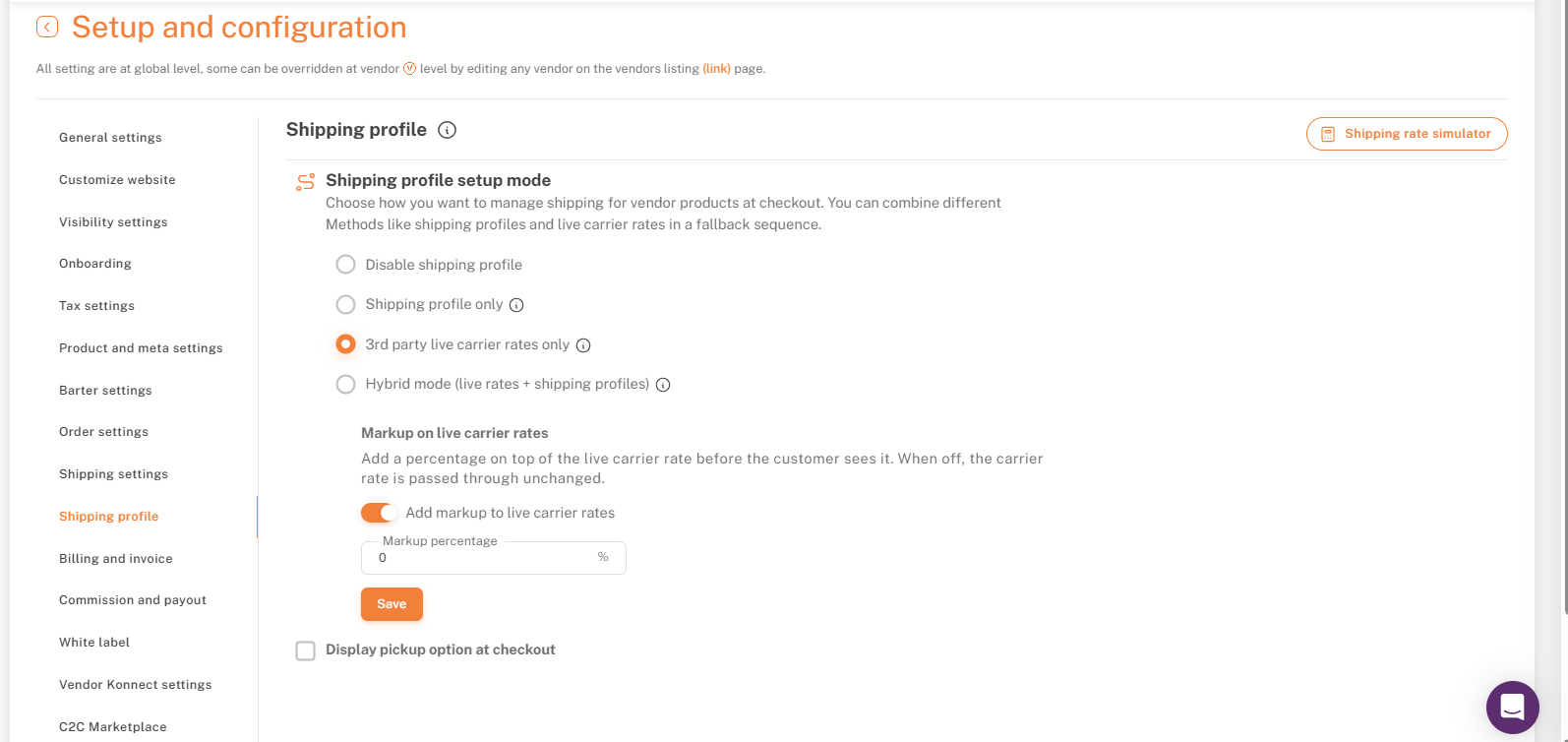
Nakliye profil ayar modu — yalnızca 3. taraf canlı taşıyıcı tarifelerini veya Hibrit modu seçin.
Adım 2: Varsayılan paket boyutlarını ayarlayın
Ayarlar → Kurulum ve yapılandırma → Gönderim ayarları → Paket boyutları'na gidin.
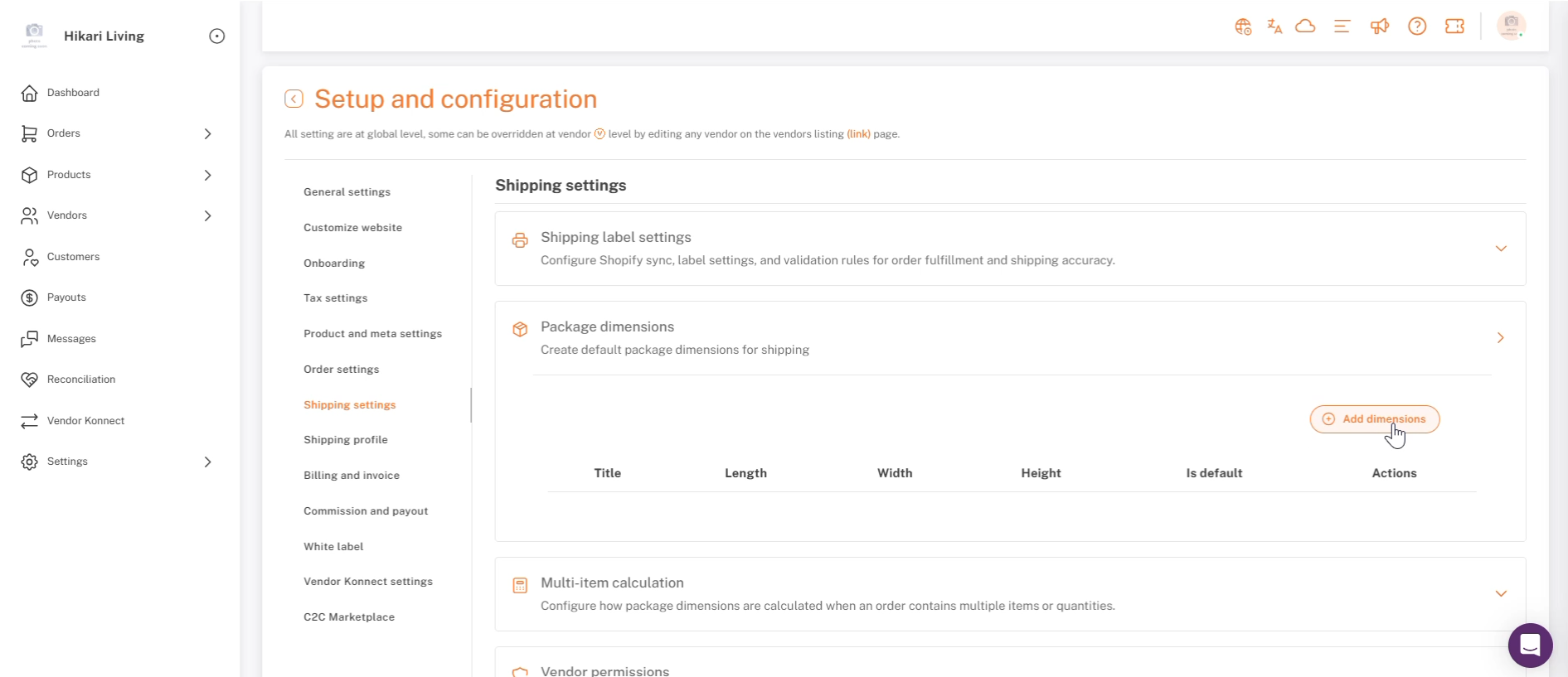
Paket boyutları: boyut eklemek için Tıklayın.
Boyutlar ekle'ye tıklayın, bir başlık verin, Uzunluk, Genişlik ve Yükseklik alanlarını doldurun ve "Bu boyutları varsayılan olarak belirtmek için kontrol edin" seçeneğini açın.
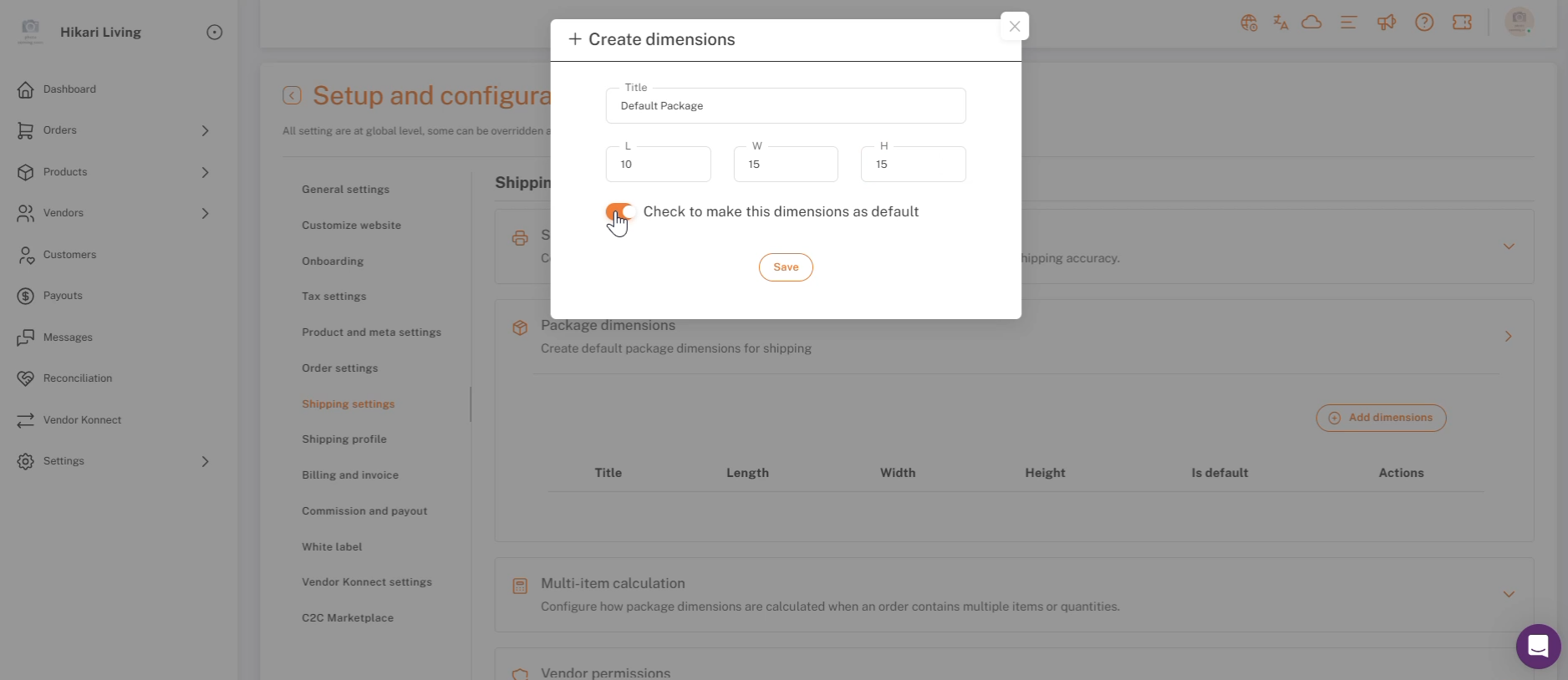
Boyutları oluşturun — başlık, G/G/Y ve varsayılan olarak işaretleyin.
Kaydet'e tıklayın. Yeni varsayılan artık tabloda görünüyor ve canlı oranlar, kendi boyutları ayarlanmış bir ürün yoksa bunu kullanacaktır.
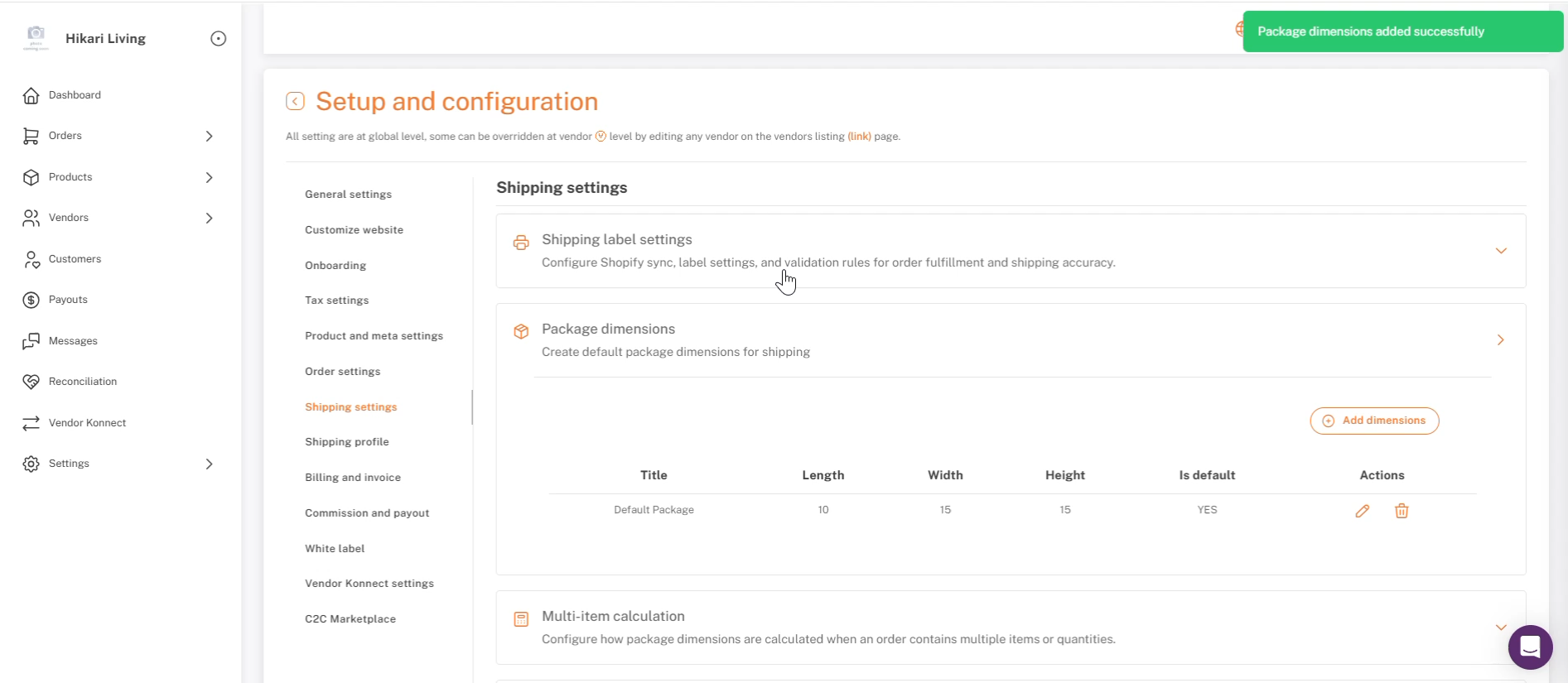
Paket boyutları başarıyla eklendi — tabloda varsayılan olarak gösterilmektedir.
Ayrıca, varsayılanlara güvenmek yerine her ürün için boyutları ayarlayabilirsiniz — bir ürünün kendi boyutları mevcut olduğunda önceliklidir.
Adım 3: Shopify'nin ödeme sayfasını Shipturtle'a yönlendirin.
Bu kısım Shopify'da gerçekleşir, Shipturtle'da değil. Bir gönderim bölgesinin fiyat ayarlarında, Fiyat türünü “Taşıyıcı veya uygulama tarafından hesaplanan” olarak ayarlayın, ardından Taşıyıcı veya uygulama olarak Shipturtle'ı seçin:
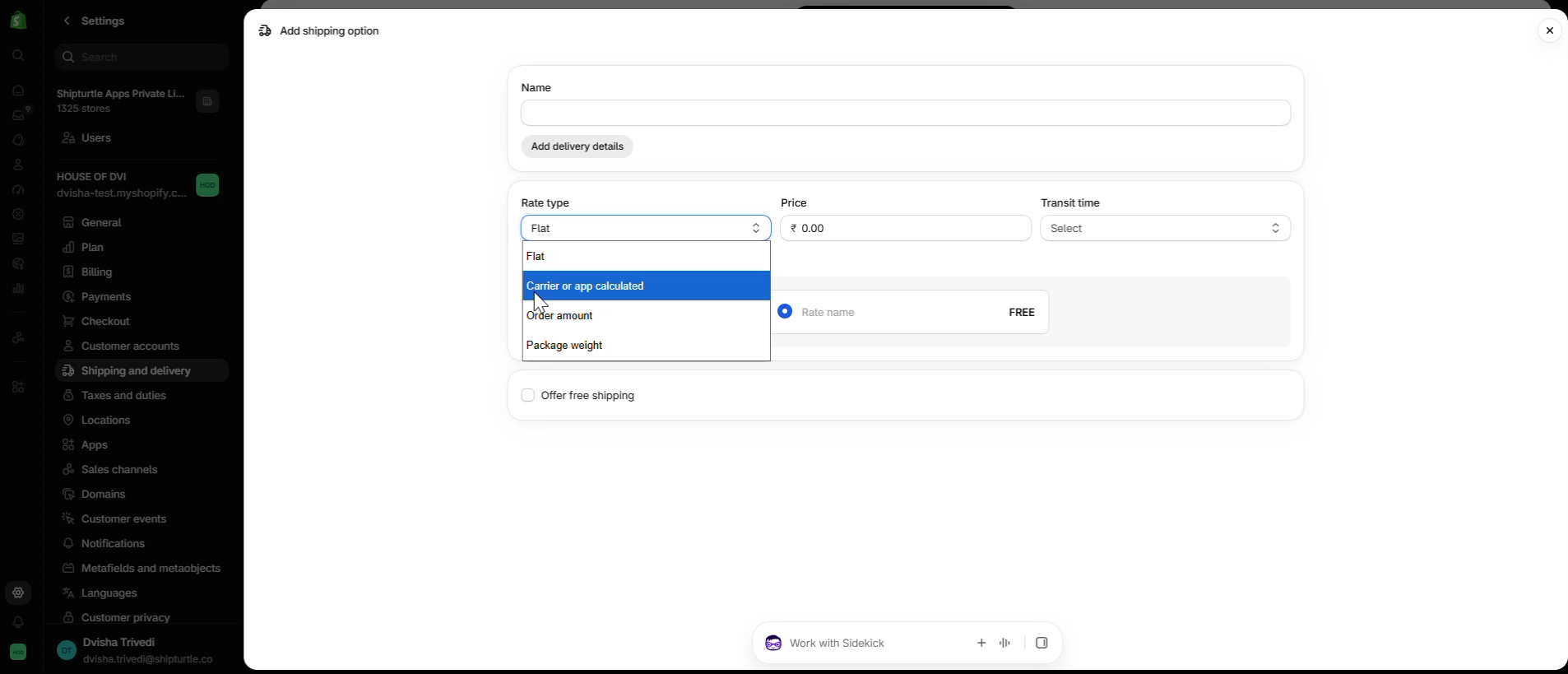
Shopify — Fiyat türü Taşıyıcı veya uygulama tarafından hesaplanan olarak ayarlandı.
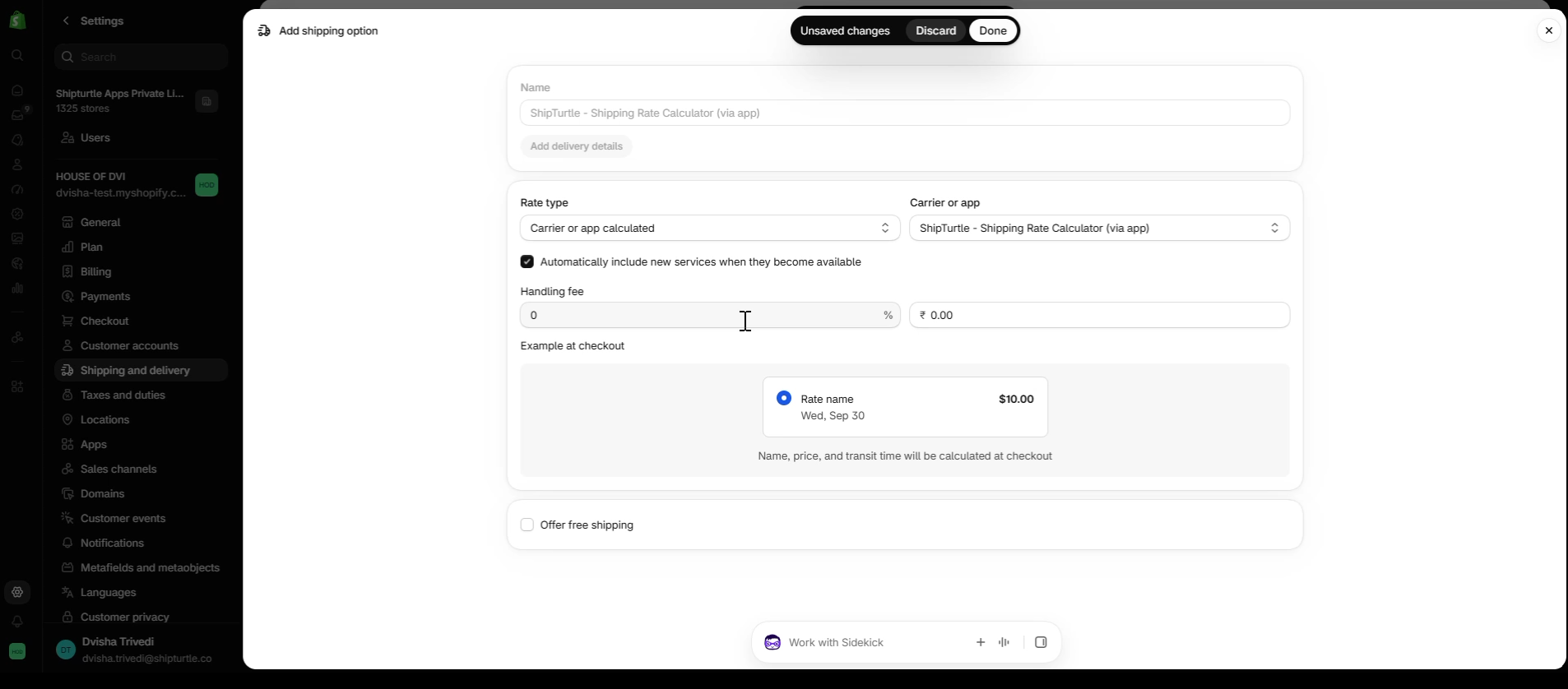
Shopify — ShipTurtle, oran hesaplayıcı olarak seçildi.
Bölge ve oran oluşturma için tam kılavuzu görmek için Kendi Gönderim Profillerinizi Ayarlayın'a bakın.
Adım 4: Çelişen Shopify gönderim profillerini kaldırın
Eğer hala Shopify'da doğrudan oluşturulmuş Nakliye Profilleri varsa, bunları silin. Aksi takdirde, hem Shopify tarafından oluşturulan tarifeler hem de Shipturtle'ın canlı tarifeleri kasada yan yana görünecektir.
Çok satıcılı sepetlerin nasıl hesaplandığı
Birden fazla satıcıdan ürün içeren sepetler için, müşteriye gösterilen toplam kargo ücreti, sepetin her bir satıcısına ait pay için hesaplanan canlı oranların toplamıdır.
Akılda tutulması gereken sınırlamalar
- Shopify'nin zaman sınırlaması —Shopify, bir nakliye ücretinin ne kadar süre beklediğini sınırlar. Taşıyıcı API'leri bir saniyeden birkaç saniyeye kadar sürebilir — eğer bir taşıyıcının API'si Shopify'ın izin verdiği süreyi aşarsa, Shopify bir yedek tarife kullanmaya geçer.
- En fazla 4 nakliyeci —Shopify, ödeme sırasında en fazla dört nakliyeci için oranları hesaplayabilir. Sık kullanmadığınız nakliyecileri devre dışı bırakın, böylece kullanılmayan bir tanesi, ihtiyaç duyduğunuz bir tanenin önünü tıkamasın.
Shopify'da yedekleme oranları ayarlama
Nadir durumlarda bir oran zamanında geri döndüğünde (Shopify yaklaşık 10–15 saniye süresine izin verir), Shopify bir yedek oran kullanır ve bu durumda Shipturtle tüccara e-posta gönderir. Yedek gönderim oranlarını yapılandırmak için Shopify'ın yedek gönderim oranlarını özelleştirme kılavuzuna bakın.
Kontrol Listesi
- Shopify planı, taşıyıcı hesaplamalı nakliyeyi destekleyecek şekilde onaylandı.
- En az bir taşıyıcı, Nakliye ortakları altında bağlı.
- Her tedarikçinin atanmış bir deposu vardır.
- Varsayılan paket boyutları oluşturuldu ve varsayılan olarak işaretlendi (veya ürün başına ayarlandı).
- Nakliye profil ayar modu yalnızca 3. taraf canlı taşıyıcı tarifeleri veya Hibrit mod olarak ayarlandı.
- Shopify bölg oranı, Taşıyıcı veya uygulama hesaplanan olarak ayarlandı, Shipturtle seçildi.
- Herhangi bir çelişen Shopify yerel gönderim profili kaldırıldı.
- Canlı oranların doğru görünmesini onaylamak için bir test ödeme işlemi tamamlandı.
SSS (Sıkça Sorulan Sorular)
- Sepetimde neden canlı bir oran yerine sabit veya yedek bir oran gösteriliyor?
Kontrol et, sırasıyla: Sepetteki her satıcının bir deposunun olup olmadığını, varsayılan paket boyutlarının ayarlanıp ayarlanmadığını, ilgili taşıyıcının aktif olup olmadığını (ve 4-gönderen sınırları içinde olup olmadığını) ve o taşıyıcının API'sinin Shopify'ın süre sınırı içinde yanıt verip vermediğini. - Her ürünün kendi boyutları zaten ayarlandığı durumda varsayılan paket boyutlarına ihtiyacım var mı?
Hayır — ürün düzeyindeki boyutlar önceliklidir. Varsayılan, yalnızca kendi boyutları olmayan ürünler için bir yedek olarak önem taşır. - Gönderim Profilleri ve canlı oranları aynı anda kullanabilir miyim?
Evet — Nakliye profili kurulum modunda Y hybrid modu seçin, bu da birinin diğerine yedek olarak kullanıldığı anlamına gelir.
Eğer takılırsanız, Shipturtle ekibi ile şu adresten iletişime geçin:team@shipturtle.comveya destek sayfası aracılığıyla bir tiket açın.