Tento článek vysvětluje, jak předávat objednávky z tržiště do vlastních obchodů vašich dodavatelů, které objednávky jsou předávány, jaké zákaznické údaje obsahují a která cena se objeví v objednávce dodavatele. Je napsán pro administrátory tržiště s použitím Vendor Konnect.
Nabídka
3 min čtení
Nastavení dodavatele Konnect - Nastavení synchronizace objednávek
Přehled
Když prodejci připojí svůj vlastní obchod prostřednictvím Vendor Konnect, Shipturtle může automaticky vytvářet každou objednávku na tržišti v obchodě prodejce, aby ji mohli splnit ze systému, který již používají. Nastavení synchronizace objednávek ovládají:
- Které objednávky jsou odeslány— všechny objednávky, nebo pouze placené objednávky.
- Jaké zákaznické údaje vidí dodavatel— údaje o fakturaci zákazníka, nebo vaše vlastní.
- Jaká cena se objevuje na objednávce dodavatele?— vaše tržní cena, aktuální cena dodavatele nebo cena výplaty.
Možnosti objednávek v pokročilých nastaveních přidávají kontrolu nad objednávkami pro nesynchronizované produkty a aktualizace stavu plnění, které se vracejí od dodavatelů.
Jak získat přístup
Obě články Vendor Konnect používají stejnou cestu. Postupujte podle těchto kroků ze svého administrátorského panelu Shipturtle:
- Na levém postranním panelu klikněteNastavení, pak klikněteNastavení a konfigurace.
- V seznamu nastavení vlevo klikněte naNastavení dodavatele Konnect.
- Ujistěte se, že {{variable}}Nastavení synchronizaceje vybrána karta. Uvidíte čtyři sbalitelné sekce:Nastavení synchronizace produktů,Mapování a nastavení životního cyklu,Nastavení synchronizace objednávekaPokročilé nastavení. Klikněte na sekci pro její rozbalení.
Poznámka:Všechny nastavení na této stránce platí na globální úrovni ve vaší tržišti. Nastavení označená {count}Vodznak může být přepsán pro jednotlivého dodavatele úpravou tohoto dodavatele na stránce seznamu dodavatelů.
Krok za krokem
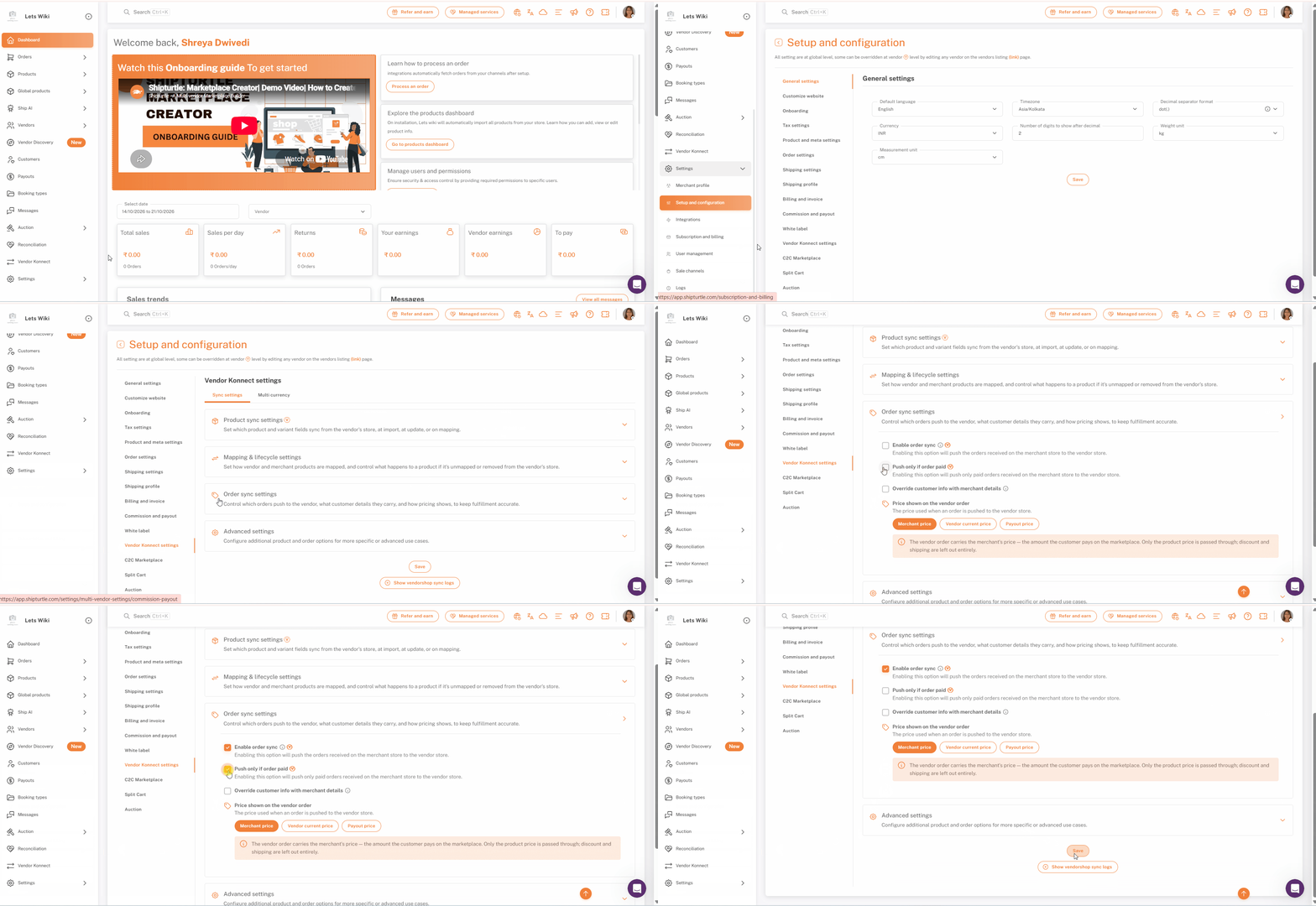
Krok 1: Otevřete nastavení synchronizace objednávek
KlikniNastavení synchronizace objednávekrozšířit to. Všechna nastavení jsou ve výchozím stavu vypnutá v nové konfiguraci.
Krok 2: Zapněte synchronizaci objednávek
TiketPovolit synchronizaci objednávek. To přenáší objednávky přijaté na vaší tržišti do obchodu dodavatele.
Poznámka:Povolit synchronizaci objednávek nese {{variable}}It seems that your input is incomplete. Could you please provide the full text or details you would like translated into Czech?odznak, takže ho můžete zapnout globálně a vypnout pro konkrétní dodavatele, nebo naopak, úpravou dodavatele na stránce Seznam dodavatelů.
Krok 3: Vyberte, zda chcete odesílat pouze placené objednávky
TykáníOdesílat pouze v případě, že je objednávka zaplacena.Pokud chcete, aby byly do obchodu dodavatele zasílány pouze zaplacené objednávky, nechte tuto možnost nezaškrtnutou, aby se objednávky zasílaly bez ohledu na stav platby.
Tip:Pokud váš trh přijímá platby na dobírku nebo ruční platby, aktivace této funkce zabrání dodavatelům v plnění objednávek před potvrzením platby.
Krok 4: Rozhodněte se, zda skrýt fakturační údaje zákazníka
TikaPřepsat informace o zákazníkovi detaily obchodníkanahradit fakturační informace zákazníka, včetně jejich e-mailu, vašimi vlastními údaji u každé objednávky odeslané do obchodu dodavatele. Informace o dodání zůstávají vždy zákazníkovy, protože je dodavatel potřebuje k vyřízení objednávky.
Tip:Shipturtle doporučuje ponechat tuto funkci zapnutou, aby aktualizace objednávek dorazily ke zákazníkovi prostřednictvím vašeho tržiště a ne přímo od dodavatele.
Krok 5: Zvolte cenu uvedenou na objednávce dodavatele.
PodCena uvedená na objednávce dodavatele, vyberte cenu, která se použije, když je objednávka odeslána do obchodu dodavatele:
- Cena prodejce(default) — objednávka dodavatele obsahuje cenu vaší tržnice, částku, kterou zákazník zaplatil. Pouze cena produktu je předána; slevy a doprava jsou zcela vynechány.
- Současná cena dodavatele— objednávka od dodavatele obsahuje cenu aktuálně nastavenou pro produkt v samotném obchodě dodavatele.
- Cena výplaty— objednávka od dodavatele obsahuje částku, kterou dodavatel dostane za položku.
Popisové pole pod tlačítky se aktualizuje, aby vysvětlilo vybranou možnost.
Tip:VyberteCena výplatypokud chcete, aby se celkové částky objednávek dodavatele shodovaly s tím, co od vás skutečně obdrží, což usnadní vyrovnání výplat pro ně.
Krok 6: Uložte a potvrďte své heslo
Přejděte na konec stránky a klikněteUložitShipturtle vás požádá o potvrzení vašeho hesla před tím, než budou změny aplikovány. Zadejte své heslo a kliknětePotvrďte.
Tip:TheZobrazit synchronizační protokoly obchodu s dodavateliTlačítko níže Uložit otevře protokoly synchronizace, které vám pomohou zkontrolovat, co bylo synchronizováno mezi obchody dodavatele a vaší tržiště.
Configuration Options
| Setting | What it does | Default seen |
|---|---|---|
| Enable order sync (V) | Pushes marketplace orders to the vendor's store. | Off |
| Push only if order paid (V) | Pushes only paid orders to the vendor's store. | Off |
| Override customer info with merchant details | Replaces customer billing details (including email) with yours. Shipping details stay the customer's. | Off |
| Price shown on the vendor order | Merchant price, Vendor current price or Payout price. | Merchant price |
| Push orders for unsynced products (V) | Pushes orders for unmapped products to the vendor's store. | Off |
| Stop Fulfillment Status Update (V) | Stops vendor fulfillment updates from syncing to your marketplace. | Off |
Poznámka:Sloupec "Výchozí zobrazeno" odráží hodnoty zobrazené v ukázkovém obchodě použitým pro tento článek. Vaše tržiště se může lišit, pokud byly tyto nastavení dříve změněny.
Často kladené otázky (FAQs)
Objednávky se na obchodě mého dodavatele nezobrazují. Co bych měl zkontrolovat?
Ověřte toPovolit synchronizaci objednávekje zaškrtnuto, jak globálně, tak v profilu daného dodavatele, pokud bylo přepsáno. PokudPushni pouze pokud je objednávka zaplacena.je zapnuto, neplacené objednávky nebudou odeslány. Pokud objednávka obsahuje produkty, které nejsou přiřazeny, zapněte to.Odeslat objednávky pro nesynchronizované produkty.
Uvidí dodavatelé e-mailové adresy mých zákazníků?
Ne pokudPřepsat informace o zákazníkovi detaily obchodníkaje na — fakturační údaje, včetně e-mailu, jsou nahrazeny vašimi. Dodací údaje zákazníka jsou vždy předány, aby mohl dodavatel doručit objednávku.
Jsou slevy a náklady na dopravu předávány dodavateli?
s {{variable}}Ceně obchodníkavybráno, ne — pouze cena produktu je předána. Slevy a doprava jsou zcela opomenuty.
Mohu synchronizovat objednávky pouze pro některé dodavatele?
Ano. Povolit synchronizaci objednávek př carries V badge, takže jej můžete přepsat pro jednotlivé dodavatele úpravou z stránky s výpisem dodavatelů.
Budou aktualizace plnění od dodavatele zobrazeny na mém trhu?
Ano, ve výchozím nastavení. ZapnoutZastavit aktualizaci stavu plněnív pokročilých nastaveních, pokud nechcete, aby se aktualizace plnění od dodavatele synchronizovaly zpět.
Související články
- Nastavení synchronizace produktu — Nastavení synchronizace obchodu dodavatele
- Připojení obchodu dodavatele s Vendor Konnect
- Zobrazení synchronizačních protokolů dodavatelského obchodu
Pokud jste uvízli, kontaktujte nás natým@shipturtle.comnebo vytvořit tiket napodpora stránka.