Udělejte nabídkuumožňuje kupujícímu navrhnout cenu a množství na stránce produktu, a dodavatel může nabídku schválit, odmítnout nebo protinabídnout. Když je nabídka schválena nebo protinabídnuta, kupující obdrží odkaz na pokladnu, který odráží dohodnutou cenu a množství. Použijte to, když váš katalog vyhovuje jednání, například u velkoobchodních množství, použitého zboží nebo dražších položek, kde kupující očekávají smlouvání. Toto je placená doplňková funkce a vyžaduje tlačítko umístěné na vaší stránce produktu Shopify.
Pro koho je to určeno
- Obchodník:Aktivujete doplněk, umístíte tlačítko na stránku produktu a můžete jednat o jakékoli nabídce.
- Dodavatel:Dodavatelé přijímají nabídky a schvalují je, odmítají nebo na ně reagují z řídicího panelu dodavatele.
- Zákazník:Kupující předloží cenu a množství a obdrží odkaz na pokladnu, pokud je nabídka přijata.
Předtím, než začnete
- Udělejte nabídku je placený doplněk. Je dostupný na plánech Business, Peak a Enterprise a musí být aktivován, než se tlačítko může objevit.
- Potřebujete přístup k editoru šablon Shopify, abyste mohli přidat tlačítko na stránku produktu.
Jak to funguje
- Zákazník uvede cenu a množství na stránce produktu.
- Dodavatel je informován a schvaluje, zamítá nebo předkládá protinávrh.
- Kupující je o odpovědi informován e-mailem.
- Po schválení nebo proti nabídce obdrží kupující odkaz na pokladnu s dohodnutými podmínkami.
- Můžete vstoupit a jednat o jakékoli nabídce, pokud je dodavatel nečinný.
Zkušenost kupujícího
Kupující zadá cenu a množství, například 80 $ za jednotku pro 3 jednotky. Dodavatel je okamžitě informován. Kupující dostává e-mailové aktualizace v každém kroku a při schválení nebo proti nabídce e-mail obsahuje odkaz na pokladnu, který odráží vyjednanou cenu a množství.
Odpovědi dodavatele
Dodavatel obdrží e-mail s produktem, navrhovanou cenou a požadovaným množstvím a odpoví jedním ze tří způsobů:
- Schválit— dodavatel přijímá cenu a množství, a kupující obdrží odkaz na pokladnu s těmito podmínkami.
- Odmítnout— dodavatel odmítá, a kupující je informován e-mailem.
- Čítač— dodavatel navrhuje novou cenu, množství nebo obojí. Například proti nabídce $80 × 3 jednotky dodavatel odpovídá $90 × 2 jednotkami. Kupující obdrží aktualizovaný odkaz na pokladnu a může buď přijmout, nebo pokračovat v jednání.
Tento tok funguje v obou přehledech dodavatelů B2C a C2C.
Dohled nad obchodníky
Můžete vidět všechny nabídky na trhu a schvalovat, zamítat nebo protinabízet jménem dodavatele. To udržuje jednání v pohybu, pokud dodavatel pomalu reaguje.
Nastavení obchodníka
Aktivujte doplněk
- OtevřítNastavení → Předplatné a fakturacea jít naDoplňkyIt seems there is nothing to translate. If you have a specific text or phrase you'd like translated into Czech, please provide it and I'll be happy to help!
- NajítUdělejte nabídkua kliknětePřidat do plánu.
Nyní byste měli vidět možnost "Udělat nabídku" uvedenou mezi vašimi aktivními doplňky.
Konfigurace Shopify
Tlačítko "Udělat nabídku" je blok tématu, takže jej musíš přidat ve svém editoru témat Shopify, než budou kupující moci podávat nabídky.
Přidejte tlačítko na stránku produktu
- V administraci Shopify přejděte naOnline obchod → Šablony → Upravit šablonuHmm, it looks like your message was empty. Could you please provide the text you want to translate into Czech?
- Z horního rozbalovacího menu (které zobrazuje domovskou stránku) vyberteProdukty → Výchozí produkt.
- V levém panelu rozbalteInformace o produktu(klepněte na malou šipku před ním).
- KliknětePřidat blok.
- VyberteAplikace → Chat pro zákazníky.
- Přetáhněte blok na místo, kde jej chcete mít, například pod cenu nebo nad ni.Přidat do košíku.
- KlikněteUložit.
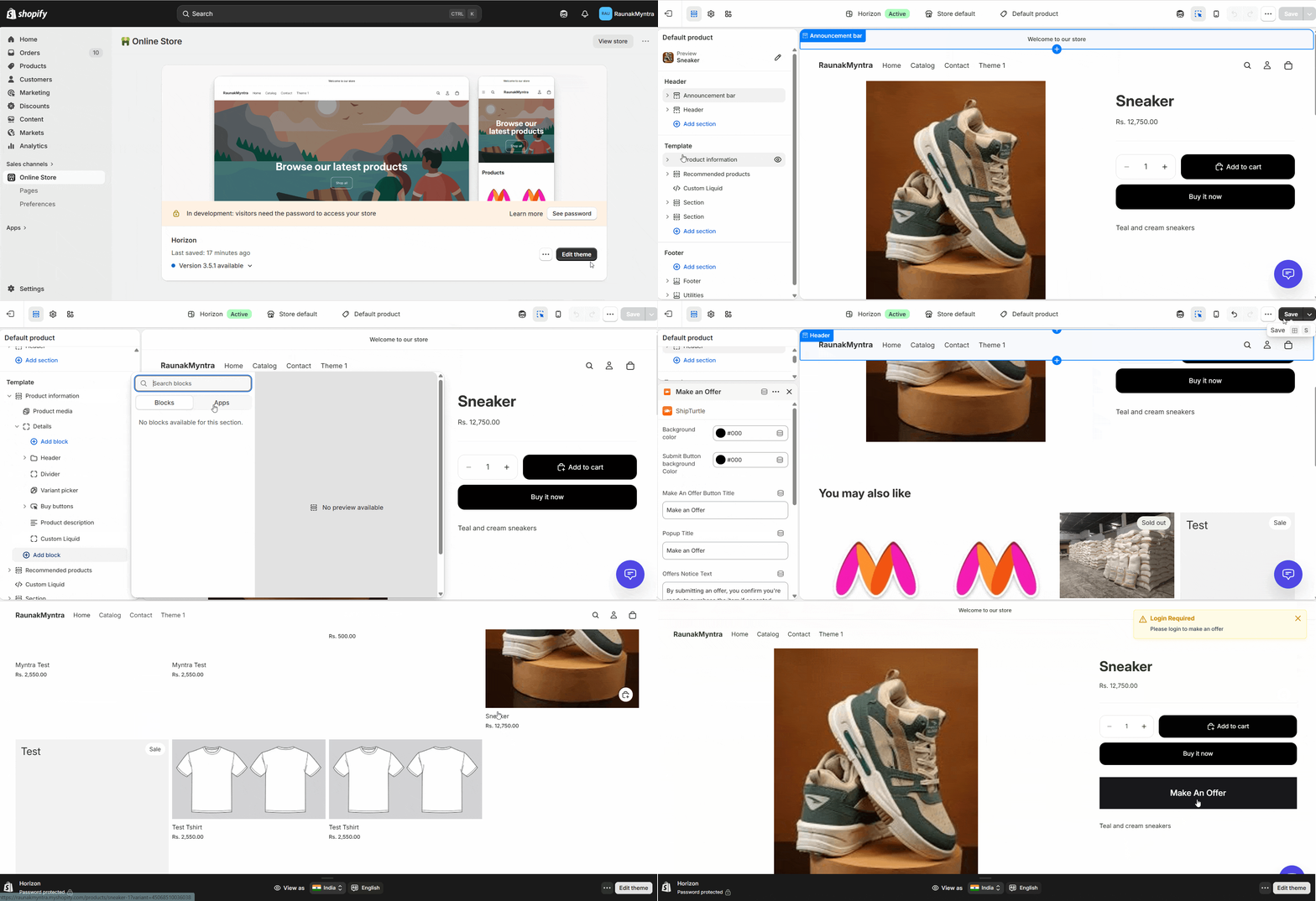
Přizpůsobte vyskakovací okno
V levém editoru můžete upravit barvy pozadí a tlačítek, název tlačítka, název pop-up okna a text oznámení, text na tlačítku pro odeslání a výšku textového pole. KlikněteUložitpřihlásit se.
Nyní byste měli na stránce produktu ve vašem obchodě vidět tlačítko „Udělat nabídku“.
Často kladené dotazy (FAQ)
Mohou kupující vyjednávat jak o ceně, tak o množství?
Ano. Kupující specifikují obojí a dodavatel může zareagovat na jakoukoli hodnotu, takže kupující může požádat o nižší jednotkovou cenu, o jinou množství, nebo o oboje najednou.
Potřebují kupující účet k odeslání nabídky?
Ne vždy. Hostující kupující mohou předkládat nabídky, pokud váš obchod umožňuje hostující aktivitu. Jinak se kupující nejprve přihlásí.
Kde odpovídají dodavatelé na nabídky?
V dashboardu dodavatele pod {{variable}}Nabídkysekce. Toto je dostupné jak v portálu pro dodavatele C2C, tak v portálu B2C.
Jak se kupující dozví, kdy dodavatel odpoví?
E-mailem. Zamítnutí dorazí jako přímá zpráva, zatímco schválení nebo návrh obsahují odkaz na pokladnu s dohodnutými podmínkami.
Mohu přepsat rozhodnutí dodavatele?
Ano. Můžete schválit, odmítnout nebo proti nabídce na jméno dodavatele, což je užitečné, když je dodavatel neaktivní.
Odstraňování problémů
Tlačítko "Udělat nabídku" se na stránce produktu nezobrazuje.Potvrďte, že doplněk je aktivní v {{location}}.Předplatné a Fakturace. Poté zkontrolujte, že seZákaznický chatDo vašeho Shopify motivu byl přidán blok aplikace do šablony produktu a vy jste motiv uložili.
Kupující říká, že nikdy neobdržel odkaz na dokončení nákupu.Odkaz na platební stránku je odeslán pouze tehdy, když dodavatel schválí nebo upraví nabídku. Zkontrolujte stav nabídky v {{variable}}.Nabídkysekce. Odmítnutá nabídka odešle oznámení, ale bez odkazu.
Související články
- Vyberte mezi uživatelským rozhraním B2C a C2C.— nabízí práci v obou vendor dashboards popsaných zde.
- Rozdělit košík (doplňková funkce)— další doplněk pro pokladnu pro tržiště s více prodejci.
Pokud jste uvízli, kontaktujte nás nateam@shipturtle.comnebo otevřete tiket napodpora stránka.