Tato příručka vysvětlujejak se produkty přidávají, synchronizují, upravují a spravujíve Shipturtle—pro oběobchodníci a dodavatelé—jednoduchým, krok za krokem způsobem.
1. Jak funguje synchronizace produktu (před přidáním čehokoli)
Když nainstalujeteShipturtleIt seems there isn't any text provided for translation. Could you please provide the text you would like to be translated to Czech?
- Všechny stávající produkty ve vašem obchodě Shopify jsouautomaticky importováno
- Import obvykle trvápár minut, v závislosti na počtu produktů
- Shipturtle neustále synchronizuje:
- Názvy a popisy produktů
- Obrázky
- Kategorie
- Dodavatelé
- Ceny
- Množství v inventáři
Důležité:
Jakákoliv změna provedená vShopifyse automaticky odráží vShipturtle, a naopak.
2. Pole, které musíte vyplnit ručně v Shipturtle
Zatímco většina dat pochází z Shopify, několik polí jespecifické pro provoz trhua musí být vyplněno uvnitř Shipturtle.
Povinné / Nepovinné pole na trhu
Rozměry produktu (Povinné pro dopravu)
- Vstoupitrozměry krabice, ne velikost jednotlivého produktu
- Používá se pro výpočty nákladů na dopravu na stránce objednávek.
Daň % (Volitelné)
Could you please provide more details on what you would like to fill or specify the content you need?jen pokud spravujete daně uvnitř Shipturtle
- Pokud Shopify zpracovává daň,nechat to prázdné
- Odkazujte na {{variable}}Správa daníčlánek pro podrobnosti
Provize na úrovni produktu (Volitelné)
- Přidejte provizi přímo k produktu.
- Přepisování:
- Globální komise
- Provizorní provize na úrovni dodavatele
- Provize na úrovni kategorie
3. Přidat nový produkt
Kroky:
- Jdi naProdukty → Spravovat produkty
- KliknětePřidat produkt
- Vyplňte všechny povinné údaje.
- KlikněteSchválit
Co se stane po schválení?
- Produkt bude:
- Jdi živě okamžitěNEBO
- Čekejte na schválení obchodníka
(based na nastaveních obchodníka)
Nastavení schválení produktu (pouze pro obchodníky)
- Výchozí:Všechny produkty vyžadují schválení prodejce.
- Chcete-li povolit automatické schválení:
- Jít naNastavení → Víceprodejní nastavení → Nastavení produktu
- PovolitAutomatické schvalování produktů
Pending products can be reviewed at: {{url}}
Produkty → Schválit produkty
4. Přidat produkty s variantami (velikost, barva atd.)
Kroky:
- Při přidávání produktu povolte„Má variantu“
- KliknětePřidat možnosti
- Přidat variantní atributy (např. Velikost, Barva)
- Vyplňte cenu, množství a další detaily.
- KlikněteSchválit
Varianty budou automaticky vytvořeny pod produktem.
5. Upravit nebo aktualizovat stávající produkty
Obaobchodníci a dodavatelémohou upravovat produkty, ke kterým mají přístup.
Kroky:
- Jdi naProdukty → Spravovat produkty
- Klikněte na produkt, který chcete upravit.
- Proveďte změny.
- KlikněteSchválit
Změny se synchronizují automaticky se Shopify.
6. Rychlá úprava ceny a zásob (bez otevření produktu)
Můžete aktualizovatcena a množstvípřímo z produktového seznamu.
Kroky:
- Jít naProdukty → Spravovat produkty
- KlikniZobrazit varianty
- Použijte {{variable}}Ikona pro úpravy (✏️)k aktualizaci:
- Cena
- Množství
- KliknoutUložitneboOdmítnout
- PoužítSmazatikona pro odstranění varianty, pokud je to potřeba
Toto je nejrychlejší způsob, jak spravovat zásoby.
7. Hromadný import a export produktů
(Dostupné od plánu Peak výše)
Hromadné přidání produktů
- Jít naProdukty → Spravovat produkty → Importovat
- KlikněteŠablona pro nový produkt
- Vyplňte podrobnosti o produktu podle pokynů.
- Naimportujte soubor Excel.
- Sledujte pokrok pod:
- Hamburger Menu → Soubory nahrané dříve
Hromadná úprava produktů a variant
- Jít naProdukty → Spravovat produkty
- Exportovat produkty nebo varianty
- Upravte soubor Excel.
- Naimportujte aktualizovaný soubor zpět.
Ideální pro:
- Hromadné aktualizace cen
- Opravy zásob
- Velké katalogy
8. Smazat produkty
Smazat jeden produkt
- Jít naProdukty → Spravovat produkty
- KlikněteSmazat (🗑️)pod Akce
Hromadné odstranění produktů
- Vyberte více produktů pomocí zaškrtávacích políček.
- KlikněteHromadné akce → Smazat
Smazané produkty jsou trvale odstraněny, pokud nejsou obnoveny z záloh (dostupných v podnikovém plánu).
9. Digitální produkty
Můžeš prodávatdigitální produktyjako PDF, videa nebo licence.
Přidejte vlastní pole pro digitální soubory.
- Jít naNastavení → Nastavení vícero prodejců
- OtevřítNastavení meta dat produktu
- Přidejte aVlastní pole s odpovídajícím typem pole
- PovolitDigitální produkt
Povolit digitální produkt
- Na stránce Přidat/Upravit produkt
- PřepnoutProdukt je → Digitální
- Připojte digitální souboryve vlastních polích.
Když zákazník zakoupí produkt:
- Automaticky obdrží e-mail s digitálním souborem po splnění objednávky.
10. Zobrazení produktu ve vaší prodejně
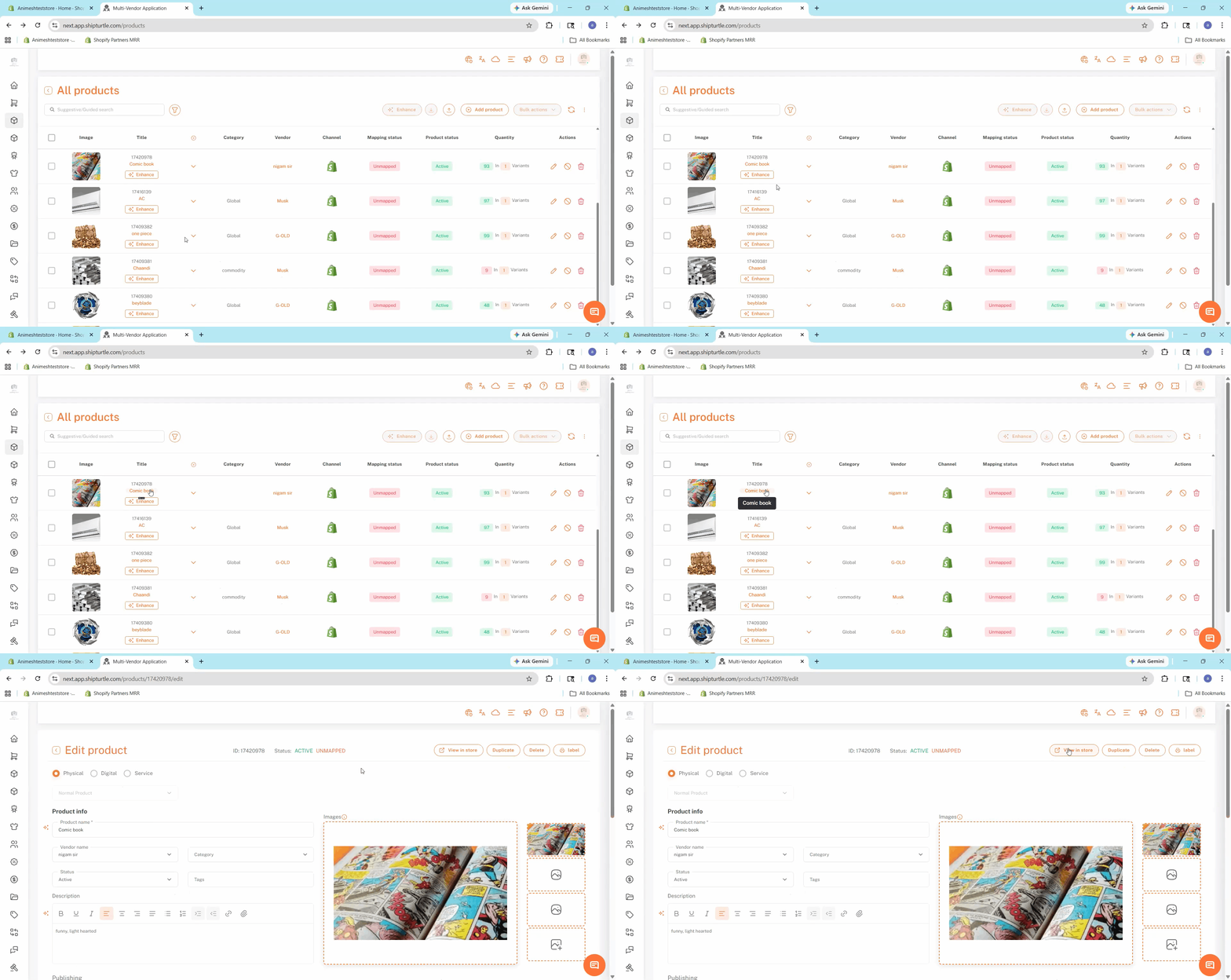
Pokud potřebujete rychle zkontrolovat, jak produkt vypadá nebo funguje ve vašem živém obchodě, pak...Zobrazit v obchoděFunkce vám umožňuje okamžitě přesměrovat na konkrétní produkt ve vašem obchodě Shopify, což zcela eliminuje potíže s ručním vyhledáváním.
Jak zobrazit produkt ve vašem obchodě:
- Navigovat naProduktyIt seems that you've entered an arrow symbol (→). Could you please provide the text or content that you would like to be translated into Czech?Spravovat produktyna levém postranním panelu.
- Najděte a klikněte na konkrétní produkt, který chcete zobrazit.
- Jakmile budete uvnitř {{variable}}.Upravit produkttab, podívejte se do pravého horního rohu obrazovky a klikněte naZobrazit v obchodětlačítko.
- Budete okamžitě přesměrováni na přesnou stránku produktu ve vašem Shopify obchodě.
11. Klíčové věci, které si pamatujte
- Sync mezi Shopify a Shipturtle jeobousměrný
- Provizní sazba na úrovni produktu přepisuje všechna ostatní pravidla provizí.
- Schvalovací tok závisí na konfiguraci obchodníka.
- Hromadné akce šetří čas u velkých katalogů.
- Rychlá úprava je nejlepší pro každodenní správu zásob.
Pokud se zaseknete, kontaktujte nás nateam@shipturtle.comnebo otevřete tiket napodpora stránka.