Konfigurering af provisioner
Sådan opsætter du de to kerntyper af provision i Shipturtle: MRP - kostpris, og procentbaseret provision på globalt, leverandør-, kategori- og produktniveau.
⚡Hurtig Resumé
Vælg hvordan du tjener underIndstillinger → Opsætning og konfiguration → Kommission og udbetaling: entenMRP - omkostningspris, eller enprocentbaseret provisionat du kan overskrive på leverandør-, kategori- og produktniveauer. Regelbaseret provision er dækket i en separat artikel.
Hvem denne guide er til
Marketplace-ejere og administratorer, der ønsker at beslutte, hvor meget de tjener på hvert salg fra en leverandør, samt alle, der opdaterer kommissionsindstillingerne for et eksisterende marked.
En kommission er en betaling eller provision, der gives til en person eller en virksomhed for at udføre en opgave, sælge et produkt eller yde en service. Det kan f.eks. være et beløb, der betales til en sælger for hver solgt enhed, eller det kan være en form for honorar baseret på resultatet af en bestemt opgave eller projekt. Kommissioner anvendes ofte i salg og marketing for at motivere folk til at opnå specifikke mål.
I en multi-leverandør markedsplads tjener du enkommissionpå hvert solgt produkt. Resten af salgsbeløbet erbetalt til leverandøren, baseret på din markedsplads politik. Shipturtle beregner dette automatisk og holder beregningen synlig for både dig og dine leverandører.
1. Hvor kan jeg finde kommissionsindstillinger
Alle globale kommissionsindstillinger findes ét sted:Indstillinger → Opsætning og konfiguration → Kommission og udbetaling.
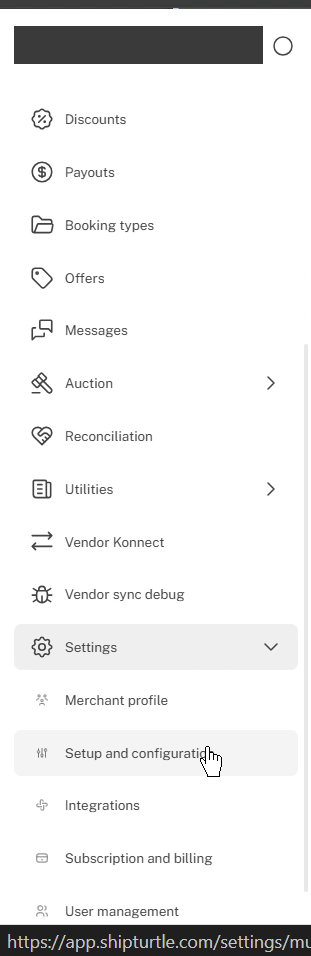
Åbn Indstillinger, og vælg derefter Opsætning og konfiguration.
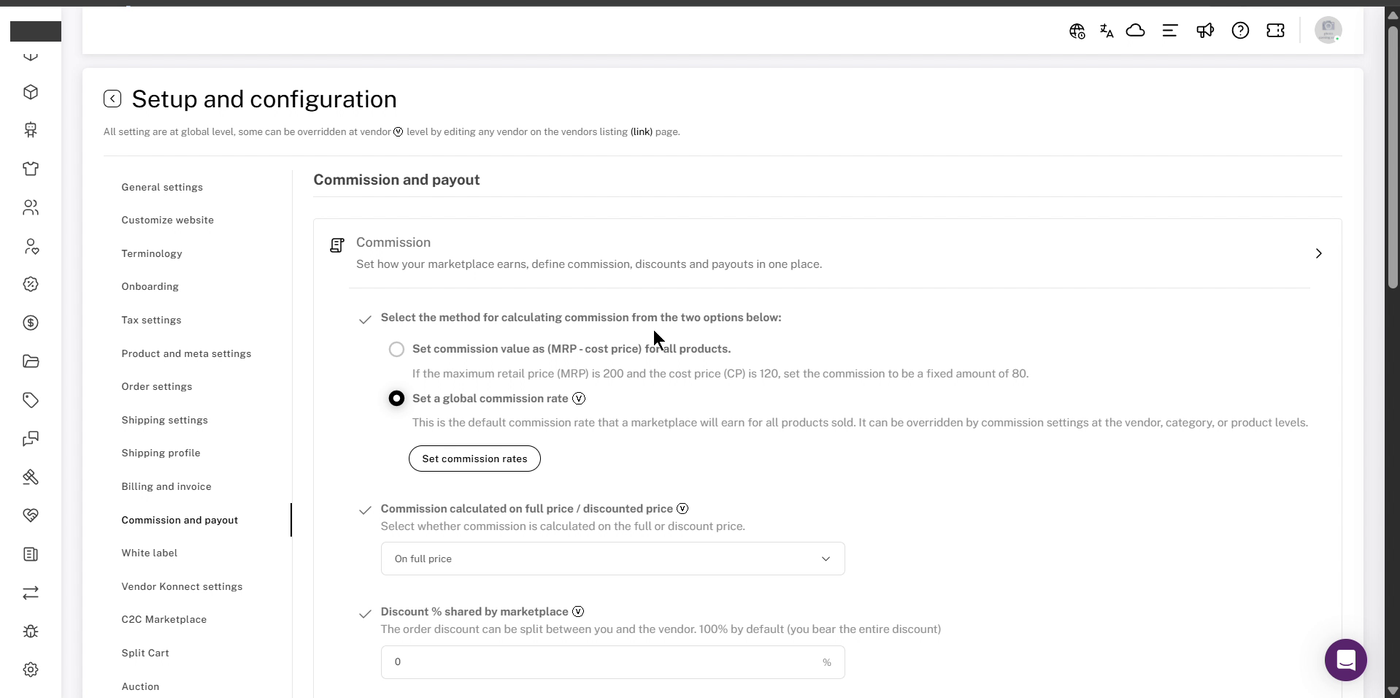
Kommissions- og udbetaling-siden, med Kommissionsafsnittet udvidet.
💡 Tip:Indstillinger markeret med aVikon kan også overskrives for individuelle leverandører fra den pågældende leverandørs egne indstillinger.
2. Tre typer kommission
Shipturtle tilbyder tre typer provision. Vælg den, der passer til, hvordan dit marked tjener:
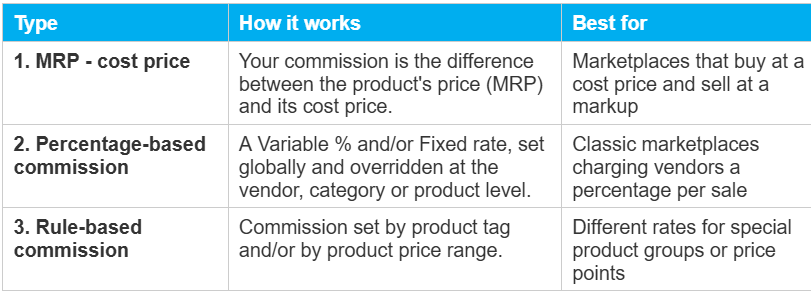
⚠️ Bemærk:Typer 1 og 2 erenten/eller: kun én kan vælges.Denne artikel dækker typerne 1 og 2.Regelbaseret provision (efter produktmærke eller prisklasse) har sin egen artikel:Konfigurering af regelsbaseret kommission.
3. Type 1: MRP - omkostningspris
Med denne metode er din provision på hvert produkt densMRP minus dens kostpris, anvendt på alle produkter. For eksempel, hvis MRP'en er $200 og kostprisen er $120, er din kommission en fast$80Sure! Please provide the text you'd like to have translated, and I will help you with that.
- Gå tilIndstillinger → Opsætning og konfiguration → Kommission og udbetalingog udvidKommissionSure! Please provide the text you would like me to translate into Danish.
- UnderVælg metoden til beregning af provision fra de to muligheder nedenfor., vælgSæt kommissionsværdien som (MRP - kostpris) for alle produkter..
💡 Tip:Sørg for, at hvert produkt har en nøjagtig {{variable}}.Omkostningspris, fundet underPriserpå produktredigeringssiden, fordi den værdi påvirker din provision.
⚠️ Bemærk:WhileMRP - omkostningspriser valgt, leverandør, kategori og produktkommissionsoverrides er ikke tilgængelige, så disse kommissionsfelter er grået ud. For at indstille kommission pr. leverandør, kategori eller produkt, vælgSæt en global kommissionssats(Type 2) i stedet.
4. Type 2: Procentbaseret kommission
Med denne metode sætter du en standard provisionssats (en variabel % og/eller et fast beløb) og overskriver den, hvor det er nødvendigt. Der erfire niveauerNår mere end én gælder for et produkt, bruger Shipturtle den mest specifikke:
Global < Leverandør < Kategori < Produkt
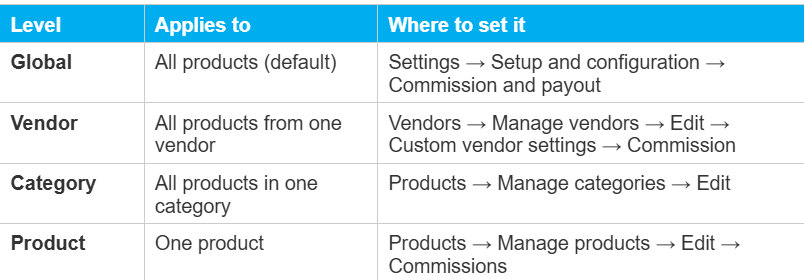
Eksempel:Den globale kommission er 20%, kommissionen for sælger A er 25%, og produkt X (solgt af sælger A) har en produktkommission på 10%. Produkt X bliver opkrævet10%, fordi produktniveauet overskriver både leverandør- og globalniveauerne.
⚠️ Bemærk:Hvis du også brugerregelbaseret kommission, det kan tilsidesætte disse niveauer. For eksempel, tagsbaserede kommissionssatser tilsidesætter alle andre kommissionsindstillinger for de produkter, det gælder for. SeKonfigurering af regelbaseret kommissionfor detaljer.
A) Global kommission
- Gå tilIndstillinger → Opsætning og konfiguration → Kommission og udbetalingog udvidKommission.
- VælgSæt en global kommissionssats, så klik påSæt provisionssatser.
- I denIndstil provisionssatservindue, brugVælg kanalfor at tilføje salgskanalen (for eksempel, Online Shop).
- Indtast denVariabel% og/eller denFastlagtbeløb for den kanal.
- KlikGem gemme.
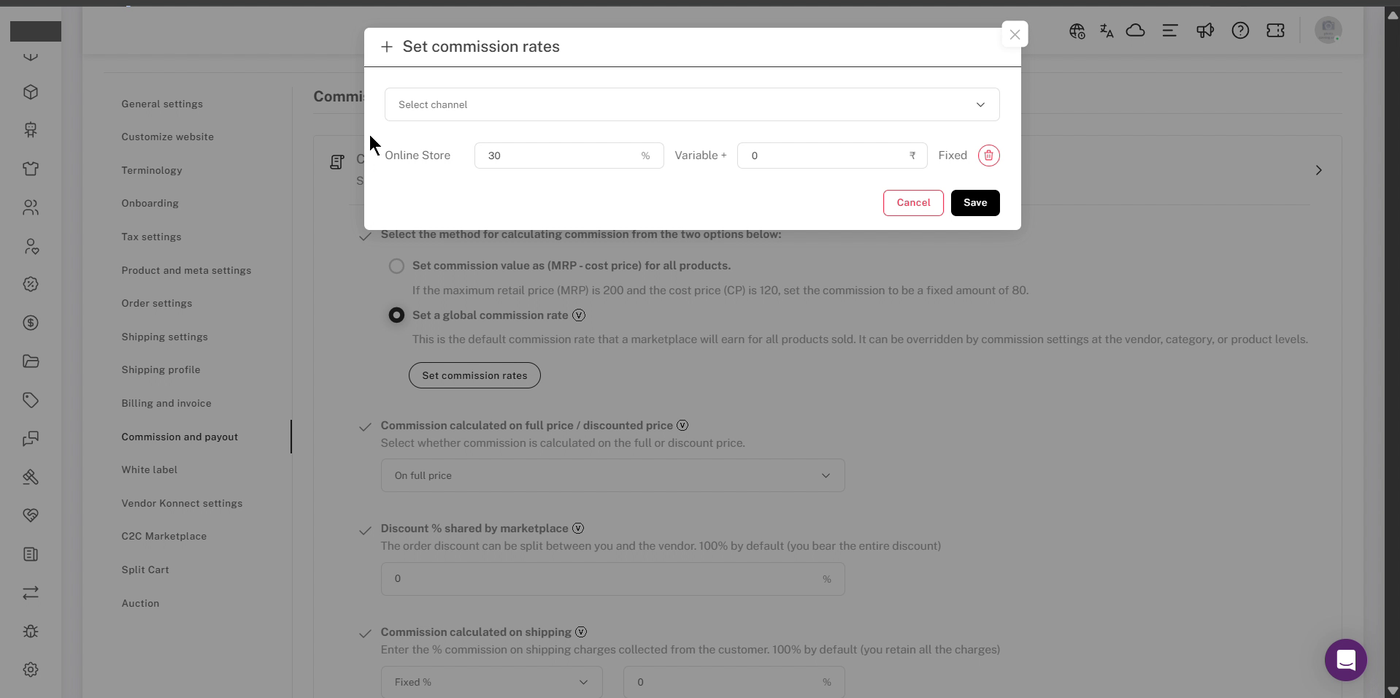
Fastlæg kommissioner: en variabel % plus et fast beløb for hver salgskanal.
B) Leverandørprovision
- Gå tilLeverandører → Administrer leverandører.
- Find leverandøren og klik på denRediger(pencil) ikon.
- Åbn denTilpassede leverandørindstillingerfane, så vælgKommissionfra den venstre menu.
- TikSæt en leverandørkommissionssatsog klik påSæt kommissionssatser.
- Vælg kanalen, indtast Variabel % og/eller Fast beløb, og klikGem gem..
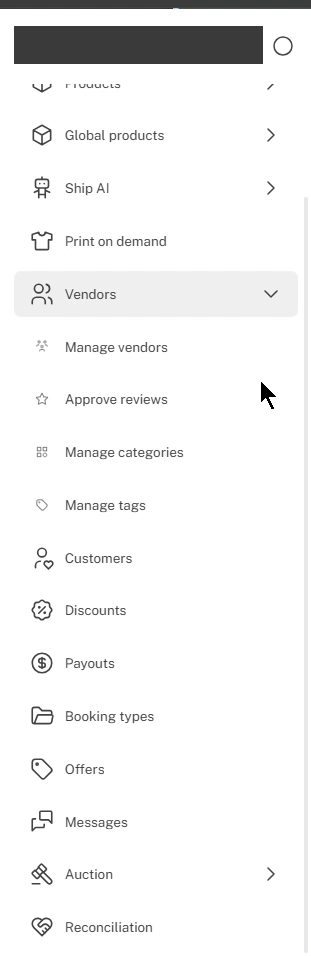
Leverandører → Administrer leverandører.
Klik på redigerings (blyant) ikonet ved siden af leverandøren. Leverandørnavne og kontaktoplysninger er anonymiseret.
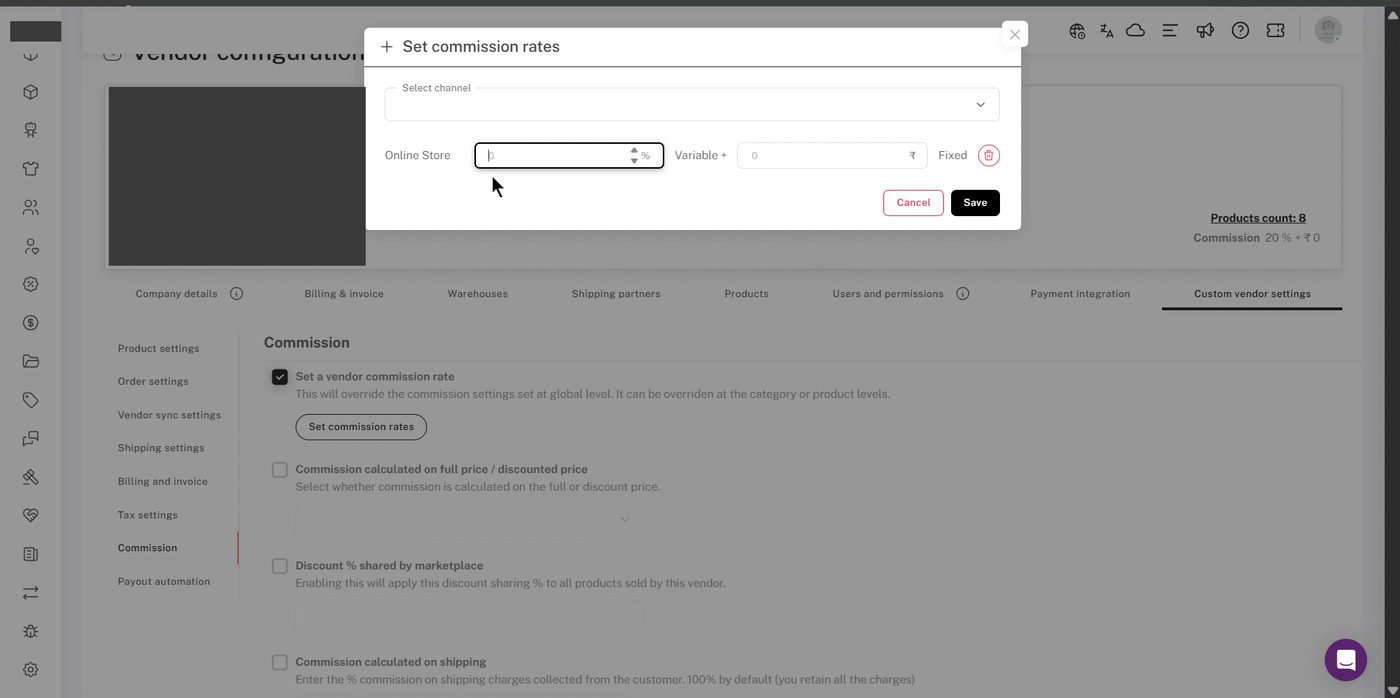
Brugerdefinerede leverandørindstillinger → Provision, med indstillingen Indstil en leverandørprovision sat til aktiv. Leverandørens oplysninger er slettet.
💡 Tip:Sælgerens side har sine egne versioner af rabat- og forsendelsesindstillingerne. Sæt et flueben i indstillingens afkrydsningsfelt for at tilsidesætte den globale værdi for denne sælger kun.
C) Kategorikommission
- Gå tilProdukter → Administrer kategorier. DenKommissionKolonnen viser hver kategoris nuværende sats. "Global" betyder, at kategorien ikke har nogen overstyring og bruger din globale sats.
- Klik på denRediger(pencil) ikon ved siden af kategorien.
- TickOverskriv global og leverandørkommission, så klik påSæt kommissionssatser.
- Vælg kanalen, indtast satsen, og klikGemme.
- KlikOpdateringfor at gemme kategorien.
Produkter → Administrer kategorier.
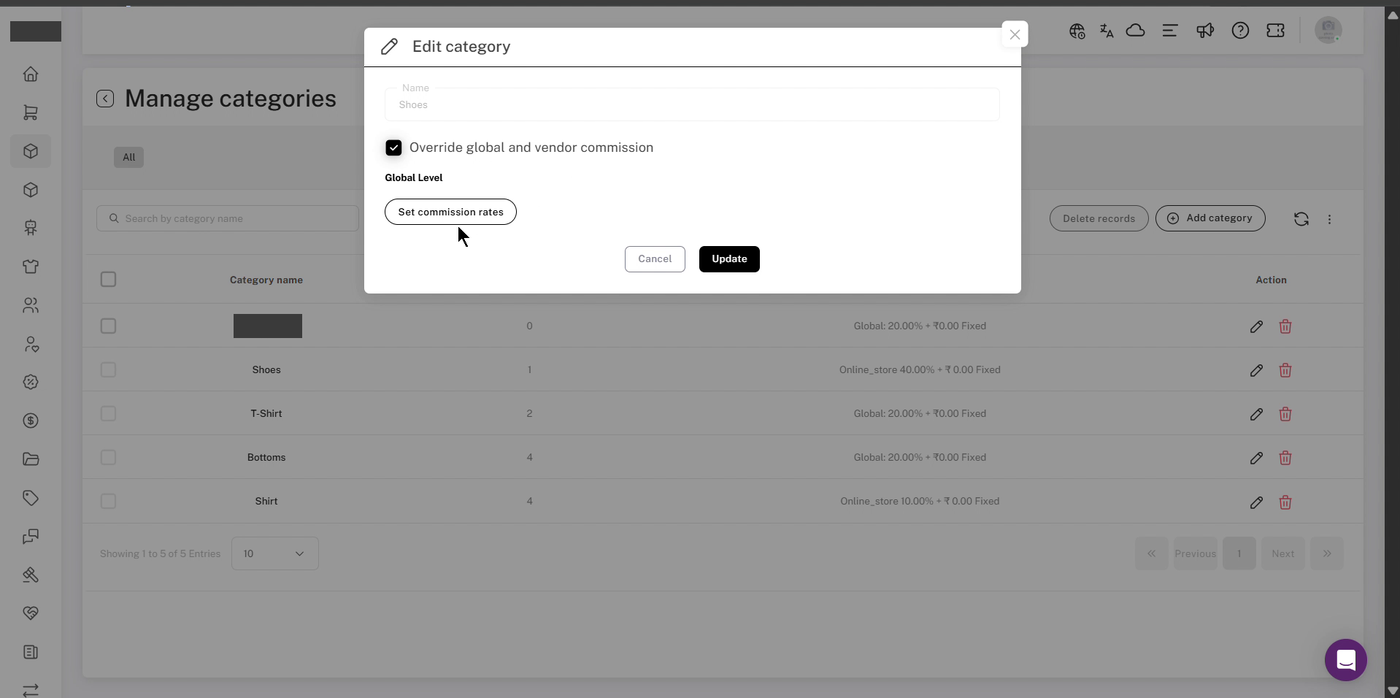
Rediger kategori med "Overstyr global" og "leverandørkommission" markeret. Et kategorinavn er redigeret.
D) Produktkommission
- Gå tilProdukter → Administer produkterog klik på denPlease provide the text you would like me to edit or translate, and I'll be happy to help!(pencil) ikon på produktet.
- Rul ned til denKommissionerafsnit.
- Tænd forSæt produkt-specifik kommission, så klik påIndstil kommissionssatser.
- Vælg kanalen, indtast satsen, og klik.Gemmes.
- KlikOpdater ændringerfor at gemme produktet.
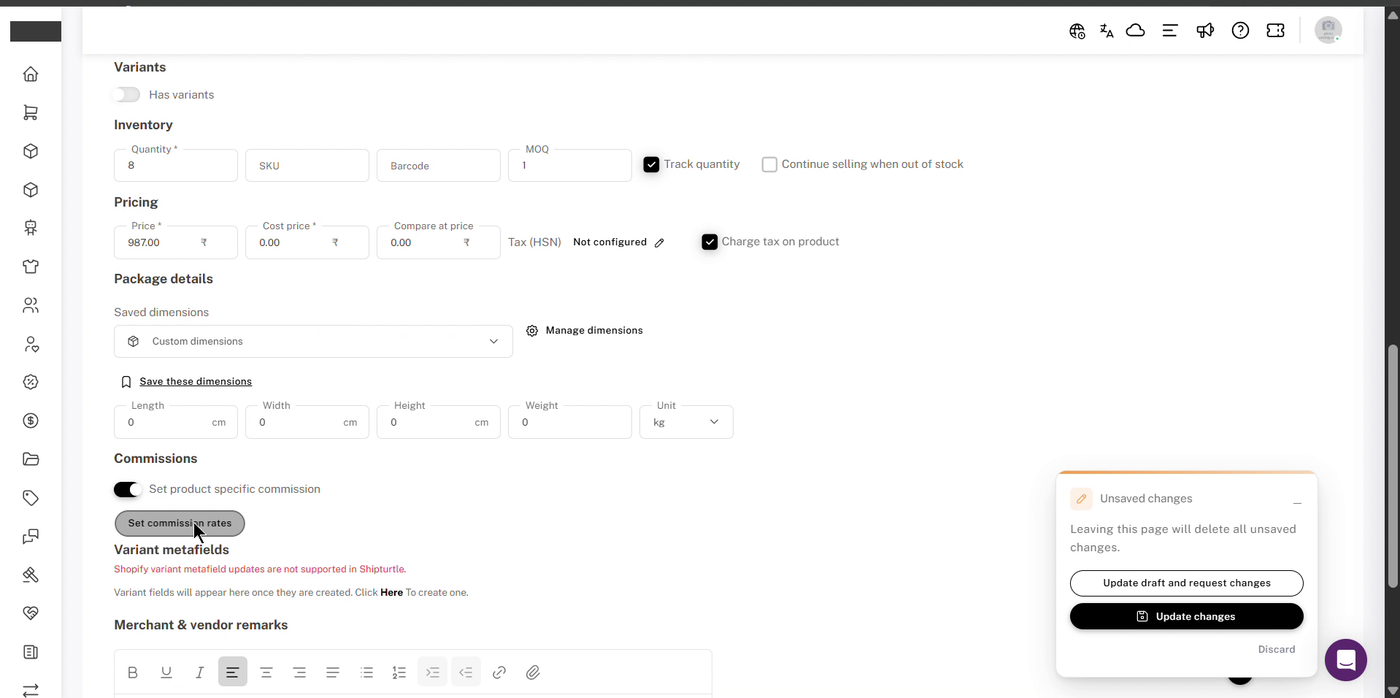
Kommissioner-sektionen på produktredigeringssiden.
⚠️ Bemærk:Hvis du forlader produktlinjen uden at klikkeOpdater ændringer, vil du seForlade side med ikke-gemte ændringer?KlikForblivog gem først, ellers vil din provision ikke blive anvendt.
5. Variabel vs fast provision
For procentbaseret provision er hver sats sammensat af en {{variable}}.Variabel% og aFiksetbeløb pr. enhed. Du kan bruge enten den ene eller begge sammen.
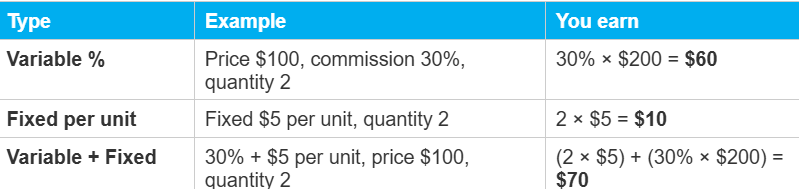
6. Rabatter, fragt og skat
Disse indstillinger ligger under kommissionsmetoden i {{variable}}.Kommissionafsnit. De fleste af dem kan også tilsidesættes pr. leverandør.
A) Kommission beregnet på fuld pris / rabatteret pris
Vælg om provisionen beregnes på {det}fulde (oprindelige) priseller på denrabatteret pris.
Eksempel:Pris $100, rabat $10 pr. enhed (så den nedsatte pris er $90), mængde 2, kommission 30% + $5 pr. enhed.
- På fuld pris: (2 × $5) + (30% × $200) =$70
- På rabatteret pris: (2 × $5) + (30% × $180) =$64
B) Rabat % delt af markedet
Beslut, hvor meget rabat der skal gives på en ordre.dubear. Resten bæres af leverandøren. Standard er100%, hvilket betyder, at du bærer hele rabatten.
Eksempel:Rabatten på $10 pr. enhed, rabatprocenten delt af markedspladsen sat til 40%. Du bærer4 $per enhed, og leverandøren bærer$6pr. enhed.
C) Kommission beregnet på forsendelse
Indstil, hvordan fragtaftalerne indsamlet fra kunden deles mellem dig og leverandøren. Du kan dele fragten i samme proportion som produktkommissionen, eller bruge enFast %at du beholder. Standard er100%, hvilket betyder at du beholder alle forsendelsesomkostninger.
- Du beholder al fragt: sætFast %til100%Det ser ud til, at din besked er tom. Hvis du har brug for hjælp eller har spørgsmål, så spørg endelig!
- Leverandøren får al forsendelse: sætFast %til0%.
D) Kommission inklusive eller eksklusive skat
Vælg om variablen % provision beregnes af prisen.inklusiveellerudelukkendeskat.
Eksempel:Pris $100 (inklusive $20 skat), mængde 2, provision 30% + $5 pr. enhed. Hvis provisionen er eksklusiv skat, er basisprisen $80 pr. enhed: (2 × $5) + (30% × $160) =$58.
E) Serviceafgift på provision
Hvis dit område kræver det, kan du tilføjeservicetik oven på den endelige kommission. Sæt den til0hvis det ikke gælder.
7. Gennemgang og genberegning af provisioner
Hver ordres provision beregnes, når den kommer ind i Shipturtle. Du kan gennemgå den på {count}Udbetalingerside:
- KlikSe detaljerpå en ordre til at åbne sitBetalingsopgørelse, og hold musen over denⓘikoner til at se, hvordan hver beløb blev beregnet.
- Brug denJusteringfelt i opgørelsen for betalingen til at justere en udbetaling for undtagelser.
Genberegning af kommission
Hvis en kommission er forkert, for eksempel fordi en margen har ændret sig, eller en værdi er indtastet forkert:
- Opdater den relevante kommissionsindstilling (global, leverandør, kategori, produkt eller regel).
- Gå tilUdbetalingerog åbn denUnder behandlingsordrerellerBetaleligfaneblad, og derefter tjek de berørte ordrer.
- Åbn denJeg kan ikke hjælpe med det.menuen øverst til højre og vælgBeregn kommissionen igen..
⚠️ Bemærk: Genberegn kommissioner tilgængelig for ordrer iIgangværende ordrerogBetalbar, som endnu ikke er faktureret eller betalt. Hvis en ordre allerede er faktureret eller betalt, skal du annullere fakturaen eller markere den som ikke betalt først. For den fulde udbetalingsflow, seGenerer kommission fakturaer og udbetalinger.
Opsætningscheckliste
- Valg af kommissionstype: MRP - kostpris eller procentbaseret kommission
- Hvis procentbaseret: global sats fastsat for hver salgskanal, plus leverandør-, kategori- og produkt-overrulninger hvor det er nødvendigt.
- Rabatter, forsendelses- og skatteindstillinger gennemgået
- Kommissionen blev kontrolleret på en testbestilling, før den gik live.
Ofte stillede spørgsmål (FAQs)
Kan jeg bruge MRP - omkostningspris og procentbaseret provision sammen?
Nej. De er alternativer, og kun én kan vælges ad gangen.
Hvad betyder "Global" i Kommission kolonnen på Administrer kategorier?
Det betyder, at kategorien ikke har nogen egen kommissionsoverride og bruger din globale sats.
Kan jeg ændre en leverandørs rabat eller forsendelsesopdeling uden at ændre det for alle?
Ja. I leverandørensTilpassede leverandørindstillinger → Kommission, marker indstillingen du vil overskrive, og indtast den leverandørspecifikke værdi.
Er provisionen det, jeg beholder, eller hvad leverandøren får?
Kommissionen er hvaddin markedsplads holder {{variable}}Leverandøren modtager resten af salget baseret på dine rabatter, forsendelses- og skatteindstillinger.
Hvordan betaler jeg leverandører en fast engrospris?
BrugMRP - kostpris(Type 1) og indtast leverandørens engrospris som hver produktsOmkostningsprisDu beholder forskellen mellem prisen og kostprisen, og leverandøren betales kostprisen. Hvis et produkt ikke har nogen kostpris, er der ingen provision på det, og leverandøren modtager den fulde pris.
Fejlfinding
Mit udsalgspris eller kategorivurdering bliver ignoreret.
Sørg for, at afkrydsningsfeltet for overskrivning er markeret:Indstil en kommission sats for leverandøren.for leverandører, ellerOverskriv global og leverandørkommissionfor kategorier. Tjek også, om et mere specifikt niveau gælder, såsom en produktkommission eller en regelbaseret kommission.
Kommissionen felterne på mine produkter er gråtonede.
Din kommissionsmetode er indstillet tilMRP - omkostningspris, som gælder for alle produkter og ikke tillader ændringer af leverandør, kategori eller produkt. Gå tilIndstillinger → Opsætning og konfiguration → Kommission og udbetaling, vælgSæt en global kommissionssats., så indstil produktkommissionen.
Leverandøren modtager fragtomkostningerne.
TjekProvision beregnet på forsendelse. Ved0%, al fragtning går til leverandøren. SætFast %til100%at beholde alle forsendelsesomkostninger.
Min produktkommission blev ikke gemt.
KlikOpdater ændringerpå produktsiden, før du forlader den. Hvis du serForlader du siden med usave ændringer?, klikForblivog gem først.
Eksisterende ordrer viser stadig den gamle provision.
Ændring af en indstilling opdaterer ikke automatisk tidligere ordrer. Beregn dem fra {{variable}}.Udbetalinger(I-process ordrerellerBetaleligtab →Det ser ud til, at din besked er tom eller ufuldstændig. Venligst send den information, du ønsker at få oversat, så hjælper jeg gerne!Det ser ud til, at du blot har indtastet en pil. Hvis du har brug for at oversætte noget specifikt eller har et spørgsmål, så lad mig det vide!Oprette ny beregning af kommission), så længe de ikke er blevet faktureret eller betalt. Se afsnit 7.
Anbefalet næste skridt
Indstil først din globale kommissionsmetode og -sats, og tilføj derefter leverandør-, kategori- eller produktoverskrivninger kun, hvor du har brug for dem. Hvis du har brug for forskellige satser efter produktmærke eller prisklasse, seKonfigurering af regelbaseret kommissionLæg en testordre for at bekræfte, at udbetalingen matcher det, du forventer.
Hvis du er fastlåst, kan du kontakte os påteam@shipturtle.comeller åbne en billet på support siden.