Sådan sætter du provision efter produktmærke eller prisinterval, hvilken regel der vinder, når flere kan gælde, og hvordan provisionen beregnes.
Opdateret til de nuværende kommission- og udbetalingseinstellungen · Oktober 2026
⚡Hurtig Oversigt
Gå tilIndstillinger → Opsætning og konfiguration → Provision og udbetaling → Provisionsregler. Brugtagsbaseret kommissionat give tags til produkter deres egen vurdering, ogprisbaseret provisionat opkræve forskellige satser afhængigt af prisklasse. Præcis én regel gælder for hvert produkt, og tagregler vinder altid over prisklasser.
Hvem denne guide er til
Markededsplads ejere og administratorer, der har brug for forskellige kommissionssatser for særlige produktgrupper (for eksempel eksklusive eller premium varer) eller for forskellige prisniveauer.
Denne artikel dækker den tredje type kommission. For MRP - kostpris og procentbaseret kommission på globalt, leverandør-, kategori- og produktniveau, seKonfigurering af provisioner.
1. Hvordan kommission regler passer ind
Shipturtle tjekker kommissionsindstillinger i en fast rækkefølge og bruger denførste der gælder. Satser kombineres aldrig.
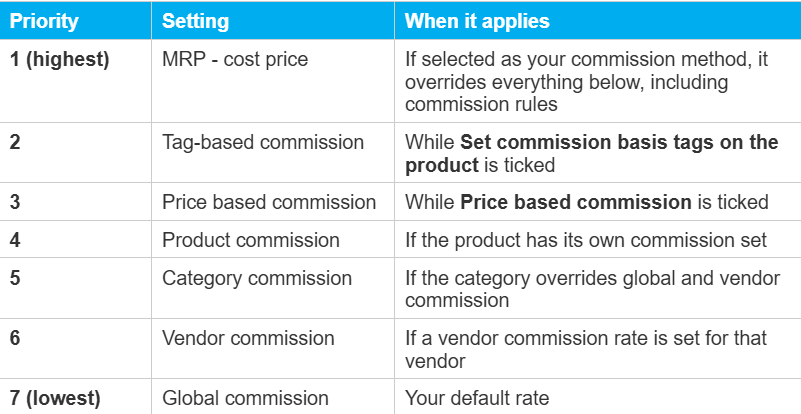
⚠️ Bemærk:Kommissionsregler fungerer kun medprocentbaseret kommission. Hvis din kommissionsmetode erMRP - kostpris, tag- og prisregler ignoreres.
2. Hvor man kan finde kommissionsregler
Gå tilIndstillinger → Opsætning og konfiguration → Provision og udbetalingog udvidKommission regler.
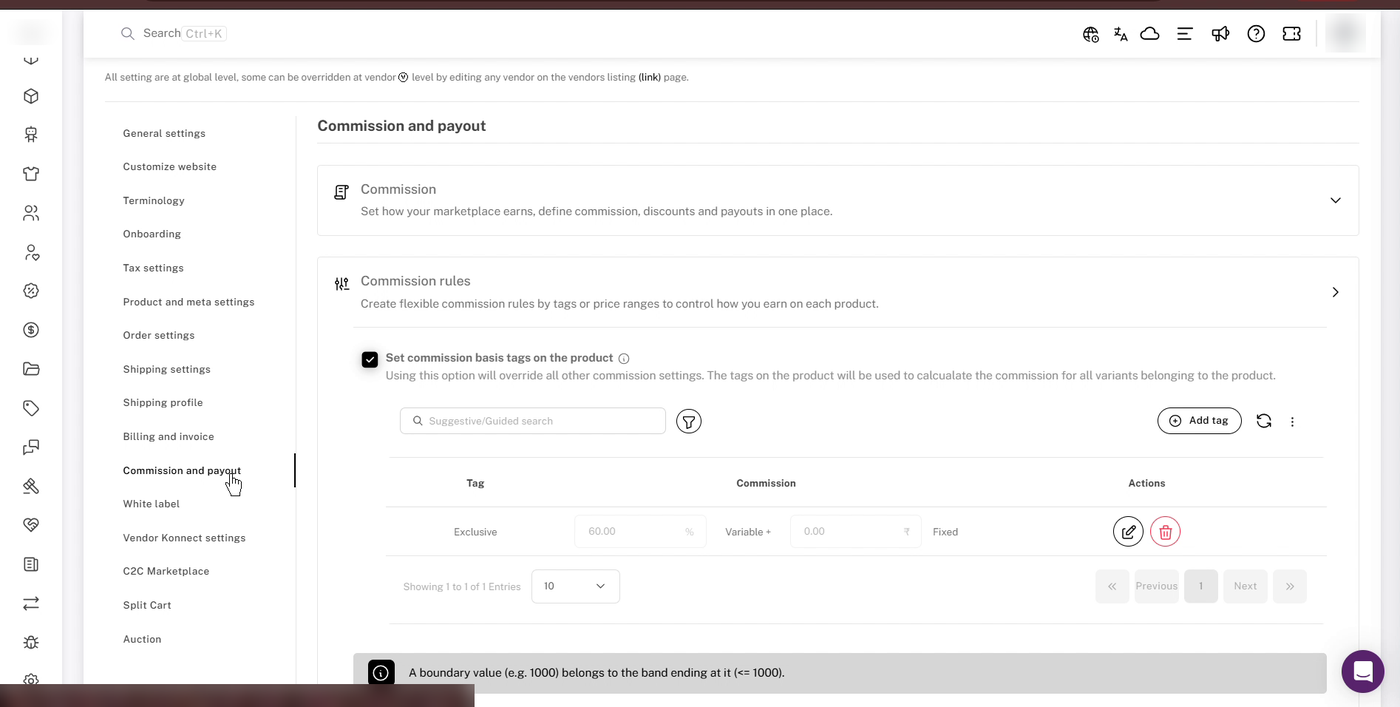
Kommission regler, med tag-baseret kommission aktiveret.
3. Opsæt tag-baseret kommission
Brug tag-baseret kommission til at opkræve en specifik sats på hvert produkt, der bærer et tag, for eksempel 60% på produkter mærket "Eksklusiv". Satsen gælder for alle varianter af det mærkede produkt.
- TicSæt kommissionsbasis tags på produktet. Tag regler gælder kun, mens dette er markeret.
- KlikTilføj tag, skriv tagget, trykIndtast, og klik påGem {count}.
- Klik på denRediger(pencil) ikon ved siden af det nye tag.
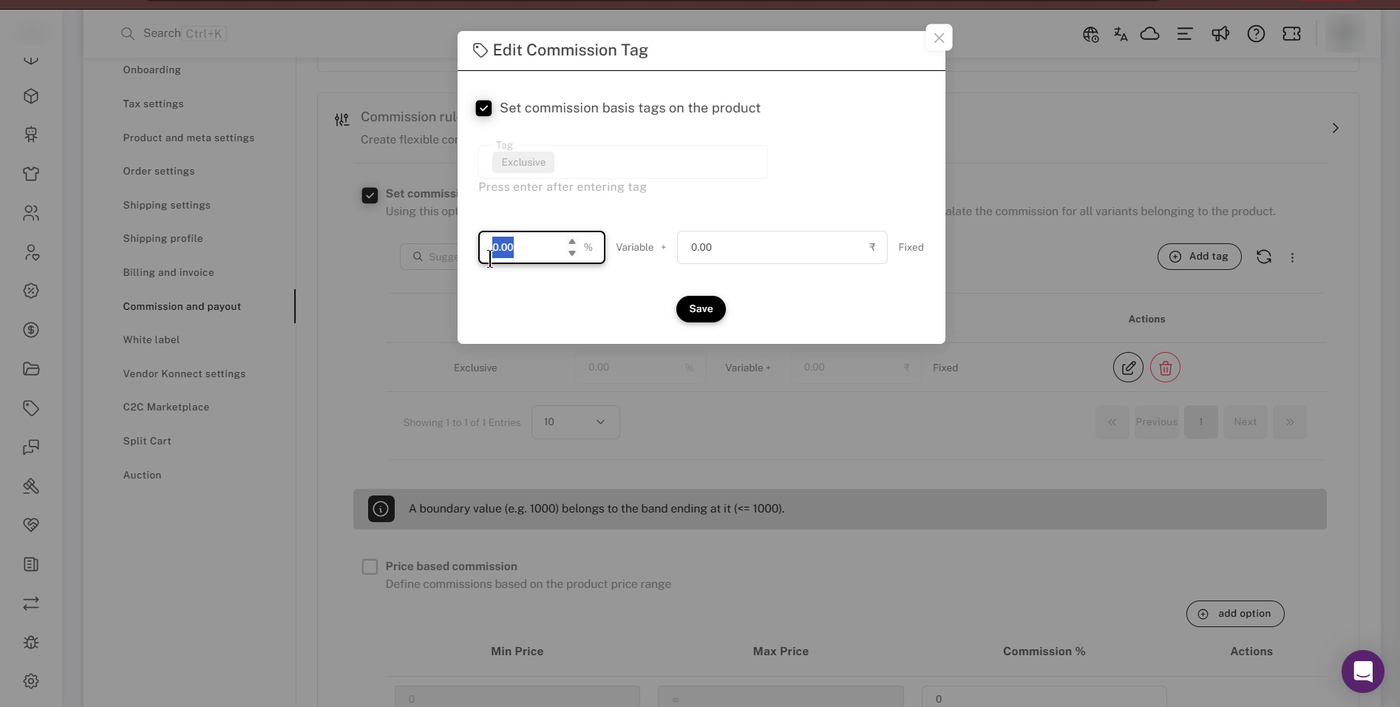
- Sørg forSæt provisionsgrundlag-tags på produkteter er markeret i vinduet, indtast {{variable}}Variabel% og/eller denFikseretbeløb, og klikGem {count}.
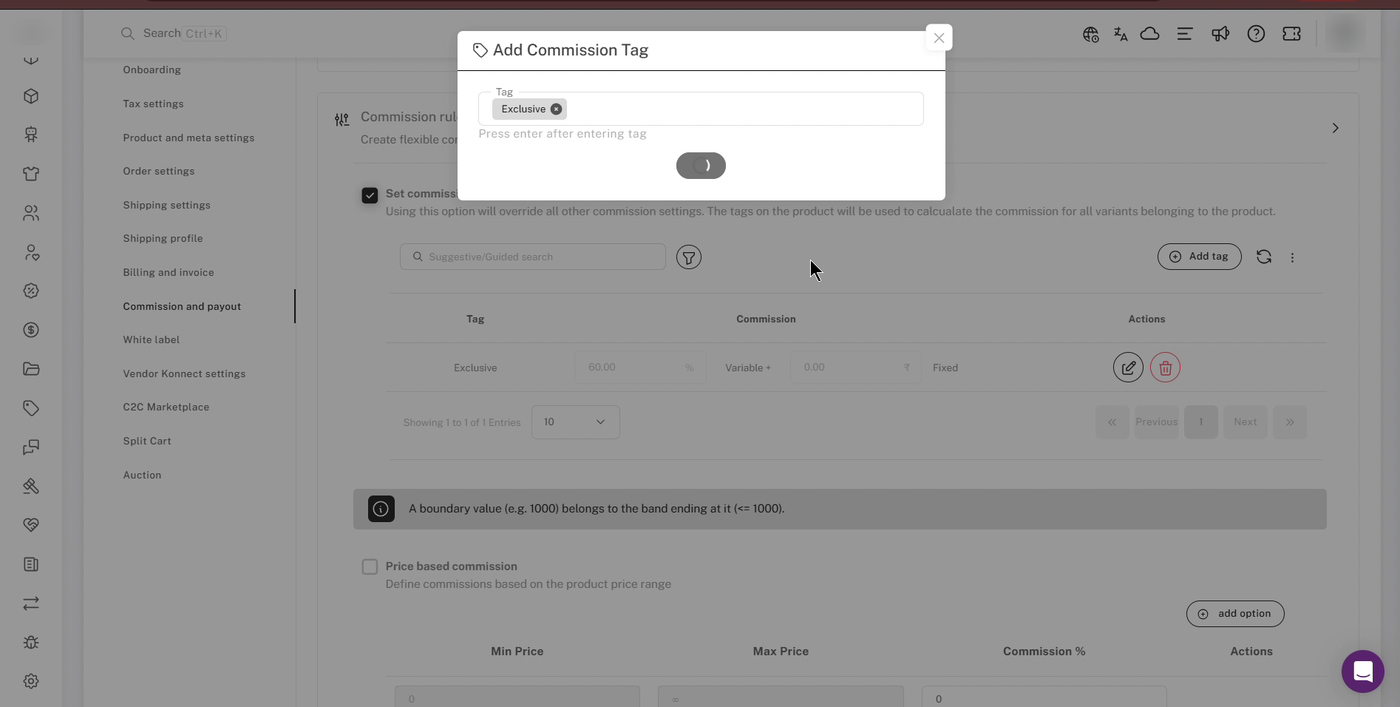
Tilføj kommissionstag: skriv tagget og tryk på Enter.
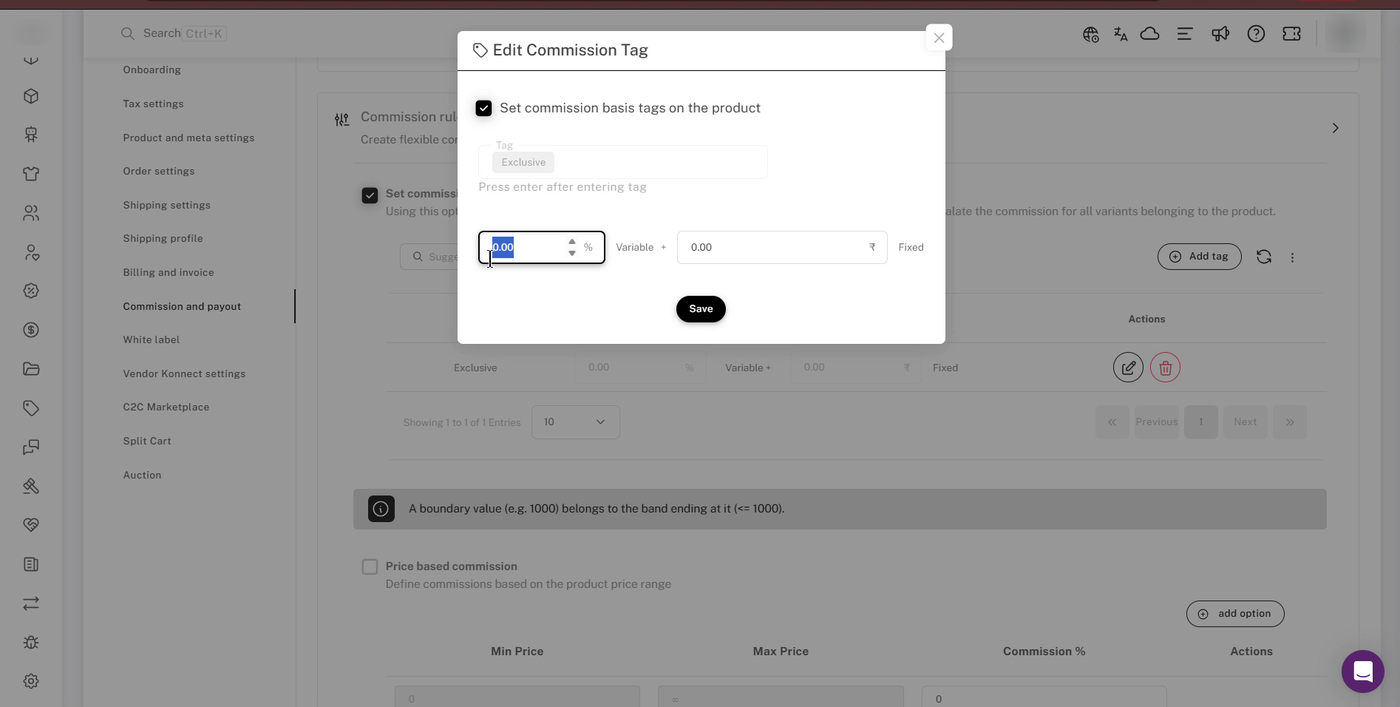
Rediger kommissionsmærke: indstil den variable % og det faste beløb.
Taggen og dens kommission vises i listen.
For at fjerne en tag-regel, klik på denSlet(bin) ikon ved siden af det. Du vil seKommissionstik lavet succesfuldt..
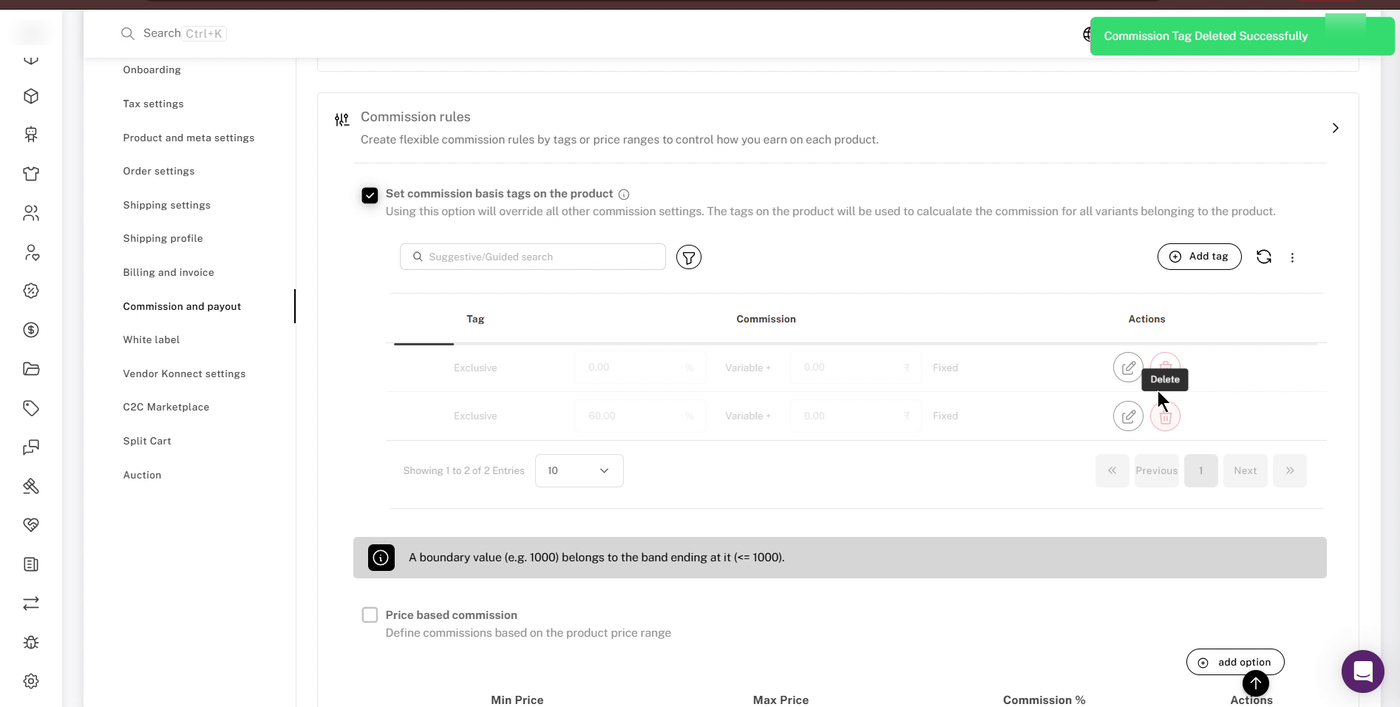
Slet en tagregel med søppelbøtteikonet.
Ting at vide om tagregler
- Tags skal matche præcist.Taggen i din regel skal matche taggen på produktet, så tjek stavningen.
- Produkter uden en matchende tag tjener 0%.Mens tags-baseret kommission er aktiveret, får et produkt, der ikke har nogen af dine konfigurerede tags,0% kommission. Det falder ikke tilbage til pris, produkt, kategori, leverandør eller global provision.
- Hvis et produkt har flere konfigurerede tags, bestemmer rækkefølgen på listen.Shipturtle går ned ad din kommissionsregelliste og bruger deførste tag i listenat produktet bærer, ikke det første mærke på produktet.
- Undgå duplicate tags.Du kan tilføje den samme tag to gange, men kun den første i listen bruges. Slet eventuelle duplikater.
4. Opsæt prisbaseret provision
Brug prisbaseret kommission til at opkræve forskellige satser afhængigt af et produkts pris, for eksempel 10% op til $1.000 og 15% op til $2.000.
- TikPriskommission.
- I den første række skal du indtaste {{variable}}.Maksimal prisfor bandet (for eksempel, 1000) og detsProvisions %.
- Kliktilføj mulighedat tilføje et andet bånd. Hvert nyt bånd starter, hvor det forrige sluttede.
- Indtast enKommission %for den sidste band også (over din højeste Max Price, op til ∞).
- KlikGem gem..
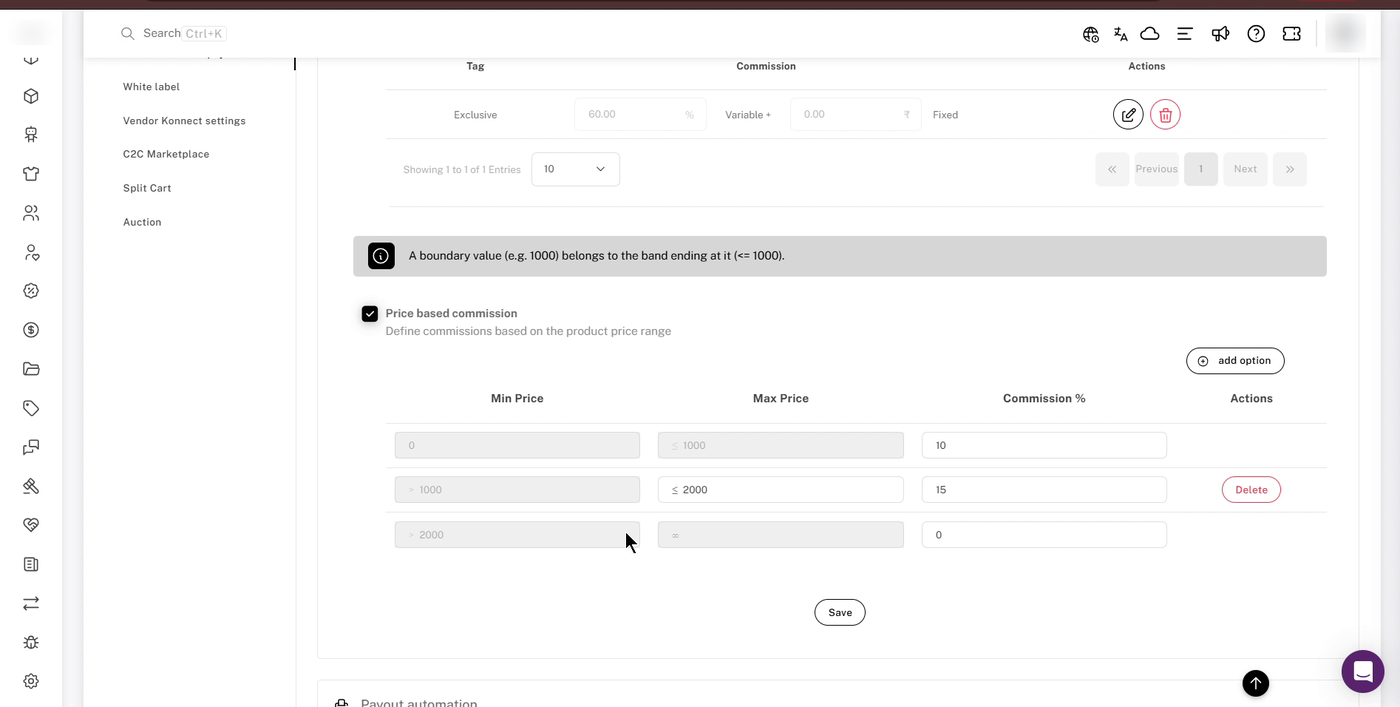
Prisbaseret kommission med tre prisskalaer.
Ting at skulle vide om prisbånd
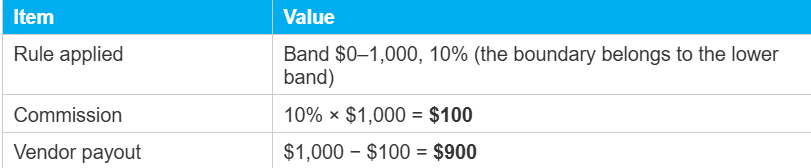
- Grænser tilhører den nederste bånd.Et produkt, der er prissat præcist på en bands makspris, falder ind under det band. For eksempel falder et produkt til $1.000 ind under bandet "≤ 1000" ved 10%, ikke under bandet "> 1000".
- Hver produkt får præcist én band.Bånd overlapper eller kombineres aldrig.
- Enhedsprisen bestemmer båndet.Shipturtle bruger produktets oprindelige pris pr. enhed, før rabatter. Mængden ændrer ikke båndet.
- Hver bande har brug for en procentdel.Et band med en blank Kommission % kan ikke gemmes. Indtastning0er tilladt, og betyder ingen provision for den pågældende gruppe.
- Udfyld den sidste band.Den åbne topband default er 0%, så produkter over din højeste maksimalpris tjener ingen provision, medmindre du angiver det.
5. Hvordan kommissionen beregnes
Når Shipturtle har valgt reglen, er kommissionen på hver linjepost:
Kommission = (Fast beløb × mængde) + (Variabel % × linjepris)
Linjeprisen er enten den fulde pris eller den rabatterede pris, afhængigt af din {{variable}}.Provision beregnet på fuld pris / rabatprisIndstilling. Leverandørens udbetaling er det, kunden betalte minus hvad markedspladsen beholder: provisionen, plus eventuel skat på provisionen, TCS eller TDS, minus markedspladsens andel af eventuelle rabatter.
Eksemplerne nedenfor antager ingen skat på kommission, ingen forsendelse og ingen TCS eller TDS.
Eksempel 1: både tagreglen og prisbåndet matcher
Produktpris $800, mærket "Premium". Tagreglen for "Premium" er 15%, og prisspændet for $0–1.000 er 10%.

Eksempel 2: en pris på grænsen
Tagreglerne er slået fra. Prisskalaer er $0–1,000 ved 10% og $1,000–2,000 ved 15%. Produktpris $1,000.
💡 Tip:Hvis du opkræver skat på kommission, bliver det tilføjet oveni. For eksempel, med 18% skat på kommission, betyder en kommission på $100, at markedspladsen beholder $118 og sælgerens udbetaling er $882.
Vigtige noter
- Én regel pr. produkt.Kun den højeste prioriteringsregel, der gælder, anvendes. Satser tilføjes aldrig sammen.
- Tag regler kommer først.Hvis et produkt matcher en tagregel og en prisramme, vinder tagreglen.
- Tagregler kræver et matchende tag.Med tagreglerne tændt tjener untaggede produkter 0% provision.
- MRP - omkostningspris slår regler fra.Hvis din kommissionsmetode er MRP - kostpris, gælder kommissionsreglerne ikke.
Opsætningscheckliste
- Kommissionsmetoden er indstillet til procentbaseret (ikke MRP - omkostningspris)
- Tagregler tilføjet, med tagge stavet præcist som på dine produkter.
- Tagreglerne er angivet i den rækkefølge, du ønsker, at de skal vinde.
- Hver produkt, du sælger, bærer et konfigureret tag (hvis tagregler er aktiveret)
- Prisbånd tilføjet, med det sidste bånd udfyldt.
- Kommission tjekket på en testordre
Ofte stillede spørgsmål (FAQs)
Kan tag-baserede og pris-baserede provision aktiveres sammen?
Ja. Når et produkt matcher en tagregel, anvendes tagreglen. Husk, at når tagregler er aktive, tjener produkter uden matchende tags 0%.
Et produkt har to af mine konfigurerede tags. Hvilken sats bruges?
Den tag, der vises først på din liste over kommissionsregler.
Bevægger en rabat et produkt ind i en lavere prisklasse?
Nej. Bandet vælges ud fra den oprindelige enhedspris, før rabatter.
Kan jeg lade en bands kommission % stå tom?
Nej. Hver bane har brug for en værdi at gemme. Brug 0, hvis du ikke ønsker nogen provision for den bane.
Fejlfinding
Nogle produkter tjener 0% kommission.
Hvis tagreglerne er aktiveret, bærer disse produkter sandsynligvis ikke nogen af dine konfigurerede tags. Tilføj et matchende tag til produktet, eller tilføj en regel for det tag, det har. Hvis de er dyrere, skal du også sikre dig, at den endelige prisgruppe har en kommission % angivet.
Mine tag- eller prisregler bliver slet ikke brugt.
Kontroller, at reglens afkrydsningsboks er markeret, og at din kommissionsmetode ikke er.MRP - omkostningspris.
Den forkerte tag-sats er anvendt.
Produktet bærer sandsynligvis mere end ét konfigureret tag. Omarranger eller fjern tags, så det, du ønsker, kommer først på listen.
Jeg kan ikke gemme mine prisbånd.
Sørg for, at hver gruppe har en kommissionsprocent mellem 0 og 100.
Anbefalet næste skridt
Start med en eller to tagregler eller et simpelt sæt prisbånd, og kontroller derefter {count}.Betalingsopdelingpå en testordre for at bekræfte raten, før du anvender regler på dit katalog.
Hvis du står fast, så kontakt os påteam@shipturtle.comeller åbn en ticket på supportsiden.