Lager styrer, hvor ordrer sendes fra, og hvilke leverandører der kan opfylde dem. Denne guide dækker tilføjelse og redigering af lagre, tildeling af egne lagre til leverandører, og hvor navigationen er flyttet siden den sidste version af denne artikel.
Lagerbygninger findes nu under Indstillinger → Merchant-profil → Lagerbygninger (ikke en selvstændig Indstillinger → Lagerbygninger-side). At tilføje en er en to-trins formular — Afhentningsadresse, derefter Returadresse — med en mulighed for at markere den som standard. Leverandører vedligeholder deres egen separate lagerliste under deres egen Leverandørprofil → Lagerbygninger-fanebladet, i stedet for at vælge fra butikkens liste.
Hvem denne guide er til
Markedspladsadministratorer, der opsætter lagre for første gang, eller tjekker en eksisterende opsætning efter en Shipturtle-opdatering.
Før du begynder
- Adgang til din Shipturtle-konto som admin.
- Ved installation importerer Shipturtle automatisk dine Shopify “Lokationer” som lagre, så du muligvis allerede har en eller flere, før du tilføjer noget manuelt.
Trin-for-trin
Trin 1: Åbn fanen Lagre
Fra venstre sidebjælke, gå til Indstillinger → Handelsprofil, og vælg derefter fanen Lager. Du vil se hvert lager, du har, inklusive eventuelle steder, som Shipturtle automatisk har importerede fra Shopify.
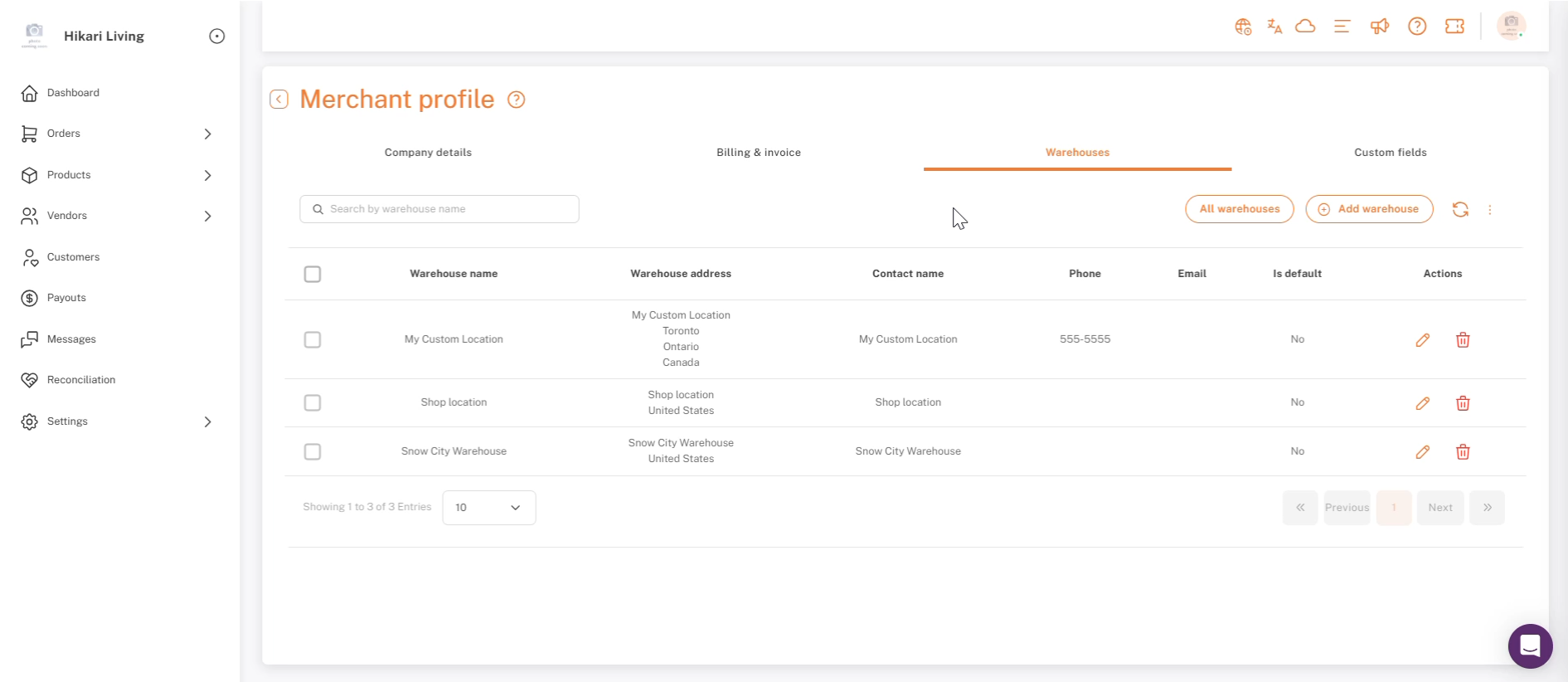
Handelsprofil → Lager — den fulde liste over lagre med Tilføj lager øverst til højre.
Trin 2: Tilføj et nyt lager: afhentningsadresse
Klik på Tilføj lager for at åbne formularen. Den åbner på fanen Afhentningsadresse først. Tjek "Tjek for at holde det samme som virksomhedernes oplysninger", hvis lageradressen matcher din virksomhedsadresse - ellers udfyld hvert felt:
- Varelse navn / Kontakt navn:Et label til lageret og hvem der skal kontaktes der.
- Telefon / E-mail:Begge kræves, bruges til forsendelse og kommunikation med transportøren.
- Adresse linje 1 / Adresse linje 2, Land, Stat/Provins, By, Postnummer:Den fysiske afhentningsadresse, som transportører vil bruge.
- Trin:Valgfri adgangsnotater (f.eks. instruktioner til lastkajen).
- Tjek for at gøre dette lager til standard:Sætter dette som det lager, nye ordrer automatisk tildeles til.
- Tilbyd afhentning fra standard lager:Lad kunder vælge lokal afhentning (tilgængelig som et tillæg) fra dette lager ved kassen, når det er standard.
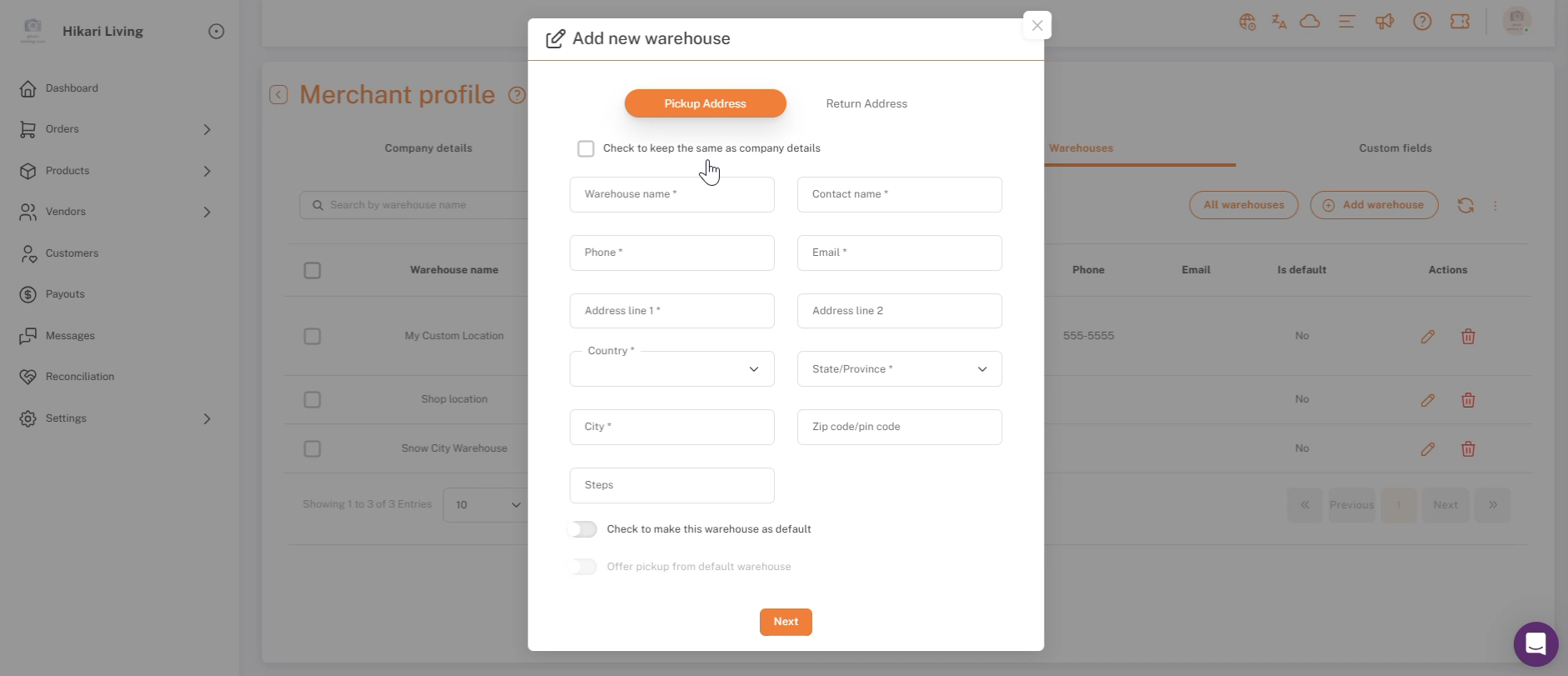
Tilføj nyt lager: Afhentningsadresse fanen.
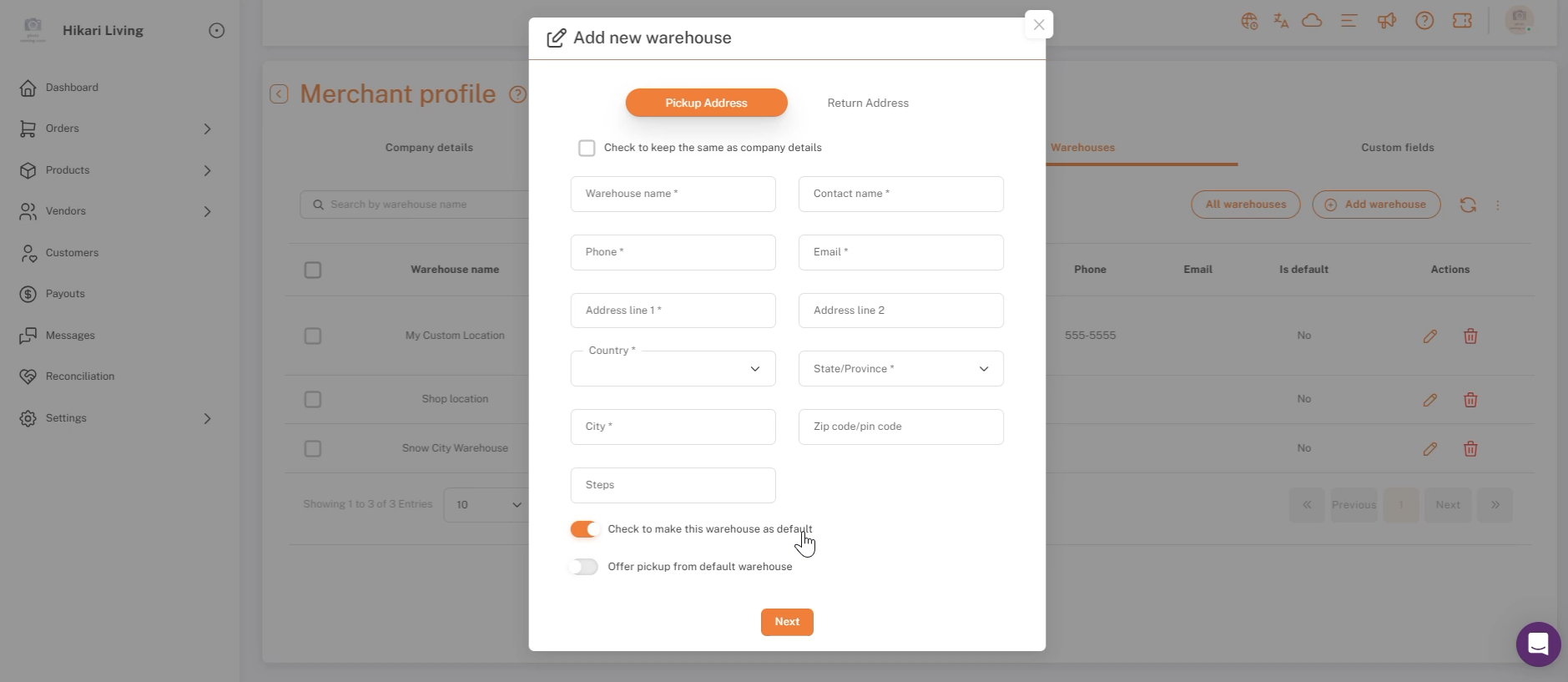
Marker et lager som standard.
Trin 3: Tilføj et nyt lager: returneringsadresse
Klik på Næste (eller fanen Returadresse) for at angive, hvor returnerede pakker skal sendes. Tjek "Check to keep the same as pickup details", hvis returneringer går til det samme sted som afhentninger — ellers udfyld det spejlede sæt af returfelter, og klik derefter på Gem.
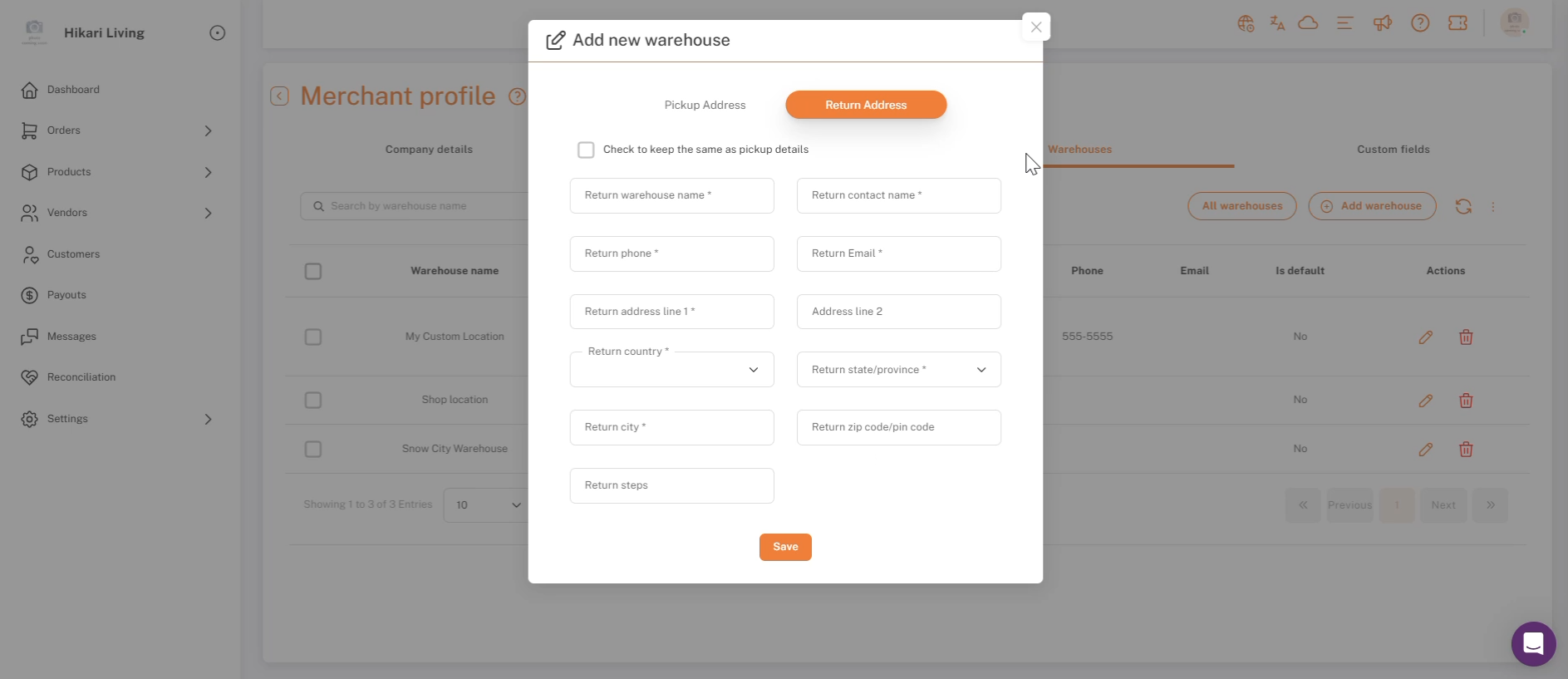
Tilføj nyt lager: Returadresse-fanen med sit eget sæt af felter.
Trin 4: Rediger et eksisterende lager
Fra den samme liste over lagre skal du klikke på blyantikonet i handlingskolonnen ved siden af et hvilket som helst lager for at genåbne denne samme to-faneformular, forudfyldt med dets detaljer. Dette trin blev ikke vist i optagelsen, som denne opdatering er baseret på, så dobbelttjek venligst, at blyantikonet stadig åbner den samme formular, før du stoler på denne beskrivelse.
Du kan tilføje så mange lagre, som du har brug for, og markere det, du bruger oftest, som dit standardlager.
Tildel lagre til leverandører
Dette fungerer anderledes, end du måske forventer: leverandører får ikke tildelt lagre fra sælgerens liste. I stedet vedligeholder hver leverandør deres egen, separate lagrliste, som tilføjes på samme måde som sælgeren tilføjer sin.
For at oprette en leverandør med et lager:
- Gå til Leverandører → Administrer leverandører og find leverandøren.
- Åbn den leverandørs dashboard (handleren kan logge ind på en leverandørs dashboard direkte fra Actions-kolonnen).
- Inden i leverandørens egne Indstillinger → Leverandørprofil, vælg fanen Lager.
- Klik på Tilføj lager og udfyld det samme Pickup Address / Return Address formular beskrevet i trin 2-3 ovenfor — denne gang opretter det et lager, der specifikt tilhører den pågældende leverandør.
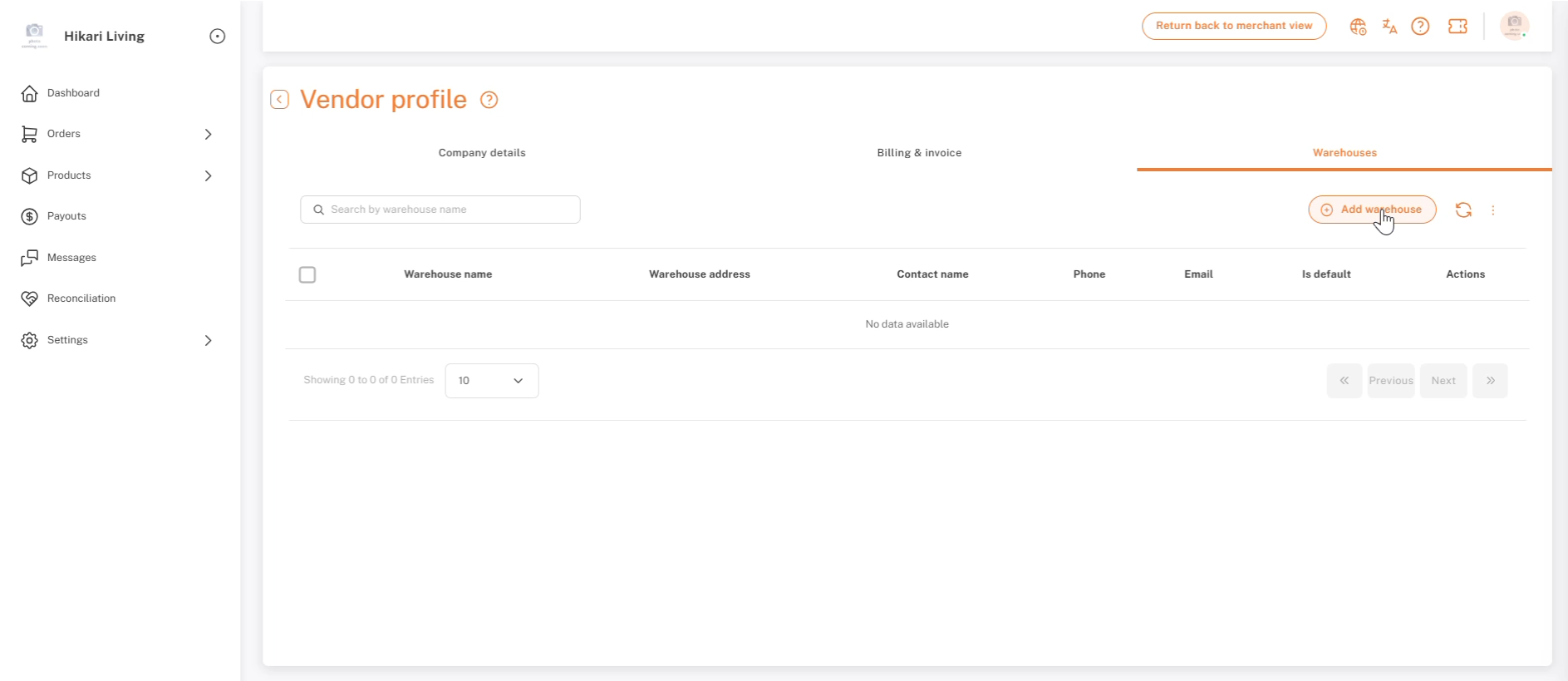
En leverandørs egen leverandørprofil → Lagerfanen — tom indtil den pågældende leverandør (eller forhandleren, på deres vegne) tilføjer en.
I multi-vendor markeder kan en sælgers ordrer kun behandles fra lagre, der findes på den pågældende sælgers egen liste — så en sælger uden egne lagre vil ikke have nogen steder at opfylde ordrer fra, indtil et tilføjes.
Tildel lagre til ordrer Standard tildeling
Dit standardlager tildeles automatisk til alle indkommende ordrer.
Ændring af den tildelte lagerplads
- Find bestillingen og klik på + symbolet ved siden af "Afhentningsadresse."
- En pop-up viser alle tilgængelige lagermuligheder for denne ordre eller leverandør.
- Vælg det ønskede lager.
Tjekliste
- Bekræftet den nye placering: Indstillinger → Sælgerprofil → Lagre.
- Mindst ét lager tilføjet, med både afhentnings- og returadresser sat.
- Et fornuftigt lager markeret som standard.
- Enhver leverandør, der skal opfylde sine egne ordrer, har mindst ét lager under sin egen leverandørprofil → Lagre.
Ofte stillede spørgsmål (FAQs)
Hvor blev den selvstændige Warehouses-side af?
Det er nu en fane inden for Indstillinger → Handelsprofil, sammen med Virksomhedsoplysninger, Fakturering & faktura og Tilpassede felter, i stedet for at være en egen post i Indstillingsmenuen.
Skal jeg udfylde en returadresse, eller kan jeg genbruge afhentningsadressen?
Tjek “Tjek for at beholde det samme som afhentningsdetaljer” på fanen Returadresse for at genbruge afhentningsadressen i stedet for at indtaste den igen.
Hvordan tildeler jeg et af mine eksisterende lagre til en leverandør?
Du tildeler ikke et eksisterende lager direkte til dem — leverandøren (eller forhandleren, der er logget ind på den pågældende leverandørs dashboard) tilføjer sit eget lager under den pågældende leverandørs egen leverandørprofil → fanen Lager.
Hvad gør “Tilby afhentning fra standardlager”?
Når den er aktiveret på det standardlager, giver det kunderne mulighed for at vælge lokal afhentning fra den placering ved kassen.
Hvis en leverandør ikke har deres eget lager, vil deres ordrer typisk blive håndteret på en af følgende måder: 1. **Dropshipping**: Leverandøren kan benytte dropshipping, hvor de sender ordrer direkte fra producenten eller et tredje part-lager til kunden. Dette betyder, at leverandøren ikke behøver at opbevare produkter selv. 2. **Partnering med et 3PL (tredjeparts logistik)**: Leverandøren kan samarbejde med et tredjeparts logistikfirma, der kan håndtere opbevaring, plukning og forsendelse af ordrer på vegne af leverandøren. 3. **Brug af midlertidige lagre**: Nogle leverandører kan bruge midlertidige lagre eller leje plads i et lagerhus, når de har brug for at opbevare varer. 4. **Bestilling på forespørgsel**: Leverandøren kan vælge at bestille varer fra en producent, når der kommer en ordre, hvilket kan føre til længere leveringstider. Hver af disse metoder har sine egne fordele og ulemper, og valget afhænger ofte af leverandørens forretningsmodel og kundegrundlag.
Leverandørordrer kan kun behandles fra lagre på den pågældende leverandørs egen liste, så en ordre kan ikke opfyldes fra en leverandørkonto uden lagre, der er opsat endnu.
Hvis du er stuck, kontakt Shipturtle-teamet påteam@shipturtle.comeller åbn en billet gennem supportsiden.